
SQLite قاعدة البيانات: كيفية إنشاء الملفات وفتحها ونسخها احتياطيًا وإسقاطها
 ماركوس ألين
SQLite قواعد البيانات خفيفة الوزن للغاية. على عكس أنظمة قواعد البيانات الأخرى، لا يوجد أي تكوين أو تثبيت مطلوب لبدء العمل على قاعدة بيانات SQLite فتح قاعدة البيانات.
ما تحتاجه هو SQLite مكتبة حجمها أقل من 500 كيلو بايت. سوف نبدأ العمل على SQLite قواعد البيانات والجداول مباشرة.
في هذا SQLite البرنامج التعليمي، سوف تتعلم كيفية الوصول SQLite قاعدة البيانات واستخدامها-
SQLite إنشاء قاعدة بيانات
خلافا لغيرها أنظمة إدارة قواعد البيانات، لا يوجد أمر إنشاء قاعدة بيانات SQLite. في هذا SQLite البرنامج التعليمي، إليك كيفية إنشاء قاعدة بيانات جديدة:
- فتح Windows أداة سطر الأوامر (cmd.exe) من البداية، اكتب "cmd" وفتحه.
- استخدم "cmd" سيتم فتحه في مجلد المستخدم الافتراضي، الموجود على جهازي، فهو كذلك "C:\Users\MGA":

- من البرنامج التعليمي للتثبيت والحزم، يجب أن تكون قد قمت الآن بإنشاء ملف SQLite مجلد في "ج" الدليل ونسخ ملف sqlite3.exe عليه.
- بعد ذلك يجب أن نختار SQLite الملف والتنقل إلى مكان وجود sqlite3.exe من خلال ما يلي SQLite سطر الأوامر:
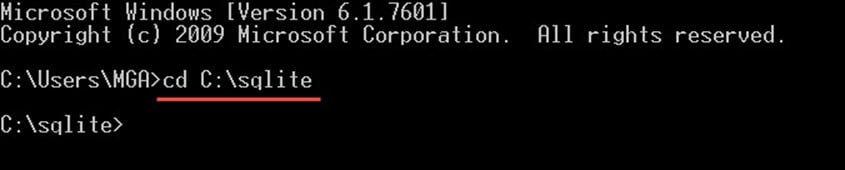
- فيما يلي بناء الجملة الأساسي لأمر sqlite3 لإنشاء قاعدة بيانات
sqlite3 SchoolDB.db
- سيؤدي هذا إلى إنشاء قاعدة بيانات جديدة باسم "SchoolDB.db"في نفس الدليل الذي قمت بنسخ ملف exe الخاص بك فيه.

- إذا قمت بتحديد SQLite الملف وانتقل إلى الدليل: "c:\sqlite"، سوف تجد الملف "SchoolDB.db"يتم إنشاء لقطة الشاشة التالية:

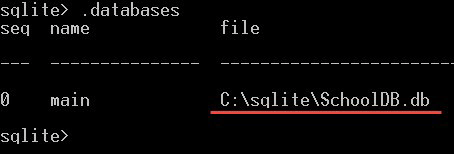
- يمكنك التأكد من إنشاء قاعدة البيانات عن طريق كتابة الأمر التالي SQLite أوامر:
.databases
سيعطيك هذا قائمة قواعد البيانات التي تم إنشاؤها، ويجب أن تشاهد قاعدة البيانات الجديدة "SchoolDB.db" المدرجة هناك:


SQLite إنشاء قاعدة بيانات في موقع محدد باستخدام Open
إذا كنت تريد أن تتعلم كيفية فتح SQLite إذا كنت تريد إنشاء ملف قاعدة البيانات في موقع محدد بدلاً من نفس الموقع الذي يوجد فيه ملف sqlite3.exe، فإليك كيفية عرضه SQLite قاعدة البيانات:
- انتقل يدويًا إلى المجلد الذي يوجد به ملف sqlite3.exe “C:\sqlite”.

- Double انقر فوق sqlite3.exe لفتح SQLite سطر الأوامر.
- الأمر لفتح ملف قاعدة البيانات هو:
.open c:/users/mga/desktop/SchoolDB.db

- سيؤدي هذا إلى إنشاء قاعدة بيانات جديدة بالاسم "SchoolDB.db" وتخزين ملف قاعدة البيانات في الموقع المحدد. لاحظ أنه سيتم استخدام نفس الأمر لفتح ملف قاعدة البيانات إذا تم إنشاء ملف قاعدة البيانات بالفعل. لذا، إذا كتبت نفس الأمر بالضبط مرة أخرى، فسوف تفتح قاعدة البيانات نفسها:
.open c:/users/mga/desktop/SchoolDB.db
SQLite سوف تحقق من اسم الملف "SchoolDB.db" سواء تم العثور عليه في نفس الموقع أم لا. إذا كان الملف موجودًا، فسيتم فتحه. وإلا، سيتم إنشاء قاعدة بيانات جديدة بنفس اسم الملف المحدد في الموقع المحدد.
SQLite إنشاء قاعدة بيانات وملؤها بالجداول من ملف
إذا كان لديك ملف .SQL يحتوي على مخطط الجداول وتريد إنشاء قاعدة بيانات جديدة بنفس الجداول من هذا الملف، ففي المثال التالي، سنشرح كيفية القيام بذلك.
على سبيل المثال:
في المثال التالي، سنقوم بإنشاء قاعدة بيانات نموذجية. وسنستخدم قاعدة البيانات النموذجية هذه طوال SQLite البرنامج التعليمي، مع الاسم "SQLiteدروسDB" ثم املأها بالجداول كما يلي:
- افتح ملف نصي وألصق النص التالي SQLite الأوامر عليه:
CREATE TABLE [Departments] (
	[DepartmentId] INTEGER  NOT NULL PRIMARY KEY,
	[DepartmentName] NVARCHAR(50)  NOT NULL
);
CREATE TABLE [Students] (
	[StudentId] INTEGER  PRIMARY KEY NOT NULL,
	[StudentName] NVARCHAR(50) NOT NULL,
	[DepartmentId] INTEGER  NULL,
	[DateOfBirth] DATE  NULL
);
CREATE TABLE [Subjects] (
	[SubjectId] INTEGER  NOT NULL PRIMARY KEY,
	[SubjectName] NVARCHAR(50)  NOT NULL
);
CREATE TABLE [Marks] (
	[StudentId] INTEGER  NOT NULL,
	[SubjectId] INTEGER  NOT NULL,
	[Mark] INTEGER  NULL
);
سوف يقوم الكود أعلاه بإنشاء أربعة جداول على النحو التالي:
- "الأقسام" جدول بالأعمدة التالية:
- "معرف القسم"يشير الرقم الصحيح إلى معرف القسم، ويتم إعلانه كمفتاح أساسي (موضح لاحقًا في قسم قيود العمود)."
- "اسم القسم"- اسم سلسلة للقسم، ولا يسمح بالقيم الخالية باستخدام قيد NOT NULL.
- "الطلاب"جدول يحتوي على الأعمدة التالية:
- "هوية الطالب” رقم صحيح، ويتم الإعلان عنه كمفتاح أساسي.
- "أسم الطالب"- اسم الطالب ولا يسمح بقيمة فارغة باستخدام قيد NOT NULL.
- "معرف القسم"رقم صحيح يشير إلى معرف القسم في عمود معرف القسم في جدول الأقسام.
- "تاريخ الميلاد" تاريخ ميلاد الطالب .
- "المواد"جدول يحتوي على الأعمدة التالية:
- "معرف الموضوع” رقم صحيح ويتم الإعلان عنه كمفتاح أساسي.
- "اسم الموضوع"قيمة سلسلة ولا تسمح بالقيم الخالية.
- "علامات" جدول بالأعمدة التالية:
- "هوية الطالب"عدد صحيح يشير إلى معرف الطالب.
- "معرف الموضوعيشير العدد الصحيح إلى معرف الموضوع.
- "علامة"العلامة التي يحصل عليها الطالب في مادة معينة هي أيضًا عدد صحيح وتسمح بقيم فارغة.
- احفظ الملف في SQLite as "SQLiteالبرامج التعليميةDB.sql" في نفس الموقع الذي يقع فيه sqlite3.exe.
- افتح cmd.exe، وانتقل إلى الدليل الذي يوجد به sqlite3.exe.
- اكتب الأمر التالي:
sqlite3 SQLiteTutorialsDB.db < SQLiteTutorialsDB.sql
- ثم قاعدة بيانات جديدة "SQLiteدروسDB" ينبغي إنشاء، والملف "SQLiteدروسDB.db" سيتم وضعها في نفس الدليل، على النحو التالي:

- يمكنك التأكد من إنشاء هذا الجدول عن طريق فتح قاعدة البيانات التي أنشأناها للتو على النحو التالي:
.open SQLiteTutorialsDB.db
- ثم اكتب الأمر التالي:
.tables
- سيعطيك هذا الأمر قائمة الجداول الموجودة في "SQLiteدروسDB"، ويجب أن تشاهد الجداول الأربعة التي أنشأناها للتو:


SQLite قاعدة بيانات النسخ الاحتياطي
لعمل نسخة احتياطية أ قاعدة بيانات، عليك فتح قاعدة البيانات هذه أولاً كما يلي:
- انتقل إلى "C:\sqlite” المجلد، ثم انقر نقرًا مزدوجًا فوق sqlite3.exe لفتحه.
- افتح قاعدة البيانات باستخدام الاستعلام التالي
.open c:/sqlite/sample/SchoolDB.db
سيؤدي هذا الأمر إلى فتح قاعدة بيانات موجودة في الدليل التالي "c:/sqlite/sample/"
- إذا كان موجودًا في نفس الدليل الذي يوجد فيه sqlite3.exe، فلن تحتاج إلى تحديد موقع، مثل هذا:
.open SchoolDB.db
- ثم لعمل نسخة احتياطية لقاعدة البيانات اكتب الأمر التالي:
- سيؤدي هذا إلى عمل نسخة احتياطية لقاعدة البيانات بأكملها في ملف جديد "SchoolDB.db" في نفس الدليل:
.backup SchoolDB.db
- إذا لم تشاهد أي أخطاء بعد تنفيذ هذا الأمر، فهذا يعني أنه تم إنشاء النسخة الاحتياطية بنجاح.
SQLite إسقاط قاعدة البيانات
على عكس أنظمة إدارة قواعد البيانات الأخرى، لا توجد قاعدة بيانات DROP SQLite يأمر. إذا كنت تريد إسقاط قاعدة البيانات SQLiteكل ما عليك فعله هو حذف ملف قاعدة البيانات.
ملاحظة:
- لا يمكنك إنشاء قاعدتي بيانات في نفس الموقع بنفس الاسم، اسم قاعدة البيانات فريد في نفس الدليل.
- أسماء قواعد البيانات غير حساسة لحالة الأحرف.
- لا توجد امتيازات مطلوبة لإنشاء قواعد البيانات.
