
Java برنامج Hello World
 جيمس هارتمان
الاسم الأول Java البرنامج
تحتاج إلى البرنامجين التاليين لإنشاء أول تطبيق لك Java البرنامج
- استخدم Java مجموعة تطوير SE
يرجى الرجوع إلى البرنامج التعليمي الأخير لدينا ل تنزيل وتثبيت JDK
- محرر النصوص
في هذا Java مثال Hello World، سنستخدم المفكرة. إنه محرر بسيط متضمن في Windows Operaيمكنك استخدام محرر نصوص مختلف مثل NotePad++ أو استخدام مترجم جافا على الانترنت.
مرحبا يا عالم Java – الأول الخاص بك Java فيديو البرنامج
سيساعدك هذا الفيديو على تعلم كيفية البدء Java :
انقر اضغط هنا إذا لم يكن من الممكن الوصول إلى الفيديو
خطوات تجميع وتشغيل برنامج Hello World في Java
فيما يلي عملية خطوة بخطوة حول كيفية التشغيل Java :
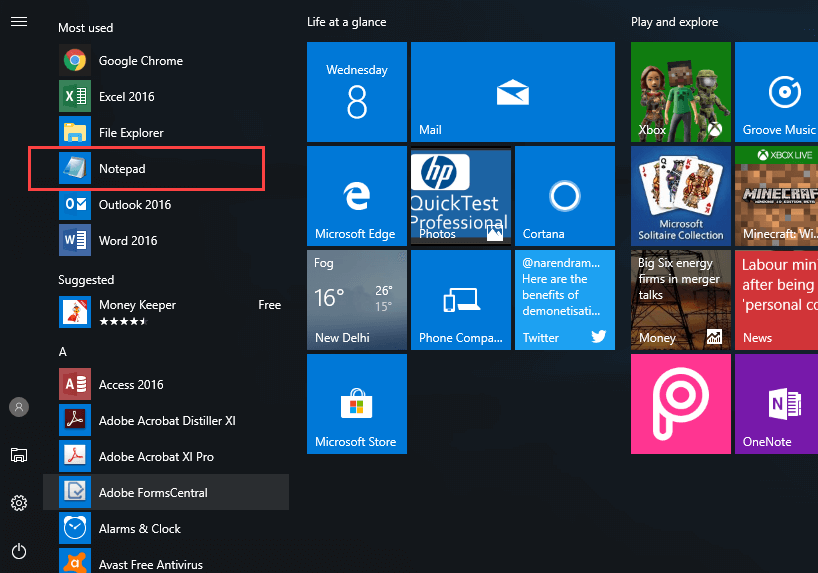
الخطوة 1) افتح "المفكرة" من قائمة "ابدأ" عن طريق تحديد البرامج > الملحقات > المفكرة.
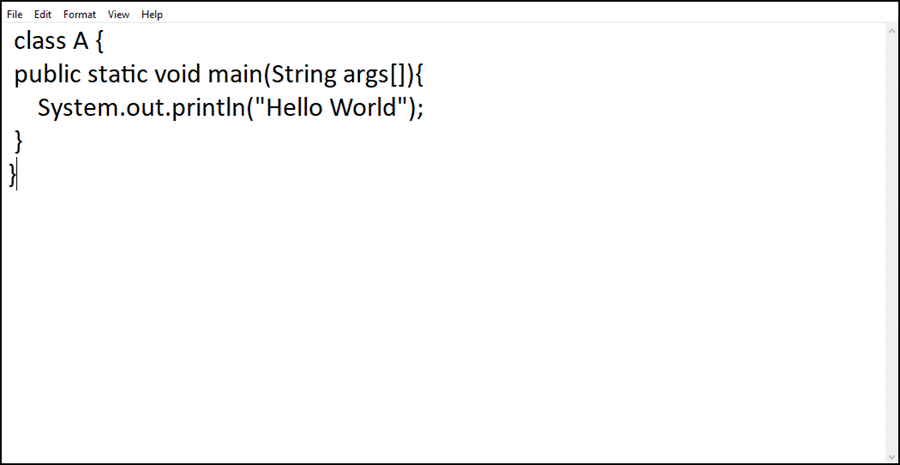
الخطوة 2) قم بإنشاء كود مصدر لبرنامج Hello World الخاص بك في Java
- قم بإعلان فئة بالاسم A.
- أعلن عن الطريقة الرئيسية العامة الثابتة الفراغ الرئيسي (سلاسل سلسلة []) {
- الآن اكتب System.out.println (“Hello World”) ؛ والتي سوف تطبع Hello World في Java.
 class A {
 public static void main(String args[]){
     System.out.println("Hello World");
 }
}
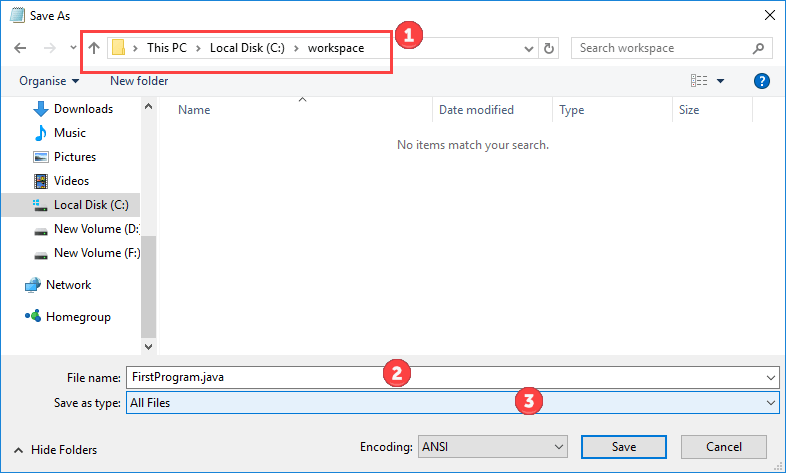
الخطوة 3) احفظ الملف ل Java برنامج أهلا بالعالم FirstProgram.java تأكد من تحديد نوع الملف كجميع الملفات أثناء حفظ الملف في مجلد العمل الخاص بنا ج:\مساحة العمل
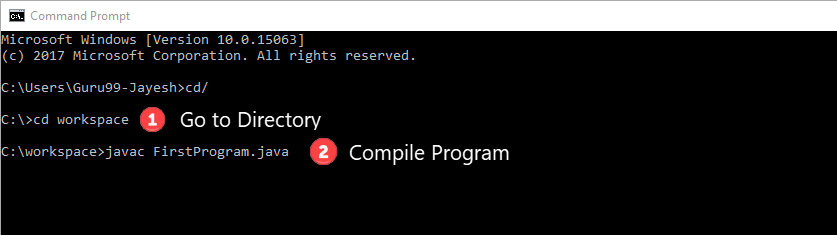
الخطوة 4) افتح موجه الأوامر. اذهب إلى الدليل ج:\مساحة العمل. قم بتجميع كود Hello World الخاص بك Java برنامج يستخدم الاوامر,
javac FirstProgram.java
الخطوة 5) إذا نظرت إلى مجلد العمل الخاص بك، يمكنك أن ترى أن الملف اسمه صف تم إنشاؤه.
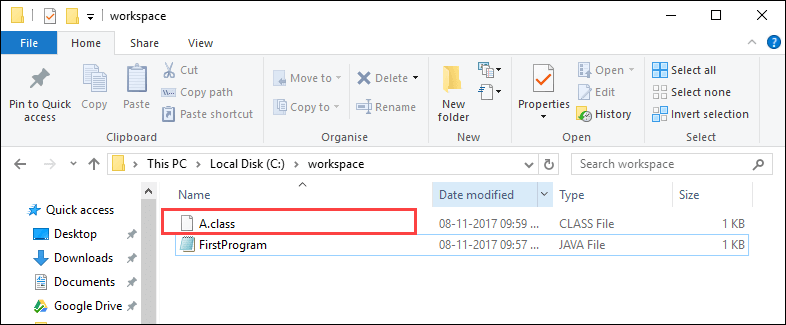
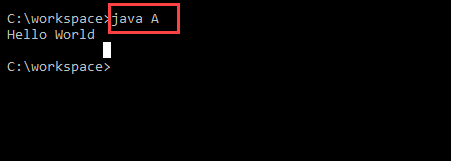
الخطوة 6) لتنفيذ التعليمات البرمجية، أدخل الأمر java متبوعًا باسم الفئة، كما هو متوقع مرحبا يا عالم يتم عرضه الآن.
java A
ملاحظة: Java هي لغة برمجة حساسة لحالة الأحرف. يجب استخدام جميع التعليمات البرمجية والأوامر وأسماء الملفات في حالة متسقة. البرنامج الأول ليس مثل com.firstprogram.
الخطوة 7) إذا قمت بنسخ ولصق نفس الرمز في IDE مثل Eclipse يتم التجميع والتنفيذ بنقرة زر واحدة. يعد استخدام IDE مريحًا ويحسن كفاءتك ولكن بما أنك كذلك تعلم Java، ننصحك بالالتزام بالمفكرة ببساطة Java تنفيذ البرنامج.

ما هي وسيطة سطر الأوامر في Java?
وسيطة سطر الأوامر في Java هي المعلومات التي يتم تمريرها إلى البرنامج عند تنفيذه. يتم تخزين المعلومات التي تم تمريرها في مصفوفة السلسلة التي تم تمريرها إلى الطريقة الرئيسية () ويتم تخزينها كسلسلة. وهي المعلومات التي تتبع اسم البرنامج مباشرة في سطر الأوامر عند تشغيله.
مثال
أثناء تشغيل الفصل عرض تقديمي، يمكنك تحديد وسيطات سطر الأوامر كـ
java Demo arg1 arg2 arg3 …
وسيطات سطر الأوامر في Java: نقاط مهمة
- يمكن استخدام وسيطات سطر الأوامر لتحديد معلومات التكوين أثناء تشغيل التطبيق الخاص بك.
- لا توجد قيود على عدد وسائط سطر أوامر جافا. يمكنك تحديد أي عدد من الوسائط
- يتم تمرير المعلومات كسلاسل.
- يتم التقاطها في وسيطات السلسلة لطريقتك الرئيسية
مثال: لتعلم وسيطات سطر أوامر جافا
الخطوة 1) انسخ الكود التالي إلى المحرر.
class Demo{
     public static void main(String args[]){
         System.out.println("Argument one = "+args[0]);
         System.out.println("Argument two = "+args[1]);
    }
}
الخطوة 2) حفظ وتجميع التعليمات البرمجية
الخطوة 3) قم بتشغيل الكود كـ جافا التجريبي التفاح البرتقالي.

الخطوة 4) يجب أن تحصل على الإخراج على النحو التالي.

