
كيف تفحص Python الإصدار على Linux وMac و Windows
 لوغان يونغ
كيف تفحص Python التجريبية
هنا تحقق من Python الإصدار باستخدام البرنامج النصي
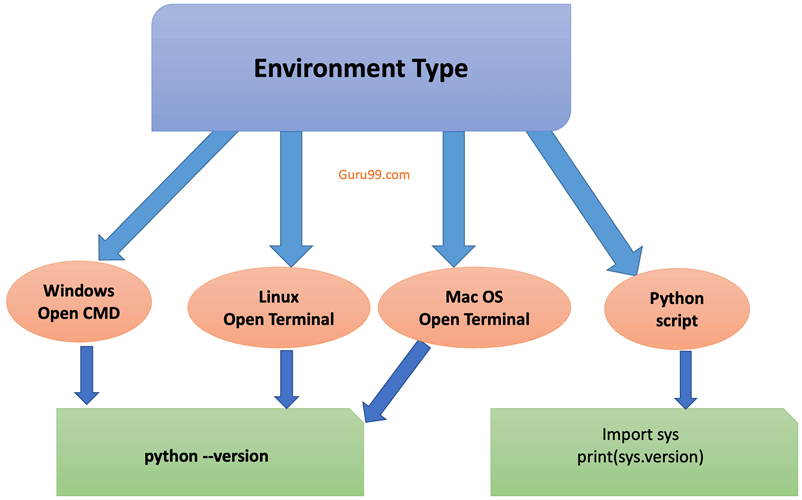
| أوامر | في | ابحث عن | الناتج |
|---|---|---|---|
| الثعبان - النسخ بايثون -v بايثون -vv |
سطر الأوامر أو المحطة الطرفية | Windows/ماك/لينكس | Python 3.10.7 |
| نظام الاستيراد sys. إصدار |
سيناريو | استخدم كسلسلة | "3.10.7 (العلامات/v3.10.7:6cc6b13، 5 سبتمبر 2022، 14:08:36) [MSC v.1933 64 بت (AMD64)]" |
| منصة الاستيراد Platform.python_version() |
سيناريو | سلسلة ذات تنسيق قصير | "3.10.7" |
| Platform.python_version_tuple() | سيناريو | Tuple من التنسيق القصير | ('3'،'10'،'7') |
كيفية التحقق من Python الإصدار باستخدام البرنامج النصي؟
Python مخطوطات يمكن التعرف على الإصدار Python المثبتة على الكمبيوتر. يمكّنك من التحقق من صحة ما إذا تم تثبيت إصدارات متعددة في النظام. تم تطوير البرنامج النصي للتحقق من Python يظل الإصدار كما هو بالنسبة لأنظمة تشغيل Windows وMac OS وتوزيعات Linux. يمكنك إنشاء نص برمجي عن طريق استيراد وحدة النظام الأساسي أو وحدة النظام الأساسي من Python.
يمكن استخدام الكود التالي لوحدة sys كما هو موضح أدناه:
رمز سطر الأوامر:
import sys
sys. version
الإخراج:
'3.10.7 (tags/v3.10.7:6cc6b13, Sep 5 2022, 14:08:36) [MSC v.1933 64 bit (AMD64)]'
راجع لقطة الشاشة التالية لسطر الأوامر:

لتنفيذ البرنامج النصي أعلاه، قم باستدعاء python أولاً في سطر الأوامر للحصول على النتائج المذكورة أعلاه.
يمكن استخدام الكود التالي لوحدة sys كما هو موضح أدناه:
رمز سطر الأوامر:
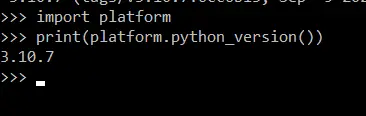
import platform
print(platform.python_version())
الإخراج:
3.10.7
راجع لقطة الشاشة التالية لسطر الأوامر:
استخدم الكود التالي في المترجم المستند إلى الويب كما هو موضح أدناه: -
Python رمز:
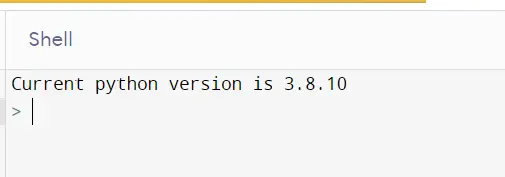
from platform import python_version

print("Current Python Version-", python_version())
الإخراج:
Current Python Version- 3.8.10
يرجى الرجوع إلى لقطة الشاشة التالية للمترجم المستند إلى الويب:

للحصول على معلومات حول إصدار بايثون، استخدم البرنامج النصي التالي كما هو موضح أدناه:
Python أمر:
print(sys.version_info)
الناتج
Sys.version_info(major=3, minor=10,micro=7,releaselevel=’final’,serial=0)
لقطة شاشة

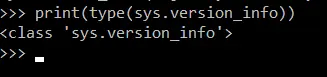
للحصول على معلومات المجموعة الخاصة بإصدار بايثون، استخدم البرنامج النصي التالي كما هو موضح أدناه: –
Python أمر
print(type(sys.version_info))
الناتج
<class ‘sys.version_info’>
لقطة شاشة
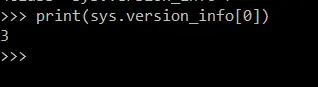
للحصول على المعلومات الرئيسية حول إصدار بايثون، استخدم البرنامج النصي التالي كما هو موضح أدناه: -
Python أمر
print(sys.version_info[0])
الناتج
3
لقطة شاشة
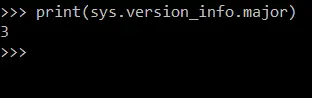
Python أمر
print(sys.version_info.major)
الناتج
3
لقطة شاشة
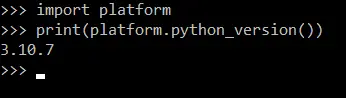
للحصول على المعلومات على منصة بايثون، استخدم البرنامج النصي التالي كما هو موضح أدناه: -
Python أمر
Import platform
print(platform.python_version())
الناتج
3.10.7
لقطة شاشة
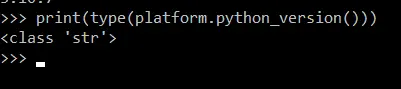
للحصول على معلومات النوع على إصدار منصة بايثون، استخدم البرنامج النصي التالي كما هو موضح أدناه: –
Python أمر
print(type(platform.python_version()))
الناتج
<class ‘str’>
لقطة شاشة
للحصول على معلومات المجموعة الخاصة بإصدار بايثون، استخدم البرنامج النصي التالي كما هو موضح أدناه: –
Python أمر
print(platform.python_version_tuple())
الناتج
(‘3’,’7’,’0’)
لقطة شاشة
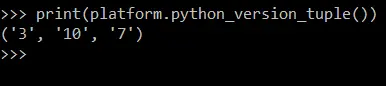
Python أمر
print(type(platform.python_version_tuple())
الناتج
<class ‘tuple’>
لقطة شاشة

كيفية التحقق من Python الإصدار باستخدام Windows سطر الأوامر؟
فيما يلي خطوات التحقق من Python الإصدار باستخدام Windows سطر الأوامر:
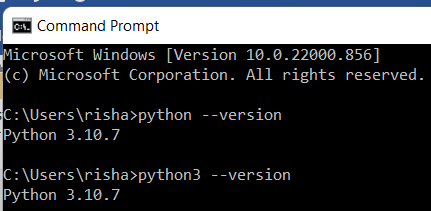
الخطوة 1) افتح موجه الأوامر عن طريق كتابة cmd
الخطوة 2) عند فتح موجه الأوامر، اكتب الأمر التالي في CLI للحصول على اسم الإصدار Python.
كود القيادة:
python3 --version
الإخراج:
Python 3.10.7
ملاحظة: قبل تشغيل الأمر، تأكد من ذلك Python مثبتة مسبقا على جهاز الكمبيوتر.
بدلا من ذلك، افتح سطر الأوامر واكتب الأمر أدناه:
كود القيادة:
python --version
الإخراج:
Python 3.10.7
ارجع إلى لقطة الشاشة أدناه لمعرفة النتائج التي تم تنفيذها في موجه الأوامر:
لقطة شاشة:
كيفية التحقق من إصدار بايثون باستخدام Windows PowerShell؟
للتحقق من Python الإصدار في Windows بوويرشيل:
- افتح موجه Power Shell عن طريق كتابة PowerShell في قائمة البداية والنقر فوق Windows بوويرشيل.
- يجب على المستخدم كتابة الأمر التالي بوويرشيل للحصول على Python اسم الإصدار.
ومع ذلك، قبل تشغيل هذا الأمر، تأكد من ذلك Python مثبتة مسبقا على جهاز الكمبيوتر.
فيما يلي الأمر المكتوب في سطر الأوامر:
كود بوويرشيل:
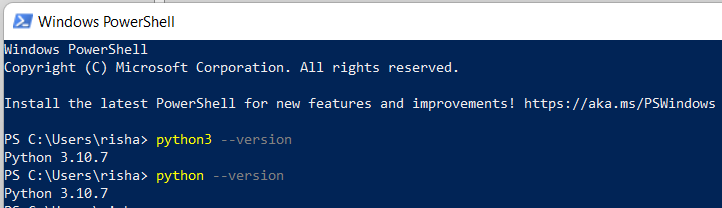
python3 --version
الإخراج:
Python 3.10.7
بدلا من ذلك، افتح سطر الأوامر واكتب الأمر أدناه:
كود بوويرشيل:
python --version
الإخراج:
Python 3.10.7
انظر لقطة الشاشة هذه لمعرفة النتائج التي تم تنفيذها في موجه الأوامر:
كيفية التحقق من Python النسخة في لينكس؟
فيما يلي خطوات التحقق من Python النسخة في لينكس:
الخطوة 1) للتحقق من Python الإصدار في Linux، افتح Terminal
الخطوة 2) يؤدي هذا إلى فتح النافذة أدناه كما هو موضح أدناه:

الخطوة 3) اكتب الأمر أدناه في Terminal لنظام Linux للحصول على اسم الإصدار Python.
فيما يلي الأمر الذي تم كتابته في المحطة الطرفية:
رمز محطة لينكس:
python3 --version
الإخراج:
Python 3.5.2
بدلا من ذلك، افتح Terminal واكتب الأمر أدناه:
رمز محطة لينكس:
python --version
الإخراج:
Python 2.7.12
يساعد الأمر أعلاه المستخدم على التحقق من تثبيت python 2 في النظام. ارجع إلى لقطة الشاشة أدناه لمعرفة النتائج التي تم تنفيذها في محطة Linux:
لقطة شاشة:

ضمان Python يتم تثبيته مسبقًا على نظام التشغيل الخاص بالكمبيوتر. معظم الإصدارات المتقدمة من توزيعات Linux، مثل Ubuntu وفيدورا، لديك Python المثبتة مسبقا فيه.
بدلاً من ذلك، يمكن استخدام الأوامر التالية في محطة طرفية Linux للحصول على اسم إصدار Python المثبتة في التوزيعة كما هو موضح أدناه :-
رمز محطة لينكس:
python -VV
الناتج
Python 2.7.12
لقطة شاشة: -
رمز محطة لينكس:
Python3 -c “import sys; print(sys. version).”
الناتج
3.5.2(default, Nov 12 2018, 13:43:14)

[GCC 5.4.0 20160609]
لقطة شاشة:

رمز محطة لينكس:
Python3 -c “import sys; print(sys.version_info)”
الناتج
sys.version_info(major=3,minor=2,releaselevel=’final’,serial=0)
لقطة شاشة:

رمز محطة لينكس:
Python3 -c “import platform; print(platform.python_version())”
الناتج
3.5.2
لقطة شاشة:

الفرق الوحيد بين الأوامر المذكورة أعلاه هو استخدام وحدات بايثون. توفر هذه الوحدة أسماء للمتغيرات والوظائف التي تُستخدم للتعامل مع أجزاء مختلفة من Python البيئة. تحصل الوحدة على بيانات النظام الأساسي الأساسية مثل نظام التشغيل والأجهزة والمترجم.
كيفية التحقق من Python النسخة على ماك؟
فيما يلي خطوات التحقق من Python النسخة:
الخطوة 1) للتحقق من Python الإصدار في نظام التشغيل Mac OS
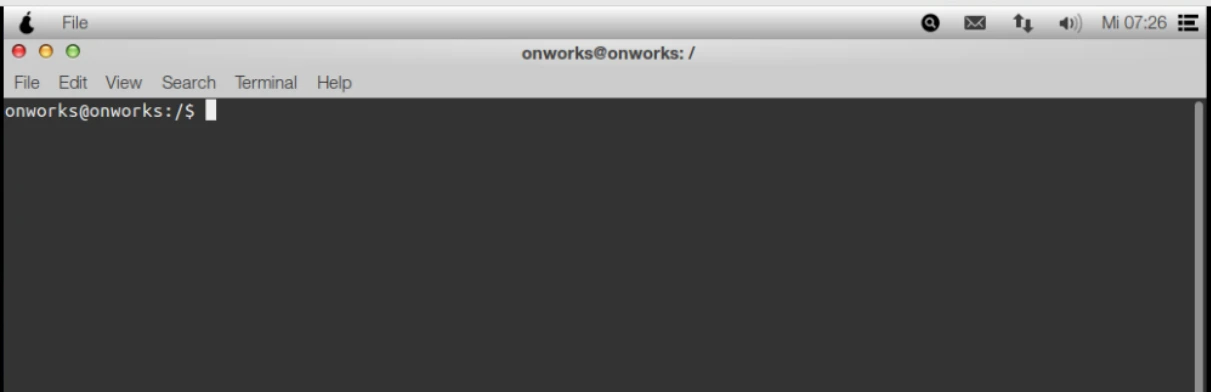
افتح Terminal عن طريق كتابة أمر Terminal في مربع البحث الموجود في الزاوية اليمنى العليا من قائمة سطح مكتب Mac OS وانقر فوقه.
الخطوة 2) يؤدي هذا إلى فتح النافذة أدناه كما هو موضح أدناه:
الخطوة 3) للحصول على Python اسم الإصدار، يجب عليك استخدام الأمر التالي في نافذة المحطة الطرفية.
ملاحظة: ومع ذلك، قبل تشغيل الأمر، تأكد من ذلك Python مثبتة مسبقا على جهاز الكمبيوتر. تحتوي معظم الإصدارات المتقدمة من توزيعات Mac OS على Python المثبتة مسبقا فيه.
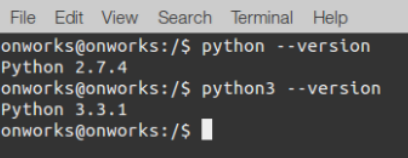
فيما يلي الأمر الذي تم كتابته في المحطة الطرفية:
رمز المحطة الطرفية لنظام التشغيل Mac:
python3 --version
الإخراج:
Python 3.3.1
بدلا من ذلك، افتح Terminal واكتب الأمر أدناه:
رمز محطة نظام التشغيل Mac:
python --version
الإخراج:
Python 2.7.4
يساعد الأمر أعلاه المستخدم على التحقق من تثبيت python 2 في النظام.
ارجع إلى لقطة الشاشة أدناه لمعرفة النتائج التي تم تنفيذها في محطة Mac OS:
لقطة شاشة:
كيفية التحقق من إصدارات بايثون المتعددة المثبتة في نفس النظام؟
يمكن أن يكون هناك العديد Python الإصدارات المثبتة على نظام الكمبيوتر. لذلك، يمكن تثبيت الإصدارين 2 و3 على جهاز الكمبيوتر.
للتحقق من صحة كلا الإصدارين، يمكن للمستخدم فتح سطر الأوامر وكتابة الأوامر التالية:
السيناريو 1: للتحقق Python إصدار 2
سطر الأوامر \ رمز المحطة الطرفية:
python --version
السيناريو 2: للتحقق Python إصدار 3
أمر نظام التشغيل:
python3 --version
Python 2 أو Python 3
فيما يلي مقارنات بين كلا الإصدارين:
- Python الإصدار 3، مقارنة ب Python الإصدار 2 يختلف من حيث بناء الجملة. هنا أ مقارنة كاملة بين النسختين.
- Python 3 يحتوي على اثنين من الأدوات المساعدة التي تساعد في ترجمة التعليمات البرمجية المكتوبة Python 2 إلى Python 3.
- Python الإصدار 3 لديه بناء جملة مختلف عن Python الإصدار 2 لأن Python الإصداران 2 و3 لهما صيغ مختلفة.
- Python 2 لا يصدر أي تحديثات جديدة، مما يجعل هذا الإصدار غير متوافق مع الإصدار 3.
- بعض ملامح Python تم إرجاع 3 إلى Python 2، وقد تم ذلك لدعم الهجرة السهلة.
- Python 3 يخزن السلاسل بتنسيق Unicode افتراضيًا. ومع ذلك، لتحويل سلسلة إلى تنسيق Unicode في الإصدار 2، يجب تعريفها بالكلمة الأساسية "u".
خاتمة
- Python الإصدار 2 وإصدار بايثون 3 لهما قواعد نحوية مختلفة
- استخدم Python يمكن التحقق من الإصدار بعدة طرق
- باستخدام Windows بوويرشيل
- في خانة رمز الخصم، أدخل TABBYDAY. Windows سطر الأوامر.
- محطة نظام التشغيل Mac OS وLinux
- باستخدام Python مخطوطات.
- إصدار Python يمكن التحقق عن طريق الكتابة Python -أمر الإصدار.
- للتحقق من صحة تثبيت Python بالنسبة للإصدار 3، اكتب الأمر python 3 –version في أسطر أوامر نظام التشغيل المعنية.
