
如何自订文件中的栏位
EasyBilling 让您灵活地设定文件中项目清单的栏位显示方式,例如发票、报价单或收据。虽然软件预设会选定个别栏位(描述、单价、数量、总计),但您可以启用其他栏位并重新排列它们,以满足您的业务需求。
可以选择的栏位包括:ID、相片、供应商、长度 (米)、宽度 (米)、高度 (米)、净重 (N.W.)、毛重 (G.W.)、规格 (Spec)、资讯 1 (Info 1)、资讯 2 (Info 2)、资讯 3 (Info 3)、单位、单价、数量、折扣 (%) 和应课税项。
以下将展示如何使用「栏目」和「栏目排序」来自订这些栏位。
启用和停用栏位,以及调整宽度
您可以轻松选择要在文件项目清单中显示哪些栏位,并设定其宽度。
- 从 EasyBilling 主选单,前往至「制订文件 > 栏目」。
- 选择您希望修改的文件类型(例如:发票、报价单等)。
- 将会出现如下图的视窗。在左侧,您将看到可用栏位清单,右侧则显示文件的预览。
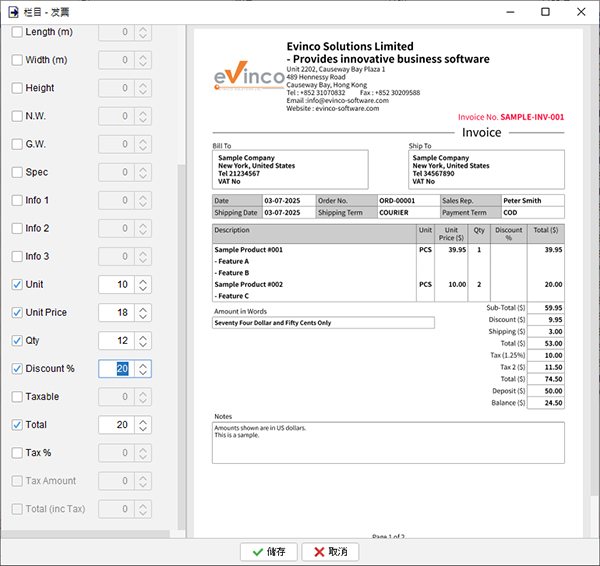
- 要启用栏位:只需勾选栏位名称前的方框。
- 要隐藏栏位:取消勾选其名称旁的方框。
-
要设定栏位宽度:在每个栏位名称旁的「宽度 (mm)」栏位中,输入所需的宽度(以毫米为单位)。这让您可以控制每个栏位在文件中占用的空间。
重要提示:「描述」栏位是固定栏位,无法隐藏。其宽度是动态的;在所有其他启用栏位的宽度计算完毕后,它将自动占用项目清单中的剩余空间。
- 完成选择和调整后,点击视窗底部的 [储存] 以套用变更。

重新排列文件中的栏位
您也可以更改文件项目清单中栏位的显示顺序。
- 从 EasyBilling 主选单,前往「制订文件 > 栏目排序」。
- 选择您希望修改的文件类型。
- 将会出现如下图的视窗。此视窗列出了所有可用栏位及其当前顺序。
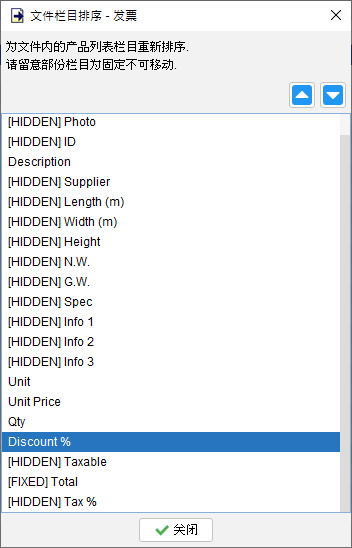
- 请注意,您在先前的「栏目」设定中停用的任何栏位将标记为「[Hidden]」。
- 某些栏位可能是固定的(例如:「Total」),无法重新排序;这些将标记为「[Fixed]」。
- 要重新排序栏位:
- 点击您希望移动的栏位名称以选取它。
- 使用蓝色「向上箭头」按钮(在清单的右上角)将选取的栏位向上移动。
- 使用蓝色「向下箭头」按钮(在清单的右上角)将选取的栏位向下移动。
- 根据您的偏好排列好栏位后,点击视窗底部的 [关闭]。更改将自动储存。

透过遵循这些步骤,您可以有效地自订 EasyBilling 文件中的栏位,以准确呈现您所需的资讯。
想直接观看?点按查看完整教学影片
这段影片涵盖了文章中的详细内容,为您提供从头到尾完整的视觉操作指南。
影片教学: 自订文件产品栏位 (附中文字幕)