6,118 views
【1】問題点
Windows10, Windows11に TortoiseSVNをインストールして使っている。
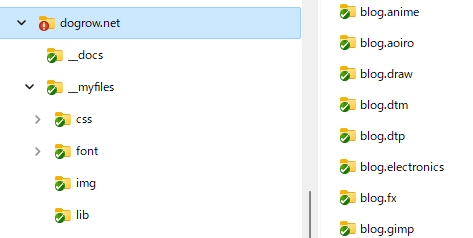
ファイルごとの編集の有無を視覚的に区別しやすいように
変更なしのファイル、変更ありのファイルを異なるアイコンで表示
してくれるはずなのだが、
このアイコンが表示されない。
困った。
↓↓↓ 期待する表示はこちら。↓↓↓
【2】対策 #1: キャッシュを増やしてみる。
SVNで管理対象としているファイルの Edit時や Commit時のアイコン反映速度が向上することを期待して、
オーバーレイアイコンの表示に使われるキャッシュサイズを増やしてみる。
手順1 : レジストリエディタを起動する。
タスクバー上の検索窓に regedit と入力する。
手順2 : MaxCachedIcons を追加する。
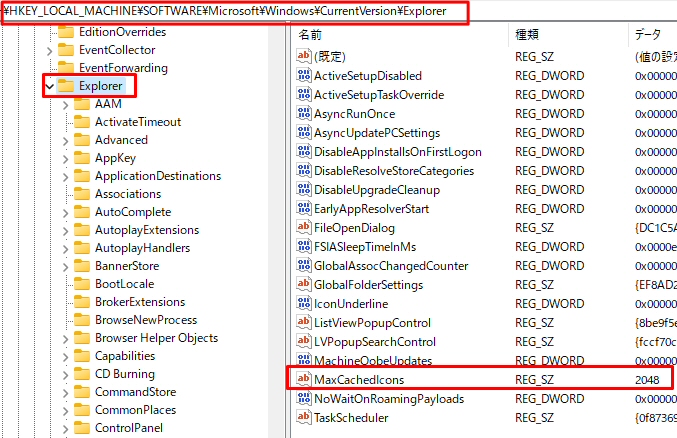
レジストリエディタ上で以下を表示する。
コンピューター\HKEY_LOCAL_MACHINE\SOFTWARE\Microsoft\Windows\CurrentVersion\Explorer
Explorer階層が選択された状態で [新規]-[文字列値]メニューを選択する。
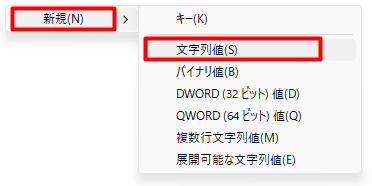
以下を設定する。
| key | MaxCachedIcons |
| value | 2048 |
手順3 : Windowsを再起動する。
マシンを再起動後、オーバーレイアイコンが正しく表示されていた!
すなわち、ファイルのアイコンが、ファイルの属性に合致したものに変わっていた。
【3】対策 #2: 表示優先順位を編集する。
Windows10, 11の仕様上、ファイルに紐づけて表示できるアイコンは最大15種類。
これを増やす設定項目は存在しないとのこと。(2023年3月時点)
このため、Windowsがオーバーレイアイコンを表示する際に参照するアイコンリストを編集し、
目的のアイコンが表示対象(=上位15個)に入るようにしてやればよい。
手順1 : レジストリエディタを起動する。
タスクバー上の検索窓に regedit と入力する。
手順2 : ShellIconOverlayIdentifiers を編集する。
レジストリエディタ上で以下を表示する。
コンピューター\HKEY_LOCAL_MACHINE\SOFTWARE\Microsoft\Windows\CurrentVersion\Explorer\ShellIconOverlayIdentifiers
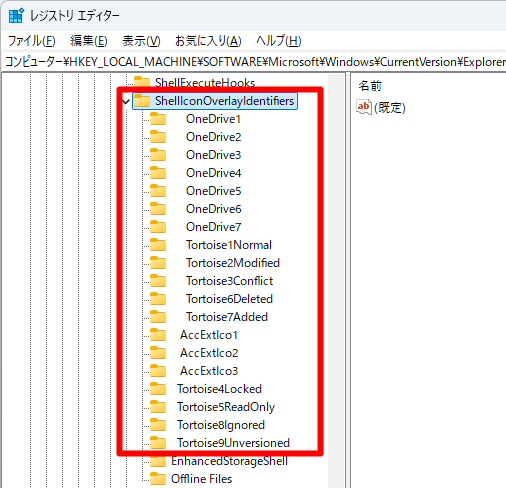
ドラッグ&ドロップなどで並べ替えは出来ない。
表示優先度は「名前」で決まる とのことなので、
表示してほしいアイコンの名前を「先頭に空白文字を入れる」などして上位にする。
【4】所感
なんとも不便な・・・
to: マイクロソフト様
Windows Updateで 100個ぐらい表示できるようにしてください。