






Iniziare #
Reindirizza tutti i dati del modulo per integrarli con Slack e ottenere più rapidamente le informazioni sui clienti in un team. Qui riceverai la procedura passo passo su come connettere Slack con Metform
Prerequisito: #
You need to have the Slack account to integrate the Slack services into MetForm.
Plugin richiesti: #
- Elementore: Scarica plugin
- MetForm Pro: Ottieni il plug-in
👑 You need to have the MetForm Professional Plan to use this feature.
Accedi a Slack Workspace #
Vai all'URL: https://slack.com/signin
Sign up, or sign in if you already have an account.
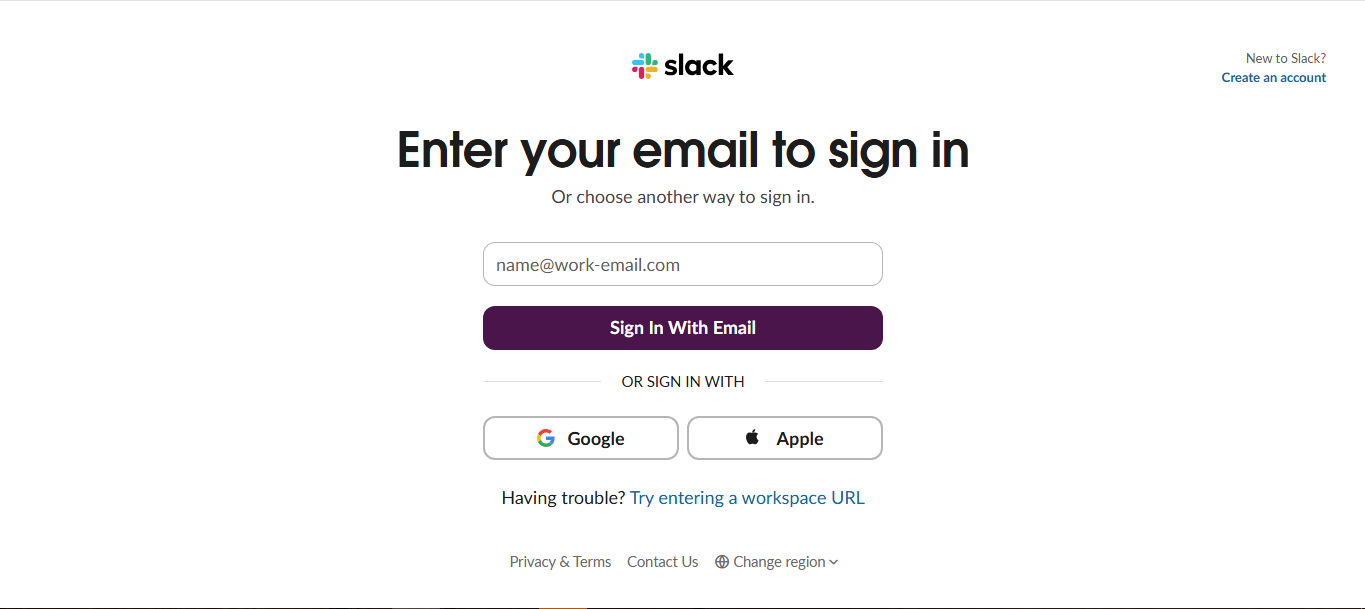
- Accedi al tuo account

Crea un nuovo modulo #
Passo 1: Vai a Pannello di controllo=>Pagine=> Aggiungere nuova=>
- Aggiungere Titolo della pagina
- Seleziona modello Tela Elementor
- Clicca su Pubblicare
- Modifica con Elementor

- Passo 2: Cerca Metform

- Passaggio 3: Clicca sul Icona selezionata

- Passaggio 4: Selezionare Nuovo=> Enter your Nome del modulo=> Click on Modifica modulo
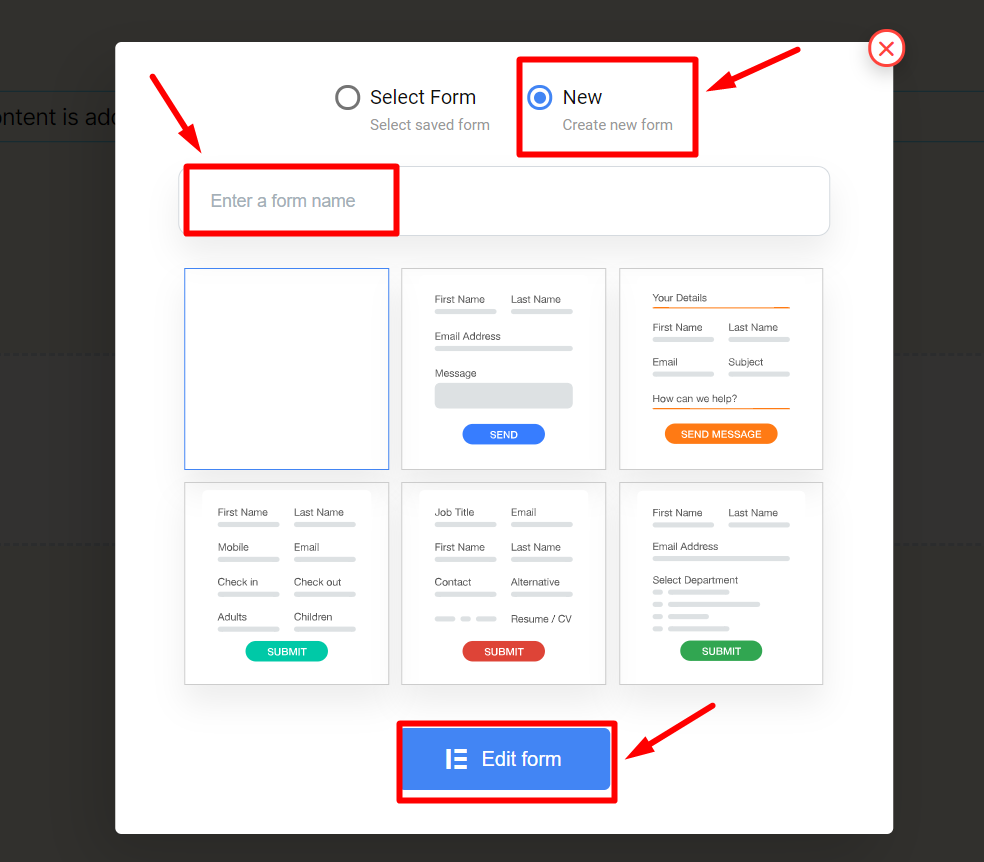
Step 5:
- Basta trascinare e rilasciare tre campi denominati: E-mail , Nome e cognome <which data you want from your user>
- Clicca su Impostazione del modulo

Integrazione #
Passaggio =>1
- Ora vai a Scheda Integrazione
- Abilita Slack
- Ora fai clic sull'area selezionata per ottenere il file Webhook lento

Passaggio =>2
- Seleziona il tuo Spazio di lavoro
- Clicca su "Aggiungi a Slack“

Passaggio =>3
- Seleziona il canale in cui desideri ottenere le informazioni sull'utente
- Clicca su" Aggiungi l'integrazione dei WebHook in entrata“

Passaggio =>4
- Copia il URL del webhook
- Salva
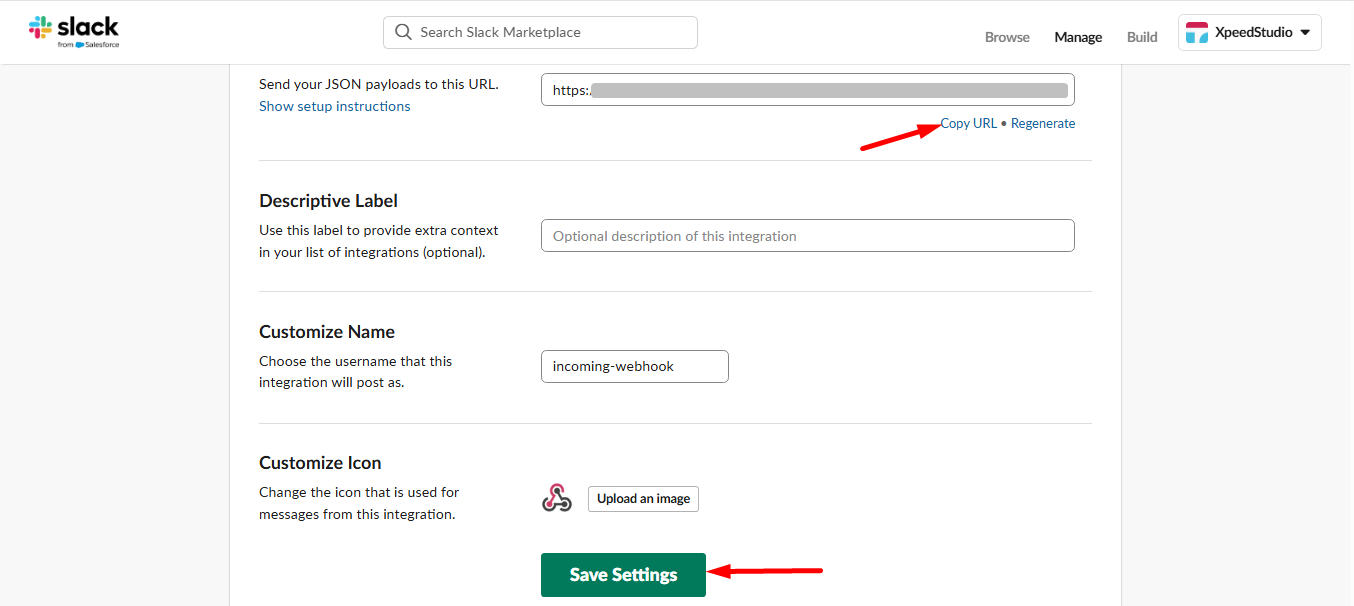
Passaggio =>5
- Ora vai a Impostazioni del modulo=> Incolla l'URL del webhook=> Salva

Ottieni dati su Slack #
Passaggio =>1
Vai a il sito=> Compilare il modulo e fare clic su Pulsante Invia

Passaggio =>2: Ora vai su Slack
- Clicca sul Canale selezionato
- Puoi vedere tutti i dati inviati dal modulo che verranno visualizzati qui


