


Riepilogo AI
Vi state chiedendo come inserire un campo ripetitore nel vostro modulo per acquisire più dati per ogni invio?
I campi ripetitori nei moduli consentono agli utenti di inserire più serie di dati simili, rendendo i moduli più intuitivi e facili da usare.
In questo articolo, vi mostrerò il modo più semplice per progettare un campo ripetitore per WPForms per migliorare la funzionalità e l'esperienza utente del vostro sito web.
Crea moduli Wordpress con campi ripetitori! 🙂
Come creare un modulo con un campo ripetitore in WordPress
Seguite questi passaggi per creare un modulo con campi ripetitori per il vostro sito WordPress:
- Passo 1: Installare il plugin WPForms Pro
- Passo 2: Creare un nuovo modulo
- Passo 3: personalizzare il campo del ripetitore
- Passo 4: pubblicare il modulo con i campi ripetitori
Passaggio 1: installa il plugin WPForms Pro
WPForms offre una soluzione super intuitiva e semplice per creare campi ripetitori. Per iniziare, è necessaria una licenza WPForms Pro.

Dopo aver ottenuto WPForms Pro, procedete all'installazione del plugin sul vostro sito. Se non avete familiarità con l'installazione dei plugin, consultate questa guida sull'installazione di WPForms.
Una volta che WPForms Pro è installato e pronto, sarete in grado di creare moduli con campi ripetuti e di accedere a tonnellate di funzioni e addon di grande impatto come la geolocalizzazione, Google Sheets e altro ancora.
Passate subito a WPForms Pro! 🙂
Pronti? Passate al passo successivo per iniziare a creare un modulo con campi ripetitori.
Passo 2: Creare un nuovo modulo
Nella dashboard di WordPress, passare il cursore sul menu della barra laterale di WPForms e fare clic su Aggiungi nuovo.

Ora dovrete dare un nome al vostro modulo e scegliere un modello o costruire il vostro modulo da zero. WPForms dispone di oltre 2.000 modelli di moduli, che consentono di creare qualsiasi tipo di modulo in WordPress.
Ma per illustrare il lavoro con i campi Repeater in WPForms, inizierò con un modulo vuoto e lo costruirò da zero.

In pochi secondi, verrà caricata la schermata del costruttore di moduli, dove si potrà costruire il proprio modulo personalizzato utilizzando i controlli drag-and-drop. Per semplicità, creiamo un modulo con soli tre campi: Nome, Email e Telefono.
Ma se vogliamo che questi campi siano ripetibili, la prima cosa da fare è inserire il campo Ripetitore trascinandolo dal pannello di sinistra a quello di destra.

Dopo aver inserito il campo Repeater, cliccaci sopra per aprire le Opzioni campo relative a sinistra. Lascerò l'impostazione Visualizza al valore predefinito perché funziona bene per il mio scenario.

Ma per la mia configurazione, avrò bisogno di un layout a tre colonne. Siete liberi di scegliere il layout che fa per voi, semplicemente scegliendo una delle 9 preimpostazioni di layout disponibili per Repeater.

Quando si seleziona il layout, l'anteprima sulla destra cambia istantaneamente con la comparsa di zone di rilascio in colonne. Si tratta di aree in cui è possibile inserire altri campi che si desidera rendere ripetibili.
Ma prima, rinominiamo il campo Ripetitore. È possibile farlo modificando l'etichetta nelle Opzioni campo.

Quindi, è il momento di inserire i campi nelle zone di rilascio dei campi ripetitori. Dopo aver trascinato uno per uno i campi Nome, Email e Telefono nelle zone di rilascio dei campi ripetitori, ecco come appare il modulo:

Avrete forse notato che c'è qualcosa che non va. E avete ragione. Il campo Nome è diviso in due righe, il che non è molto gradevole nel contesto visivo attuale. Ma è facile da risolvere. Nel prossimo passaggio personalizzerò alcune impostazioni e l'aspetto.
Passo 3: personalizzare il campo del ripetitore
Poiché voglio che tutti i campi della mia sezione di ripetizione appaiano in un'unica riga, modificherò il formato del campo Nome in modo che si allinei con gli altri campi.
È possibile farlo facendo clic sul campo Nome per aprire le Opzioni di campo, dove si trova il menu a tendina Formato nel riquadro di sinistra. Fare clic sul menu a tendina Formato e selezionare Semplice.

Si noterà che il campo Nome è stato ridotto a un solo campo, in modo da essere in linea con gli altri campi.

A questo punto, il campo ripetitore è pronto. Ma prima di procedere alla pubblicazione del modulo, esaminiamo alcune impostazioni aggiuntive del campo Repeater che si consiglia di controllare.
(Opzionale) Impostazioni aggiuntive del campo del ripetitore
Fare clic sul campo Ripetitore per aprire nuovamente le Opzioni di campo.
Scorrendo il pannello di sinistra, si trovano le opzioni per impostare il tempo minimo e massimo in cui il campo ripetitore può essere duplicato dal visitatore. È sufficiente inserire i numeri per impostare comodamente i limiti.

Quindi, scorriamo di nuovo fino alla parte superiore del pannello Opzioni campo. Questa volta facciamo clic su Blocchi sotto le opzioni di visualizzazione.

Quando si utilizza il campo Repeater in modalità Blocks, si ottengono ulteriori impostazioni. Ad esempio, è possibile personalizzare i pulsanti "aggiungi" e "rimuovi" che i visitatori utilizzeranno per duplicare il campo o rimuoverne una copia.
È possibile scegliere tra diversi tipi di pulsanti e modificare le etichette dei pulsanti.

Inoltre, si ha anche la libertà di aggiungere un gruppo di campi in più righe quando si usa la modalità Blocchi. Con la modalità Righe, si è limitati ad aggiungere campi in una sola riga.
Le righe vanno bene per esigenze semplici, come il modulo che sto costruendo in questa esercitazione. Tuttavia, l'opzione Blocchi offre un maggiore controllo per casi d'uso più avanzati in cui è necessario rendere ripetibile un gruppo più ampio di campi.
Una volta terminate le modifiche, assicurarsi di premere il pulsante Salva.

Passo 4: pubblicare il modulo con i campi ripetitori
WPForms rende facile incorporare i vostri moduli e iniziare a raccogliere le iscrizioni. Potete iniziare il processo di incorporazione facendo clic sul pulsante Incorpora nella parte superiore del costruttore di moduli.

Successivamente, apparirà una maschera che consentirà di selezionare il metodo di incorporazione. Selezioniamo Crea nuova pagina.
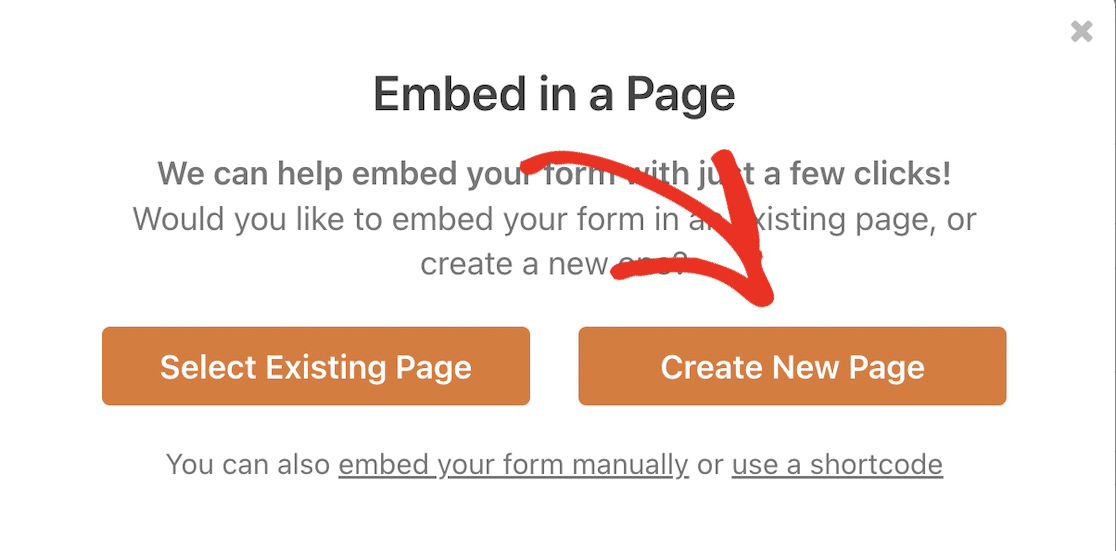
Quindi, inserite un nome per il vostro modulo e fate clic su Let's Go.

Dopodiché, si aprirà l'editor di blocchi di WordPress. Il modulo appena creato con il campo ripetitore dovrebbe essere già incorporato qui.
Questo è il momento ideale per creare uno stile per il proprio modulo, utilizzando l'editor di blocchi. In particolare, si può provare ad aggiungere un tema al modulo per dargli un aspetto moderno.
È possibile selezionare un tema facendo clic su un punto qualsiasi del modulo per aprire le opzioni del blocco sul pannello di destra. Scorrere fino alla sezione Temi e sceglierne uno.

Quando il vostro modulo ha un aspetto così dolce e impressionante, potete pubblicarlo quando siete pronti. Basta premere il pulsante Pubblica in alto.

Una volta terminata la pubblicazione del modulo, l'unica cosa che resta da fare è testare il modulo incorporato per assicurarsi che funzioni come previsto sul frontend.
Ecco una rapida dimostrazione di come ho testato il modulo e verificato che tutto sia a posto con la funzionalità del campo Repeater, inviando una voce di prova:

E tutto funziona esattamente come previsto! Ecco fatto. Con il campo ripetitore, ora puoi creare facilmente moduli dinamici che l'utente può controllare. Questa è la chiave per aumentare il coinvolgimento e la soddisfazione degli utenti, necessari per raccogliere invii di moduli su larga scala.
Consultate anche questa guida per sapere se è il caso di usare il campo Repeater di WPForms o il campo Layout con logica condizionale per ottimizzare ulteriormente il vostro modulo.
Crea subito il tuo modulo con campo ripetitore! 🙂
Altre domande sul campo ripetitore di WPForms
La creazione di moduli per campi ripetitori è un argomento di grande interesse per i nostri lettori. Ecco alcune risposte rapide ad alcune delle domande più frequenti:
Che cos'è un campo di ripetizione?
Un campo ripetitore consente agli utenti di aggiungere dinamicamente più set di campi identici all'interno di un unico modulo. Funziona come un pulsante "duplica" per un gruppo di campi.
Ad esempio, in un modulo di registrazione a un evento, gli utenti possono aggiungere più partecipanti ripetendo i campi Nome, E-mail e Telefono senza compilare moduli separati per ogni persona.
Perché scegliere il campo ripetitore di WPForms?
Il bello del campo ripetitore di WPForms è che rende più facile la raccolta dei dati per voi e per i vostri visitatori.
- Design incentrato sull'utente: Introducendo campi ripetitori, si dà agli utenti la possibilità di decidere la portata dei loro input. È un sottile cenno all'autonomia dell'utente e ne migliora l'esperienza complessiva.
- Flessibilità nella progettazione dei moduli: Ogni modulo non è uguale per tutti. Con i campi ripetitori, è possibile adattarsi a vari scenari, che si tratti di una singola voce o di più voci, garantendo che il modulo si adatti alle diverse esigenze.
- Strutturazione coerente dei dati: Uno dei problemi dei campi multipli è l'incoerenza dei dati. I dati rimangono strutturati e uniformi con i campi ripetitori, semplificando l'elaborazione e l'analisi di back-end.
- Riduzione della lunghezza del modulo: Invece di avere un modulo lungo e intimidatorio con numerosi campi, i campi ripetuti offrono un aspetto più pulito, assicurando che gli utenti non siano sopraffatti a prima vista.
Posso usare i campi ripetitori in Contact Form 7?
Contact Form 7 non dispone di una funzionalità nativa per i campi ripetuti. Per aggiungere campi ripetuti è necessario installare plugin di terze parti o scrivere codice personalizzato, il che è complesso e inaffidabile.
WPForms include i campi ripetitori come funzionalità integrata nella versione Pro senza necessità di codifica, rendendolo la scelta migliore per i moduli che necessitano di questa funzionalità.
Quali sono i migliori casi d'uso per i campi ripetitori?
I campi ripetitori funzionano perfettamente per le registrazioni a eventi di gruppo (raccolta di informazioni per più partecipanti), moduli di iscrizione per famiglie (aggiunta di più membri della famiglia), moduli di ordine all'ingrosso (ordine di più prodotti con quantità), moduli di contatto di emergenza (elenco di più contatti) e qualsiasi scenario in cui gli utenti devono inviare lo stesso tipo di informazioni per più persone o articoli.
Posso aggiungere campi ripetitori a WPForms Lite?
No, i campi ripetitori sono una funzionalità di livello Pro disponibile solo nelle licenze WPForms Basic e superiori. WPForms Lite include campi modulo di base ma non supporta campi avanzati come ripetitori, logica condizionale o integrazione dei pagamenti. Per utilizzare i campi ripetitori, è necessario eseguire l'aggiornamento a WPForms Pro.
Qual è la differenza tra la modalità di visualizzazione Righe e Blocchi per i campi ripetitori?
La modalità Righe visualizza i campi ripetuti in un'unica riga orizzontale, perfetta per semplici ripetizioni come Nome/E-mail/Telefono.
La modalità Blocchi consente layout su più righe all'interno di ogni ripetizione, ideale per informazioni complesse come i profili completi dei partecipanti con indirizzo, contatti di emergenza e restrizioni alimentari.
Come posso limitare il numero di volte in cui un campo può essere ripetuto?
Nelle impostazioni del campo Ripetitore, utilizzare le opzioni Righe minime e Righe massime per impostare i limiti. Ad esempio, impostare il minimo su 1 (è richiesta almeno una voce) e il massimo su 10 (non più di 10 ripetizioni).
Questo impedisce l'invio di spam con ripetizioni eccessive e ti aiuta a pianificare le risorse in base a un numero massimo realistico di partecipanti o quantità di ordini.
Successivamente, imparate a creare un modulo a fisarmonica in WordPress.
Siete alla ricerca di un modo semplice per aggiungere un modulo a fisarmonica al vostro sito WordPress? Date un'occhiata al nostro post sul metodo più semplice per creare un modulo a fisarmonica utilizzando WPForms per migliorare l'usabilità e l'esperienza utente del vostro sito web.
Create ora il vostro modulo Wordpress
Siete pronti a creare il vostro modulo? Iniziate oggi stesso con il più semplice plugin per la creazione di moduli per WordPress. WPForms Pro include molti modelli gratuiti e offre una garanzia di rimborso di 14 giorni.
Se questo articolo vi ha aiutato, seguiteci su Facebook e Twitter per altre guide e tutorial gratuiti su WordPress.


Perché non funziona con l'integrazione Zapier
Ciao Rafa - Quando puoi, scrivici una riga con maggiori dettagli sul problema che stai affrontando in assistenza, in modo da poterti aiutare ulteriormente.
Se avete una licenza WPForms, avete accesso al nostro supporto via e-mail, quindi inviate un ticket di supporto.
Altrimenti, forniamo un supporto gratuito limitato nel forum di supporto di WPForms Lite WordPress.org.
Grazie 🙂
Sarebbe bello se il campo di ripetizione funzionasse in modalità di prova prima di incorporare e rendere operativa la pagina.
Ciao Celeste. Grazie per il tuo commento! Sembra un'ottima richiesta di funzionalità. Vogliamo che questa funzione sia il più utile possibile!
Se avete una licenza WPForms, potete registrarla con i nostri consulenti di fiducia del team di supporto. Inviate un ticket di supporto e condividete gli stessi dettagli che avete postato qui.
Come si aggiungono i valori dei campi ripetitori ai moduli di notifica? I campi non compaiono negli smart tag.
Ciao Allen.
I campi saranno inclusi nell'e-mail di notifica se si utilizza l'opzione
{all_fields}tag. Se si desidera personalizzare l'e-mail, si prega di inviare un ticket di assistenza e i nostri consulenti di fiducia del team di assistenza saranno in grado di fornirvi una soluzione per il vostro caso d'uso specifico.Jde do opakovače vložit další opakovač?
Ciao Daniel, attualmente WPForms non supporta l'aggiunta di un campo ripetitore all'interno di un altro ripetitore. Apprezziamo il tuo interesse per questa funzionalità e la prenderemo in considerazione per i prossimi aggiornamenti. Nel frattempo, si può pensare di utilizzare la logica condizionale o più campi ripetitori separati per ottenere un risultato simile.
È possibile utilizzare il campo ripetitore con le opzioni avanzate (come i dropdown per i pagamenti, ecc.)? È un'esigenza molto sentita e sarebbe fantastico averla.
Ciao Sasha,
Grazie per il tuo feedback sull'utilizzo delle caselle di pagamento all'interno del campo Repeater. Anche se questo e altri campi non sono attualmente supportati, sono d'accordo che sarebbe molto utile averli!
L'ho aggiunta come richiesta di funzionalità e la terremo sicuramente in considerazione quando pianificheremo i futuri aggiornamenti. Per saperne di più su tutte le funzionalità attuali, consultare la nostra guida completa all'uso del campo Repeater.
Per una consulenza personalizzata, potete contattare i nostri consulenti di fiducia del team di supporto se avete una licenza WPForms. Inviate un ticket di assistenza e vi risponderanno al più presto.