


Resumo de IA
Você gostaria de permitir que os usuários repitam conjuntos de informações semelhantes em seus formulários WordPress? O campo Repetidor no WPForms permite criar conjuntos repetidos de campos dentro de seus formulários. Isso pode ser particularmente útil para coletar várias entradas de informações semelhantes, como várias habilidades ou experiências de trabalho.
Este tutorial demonstrará como usar o campo Repetidor no WPForms.
- Adicionando um Campo Repetidor ao Seu Formulário
- Escolhendo a Opção de Exibição
- Escolhendo um Layout de Coluna
- Adicionando Campos ao Campo Repetidor
- Personalizando os Botões Adicionar e Remover
- Definindo Limites para Entradas do Repetidor
- Configurando Opções Avançadas do Campo Repetidor
- Configurando a Lógica Condicional
- Visualizando seu formulário
- Perguntas Frequentes
Antes de começar, certifique-se de instalar e ativar o WPForms e verificar sua licença. Em seguida, crie um novo formulário ou edite um existente para acessar o construtor de formulários.
Adicionando um Campo Repetidor ao Seu Formulário
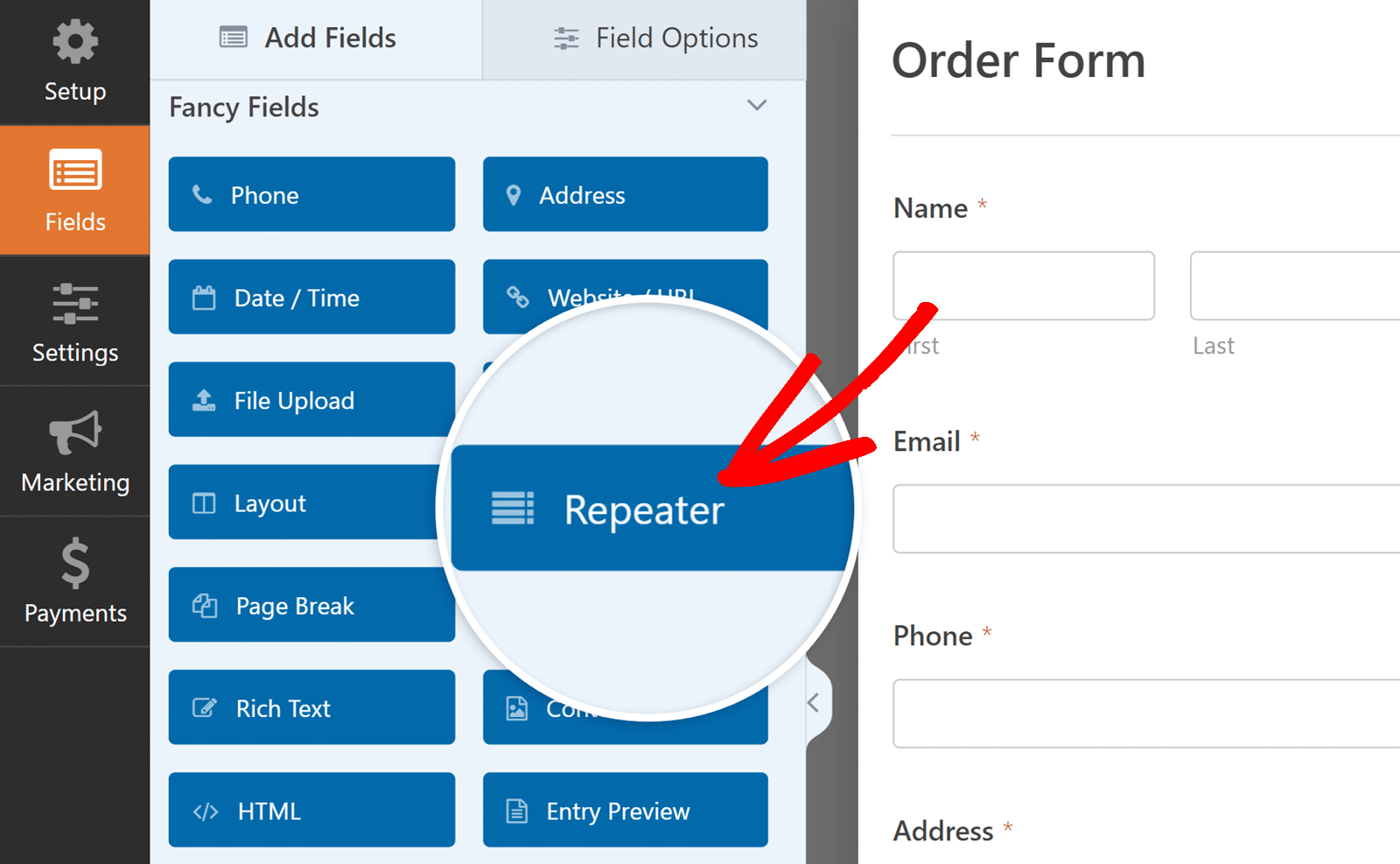
No construtor de formulários, você encontrará o campo Repetidor na seção Campos Elaborados. Clique no campo Repetidor ou arraste e solte-o na área de visualização do formulário para adicioná-lo ao seu formulário.
Escolhendo a Opção de Exibição
Após adicionar o campo Repetidor, você precisa escolher como o grupo de campo(s) será exibido no frontend do seu site.
Para fazer isso, clique no campo Repetidor no construtor para abrir seu painel de Opções de Campo. Lá, você verá uma seção Exibição com duas opções: Linhas e Blocos.
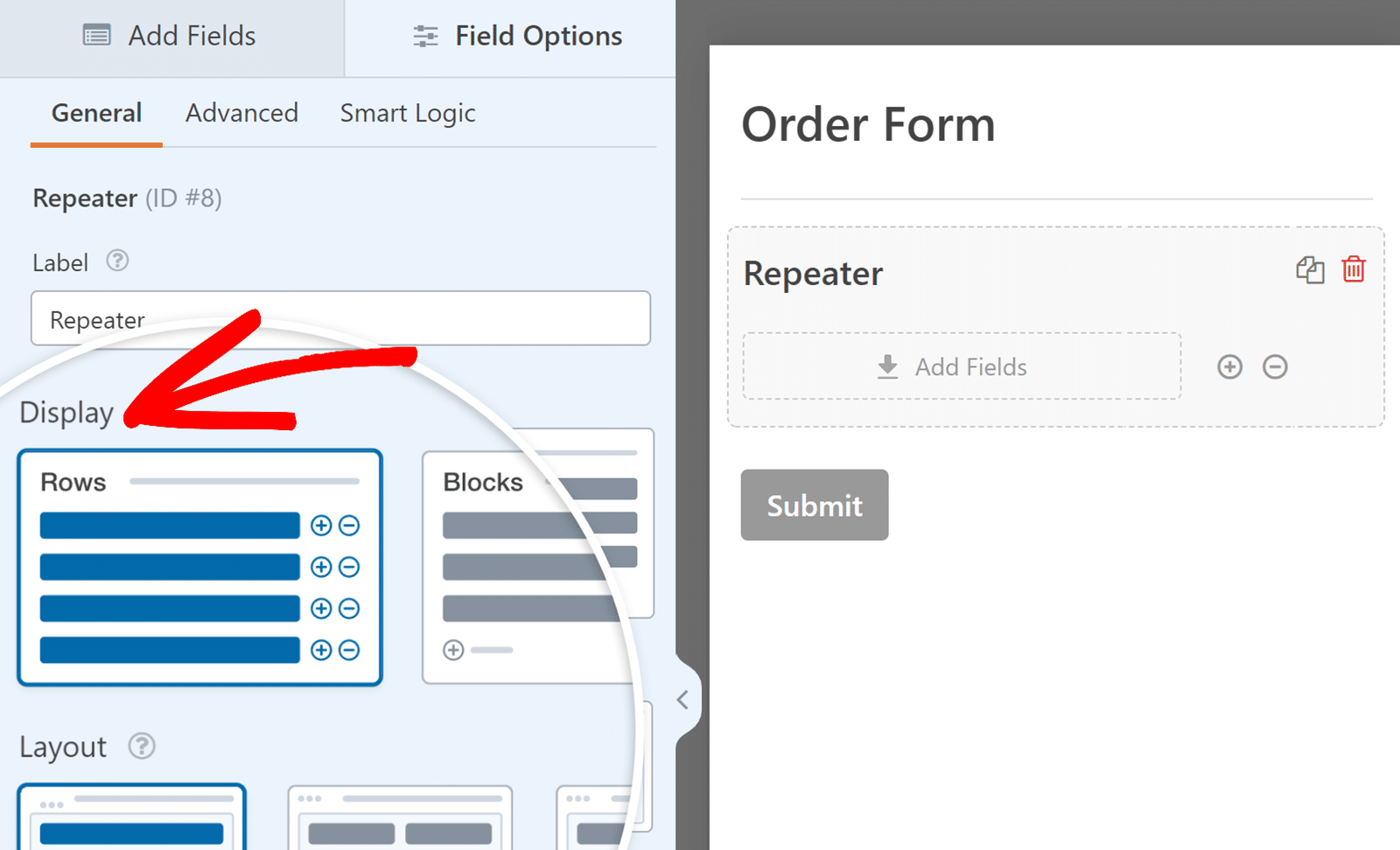
Abaixo, cobriremos como cada uma dessas opções funciona para ajudá-lo a decidir qual usar.
Linhas
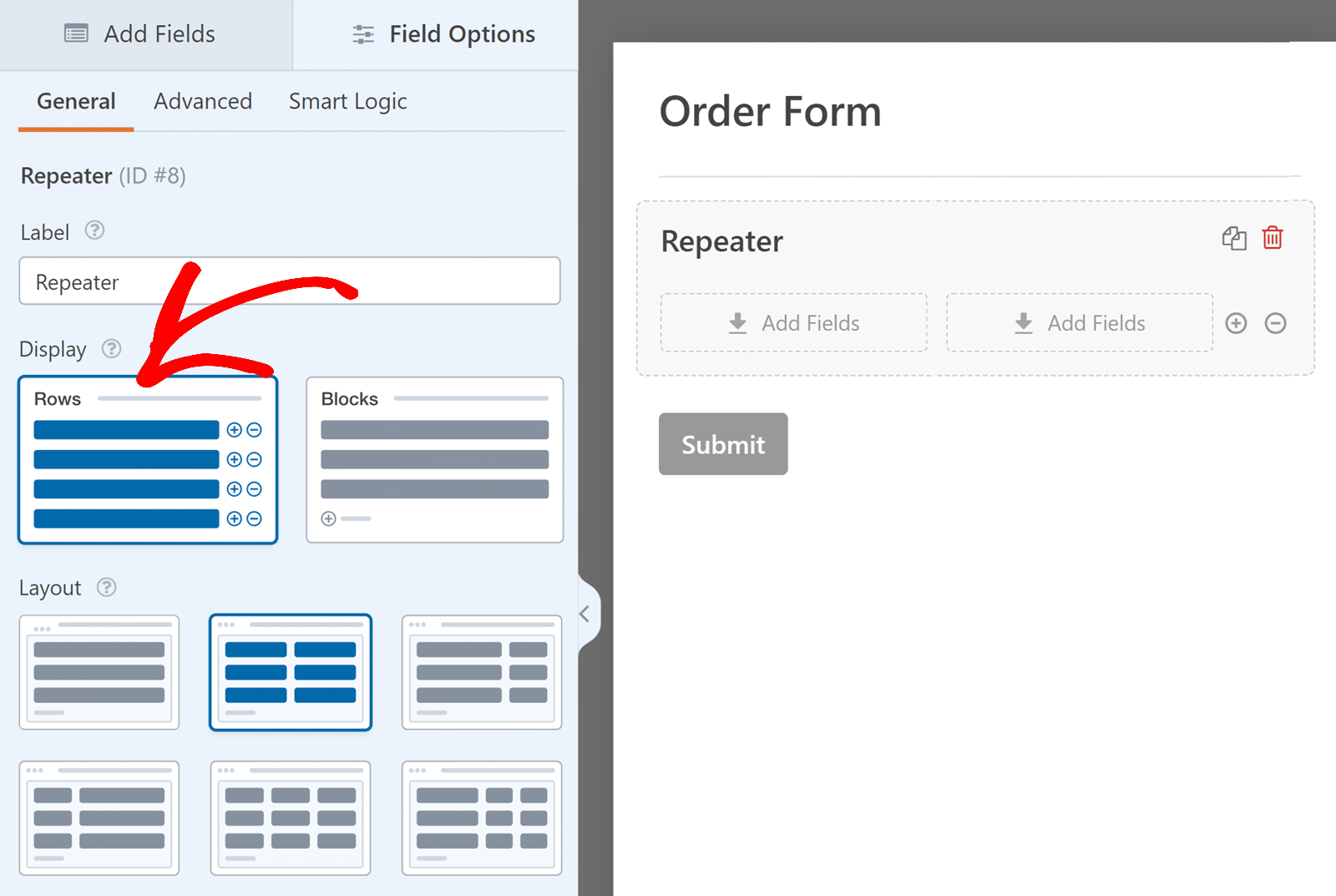
Esta opção é selecionada por padrão. Ela mostra cada grupo de campos em uma lista vertical, um abaixo do outro. A exibição em Linhas é perfeita para formulários simples onde cada informação é inserida separadamente. Por exemplo, você pode usar a exibição em Linhas para coletar os links de perfil de mídia social de um usuário ou links para trabalhos do portfólio para uma candidatura de emprego.
Com a exibição em Linhas, você só pode adicionar campos lado a lado, não um abaixo do outro. Por exemplo, em um layout de 3 colunas, você pode colocar três campos um ao lado do outro em uma única linha.
Blocos
Esta opção oferece mais flexibilidade em como você organiza seus campos. Você pode criar várias colunas e linhas dentro de cada bloco, permitindo um layout mais complexo e organizado.
A exibição em Blocos é ideal para agrupar campos relacionados. Por exemplo, você pode usar o layout em Blocos para coletar histórico de emprego detalhado, com campos para cargo, empresa, local, data de início e data de término, todos dentro do mesmo bloco.
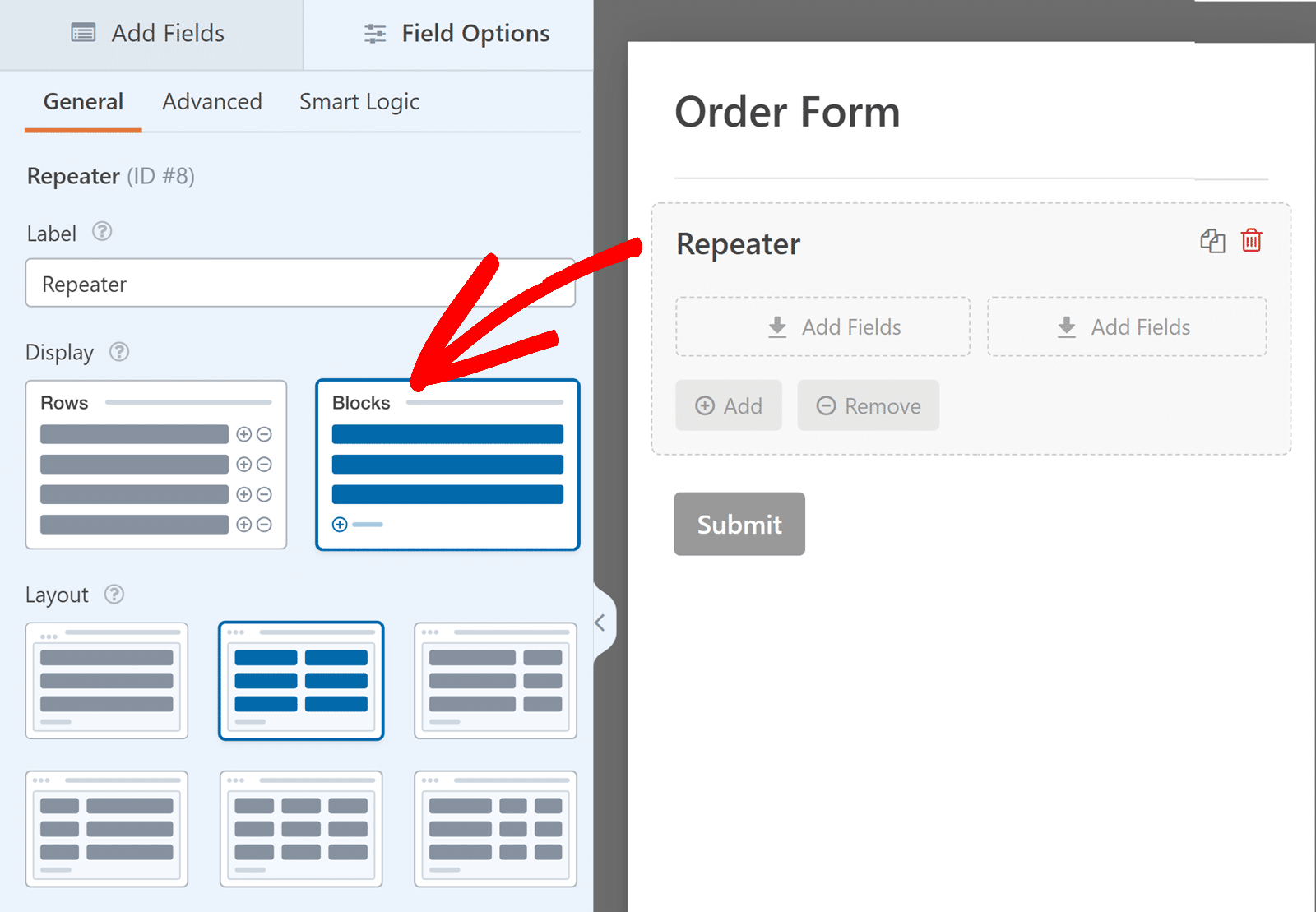
Simplesmente escolha a opção que melhor se adapta às necessidades do seu formulário para controlar como os conjuntos repetidos serão exibidos.
Escolhendo um Layout de Coluna
Em seguida, você precisa escolher o preset de layout para o seu campo Repetidor.
O campo Repetidor apresenta várias opções para organizar os campos do seu formulário em diferentes colunas. Para abrir o painel de Opções de Campo e ver os layouts de coluna disponíveis, clique no campo Repetidor na área de visualização do formulário.
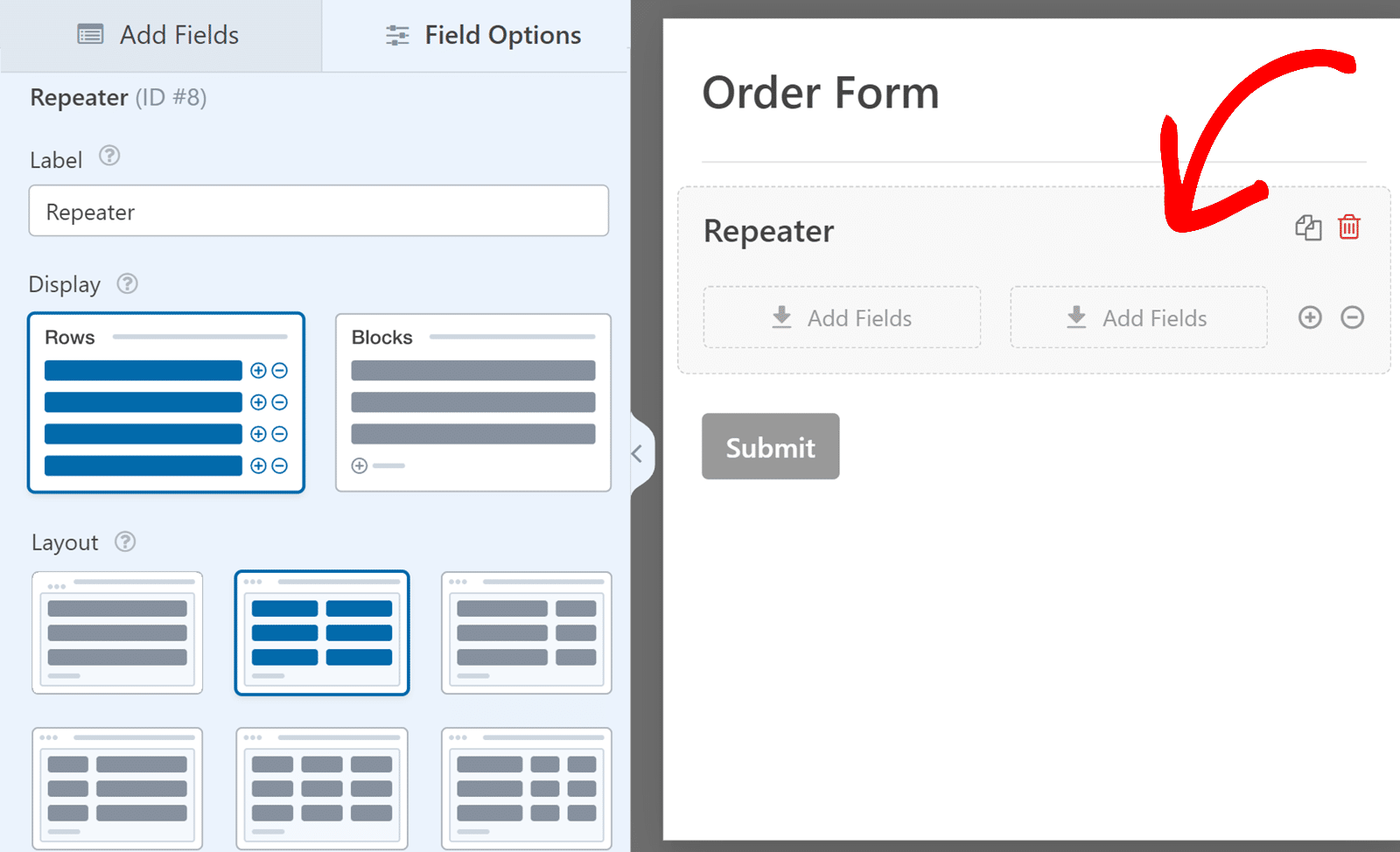
Agora você verá vários layouts disponíveis na seção Layout, cada um com diferentes configurações de colunas. O layout padrão para o campo Repetidor é um layout de coluna única. No entanto, você pode escolher outras configurações, se necessário.
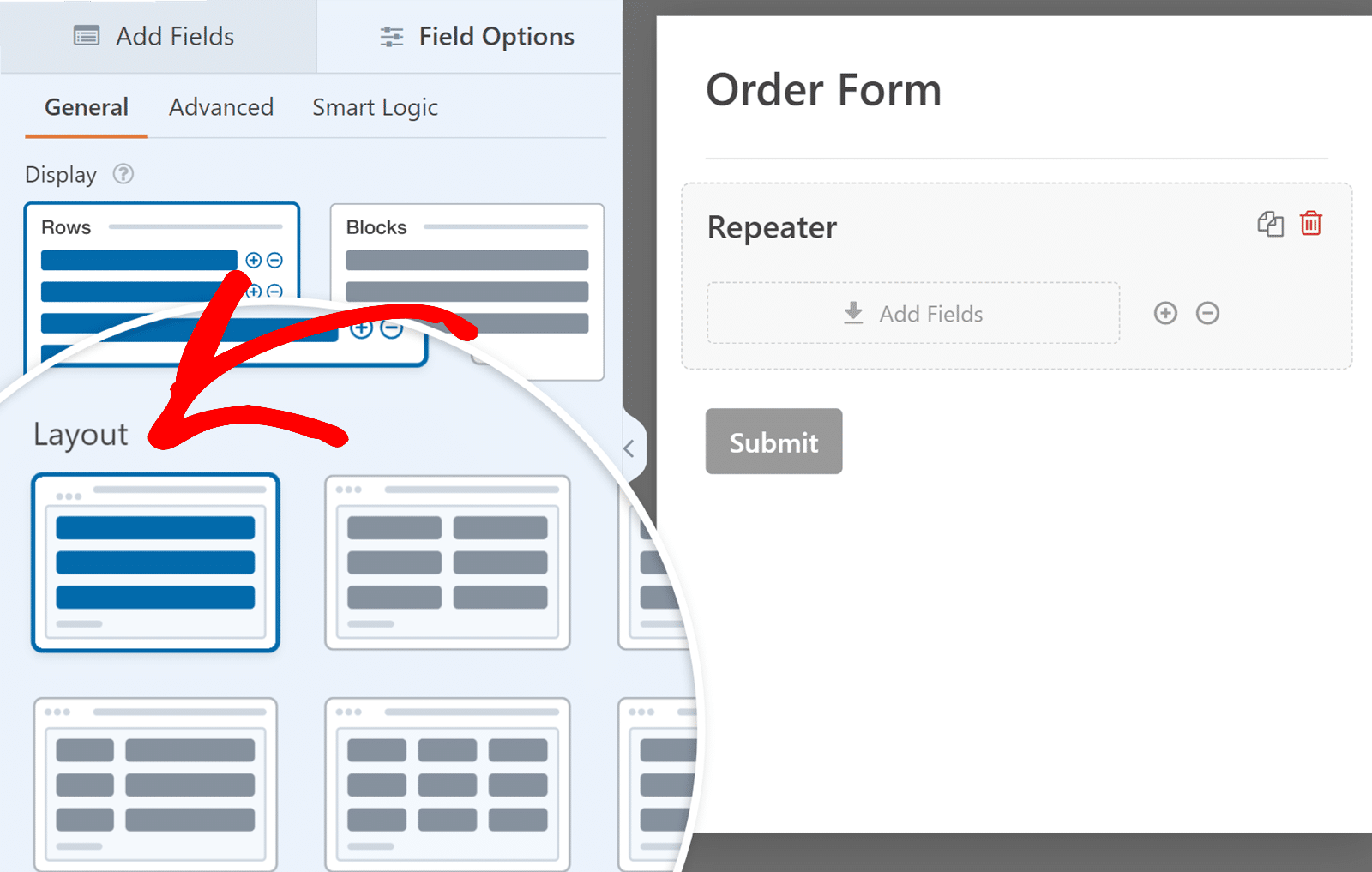
Observação: As opções de layout de coluna no campo Repetidor são semelhantes às do campo Layout. Para um guia detalhado sobre como usar e personalizar layouts, confira nosso guia sobre como usar o campo Layout.
Adicionando Campos ao Campo Repetidor
Depois de selecionar a opção de exibição e layout, você pode começar a adicionar campos às colunas no campo Repetidor.
Para adicionar um campo a qualquer coluna no campo Repetidor, clique e arraste o campo da barra lateral para a coluna de destino.
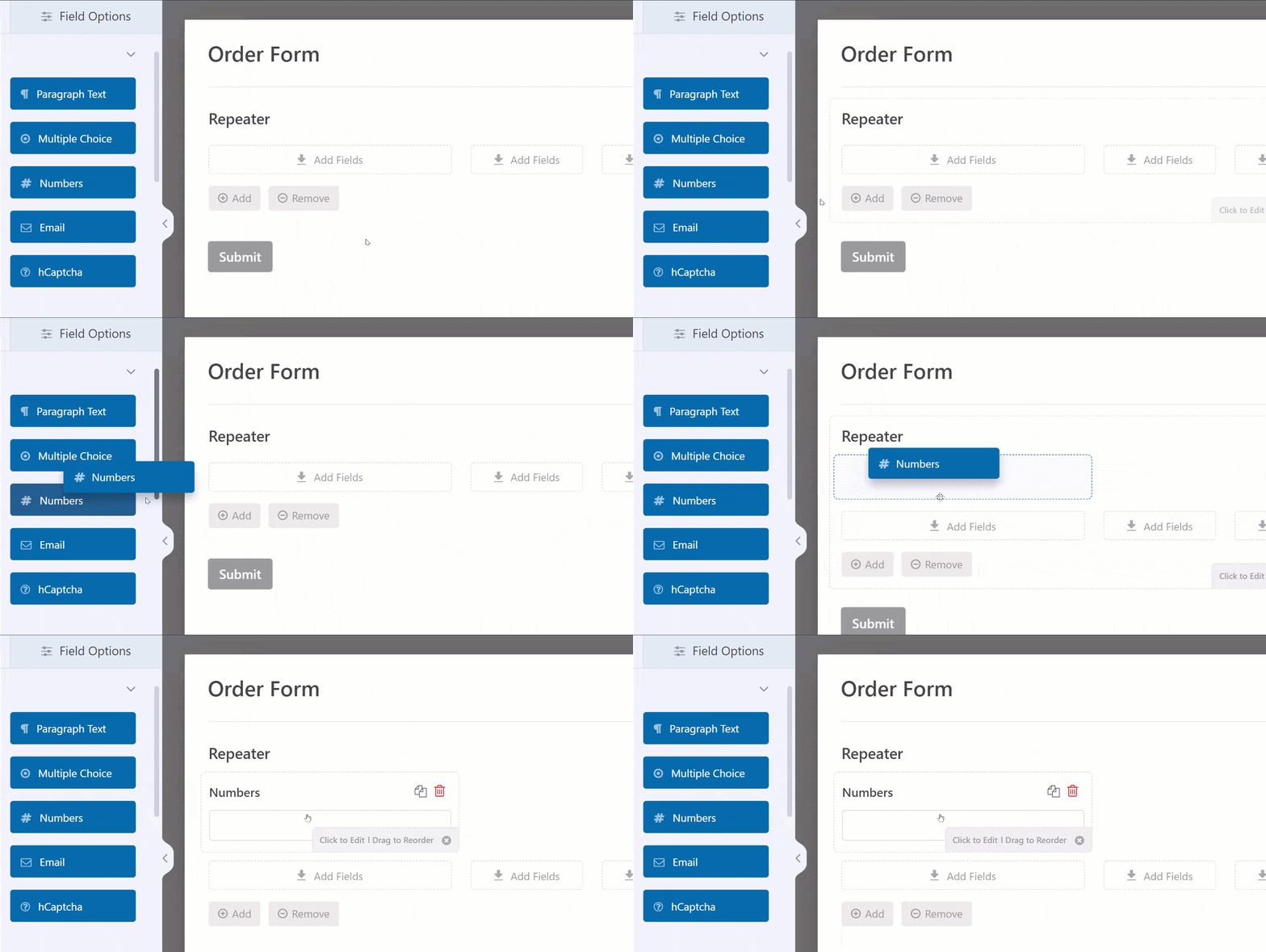
Você pode personalizar os campos que adiciona a um campo Repetidor como qualquer outro campo no WPForms. Isso inclui a configuração de rótulos, placeholders e outras opções. No entanto, observe que a lógica condicional e os cálculos não podem ser ativados em campos dentro de um campo Repetidor.
Observação: Nem todos os campos podem ser adicionados ao campo Repetidor. Consulte nossa seção de Perguntas Frequentes para obter uma lista completa de campos não suportados.
Personalizando os Botões Adicionar e Remover
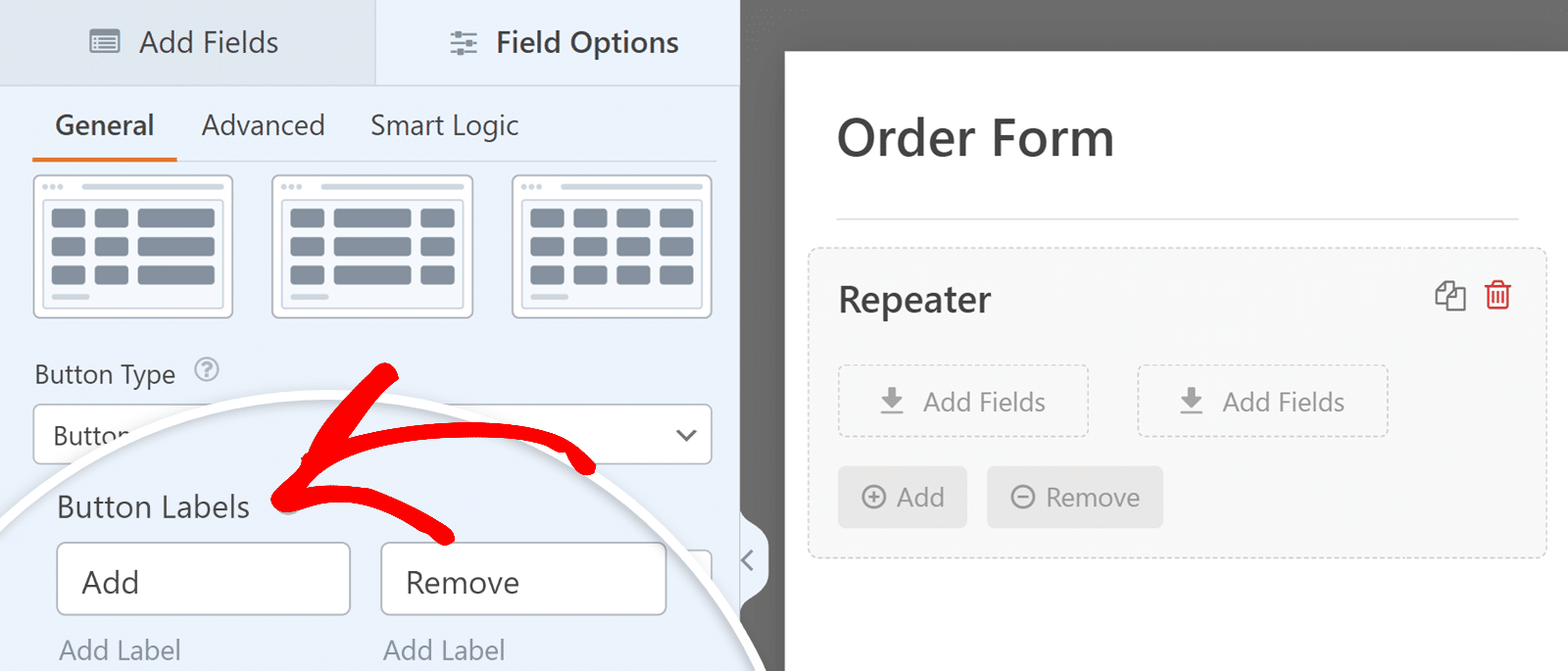
Ao usar a opção de exibição Blocos, você pode personalizar o design e os rótulos dos botões para adicionar e remover conjuntos repetidos de campos.
No painel Opções de Campo, você encontrará o menu suspenso Tipo de Botão, onde pode escolher entre vários designs para os botões Adicionar e Remover. As opções incluem Botões com ícones, Botões, Ícones com texto, Ícones e Texto simples.
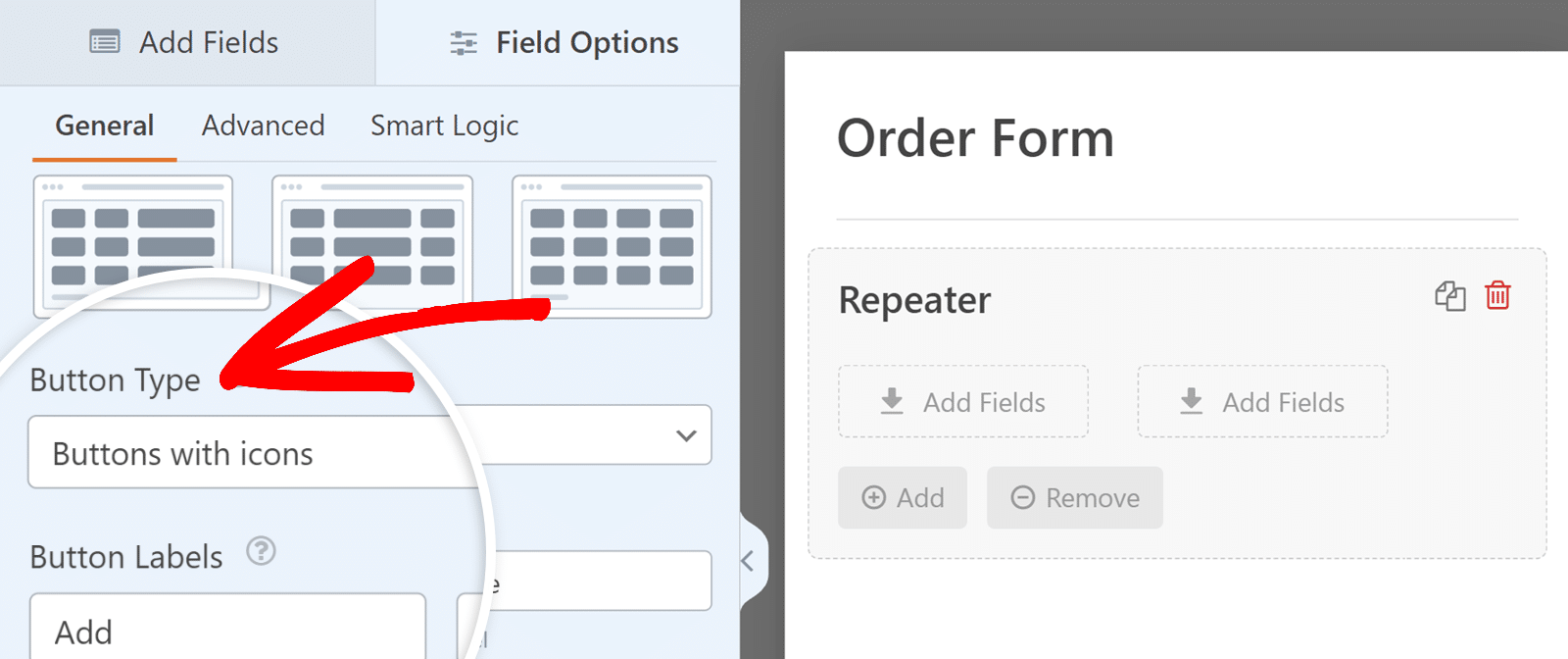
Você também pode alterar os rótulos desses botões usando campos de texto normais. Na seção Rótulos dos Botões, insira o texto de sua preferência para os rótulos Adicionar e Remover.
Definindo Limites para Entradas do Repetidor
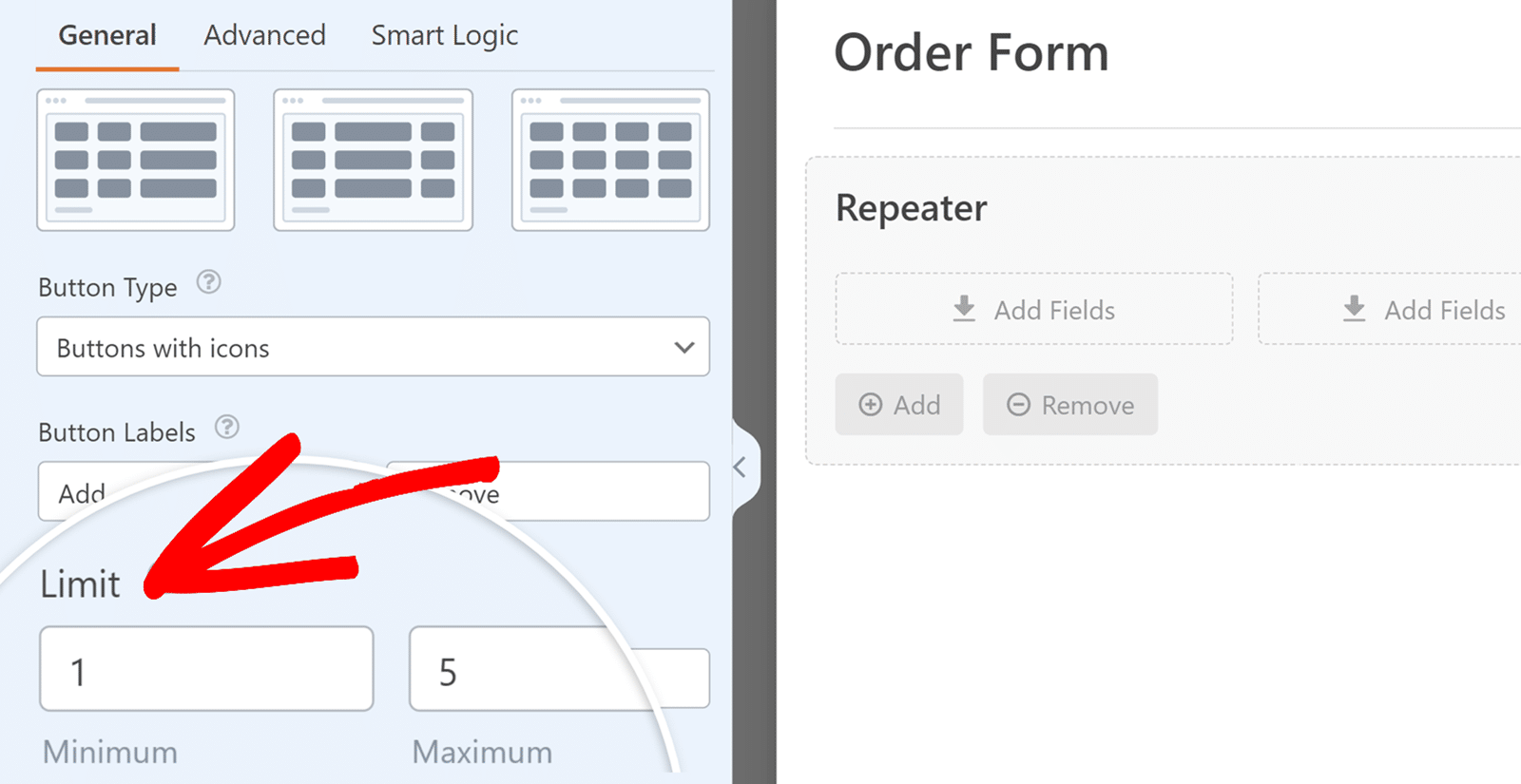
O campo Repetidor também oferece opções para limitar o número de entradas que um usuário pode adicionar em um único envio.
Por padrão, o mínimo é definido como 1, enquanto o máximo é definido como 10. No entanto, você pode atualizar esses limites como desejar.
No painel Opções de Campo do campo Repetidor, role para baixo e localize a seção Limite. Aqui, você pode definir o número mínimo e máximo de vezes que o campo pode ser repetido. Isso ajuda a garantir que os usuários forneçam a quantidade necessária de informações sem exceder o limite permitido.
Configurando Opções Avançadas do Campo Repetidor
A guia Avançado permite configurar opções adicionais para o campo Repetidor. Você pode definir o tamanho do campo e adicionar uma descrição para fornecer mais contexto aos usuários.
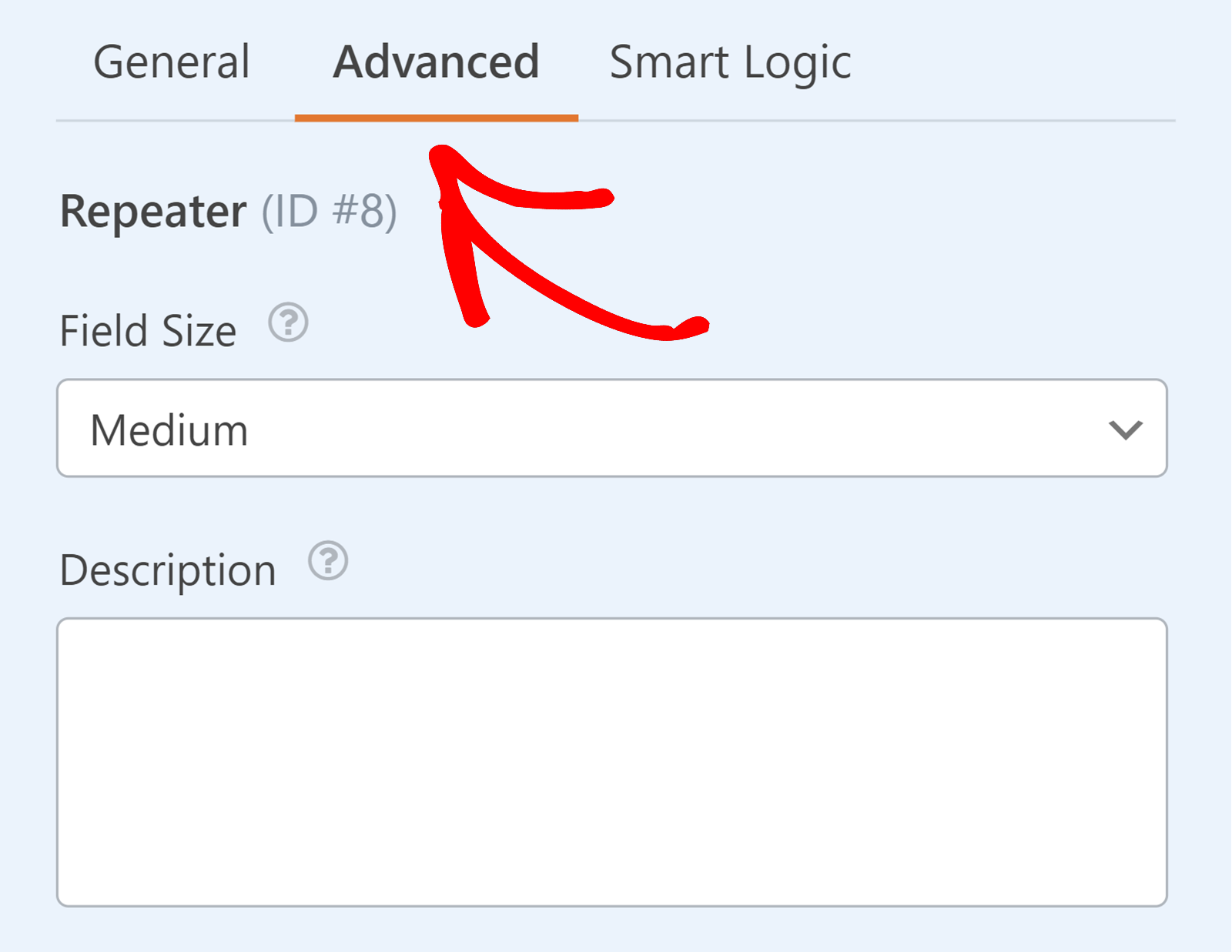
Tamanho do Campo
Esta opção permite escolher a largura do seu campo Repetidor. Você pode escolher entre Pequeno, Médio ou Grande.
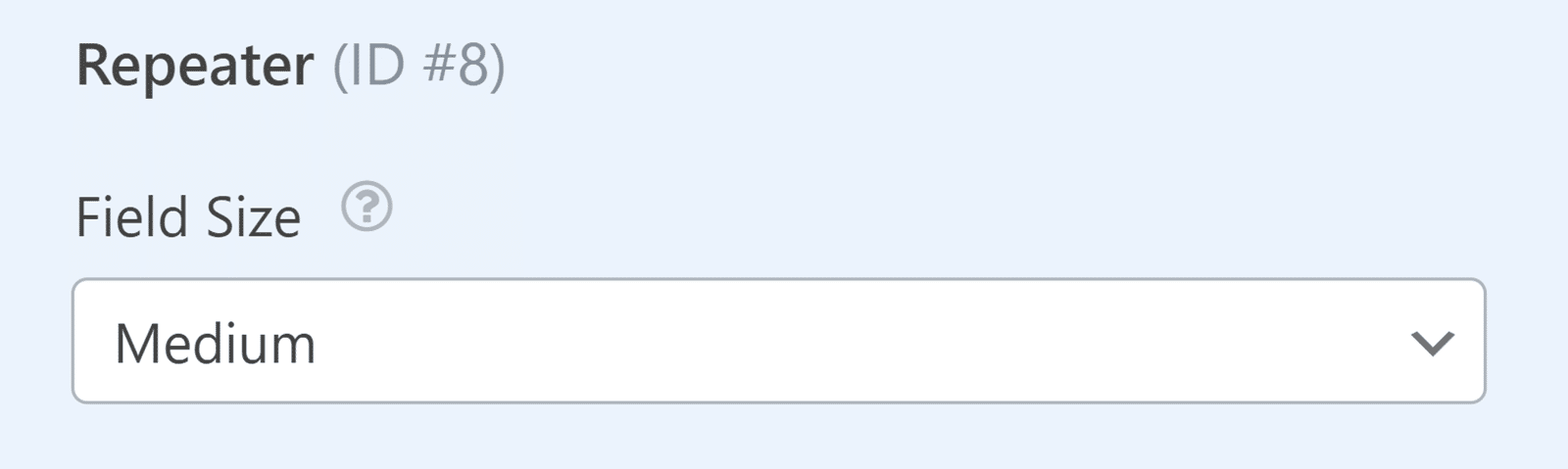
Observação: A opção Tamanho do Campo será desativada se você selecionar um layout com mais de uma coluna.
Descrição
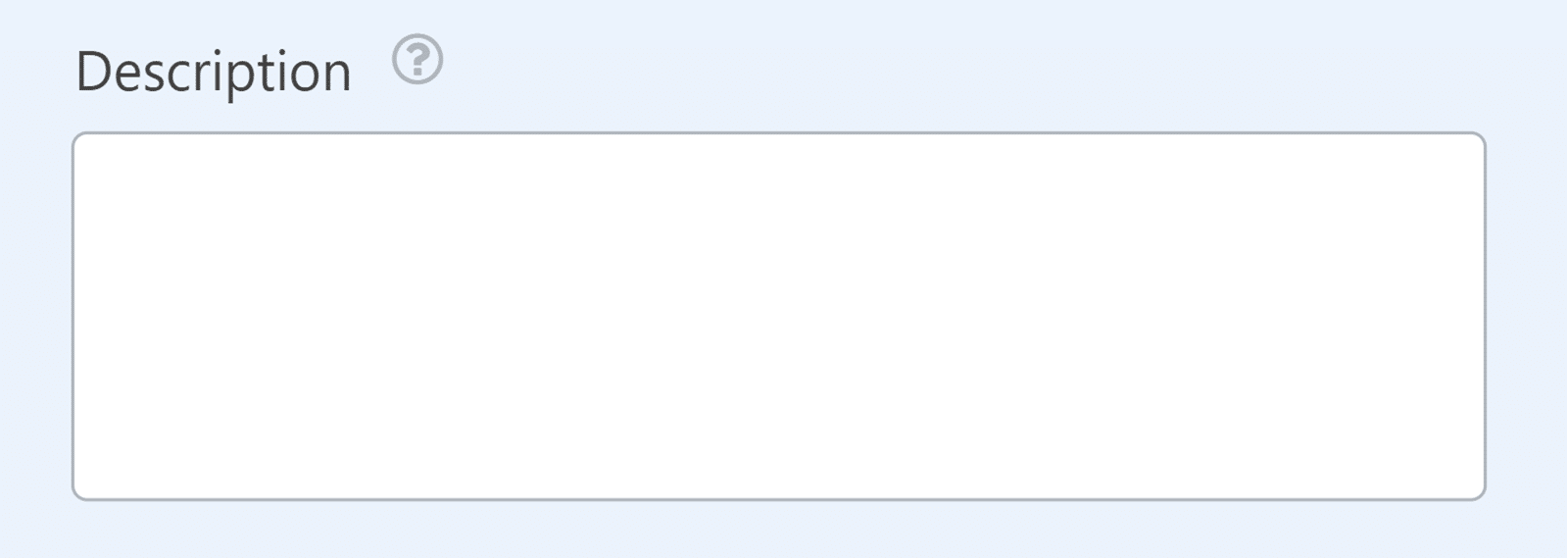
Você também pode adicionar uma descrição ao seu campo Repetidor para fornecer informações ou instruções adicionais. Este texto aparecerá abaixo do campo Repetidor em seu formulário, fornecendo aos usuários contexto e orientação adicionais.
Configurando a Lógica Condicional
A aba Lógica Inteligente permite que você aplique lógica condicional a todo o campo Repetidor. Isso significa que você pode mostrar ou ocultar o campo Repetidor com base nas entradas do usuário de outros campos no formulário.
Para habilitar a lógica condicional, basta ativar a opção Habilitar Lógica Condicional.
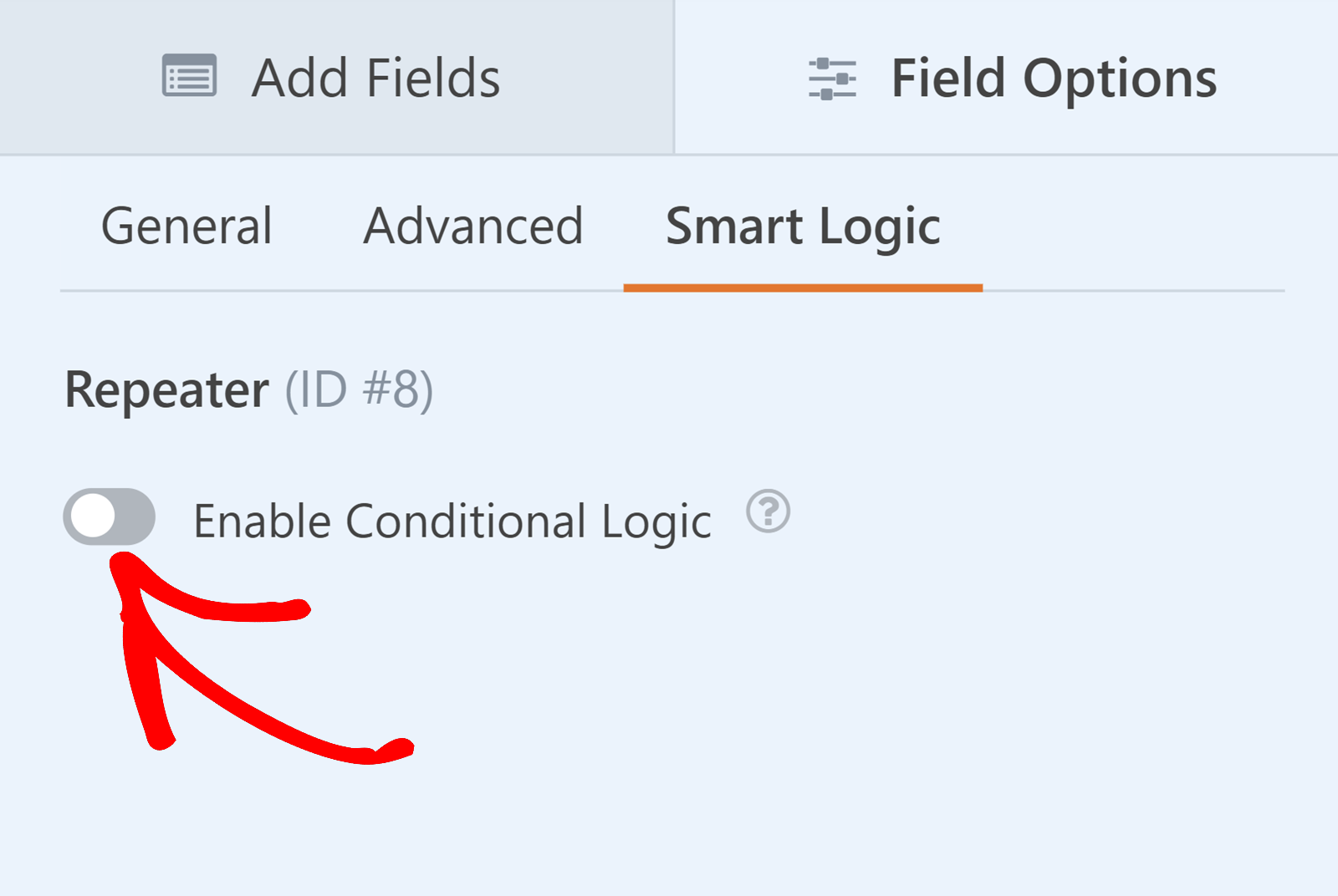
Observação: A lógica condicional se aplica a todo o campo Repetidor e não a campos individuais dentro do campo Repetidor. Além disso, os campos que você adiciona ao campo Repetidor não podem ter sua própria lógica condicional.
Para mais detalhes sobre como usar a lógica condicional, confira nosso guia sobre uso de lógica condicional no WPForms.
Visualizando seu formulário
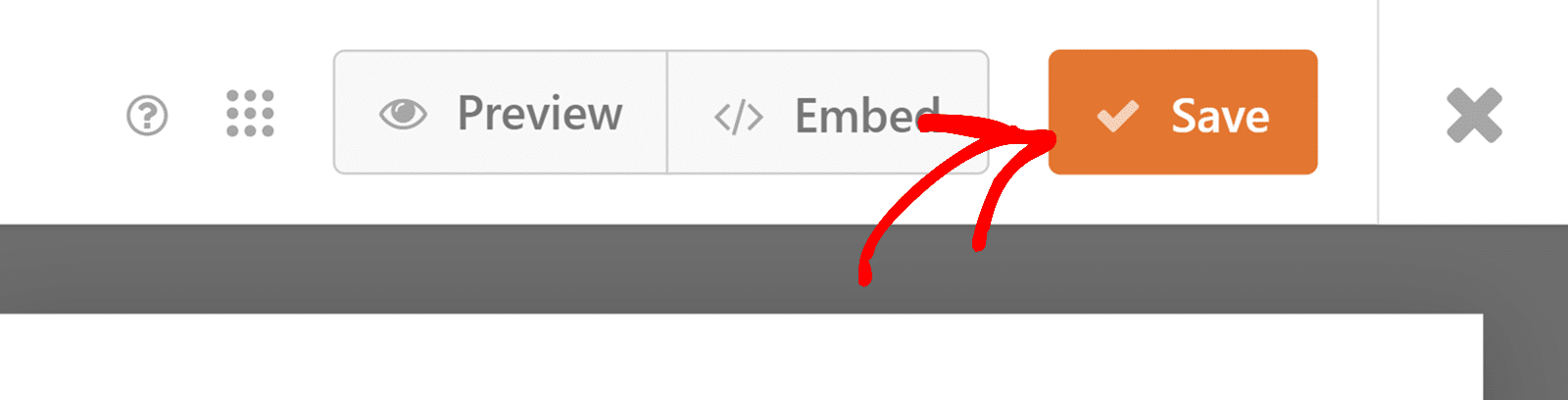
Depois de configurar o campo Repetidor e adicionar todos os campos necessários, salve seu formulário clicando no botão Salvar no canto superior direito do construtor de formulários.
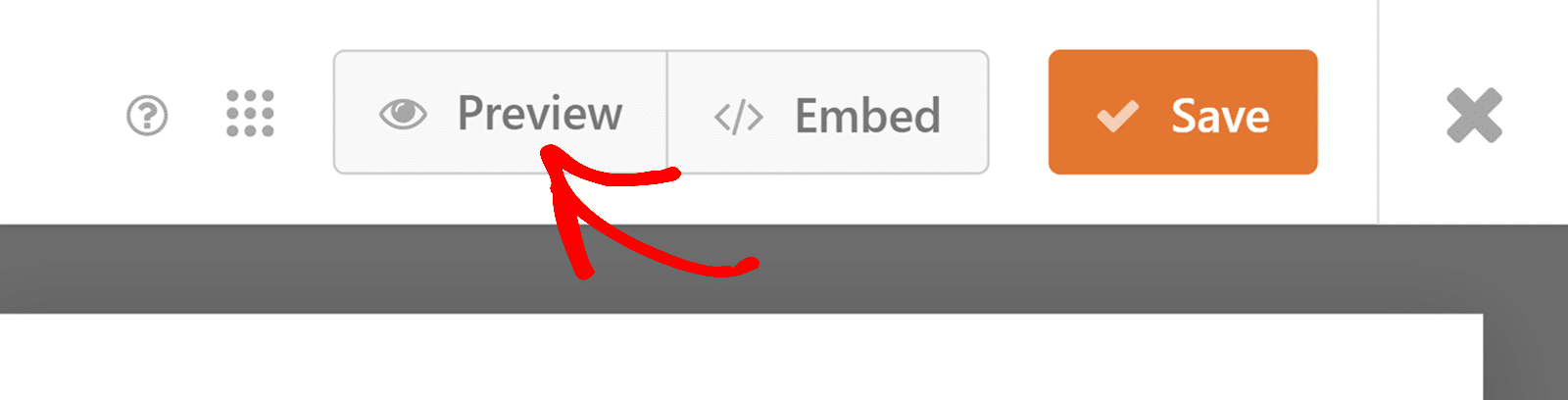
Em seguida, clique no botão Visualizar para ver como seu formulário ficará no frontend, garantindo que tudo apareça como esperado.
Observação: Sempre recomendamos testar seus formulários antes de publicá-los para garantir que sua lógica condicional e outros recursos funcionem corretamente. Consulte nossa lista de verificação completa para teste de formulários para um guia passo a passo deste processo.
Perguntas Frequentes
Estas são as respostas para algumas das perguntas mais comuns que recebemos sobre o uso do campo Repetidor no WPForms.
Quais campos não podem ser adicionados a um campo Repetidor?
Os seguintes campos não podem ser adicionados dentro de um campo Repetidor:
- Repetidor
- Quebra de Página
- Divisor de Seção
- Pré-visualização da Entrada
- Campos de Pagamento (Stripe, Square, etc.)
- Cupom
- Total
- Captcha Personalizado
- Upload de Arquivo
- Escala Likert
- Net Promoter Score
Por que o campo Repetidor não está sendo exibido corretamente?
Isso geralmente ocorre se você aplicou classes CSS personalizadas ao formulário com o campo Repetidor. Para resolver esse problema, verifique se não há classes CSS conflitantes no formulário que possam estar afetando o layout do campo Repetidor.
Posso usar vários campos Repetidores em um único formulário?
Sim, você pode adicionar vários campos Repetidores ao seu formulário e configurar cada um separadamente.
O campo Repetidor funciona com todos os addons do WPForms?
O campo Repetidor funciona com estes addons do WPForms:
- Formulários Conversacionais
- Abandono de Formulário
- Geolocalização
- Google Sheets
- Formulários Offline
- Salvar e Continuar
- Assinatura
- Jornada do Usuário
É isso! Agora você sabe como usar o campo Repetidor no WPForms para criar formulários dinâmicos e flexíveis.
Em seguida, você gostaria de aprimorar facilmente o design dos seus formulários com temas prontos? Certifique-se de conferir nosso guia sobre uso de temas de formulário para todos os detalhes sobre como aplicar esses temas aos seus formulários.