

Über 20 der häufigsten WordPress-Fehler und -Probleme (und wie man sie behebt)
WordPress ist zweifellos das beliebteste Content-Management-System (CMS) und wird von Millionen Menschen auf der ganzen Welt verwendet.
Es hat sich für unzählige Menschen als praktisch erwiesen, ihre Websites zu starten und im Internet eine wirkungsvolle Präsenz zu haben.
Wie bei jedem anderen Online-Tool gibt es jedoch auch bei diesem beliebten CMS immer wieder Fehler und Funktionsprobleme, die so früh wie möglich erkannt und behoben werden sollten.
Es gibt eine Reihe von WordPress-Fehlern, die den meisten Benutzern häufig passieren.
Ausfallzeiten, fehlgeschlagene Updates und fehlende Ressourcen sind einige der Probleme, die sich negativ auf Ihre Glaubwürdigkeit auswirken.
Aber es besteht kein Grund zur Sorge, denn jemand in der ständig wachsenden WordPress-Community ist bereits auf dieses Problem gestoßen und hat eine Lösung gefunden.
Dieser Beitrag beleuchtet die häufigsten WordPress-Fehler und die Maßnahmen, die Sie ergreifen können, damit Ihre Website bald wieder normal läuft.
Wir haben 35 potenzielle Probleme aufgenommen, mit denen die meisten WordPress-Benutzer aus verschiedenen Gründen auf ihrer Site konfrontiert sind.
Lassen Sie uns ohne weitere Umschweife direkt loslegen.
Die häufigsten WordPress-Fehler und -Probleme
Es ist frustrierend, wenn auf Ihrer Website eine Fehlermeldung angezeigt wird.
Vielleicht fühlen Sie sich zunächst gestresst und hilflos, aber Sie sollten nie vergessen, dass Panik Ihnen in keiner Weise hilft.
Bleiben Sie ruhig und versuchen Sie herauszufinden, was genau Ihre Probleme verursacht hat.
WordPress soll die Bedürfnisse aller Benutzer erfüllen, insbesondere derjenigen ohne große technische Kenntnisse.
Daher sind Lösungen für die meisten Probleme oft sehr leicht zu finden.
Da es weltweit Millionen anderer WordPress-Benutzer gibt, hatten andere wahrscheinlich bereits mit dem gleichen Problem zu kämpfen wie Sie.
In den meisten Fällen benötigen Sie lediglich einen FTP-Client, wie FileZillaund ein Texteditor-Tool wie Notepad + +.
Die erste wird im Allgemeinen verwendet, um eine Verbindung zu Ihrem Server herzustellen und große und kleine Dateien einfach hochzuladen, und die letztere verwenden Sie, um bei Bedarf einfache Codes zu bearbeiten und zu ändern.
Die mit den Nummern zwischen 400 und 599 gekennzeichneten Fehler gehören zu den häufigsten Problemen, mit denen WordPress-Besitzer konfrontiert werden.
Wenn Sie eine Zahl zwischen 400 und 499 sehen, bedeutet dies, dass ein Problem bei der Kommunikation zwischen Ihrem Server und den Browsern der Benutzer vorliegt.
Die Zahlen zwischen 500 und 599 hingegen zeigen an, dass Ihr Server eine Anfrage nicht ausführen kann.
Hier sind die häufigen Beispiele in dieser Kategorie:
403 Verboten
Berechtigungsstufen sind eine der Sicherheitsmaßnahmen von Websites.
Der WordPress-Fehler „403 Forbidden“ tritt auf, wenn bei einer oder mehreren Ihrer Berechtigungseinstellungen ein Problem vorliegt.
Alle Ihre Dateien und Ordner verfügen über Berechtigungszugriffsnummern, und diese Nummern definieren, ob die Dateien ausführbar sind oder nicht.
Obwohl Ihre Site aufgrund dieses Fehlers nicht mehr zugänglich ist, ist es nicht schwierig, das Problem zu identifizieren und zu beheben.
Sie können es in verschiedenen Situationen sehen, beispielsweise bei der Installation des WordPress-Kerns, auf der Administrator-Anmeldeseite oder beim Öffnen einer der Seiten auf Ihrer Site.
Wie behebt man den WordPress 403 Forbidden-Fehler?
Wenn Sie kürzlich WordPress-Plugins installiert oder aktualisiert haben, deaktivieren Sie sie nacheinander und prüfen Sie, ob das Problem behoben ist.
Die Hauptursache für dieses Problem ist normalerweise eine beschädigte .htaccess-Datei.
Suchen und löschen Sie diese Datei mit einem FTP-Client und aktualisieren Sie dann Ihre Site.
Wenn diese Aktion das Problem löst, melden Sie sich bei Ihrem Admin-Panel an und generieren Sie eine neue „.htaccess“-Datei, indem Sie zu Einstellungen> Permalinks und klicken Sie auf die Schaltfläche „Änderungen speichern“.
Andernfalls sollten Sie die Berechtigungseinstellungen ändern.
Sie können entweder Ihren Hosting-Dienstleister oder tun Sie es selbst, indem Sie zum Stammordner gehen, mit der rechten Maustaste auf den Ordner „wp-admin“ klicken und „Dateiberechtigungen“ auswählen.
Als allgemeine Regel sollten alle Ordner eine Dateiberechtigung von 744 oder 755 haben.
Diese Nummer für Dateien sollte auf 644 oder 640 eingestellt werden.
Suchen Sie in Ihren Dateien und Ordnern nach diesen Nummern und speichern Sie die Änderungen, um zu sehen, ob der Fehler behoben ist.
In den meisten Fällen wird es effektiv funktionieren.
404 Not Found
Dieser Fehler kann Ihnen oder Ihren Besuchern beim Öffnen einer Seite oder eines Beitrags angezeigt werden, während auf die anderen Teile der Website zugegriffen werden kann.
Dies ist eine frustrierende Erfahrung für Ihr Publikum, da es die gewünschten Inhalte nicht sehen kann.
Wie behebt man den WordPress 404-Fehler „Nicht gefunden“?
Dieses Problem hängt fast immer mit Ihren Permalinks zusammen.
Die einfachste Lösung wäre, die Permalink-Struktur erneut zu speichern, indem Sie zu Einstellungen > Permalinks.
Überprüfen Sie außerdem, ob auf Ihrer Site defekte Links vorhanden sind, und vergessen Sie nicht, entsprechende Weiterleitungen einzurichten, wenn Sie eine Ihrer Seiten löschen oder verschieben.
429 Zu viele Anfragen
Dieser Fehler ist ein vorbeugender Ansatz zum Schutz von Servern.
Sie sehen es, wenn ein Benutzer oder Skript in kurzer Zeit mehr Anfragen als üblich an den Server sendet.
Wenn es jedoch nicht richtig konfiguriert ist, verlieren Sie aufgrund dieses WordPress-Fehlers Ihr Google-Ranking.
Wie behebt man den WordPress 429-Fehler „Zu viele Anfragen“?
Es gibt mehrere Möglichkeiten, dieses Problem zu beheben.
Als Erstes können Sie Ihre Plugins überprüfen und diejenigen identifizieren, die Probleme verursachen.
Insgesamt sollten Sie immer versuchen, so wenig Plugins wie möglich auf Ihrer Site zu verwenden.
Ihre installierten Designs sind die nächste wahrscheinliche Ursache dieses Problems.
Versuchen Sie, Ihr Design oder die integrierten Funktionen zu ändern, und prüfen Sie, ob der Fehler dadurch behoben wird.
Andernfalls wenden Sie sich an Ihren Hosting-Dienstanbieter und bitten Sie um eine ausführlichere Analyse.
413-Anforderungsentität zu groß
Normalerweise konfigurieren die Hosting-Unternehmen ihre Server so, dass Websitebesitzer problemlos große Bilder und Videos hochladen können.
In einigen Fällen ist das maximale Limit jedoch nicht hoch genug, um große Dateien, Designs oder Plugins hochzuladen.
Daher wird Ihnen die WordPress-Fehlerseite 413 angezeigt, die Sie am Hochladen dieser Dateien hindert.
Wie behebt man den WordPress-Fehler 413 „Request Entity Too Large“?
Um dieses Problem zu beheben, sollten Sie die maximale Uploadgröße erhöhen.
Eine der einfachsten Möglichkeiten hierfür besteht darin, den folgenden Code zur Datei „functions.php“ hinzuzufügen:
@ini_set( 'maximale Upload-Größe' , '64M' ); @ini_set( 'maximale Post-Größe', '64M'); @ini_set( 'maximale Ausführungszeit', '300' );
Wie Sie oben sehen, können Sie die maximale Dateigröße und Ausführungszeit manuell ändern.
Die nächste Methode besteht darin, die Datei „.htaccess“ zu bearbeiten und diese Codes hinzuzufügen:
php_value maximale Upload-Dateigröße 64 M; php_value maximale Post-Größe 64 M; php_value maximale Ausführungszeit 300; php_value maximale Eingabezeit 300;
Wenn dieser Fehler außerdem nur beim Versuch auftritt, eine bestimmte Datei hochzuladen, laden Sie sie am besten manuell per FTP hoch.
502 Bad Gateway
Der WordPress-Fehler „502 Bad Gateway“ ist ein weiteres rätselhaftes Problem, das auftritt, wenn ein Server als Gateway für einen anderen fungiert und ein eingehender Server eine ungültige Antwort an diesen sendet.
Manchmal kann es sich auch um ein clientseitiges Problem handeln.
Abhängig von Ihrem Browser, Hosting-Dienst und Betriebssystem kann dieser Fehler auf unterschiedliche Weise auftreten.
Egal wie dieser Fehler dargestellt wird, Sie sollten ihn schnellstmöglich beheben lassen, da er sich negativ auf Ihr Google-Ranking auswirkt.
Wie behebt man den WordPress 502 Bad Gateway-Fehler?
Sie können beginnen, indem Sie die Seite nach einigen Minuten aktualisieren und Ihren Browser-Cache leeren. Wenn Sie auf mobilen Geräten ähnliche Probleme haben, müssen Sie möglicherweise auch Cache auf dem iPhone löschen um Ladeprobleme zu beheben.
Wenn dieses Problem aufgrund von DNS-Problemen auftritt, beispielsweise wenn Sie Ihre Website auf einen neuen Host migrieren, sollten Sie mindestens einen Tag warten, bis alles ordnungsgemäß funktioniert.
Wenn dies bei Ihnen nicht der Fall ist, leeren Sie Ihren DNS-Cache, indem Sie den folgenden Code in CMD (Eingabeaufforderung) eingeben:
ipconfig / flushdns
Ein anderer praktischer Ansatz wäre, die Funktionen Ihres CDN oder Ihrer Website-Firewall vorübergehend zu deaktivieren, um zu sehen, ob das Problem behoben ist oder nicht.
Auf diese Weise wird Ihre Site direkt von Ihrem Server ausgeführt, ohne dass zusätzliche CDN- und Firewall-Ebenen dazwischengeschaltet werden müssen.
Wenn keine dieser Lösungen funktioniert, überprüfen Sie das Problem mit Ihrem Hosting-Dienstanbieter.
Möglicherweise ist Ihr Server nicht erreichbar oder das Hosting-Unternehmen hat für Ihren Dienst ein „Kill-Script“ aktiv.
503 Dienst nicht verfügbar
Wenn der WordPress-Fehler „503 Service Unavailable“ angezeigt wird, bedeutet dies, dass Ihr Server nicht erreichbar ist, obwohl Ihre Website aktiv ist.
Der häufigste Grund für dieses Problem ist ein nicht reagierendes PHP-Skript, das entweder mit einem Design, einem Plug-In oder einem Codeausschnitt zusammenhängen kann.
Auch Brute-Force-Angriffe oder vorübergehende hohe Belastungen des Servers können dieses Problem verursachen.
In vielen Fällen verschwindet der Fehler nach einigen Minuten.
Andernfalls sollten Sie diese Lösungen in Betracht ziehen:
Wie behebt man das Problem „WordPress 503-Dienst nicht verfügbar“?
Zuerst sollten Sie herausfinden, ob ein Plugin dieses Problem verursacht hat.
Verbinden Sie sich mit Ihrem Server über einen FTP-Client, gehen Sie zu /wp-Inhalt, und benennen Sie den Ordner „Plugins“ um, um alle Ihre Plugins manuell zu deaktivieren.
Erstellen Sie als Nächstes einen neuen Ordner und nennen Sie ihn „Plugins“.
Wenn Ihre Website jetzt normal funktioniert, war eines Ihrer Plugins der Grund.
Um Ihre Plugins wiederherzustellen, löschen Sie den neuen Ordner, den Sie gerade erstellt haben, und benennen Sie den alten Plugins-Ordner in seinen ursprünglichen Zustand um.
Sie sehen jetzt alle Ihre Plugins wieder, aber sie sind deaktiviert.
Sie können sie jetzt einzeln aktivieren, um zu sehen, was nicht richtig funktioniert hat.
Die nächste Lösung wäre, das Standard-WordPress-Design anstelle Ihres aktuellen Designs zu verwenden.
Verwenden Sie erneut einen FTP-Client, um auf Ihre Website-Ordner zuzugreifen. Gehen Sie zu / Wp-content/themes, und laden Sie den Ordner Ihres aktuellen Designs herunter.
Löschen Sie nun den Ordner.
Dadurch wird das Design Ihrer Website auf eines der Standard-WordPress-Designs zurückgesetzt, wie zum Beispiel Einundzwanzig.
Wenn dieser Schritt das Problem löst, liegt ein Problem mit dem von Ihnen gewählten Design vor.
Das Deaktivieren des CDN und das Erhöhen der Serverressourcen sind weitere Lösungen, die in dieser Situation funktionieren können.
504-Gateway-Zeitlimit
Dieser WordPress-Fehler in einem HTTP-Statuscode tritt auf, wenn Ihr Server beim Versuch, die Seite zu laden, keine schnelle Antwort erhalten kann.
Es kann in verschiedenen Formen auftreten, aber die Zahl 504 taucht in allen auf.
Dieser Fehler tritt am wahrscheinlichsten auf, wenn Sie einen Firewall-Dienst für Ihre WordPress-Website verwenden.
Es wirkt sich negativ auf Ihre SEO aus, daher sollten Sie es sofort beheben.
Wie behebt man den WordPress 504 Gateway Timeout-Fehler?
Warten Sie einige Minuten, bevor Sie irgendwelche Schritte unternehmen, und aktualisieren Sie dann die Seite.
Manchmal empfängt der Server mehr Anfragen, als er gleichzeitig verarbeiten kann, und zeigt diesen Fehler an.
Sie können den Link in downforeveryoneorjustme.com um sicherzustellen, dass die Website nicht erreichbar ist oder nicht.
Die nächste einfache Lösung besteht darin, den Browser-Cache zu leeren oder die Seite mit einem anderen Browser zu öffnen.
Es hilft auch, dieselbe Seite auf einem anderen Gerät wie Ihrem Mobiltelefon zu öffnen.
Es hilft zu bestätigen, ob das Problem lokal oder vom Server herrührt.
„Falsch“ ist die nächste wahrscheinliche Ursache für diesen WordPress-Fehler.
Öffnen Sie die Eingabeaufforderung und geben Sie den folgenden Code ein:
ipconfig / flushdns
Sie können auch Ihre Plugins und Ihr CDN überprüfen, wie wir in den vorherigen Abschnitten besprochen haben.
500 Internal Server Error
Dieser WordPress-Fehler ist einer der häufigsten, der dazu führt, dass Ihre Seiten nicht mehr zugänglich sind.
Das bedeutet, dass irgendwo etwas nicht stimmt, Ihr Server es aber nicht herausfinden kann.
Es gibt keine genaue Beschreibung des Problems, daher kann es länger dauern, bis Sie das Problem identifizieren und beheben können.
Wie behebt man den internen Serverfehler „WordPress 500“?
Meistens sind die Plugin-Konflikte für dieses Problem verantwortlich.
Benennen Sie den Plugin-Ordner wie zuvor erwähnt um und aktivieren Sie sie nacheinander, um das Problem zu finden.
Überprüfen Sie als Nächstes Ihre Designs und aktivieren Sie das Standarddesign, um zu sehen, ob Ihre Site wieder verfügbar ist.
Weitere Möglichkeiten zur Lösung dieses Problems sind die Überprüfung auf beschädigte .htaccess-Dateien, die Erhöhung des PHP-Speicherlimits und das erneute Hochladen der Kerndateien von WordPress.
Fehler beim Speicher erschöpft
Wenn Sie einen Shared-Hosting-Plan verwenden, ist die Wahrscheinlichkeit hoch, dass dieser WordPress-Fehler auf Ihrer Site auftritt.
Die Hosting-Dienstleister weisen jeder Site eine bestimmte Speichermenge zu, und bei den günstigeren Tarifen steht weniger Speicher zur Verfügung.
Wenn Sie also beim Hochladen einer Datei oder beim Installieren eines neuen Plug-Ins oder Designs das Limit erreichen, wird die Meldung „Speichergröße ist erschöpft“ angezeigt.
Wie behebt man den WordPress-Speichererschöpfungsfehler?
Die erste empfohlene Lösung besteht darin, die Datei „wp-config.php“ zu bearbeiten.
Suchen Sie nach der Zeile „Das ist alles, hören Sie mit der Bearbeitung auf! Viel Spaß beim Bloggen.“ und fügen Sie davor folgenden Code ein:
definieren( 'WP_MEMORY_LIMIT', '256M' );
Sie können anstelle von 256 jede beliebige Zahl einstellen.
Speichern Sie die Änderungen und besuchen Sie Ihre Site.
Der Fehler sollte verschwunden sein.
Wenn es nicht funktioniert, bedeutet dies, dass Ihr Hosting-Unternehmen Ihnen nicht erlaubt, dieses Limit zu erhöhen.
Kontaktieren Sie das Support-Team und bitten Sie darum, die Zahl manuell zu erhöhen.
Schwerwiegender Fehler: Maximale Ausführungszeit überschritten
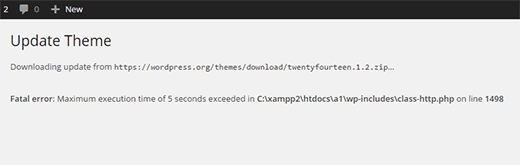
Zur Entwicklung von WordPress wird die Programmiersprache PHP verwendet. In dieser Sprache gibt es ein Zeitlimit für die Ausführung jedes Skripts.
Standardmäßig ist es auf 30 Sekunden eingestellt, was für die Ausführung aller Skripte unter normalen Bedingungen ausreicht.
Wenn Sie also eine Meldung mit dem Inhalt „Maximale Ausführungszeit überschritten“ sehen, bedeutet dies, dass die Ausführung einiger Ihrer WordPress-Codes länger als die Standardzeit dauert und Ihr Server den Ausführungsprozess gestoppt hat.
Wie behebt man den Fehler „Maximale Ausführungszeit überschritten“ von WordPress?
Sie können diesen WordPress-Fehler beheben, indem Sie die Konfigurationsvariable „max_execution_time“ ändern.
Bearbeiten Sie Ihre „.htaccess“-Datei und fügen Sie diesen Code hinzu:
`php_value max_execution_time 300`
Alternativ können Sie die Datei „php.ini“ bearbeiten und diesen Code hinzufügen:
`max_Ausführungszeit = 300`
Es ist auch möglich, die Datei „wp-config.php“ zu bearbeiten und diese Codezeile hinzuzufügen:
`set_time_limit(300);`
Die von Ihnen eingegebene Zahl wird in Sekunden gezählt. Daher legen die obigen Einstellungen das Timeout Ihrer Seiten auf fünf Minuten fest.
Wenn Sie lieber Plugins verwenden, anstatt Codes manuell zu ändern, WP Maximale Ausführungszeit überschritten Das Plugin erledigt die Arbeit.
Ihre maximale Ausführungszeit erhöht sich, sobald Sie dieses Plugin installieren und aktivieren.
Um die Werte auf ihren Standardzustand zurückzusetzen, müssen Sie lediglich das Plugin deinstallieren.
Fehler beim Schreiben der Datei auf die Festplatte
Durch das Hinzufügen von Mediendateien zu Ihren Beiträgen und Seiten werden diese ansprechender und ziehen mehr Publikum an.
Dieser einfache Vorgang kann jedoch zu einer Qual werden, wenn der WordPress-Fehler „Upload: Datei konnte nicht auf die Festplatte geschrieben werden“ angezeigt wird.
Der häufigste Grund für dieses Problem sind falsche Berechtigungen.
Dieser Fehler kann auch in den folgenden Formularen auftreten:
- Das Verzeichnis wp-content/uploads/date konnte nicht erstellt werden.
- Ist das übergeordnete Verzeichnis vom Server beschreibbar?
- Fehler beim Schreiben der Datei auf die Festplatte durch WordPress
- WordPress konnte aufgrund eines Fehlers nicht hochgeladen werden. Beim Schreiben der Datei auf die Festplatte ist ein Fehler aufgetreten.
Wie behebt man den Fehler „WordPress konnte die Datei nicht auf die Festplatte schreiben“?
Stellen Sie über einen FTP-Client eine Verbindung zu den Dateien Ihrer WordPress-Site her, klicken Sie mit der rechten Maustaste auf den Ordner „wp-content“ und klicken Sie auf die Option „Dateiberechtigungen“.
Geben Sie 755 in das Feld „Numerischer Wert“ ein, aktivieren Sie das Kontrollkästchen neben „In Unterverzeichnisse rekursiv verwenden“ und wählen Sie „Nur auf Verzeichnisse anwenden“.
Klicken Sie abschließend auf die Schaltfläche OK.
Nachdem Sie nun die Einstellungen für Verzeichnisse geändert haben, ist es an der Zeit, dieselben Änderungen auf Dateien anzuwenden.
Wiederholen Sie den gleichen Vorgang, geben Sie dieses Mal jedoch 644 in das Feld „Numerischer Wert“ ein, wählen Sie „Nur auf Dateien anwenden“ und klicken Sie auf die Schaltfläche „OK“.
Diese beiden Schritte sollten das Problem lösen.
In einigen Fällen kann jedoch ein Problem mit Ihrem Server vorliegen.
Welche Mediendatei Sie auch hochladen, sie wird zunächst vorübergehend auf dem Server gespeichert und dann in das richtige WordPress-Verzeichnis verschoben.
Angenommen, dieser WordPress-Fehler wird nach den oben genannten Schritten immer noch angezeigt.
In diesem Fall müssen Sie Ihren Hosting-Dienstanbieter kontaktieren und ihn bitten, den Inhalt des Verzeichnisses für temporäre Dateien zu entfernen.
Fehler bei sicherer Verbindung
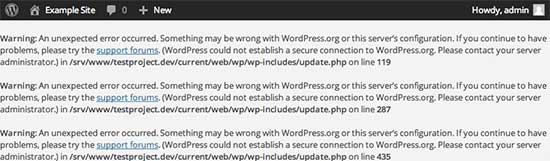
Ihre WordPress-Website muss eine Verbindung zur Website WordPress.org herstellen, um nach Updates zu suchen.
Dies geschieht nicht, wenn in den Serverkonfigurationen ein Fehler vorliegt. In Ihrem Admin-Bereich wird eine Warnmeldung mit folgendem Inhalt angezeigt:
Ein unerwarteter Fehler ist aufgetreten. Möglicherweise liegt ein Problem mit WordPress.org oder der Serverkonfiguration vor. Sollten weiterhin Probleme auftreten, wenden Sie sich bitte an die Support-Foren. (WordPress konnte keine sichere Verbindung zu WordPress.org herstellen. Bitte wenden Sie sich an Ihren Serveradministrator.) in /home/username/public_html/wp-admin/includes/update.php in Zeile 122
Dieser Fehler zeigt an, dass Updates fehlen, eines der wichtigsten Dinge auf Ihrer Website.
Daher hat die schnelle Lösung des Problems höchste Priorität.
Wie behebt man den WordPress-Sicherheitsverbindungsfehler?
Da dieser WordPress-Fehler mit dem Server zusammenhängt, sollten Sie sich an Ihr Hosting-Dienstleistungsunternehmen wenden.
Manchmal werden die Server in diesem Moment möglicherweise einem DDoS-Angriff ausgesetzt und Sie müssen nichts weiter tun, als zu warten.
In einigen Fällen kann dieses Problem jedoch aufgrund einiger DNS-bezogener Einstellungen auftreten.
Wenn Sie SSH-Zugriff auf Ihren VPS haben, können Sie dieses Problem beheben, indem Sie sich per SSH mit Ihrem Server verbinden und den folgenden Befehl eingeben:
nano / etc / hosts
Es öffnet die Datei „/etc/hosts“ in einem Texteditor.
Fügen Sie ihm den folgenden Code hinzu:
66.155.40.202 api.wordpress.org
Speichern Sie die Datei und suchen Sie erneut nach Updates, um zu sehen, ob der Fehler behoben wurde oder nicht.
Entschuldigung, dieser Dateityp ist aus Sicherheitsgründen nicht zulässig
Um schädliche ausführbare Dateien und andere Bedrohungen zu verhindern, verfügt WordPress über eine Liste mit Standarddateitypen, die jeder Benutzer hochladen kann.
Wenn Sie also jemals versuchen, etwas hochzuladen, das nicht auf der Liste steht, wird dieser WordPress-Fehler angezeigt.
Insbesondere, wenn Sie versuchen, SVG-Dateien anstelle des JPG-Dateiformats hochzuladen.
Wie behebt man den Fehler „Dateityp ist nicht zulässig“ in WordPress?
Wenn Sie bereit sind, einige Codes zu ändern, bearbeiten Sie die Datei „functions.php“ und fügen Sie den folgenden Code ein:
Funktion cc_mime_types($mimes) { $mimes['svg'] = 'image/svg+xml'; return $mimes; } add_filter('upload_mimes', 'cc_mime_types');Dadurch wird Ihre Website angewiesen, das SVG-Format als Standarddatei zu betrachten.
Alternativ können Sie WordPress-Plugins verwenden wie Zusätzliche WP-Dateitypen und ändern Sie die zulässigen Formate in den Einstellungen.
Weißer Bildschirm des Todes
White Screen of Death (auch bekannt als WSoD) ist einer der häufigsten WordPress-Fehler, der den Besuchern Ihrer Website anstelle Ihrer Seiten eine leere weiße Seite anzeigt.
Auf dem Bildschirm werden weder Fehlermeldungen noch andere Hinweise angezeigt, sodass es noch rätselhafter ist, wohin man schauen oder welche Maßnahmen man ergreifen soll.
In diesem Fall kann es auch sein, dass Ihr Zugriff auf Ihr WordPress-Dashboard gesperrt wird.
Die Ursache kann ein fehlerhaftes Plugin oder Design, eine fehlerhaft hochgeladene Datei oder Kompatibilitätsprobleme zwischen den beiden sein.
Wie behebt man den WordPress White Screen of Death (WSoD)-Fehler?
Bevor Sie Maßnahmen ergreifen, prüfen Sie, ob die anderen Sites in Ihrem Hosting-Plan das gleiche Problem haben oder nicht.
Wenn das so ist, dann gibt es zweifellos etwas stimmt nicht mit dem Hosting-Dienstleister.
Falls jedoch nur Ihre Website dieses Problem aufweist, versuchen Sie die folgenden Lösungen.
Sie können die WSoD-Situation debuggen, indem Sie die PHP-Fehlerprotokolle auf Ihrem Server überprüfen.
Falls Sie keinen Zugriff auf Protokolle auf Servern haben, können Sie der Datei „wp-config.php“ die folgenden Codezeilen hinzufügen, um die Fehlerprotokolle auf Ihrer Site zu aktivieren:
definieren('WP_DEBUG', wahr); definieren('WP_DEBUG_LOG', 'wp-content/wp-errors.log'); definieren('WP_DEBUG_DISPLAY', falsch);Jetzt sollten Sie die Protokolle überprüfen und nach Zeilen suchen, die „Schwerwiegender Fehler“ enthalten.
In diesen Zeilen werden auch die fehlerhaften Dateien mit ihren Pfaden definiert.
Auf diese Weise können Sie die Ursache von Problemen und die relevanten Einzelheiten hervorragend herausfinden.
Je nachdem, was im Fehlerprotokoll steht, möchten Sie möglicherweise das Design oder Plug-In deaktivieren, das diesen Zustand verursacht hat.
Manchmal kann das Problem auch durch eine Erhöhung des PHP-Speicherlimits, wie bereits erwähnt, behoben werden.
In einigen Fällen zeigt WordPress dieses Bild anstelle von WSoD an:
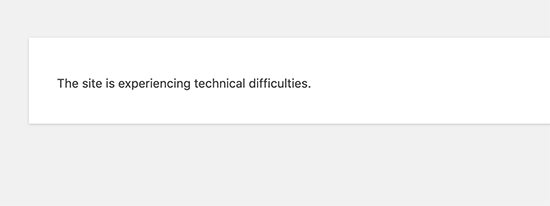
In diesem Fall erhält der Administrator per E-Mail einen Fehlerbericht, in dem das fehlerhafte Plugin angegeben ist.
Darin befindet sich auch ein spezieller Link, über den Sie sich im Wiederherstellungsmodus bei Ihrer Site anmelden und die erforderlichen Änderungen vornehmen können.
WordPress-Syntaxfehler
Das nächste Problem, mit dem viele Websitebesitzer voraussichtlich konfrontiert werden, ist der WordPress-Syntaxfehler. Er hängt mit den Codestrukturen zusammen.
Dies geschieht normalerweise nach dem erfolglosen Hinzufügen von Codeausschnitten, wenn einige Syntaxen fehlen.
Glücklicherweise handelt es sich um einen selbsterklärenden Fehler, der Sie zur Grundursache des Problems führt.
Beispielsweise könnte dort stehen:
Parsefehler – Syntaxfehler, unerwartetes $end in /public_html/site1/wp-content/themes/my-theme/functions.php in Zeile 80
Wie behebt man WordPress-Syntaxfehler?
Suchen Sie die in der Fehlermeldung genannte Codezeile und korrigieren Sie die Syntax.
Normalerweise funktioniert Ihre Website wieder ordnungsgemäß, wenn Sie die fehlenden Zeichen (z. B. Klammern) hinzufügen.
Andernfalls können Sie die alte Version Ihrer Datei aus den Sicherungen wiederherstellen.
Fehler beim Herstellen der Datenbankverbindung
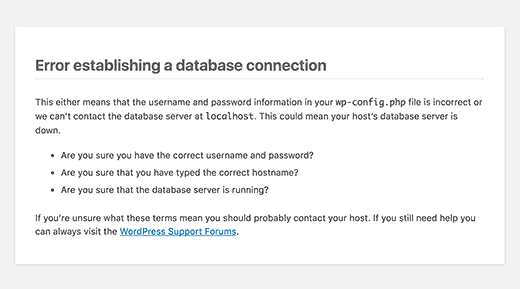
Dies ist ein klarer Hinweis auf einen Fehler.
Es zeigt an, dass Ihre Site keine Verbindung zu Ihrer Datenbank herstellen kann.
Es wird normalerweise angezeigt, wenn Sie Änderungen an den Autorisierungseinstellungen Ihrer Datenbank wie Datenbankhost, Benutzername und Kennwort vornehmen.
Wie behebt man einen WordPress-Fehler beim Herstellen einer Datenbankverbindung?
Besitzer von WordPress-Websites können dieses Problem beheben, indem sie die Informationen in der Datei „wp-config.php“ überprüfen, in der die Anmeldeinformationen für Ihre Datenbank gespeichert sind.
Stellen Sie sicher, dass alle Informationen korrekt sind, und speichern Sie sie.
Hier sind die Zeilen, nach denen Sie in dieser Datei suchen sollten:
/** Der Name der Datenbank für WordPress */define( 'DB_NAME', 'database_name_here' ); /** Benutzername der MySQL-Datenbank */define( 'DB_USER', 'username_here' ); /** Passwort der MySQL-Datenbank */define( 'DB_PASSWORD', 'password_here' ); /** MySQL-Hostname */define( 'DB_HOST', 'localhost' );
Um diese Angaben zu bestätigen, öffnen Sie die Einstellungen Ihres Hosting-Kontos und gehen Sie zum Abschnitt Datenbankverwaltung.
Darüber hinaus ist es auch möglich, dass Ihnen im WP-Admin ein anderer Fehler angezeigt wird, beispielsweise die Nichtverfügbarkeit einiger Datenbanktabellen.
Wenn dies der Fall ist, fügen Sie Ihrer Datei „wp-config.php“ vor der letzten Zeile den folgenden Code hinzu:
define ('WP_ALLOW_REPAIR', true);Wenn Sie fertig sind, öffnen Sie http://www.yoursite.com/wp-admin/maint/repair.php um die Einstellungen anzuzeigen.
Aus dem WordPress-Adminbereich ausgesperrt
Dieser WordPress-Fehler tritt auf, wenn Sie Ihr Passwort vergessen und nicht auf Ihre Wiederherstellungs-E-Mail zugreifen können.
Darüber hinaus können auch böswillige Angriffe auf die Datenbank oder fehlerhafte Plug-Ins und Designs die Ursache dafür sein.
Wie behebt man den Fehler „WordPress-Admin gesperrt“?
In dieser Situation besteht die beste Verteidigungslinie darin, das Support-Team Ihres Hosting-Dienstanbieters um Hilfe zu bitten.
Andernfalls können Sie frühere Versionen Ihrer Sicherungen wiederherstellen oder alle Sicherheits-Plugins auf Ihrer Site über einen FTP-Client deaktivieren.
Wenn alles fehlschlägt, müssen Sie Ihr Passwort über das phpMyAdmin-Bedienfeld zurücksetzen.
Melden Sie sich bei Ihrem Hosting-Panel an, gehen Sie zum Datenbankbereich und klicken Sie auf phpMyAdmin.
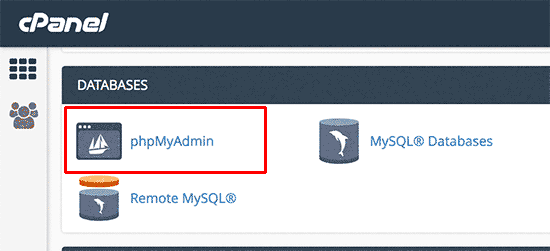
Wählen Sie Ihre Datenbank aus dem linken Menü und suchen Sie in der Tabellenliste nach „wp_users“.
Klicken Sie auf Durchsuchen.
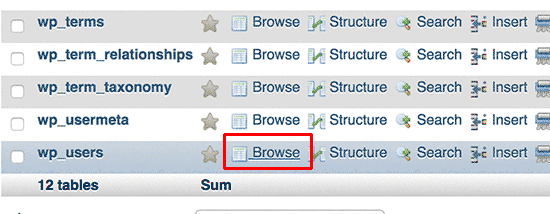
Jetzt können Sie Zeilen sehen, die die Namen der Benutzer anzeigen.
Klicken Sie neben Ihrem Benutzernamen auf die Schaltfläche „Bearbeiten“.
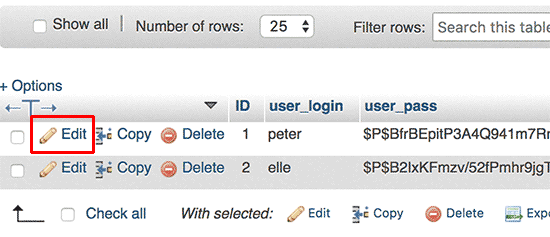
Löschen Sie die Werte im Feld „user_pass“ und geben Sie ein neues Passwort ein.
Wählen Sie nun MD5 aus der Dropdown-Liste der Spalte „Funktionen“ und klicken Sie auf die Schaltfläche „Los“.
Ihr Passwort wurde geändert und Sie können sich nun mit Ihrem neuen Passwort im Admin-Bereich anmelden.
Problem „Zu viele Weiterleitungen“
Dieses WordPress-Problem tritt auf, wenn Sie Ihre Umleitungseinstellungen falsch konfigurieren.
Der WordPress-Kern und einige andere Plugins verwenden standardmäßig die Weiterleitungsfunktion.
Fehler in den Umleitungseinstellungen dieser Tools können dazu führen, dass Website-Besucher an eine Adresse umgeleitet werden, die sie zurück zur verweisenden URL weiterleitet.
Dadurch entsteht eine Umleitungsschleife und der Browser bleibt zwischen zwei Adressen hängen.
Dieser Fehler wird normalerweise als „ERR_TOO_MANY_REDIRECTS“ angezeigt.
Wie behebt man den WordPress-Fehler „Zu viele Weiterleitungen“?
Deinstallieren Sie alle Umleitungs-Plugins, die Sie kürzlich installiert haben.
Wenn das Problem dadurch nicht behoben wird, fügen Sie Ihrer Datei „wp-config.php“ ab der zweiten Zeile die folgenden Zeilen hinzu:
definieren('WP_HOME','http://example.com'); definieren('WP_SITEURL','http://example.com');Browser-Cookies sind die zweithäufigste Ursache dieses Problems.
Versuchen Sie, dieselbe Seite in einem anderen Browser zu öffnen, und prüfen Sie, ob sie normal geöffnet wird oder nicht.
Wenn ja, löschen Sie die Cookies und den Cache Ihres Standardbrowsers und versuchen Sie erneut, auf die Seite zuzugreifen.
Als nächstes gehe rüber zu Einstellungen> Allgemein in Ihrem Admin-Bereich und stellen Sie sicher, dass die Adressen in den Feldern „WordPress-Adresse (URL)“ und „Site-Adresse (URL)“ identisch sind.
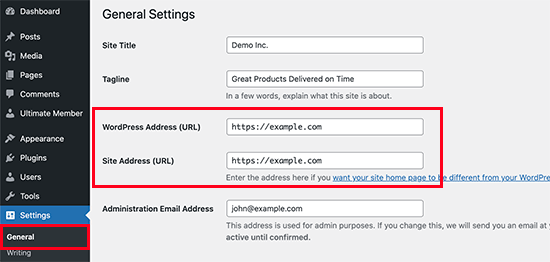
Wenn diese Lösungen nicht funktioniert haben, setzen Sie Ihre „.htaccess“-Datei zurück, indem Sie sie aus Ihren Website-Ordnern löschen und dann auf die Schaltfläche Änderungen speichern in Einstellungen> Permalinks.
Im Wartungsmodus stecken geblieben
Wenn Sie ein Update auf Ihrer Site ausführen, wird automatisch der Wartungsmodus aktiviert.
Wer während dieser Zeit versucht, Ihre Site zu öffnen, sieht diesen WordPress-Fehler.
Dies ist eigentlich kein Fehler, da Ihre Site normal funktioniert.
Manchmal wird jedoch dasselbe Fenster angezeigt, selbst nachdem alle Updates abgeschlossen sind.
Dieses Problem tritt auf, wenn Sie Ihren Browser während eines Updates schließen.
Dieses Problem kann auch durch Massenaktualisierungen von Plugins verursacht werden.
WordPress erstellt während der Updates automatisch eine Datei, um anzuzeigen, dass sich Ihre Site im Wartungsmodus befindet.
Wenn alles richtig gemacht wurde, wird diese Datei automatisch entfernt.
Andernfalls verbleibt es im Stammverzeichnis.
Wie löst man das Problem, dass WordPress im Wartungsmodus festhängt?
Die Behebung dieses Problems ist recht einfach.
Sie müssen per FTP auf Ihre Website-Dateien zugreifen, zum Stammordner gehen und die Datei „.maintenance“ löschen.
Leeren Sie als Nächstes Ihren Cache und aktualisieren Sie die Seite.
Manchmal kann es vorkommen, dass Sie diese Datei übersehen, wenn die versteckten Dateien nicht sichtbar sind.
Möchten Sie das wirklich tun?
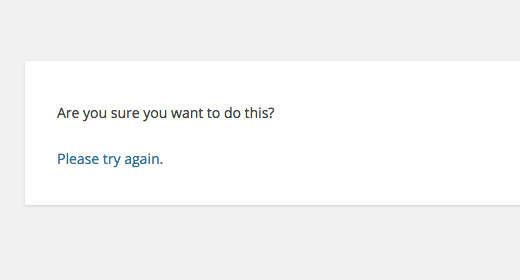
Wie einige andere, die wir bisher erwähnt haben, lässt Sie dieser WordPress-Fehler nicht wissen, wo das Problem liegt.
Von der Vorbereitung eines neuen Beitrags über die Größenänderung von Bildern bis hin zur Anpassung Ihres Designs kann dies jederzeit geschehen.
Meistens tritt dies jedoch auf, wenn für Ihre Aktionen bestimmte Berechtigungen erforderlich sind und WordPress diese nicht validieren kann.
Es wird angezeigt, wenn die erforderlichen Sicherheitstoken nicht verifiziert werden.
Wie behebt man den WordPress-Fehler „Möchten Sie das wirklich tun?“?
Die erste und einfachste Lösung für dieses Problem besteht darin, Ihren Cache zu leeren.
Egal, ob Sie Safari, Google Chrome, Mozilla Firefox oder Opera verwenden, öffnen Sie die Einstellungen, Löschen Sie Ihren Browserverlauf, und leeren Sie den Cache.
Als Nächstes sollten Sie nach Plugins, Designs oder anderen Dateien suchen, die Sie möglicherweise kürzlich hochgeladen haben.
Manchmal werden beim Hochladen einige Teile der Dateien nicht vollständig übertragen.
Durch erneutes Hochladen und Überschreiben der Dateien wird das Problem behoben.
Das Erhöhen des zuvor besprochenen PHP-Speicherlimits kann bei diesem Fehler möglicherweise ebenfalls helfen.
Probleme mit dem WordPress-RSS-Feed
RSS-Feeds sind hilfreiche Marketingtools für Online-Unternehmen, insbesondere für Websites, die regelmäßig Nachrichten veröffentlichen.
Die mit RSS-Feeds verbundenen Fehler wirken sich jedoch negativ auf Ihren Online-Erfolg aus, da sie viele Ihrer Benutzer daran hindern, die neuen Inhalte anzuzeigen, die Sie veröffentlichen.
Dies ist die häufigste Form dieses WordPress-Fehlers, die Ihnen möglicherweise angezeigt wird:
XML-Analysefehler: XML- oder Textdeklaration nicht am Anfang der Entität. Speicherort: http://example.com/feed, Zeilennummer 2, Spalte 1:
Wie löst man Probleme mit dem WordPress-RSS-Feed?
Die häufigste Ursache ist die schlechte Formatierung der PHP-Tags in der Datei „functions.php“.
Insbesondere wenn Sie Ihrem Design kürzlich einen Codeausschnitt hinzugefügt haben, sollten Sie diese Datei bearbeiten und nach zusätzlichen Leerzeichen und Zeilenumbrüchen nach den schließenden Tags suchen.
Alternativ können Sie ein RSS-Fixing-Plugin installieren wie Fix My Feed RSS-Reparatur und aktivieren Sie es, um die RSS-Einstellungen auf Ihrer Site zu korrigieren.
WordPress-Fehler „Verpasster Zeitplan“
Veröffentlichungspläne sind wichtige Bestandteile jeder Content-Marketing-Strategie.
WordPress verfügt über vorgefertigte Optionen zum Planen von Beiträgen für einen bestimmten Zeitpunkt in der Zukunft.
Viele Blogger weltweit nutzen diese fantastische Funktion, um regelmäßig in bestimmten Abständen Blogbeiträge zu veröffentlichen.
Manchmal werden die geplanten Beiträge jedoch nicht wie geplant veröffentlicht und in Ihrem Dashboard wird die Fehlermeldung „Plan verpasst“ angezeigt.
Wenn dieses Problem bereits einige Male aufgetreten ist, ist es an der Zeit, Maßnahmen zur Lösung des Problems zu ergreifen.
Wie behebt man den WordPress-Fehler „Missed Schedule“?
Am einfachsten geht das mit WordPress-Plugins.
WP Geplante Beiträge Pro und Geplanter Post-Trigger sind hierfür zwei nützliche Produkte.
Andere praktische Lösungen wären, die WordPress-Zeitzoneneinstellungen zu überprüfen, die WordPress-Cache, und erhöhen Sie die Speichergrenzgröße.
WordPress sendet keine E-Mails
E-Mail-Marketing ist heute ein Schlüsselelement jeder Online-Marketing-Strategie, mit dem Sie den Verkehr auf Ihrer Website steigern und mehr Umsatz erzielen können.
Es gibt zahlreiche WordPress-Plugins, die Ihnen dabei helfen, Ihre E-Mail-Marketing-Plattform mit Ihrem WordPress-Dashboard zu verbinden und bequem E-Mails zu versenden.
Manchmal kann es jedoch vorkommen, dass Ihre Abonnenten Ihre E-Mails aufgrund technischer Probleme nicht erhalten.
Dieses Problem betrifft häufig die Standard-E-Mail-Programmierung von WordPress, die die Funktion „PHP mail()“ verwendet.
Leider blockieren einige E-Mail-Dienstanbieter wie Gmail diese Funktion aus Sicherheitsgründen.
Wie kann ich das Problem lösen, dass WordPress keine E-Mails sendet?
Die effektivste Lösung ist die Verwendung eines SMTP-Plugins.
Diese Tools umgehen die native E-Mail-Funktion von WordPress und verwenden bessere Authentifizierungen für ausgehende E-Mails.
Mailgun-Plugin für WordPress, WP Mail SMTP von WPFormsund Sendinblue-Plugin sind einige der Top-Tools, die wir zur Installation auf Ihrer Website empfehlen.
Sie können auch ganz einfach konfigurieren WP Mail SMTP mit Mailtrap um die E-Mail-Zustellung zu optimieren und den Ruf Ihres Absenders und Ihrer Domäne zu schützen.
Die häufigsten WordPress-Hosting-Probleme
Aufgrund der zunehmenden Nutzung dieses CMS auf der ganzen Welt erfreuen sich WordPress-Hosting-Dienste immer größerer Beliebtheit.
Diese Lösungen haben viele Websitebesitzer von einigen häufigen WordPress-Hosting-Problemen befreit, es gibt jedoch immer noch Probleme, die behoben werden müssen.
Viele der Serverausfälle sind auf den von Ihnen gewählten Dienstanbieter zurückzuführen.
Bei günstigeren Diensten ist der Support oft nicht in ausreichendem Maße enthalten und selbst wenn Sie entsprechende Unterstützung benötigen, sind die Teammitglieder möglicherweise nicht qualifiziert genug, um die beste Beratung zu bieten.
Vor diesem Hintergrund möchten Sie nicht, dass Ihre Website über einen längeren Zeitraum nicht erreichbar oder langsam ist.
Der Schlüssel zur Lösung solcher Probleme liegt darin, die Ursache der Probleme zu kennen, damit Sie sie mit Ihrem Hosting besser bewältigen können.
Serverprobleme, die WordPress betreffen
Es ist entmutigend zu wissen, dass Ihrer Site, egal wie viel Mühe Sie in die Optimierung stecken, auch andere schlimme Dinge passieren können.
Sie sehen sich die Konfigurationen an, prüfen Plugins und Designs, aber am Ende steht eine Website, die nicht richtig funktioniert.
Zu diesen kniffligen Problemen zählen Serverprobleme.
Nachfolgend finden Sie eine Liste allgemeiner WordPress-Hosting-Probleme, die auf jeder Website auftreten können:
- Seiten werden zu langsam geladen
- Server von geringer Qualität
- Probleme mit dem E-Mail-Dienst
- Fehler beim Herstellen der Datenbankverbindung
- Server existiert nicht
- Weißer Bildschirm des Todes
- Speicher erschöpft
- Zeitüberschreitung der Verbindung
- Analyse- oder Syntaxfehler
- Internal Server Error
- Preisgestaltung und Support
Der folgende Artikel kann Ihnen hilfreich sein, wenn Sie Probleme mit Ihrem WordPress-Hosting-Dienst haben: Die 5 häufigsten Probleme beim WordPress-Hosting
Verpacken
Nichts kann die Glaubwürdigkeit Ihres Online-Geschäfts so sehr schädigen wie eine nicht verfügbare Website.
Website-Probleme wirken sich negativ auf Ihr Google-Ranking aus und verringern Ihren Gewinn.
In diesem Beitrag haben wir die häufigsten Probleme zusammengestellt, die jedem Besitzer einer WordPress-Website begegnen können, und Ihnen praktische Lösungen zu deren Behebung bereitgestellt.
Mithilfe dieser Liste können Sie viele Website-Probleme selbst beheben, bevor Sie sich an Experten wenden und ihnen Geld für die Lösung der Probleme zahlen.
Empfohlen Beiträge



Der Erfolg eines Blogs hängt von mehreren Faktoren ab, angefangen bei der Attraktivität, Relevanz und allgemeinen Aktualität der Informationen.

Ich habe Ihren Artikel zu WordPress-Fehlern und -Problemen gelesen. Hier möchte ich einige einfache Punkte zu Ihrem Blog hinzufügen:
1. Weißer Bildschirm des Todes (WSOD)
2. Interner Serverfehler (500-Fehler)
3.404 Fehler bei Posts
4. Im Wartungsmodus stecken geblieben
5. Bilder können nicht hochgeladen werden
6. Defekte Links oder Seiten, die nicht richtig geladen werden
Ich hoffe, diese Punkte helfen Ihnen weiter. Wenn Sie Ihre WordPress-Website entwickeln möchten, können Sie sich an ein IT-Unternehmen wie Alakmalak Technologies wenden. Sie verfügen über ein erfahrenes Team auf diesem Gebiet.