

أكثر من 20 خطأً ومشكلةً شيوعًا في WordPress (وكيفية إصلاحها)
يعد WordPress بلا شك نظام إدارة المحتوى (CMS) الأكثر شعبية والذي يستخدمه ملايين الأشخاص حول العالم.
لقد كان من المفيد لعدد لا يحصى من الأشخاص إطلاق مواقع الويب الخاصة بهم والحصول على حضور مؤثر على الإنترنت.
ومع ذلك، كما هو الحال مع أي أداة أخرى عبر الإنترنت، هناك دائمًا أخطاء ومشكلات وظيفية حول نظام إدارة المحتوى الشهير هذا والتي يجب اكتشافها ومعالجتها في أقرب وقت ممكن.
هناك عدد من أخطاء WordPress التي تحدث عادةً لمعظم المستخدمين.
تعد فترات التوقف والتحديثات غير الناجحة والموارد المفقودة بعض المشكلات التي تؤثر سلبًا على مصداقيتك.
ولكن، لا داعي للقلق حيث أن أحد الأشخاص في مجتمع WordPress المتزايد باستمرار قد واجه هذه المشكلة بالفعل وتوصل إلى الحل.
تسلط هذه التدوينة الضوء على الأخطاء الأكثر شيوعًا في WordPress والإجراءات التي يمكنك اتخاذها لتشغيل موقع الويب الخاص بك بشكل طبيعي قريبًا.
لقد قمنا بإدراج 35 مشكلة محتملة يواجهها معظم مستخدمي WordPress على مواقعهم لأسباب مختلفة.
بدون مزيد من اللغط، دعنا ننتقل مباشرة إلى الموضوع.
الأخطاء والمشكلات الأكثر شيوعًا في WordPress
إن رؤية رسالة خطأ على موقع الويب الخاص بك يعد تجربة محبطة.
ربما تشعر بالتوتر والعجز في المقام الأول، لكن لا يجب عليك أن تنسى أبدًا أن الذعر لن يساعدك بأي شكل من الأشكال.
حافظ على هدوئك وحاول معرفة سبب المشاكل التي تواجهك بالضبط.
تم تصميم WordPress لتلبية احتياجات جميع المستخدمين، وخاصة أولئك الذين ليس لديهم الكثير من المعرفة التقنية.
ولذلك، فإن الحلول لمعظم القضايا غالبا ما تكون سهلة للغاية.
بالإضافة إلى ذلك، نظرًا لوجود الملايين من مستخدمي WordPress الآخرين في جميع أنحاء العالم، فمن المحتمل أن يكون آخرون قد واجهوا نفس المشكلة التي واجهتها بالفعل.
في معظم الحالات، لن تحتاج إلى شيء أكثر من عميل FTP، مثل فايلزيلا، وأداة محرر النصوص مثل المفكرة + +.
يتم استخدام الأول بشكل عام للاتصال بخادمك وتحميل الملفات الكبيرة والصغيرة بسهولة، وستستخدم الأخير لتحرير وتغيير الأكواد البسيطة عند الضرورة.
تعد الأخطاء المسمىة بأرقام بين 400 إلى 599 من بين المشكلات الأكثر شيوعًا التي يواجهها مالكو WordPress.
إذا رأيت رقمًا بين 400 و499، فهذا يعني أن هناك مشكلة في الاتصال بين الخادم الخاص بك ومتصفحات المستخدمين.
من ناحية أخرى، تشير الأرقام بين 500 و599 إلى أن الخادم الخاص بك غير قادر على تنفيذ طلب.
وفيما يلي الأمثلة المتكررة في هذه الفئة:
403 المحرمة
مستويات الأذونات هي إحدى إجراءات الأمان الخاصة بمواقع الويب.
يظهر خطأ 403 المحظور في WordPress عندما تكون هناك مشكلة في واحد أو أكثر من إعدادات الأذونات لديك.
تحتوي جميع ملفاتك ومجلداتك على أرقام وصول الأذونات، وتحدد هذه الأرقام ما إذا كانت الملفات قابلة للتنفيذ أم لا.
على الرغم من أن هذا الخطأ يجعل موقعك غير قابل للوصول، فإن تحديد المشكلة وإصلاحها ليس بالأمر الصعب.
يمكنك رؤيته في مواقف مختلفة مثل تثبيت نواة WordPress، أو صفحة تسجيل الدخول للمسؤول، أو فتح إحدى الصفحات على موقعك.
كيفية حل خطأ 403 المحظور في WordPress؟
إذا قمت مؤخرًا بتثبيت أو تحديث مكونات WordPress الإضافية، فقم بإلغاء تنشيطها واحدة تلو الأخرى ومعرفة ما إذا كانت المشكلة قد تم حلها.
عادةً ما يكون وجود ملف .htaccess تالف هو السبب الرئيسي لهذه المشكلة.
حدد موقع هذا الملف واحذفه باستخدام عميل FTP ثم قم بتحديث موقعك.
إذا أدى هذا الإجراء إلى حل المشكلة، فقم بتسجيل الدخول إلى لوحة الإدارة لديك وقم بإنشاء ملف ".htaccess" جديد من خلال التوجه إلى الإعدادات> الروابط الثابتة والنقر على زر "حفظ التغييرات".
وإلا، يجب عليك تغيير إعدادات الأذونات.
يمكنك إما أن تسأل مزود خدمة الاستضافة أو قم بذلك بنفسك بالانتقال إلى المجلد الجذر، وانقر بزر الماوس الأيمن على مجلد "wp-admin"، وحدد "أذونات الملف".
كقاعدة عامة، يجب أن يكون لجميع المجلدات إذن ملف 744 أو 755.
يجب ضبط هذا الرقم للملفات على 644 أو 640.
تحقق من ملفاتك ومجلداتك بحثًا عن هذه الأرقام واحفظ التغييرات لمعرفة ما إذا كان قد تم حل الخطأ.
وسوف يعمل بشكل فعال في معظم الحالات.
404 لم يتم العثور على
قد ترى أنت أو زوارك هذا الخطأ عند فتح صفحة أو منشور بينما تكون الأجزاء الأخرى من موقع الويب قابلة للوصول.
إنها تجربة محبطة لجمهورك لأنهم لا يستطيعون رؤية المحتوى الذي يريدونه.
كيفية حل خطأ 404 Not Found في WordPress؟
ترتبط هذه المشكلة دائمًا تقريبًا بروابطك الدائمة.
الحل الأبسط هو إعادة حفظ بنية الرابط الدائم من خلال التوجه إلى الإعدادات > الروابط الدائمة.
بالإضافة إلى ذلك، تحقق من وجود أي روابط معطلة على موقعك، ولا تنس عمليات إعادة التوجيه المناسبة عند حذف أي من صفحاتك أو نقلها.
429 عدد الطلبات أكبر من اللازم
يعد هذا الخطأ نهجًا وقائيًا لحماية الخوادم.
يمكنك رؤية ذلك عندما يرسل مستخدم أو برنامج نصي طلبات أكثر من المعتاد في فترة قصيرة إلى الخادم.
ولكن إذا لم يتم تكوينه بشكل صحيح، فسوف تفقد تصنيفات Google بسبب خطأ WordPress هذا.
كيفية حل خطأ 429 Too Many Requests في WordPress؟
هناك طرق متعددة لاستكشاف هذه المشكلة وإصلاحها.
أول شيء يمكنك فعله هو التحقق من المكونات الإضافية لديك وتحديد المكونات التي تسبب المشاكل.
بشكل عام، يجب عليك دائمًا محاولة استخدام أقل عدد ممكن من المكونات الإضافية على موقعك.
من المحتمل أن تكون السمات المثبتة لديك هي السبب التالي لهذه المشكلة.
حاول تغيير السمة لديك أو ميزاتها المضمنة ومعرفة ما إذا كان ذلك سيؤدي إلى إصلاح الخطأ.
بخلاف ذلك، اتصل بمزود خدمة الاستضافة الخاص بك واطلب منه إجراء تحليل أعمق.
413 طلب الكيان كبير جدًا
عادة، تقوم شركات الاستضافة بتكوين خوادمها بطريقة تسمح لأصحاب المواقع الإلكترونية بتحميل الصور ومقاطع الفيديو الكبيرة بسهولة.
ولكن في بعض الحالات، لا يكون الحد الأقصى مرتفعًا بدرجة كافية لتحميل ملفات أو سمات أو مكونات إضافية كبيرة الحجم.
وسوف ترى بعد ذلك صفحة خطأ 413 WordPress التي تمنعك من تحميل هذه الملفات.
كيفية حل خطأ طلب الكيان 413 في WordPress كبير جدًا؟
لحل هذه المشكلة، يجب عليك زيادة الحد الأقصى لحجم التحميل.
إحدى أسهل الطرق لتحقيق هذا الغرض هي إضافة الكود التالي إلى ملف "functions.php":
@ini_set( 'الحد الأقصى لحجم التحميل'، '64 ميجابايت')؛ @ini_set( 'الحد الأقصى لحجم النشر'، '64 ميجابايت')؛ @ini_set( 'الحد الأقصى لوقت التنفيذ'، '300')؛
كما ترى أعلاه، يمكنك تغيير الحد الأقصى لحجم الملف ووقت التنفيذ يدويًا.
الطريقة التالية هي تعديل ملف ".htaccess" وهذه الأكواد إليه:
قيمة php الحد الأقصى لحجم الملف 64 ميجابايت؛ قيمة php الحد الأقصى لحجم النشر 64 ميجابايت؛ قيمة php الحد الأقصى لوقت التنفيذ 300؛ قيمة php الحد الأقصى لوقت الإدخال 300؛
علاوة على ذلك، إذا رأيت هذا الخطأ فقط عندما تحاول تحميل ملف معين، فسيكون من الأفضل تحميله يدويًا عبر FTP.
502 باد بوابة
خطأ 502 Bad Gateway WordPress هو مشكلة محيرة أخرى تحدث عندما يعمل خادم واحد كبوابة لخادم آخر، ويرسل خادم وارد استجابة غير صالحة إليه.
كما أنه قد يكون في بعض الأحيان مشكلة من جانب العميل أيضًا.
اعتمادًا على المتصفح وخدمة الاستضافة ونظام التشغيل لديك، قد تواجه هذا الخطأ بطرق مختلفة.
بغض النظر عن كيفية تمثيل هذا الخطأ، يجب عليك تصحيحه في أقرب وقت ممكن لأنه يؤثر سلبًا على تصنيفات Google الخاصة بك.
كيفية حل خطأ البوابة السيئة 502 في WordPress؟
يمكنك البدء بتحديث الصفحة بعد بضع دقائق ومسح ذاكرة التخزين المؤقت للمتصفح. إذا كنت تواجه مشاكل مماثلة على هاتفك، فقد تحتاج أيضًا إلى حذف ذاكرة التخزين المؤقت على iPhone لحل مشاكل التحميل.
إذا حدثت هذه المشكلة بسبب مشكلات DNS، مثل عندما تقوم بنقل موقع الويب الخاص بك إلى مضيف جديد، فيجب عليك الانتظار لمدة يوم على الأقل حتى يعمل كل شيء بشكل صحيح.
إذا لم يكن هذا هو الحال بالنسبة لك، فقم بمسح ذاكرة التخزين المؤقت DNS الخاصة بك عن طريق إدخال الكود التالي في CMD (موجه الأوامر):
IPCONFIG / flushdns
يمكن أن يكون النهج العملي الآخر هو تعطيل ميزات CDN أو جدار حماية موقع الويب مؤقتًا لمعرفة ما إذا كانت المشكلة ستحل أم لا.
سيؤدي القيام بذلك إلى تشغيل موقعك مباشرة من الخادم الخاص بك دون الحاجة إلى طبقات إضافية من شبكة توصيل المحتوى وجدران الحماية بينهما.
إذا لم ينجح أي من هذه الحلول، فتحقق من المشكلة مع شركة خدمة الاستضافة الخاصة بك.
ربما يكون الخادم الخاص بك غير قابل للوصول، أو أن شركة الاستضافة لديها "نص برمجي للقتل" نشط على خدمتك.
خدمة 503 غير متوفر
إن رؤية خطأ "503 Service Unavailable" في WordPress يعني أن الخادم الخاص بك غير قابل للوصول على الرغم من أن موقع الويب الخاص بك يعمل.
السبب الشائع لهذه المشكلة هو نص PHP غير المستجيب والذي يمكن أن يكون مرتبطًا بموضوع أو مكون إضافي أو مقتطف من التعليمات البرمجية.
بالإضافة إلى ذلك، قد تتسبب هجمات القوة الغاشمة أو الأحمال الثقيلة المؤقتة على الخادم في حدوث هذه المشكلة.
في كثير من الحالات، يختفي الخطأ بعد بضع دقائق.
وإلا، فيجب عليك أن تأخذ بعين الاعتبار الحلول التالية:
كيفية حل مشكلة عدم توفر خدمة WordPress 503؟
أولاً، يجب عليك معرفة ما إذا كان أحد المكونات الإضافية قد تسبب في حدوث هذه المشكلة.
قم بالاتصال بخادمك باستخدام عميل FTP، ثم توجه إلى /wp-content، وأعد تسمية مجلد "المكونات الإضافية" لتعطيل جميع المكونات الإضافية يدويًا.
بعد ذلك، قم بإنشاء مجلد جديد وأطلق عليه اسم "plugins".
إذا كان موقع الويب الخاص بك يعمل بشكل طبيعي الآن، فمن المحتمل أن يكون أحد المكونات الإضافية لديك هو السبب.
لاستعادة المكونات الإضافية الخاصة بك، احذف المجلد الجديد الذي قمت بإنشائه للتو وأعد تسمية مجلد المكونات الإضافية القديم إلى حالته الأصلية.
يمكنك الآن رؤية جميع المكونات الإضافية لديك مرة أخرى، ولكنها غير نشطة.
يمكنك الآن تفعيلها واحدة تلو الأخرى لمعرفة ما كان يعمل بشكل غير صحيح.
الحل التالي هو استخدام قالب WordPress الافتراضي بدلاً من قالبك الحالي.
مرة أخرى، استخدم عميل FTP للوصول إلى مجلدات موقع الويب الخاص بك، وتوجه إلى / الفسفور الابيض بين المحتوى / المواضيع، ثم قم بتنزيل مجلد السمة الحالية لديك.
الآن قم بحذف المجلد.
سيؤدي القيام بذلك إلى إعادة سمة موقع الويب الخاص بك إلى أحد سمات WordPress الافتراضية، مثل عشرين وواحد وعشرين.
إذا نجحت هذه الخطوة في حل المشكلة، فهناك خطأ ما في السمة التي اخترتها.
يعد تعطيل شبكة CDN وزيادة موارد الخادم من الحلول الأخرى التي يمكن أن تعمل في هذه الحالة.
البوابة 504 انتهى الزمن
يظهر خطأ WordPress هذا في رمز حالة HTTP عندما لا يتمكن الخادم الخاص بك من تلقي استجابة سريعة أثناء محاولة تحميل الصفحة.
قد يظهر في أشكال مختلفة، لكن الرقم 504 يظهر في جميعها.
من المرجح أن ترى هذا الخطأ عند استخدام خدمة جدار الحماية لموقع WordPress الخاص بك.
إنه يترك تأثيرًا سلبيًا على محرك البحث الخاص بك، لذا يجب عليك إصلاحه على الفور.
كيفية حل خطأ مهلة بوابة 504 في WordPress؟
قبل اتخاذ أي خطوة، انتظر لبضع دقائق ثم قم بتحديث الصفحة.
في بعض الأحيان يتلقى الخادم طلبات أكثر مما يمكنه التعامل معها في نفس الوقت ويعرض هذا الخطأ.
يمكنك لصق الرابط في downforeveryoneorjustme.com للتأكد من أن الموقع معطل أم لا.
الحل البسيط التالي هو مسح ذاكرة التخزين المؤقت للمتصفح الخاص بك أو فتح الصفحة باستخدام متصفح آخر.
ومن المفيد أيضًا فتح نفس الصفحة على جهاز آخر مثل هاتفك المحمول.
يساعد ذلك على التأكد من أن المشكلة محلية أو من الخادم.
غير صحيح هو السبب المحتمل التالي لهذا الخطأ في WordPress.
افتح موجه الأوامر وأدخل الكود التالي:
IPCONFIG / flushdns
يمكنك أيضًا التحقق من المكونات الإضافية وشبكة CDN الخاصة بك، كما ناقشنا في الأقسام السابقة.
500 خطأ خادم داخلي
يعد خطأ WordPress هذا أحد الأخطاء الأكثر شيوعًا التي تجعل صفحاتك غير قابلة للوصول.
يعني أن هناك خطأ ما في مكان ما، لكن الخادم الخاص بك لا يستطيع اكتشافه.
لا يوجد مؤشر دقيق للمشكلة، لذا قد يستغرق الأمر وقتًا أطول لتحديد المشكلة وإصلاحها.
كيفية حل خطأ الخادم الداخلي 500 في WordPress؟
في أغلب الأحيان، تكون تعارضات المكونات الإضافية هي السبب في هذه المشكلة.
قم بإعادة تسمية مجلد المكونات الإضافية كما ذكرنا سابقًا وقم بتنشيطها واحدًا تلو الآخر للعثور على المشكلة.
بعد ذلك، تحقق من السمات الخاصة بك وقم بتنشيط السمة الافتراضية لمعرفة ما إذا كان موقعك يعود للعمل مرة أخرى.
التحقق من ملف .htaccess الفاسد، وزيادة حد ذاكرة PHP، وإعادة تحميل الملفات الأساسية لـ WordPress هي أيضًا طرق أخرى لمعالجة هذه المشكلة.
ذاكرة استنفاد خطأ
إذا كنت تستخدم خطة استضافة مشتركة، فمن المحتمل جدًا أن ترى خطأ WordPress هذا على موقعك.
تقوم شركات خدمات الاستضافة بتخصيص كمية معينة من الذاكرة لكل موقع، وتحتوي الخطط الأرخص على كمية أقل من الذاكرة المتاحة للاستخدام.
لذلك عندما تصل إلى الحد الأقصى أثناء تحميل ملف أو تثبيت مكون إضافي أو سمة جديدة، سترى رسالة تنص على "تم استنفاد حجم الذاكرة".
كيفية حل خطأ استنفاد الذاكرة في WordPress؟
الحل الأول الموصى به هو تعديل ملف “wp-config.php”.
ابحث عن السطر الذي يقول: "هذا كل شيء، توقف عن التحرير! مدونة سعيدة." وأضف هذا الكود قبله:
حدد ('WP_MEMORY_LIMIT'، '256M')؛يمكنك تعيين أي رقم تفضله بدلاً من 256.
احفظ التغييرات وقم بزيارة موقعك.
كان ينبغي أن يختفي الخطأ.
إذا لم ينجح الأمر، فهذا يعني أن شركة الاستضافة الخاصة بك لا تسمح لك بزيادة هذا الحد.
اتصل بفريق الدعم واطلب منهم زيادة العدد يدويًا.
خطأ فادح: تم تجاوز الحد الأقصى لوقت التنفيذ
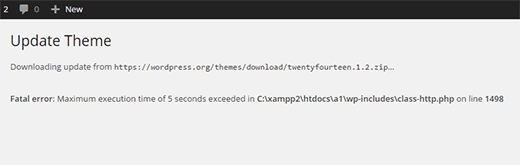
يتم استخدام لغة البرمجة PHP لتطوير WordPress، وهناك حد زمني في هذه اللغة لمدى الوقت الذي يمكن أن يستغرقه كل نص برمجي للتشغيل.
بشكل افتراضي، يتم تعيينه على 30 ثانية، وهو ما يكفي لتشغيل كافة البرامج النصية في الظروف العادية.
لذلك، كلما رأيت رسالة تتضمن "تم تجاوز الحد الأقصى لوقت التنفيذ"، فهذا يشير إلى أن بعض أكواد WordPress الخاصة بك تستغرق وقتًا أطول من الوقت القياسي للتنفيذ، وقد أوقف الخادم الخاص بك عملية التنفيذ.
كيفية حل خطأ تجاوز الحد الأقصى لوقت التنفيذ في WordPress؟
يمكنك إصلاح خطأ WordPress هذا عن طريق تغيير متغير التكوين "max_execution_time".
قم بتعديل ملف ".htaccess" الخاص بك وأضف هذا الكود:
`php_value max_execution_time 300`
بدلاً من ذلك، يمكنك تعديل ملف "php.ini" وإضافة هذا الكود إليه:
`الحد الأقصى لوقت التنفيذ = 300`
من الممكن أيضًا تعديل ملف "wp-config.php" وإضافة سطر التعليمات البرمجية هذا إليه:
`set_time_limit(300);`
يعتبر الرقم الذي تدخله ثواني، لذا فإن الإعدادات المذكورة أعلاه تحدد مهلة انتهاء صلاحية صفحاتك بخمس دقائق.
إذا كنت تفضل استخدام المكونات الإضافية بدلاً من تغيير الأكواد يدويًا، تم تجاوز الحد الأقصى لوقت تنفيذ WP سوف يقوم البرنامج المساعد بإنجاز المهمة.
يزداد الحد الأقصى لوقت التنفيذ الخاص بك بمجرد تثبيت هذا البرنامج المساعد وتنشيطه.
لتعيين القيم إلى حالتها الافتراضية، كل ما عليك فعله هو إلغاء تثبيت البرنامج الإضافي.
فشل في كتابة الملف إلى القرص
إن إضافة ملفات الوسائط إلى منشوراتك وصفحاتك يجعلها أكثر جاذبية وتجذب المزيد من الجمهور.
ومع ذلك، يمكن أن تصبح هذه العملية البسيطة مصدر إزعاج إذا رأيت خطأ WordPress "التحميل: فشل في كتابة الملف إلى القرص".
السبب الأكثر شيوعًا وراء هذه المشكلة هو الأذونات غير الصحيحة.
قد ترى هذا الخطأ أيضًا في النماذج التالية:
- غير قادر على إنشاء الدليل wp-content/uploads/date.
- هل يمكن للخادم كتابة الدليل الرئيسي الخاص به؟
- خطأ فشل WordPress في كتابة الملف إلى القرص
- فشل WordPress في التحميل بسبب خطأ فشل في كتابة الملف على القرص
كيفية حل خطأ فشل كتابة الملف إلى القرص في WordPress؟
استخدم عميل FTP للاتصال بملفات موقع WordPress الخاص بك، وانقر بزر الماوس الأيمن فوق المجلد "wp-content"، وانقر فوق خيار "أذونات الملف".
أدخل 755 في مربع القيمة العددية، وحدد المربع بجوار "التكرار في الدلائل الفرعية"، واختر "تطبيق على الدلائل فقط".
وفي النهاية انقر على زر موافق.
الآن بعد أن قمت بتغيير إعدادات الدلائل، حان الوقت لتطبيق نفس التغييرات على الملفات.
كرر نفس الإجراء، ولكن هذه المرة أدخل 644 في مربع القيمة الرقمية، واختر "تطبيق على الملفات فقط"، وانقر فوق زر موافق.
ينبغي أن تؤدي هاتين الخطوتين إلى حل المشكلة.
ومع ذلك، في بعض الحالات، قد تكون هناك مشكلة في الخادم الخاص بك.
يتم حفظ ملف الوسائط الذي تقوم بتحميله أولاً على الخادم مؤقتًا ثم يتم نقله إلى دليل WordPress الصحيح.
افترض أنك لا تزال ترى خطأ WordPress هذا بعد اتباع الخطوات المذكورة أعلاه.
في هذه الحالة، يتعين عليك الاتصال بمزود خدمة الاستضافة لديك وطلب منه إزالة محتوى دليل الملفات المؤقتة.
خطأ الاتصال الآمن
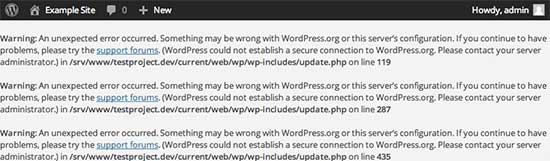
يحتاج موقع WordPress الخاص بك إلى الاتصال بموقع WordPress.org للتحقق من وجود تحديثات.
لن يحدث هذا إذا كان هناك خطأ ما في تكوينات الخادم، وستظهر لك رسالة تحذير في لوحة الإدارة الخاصة بك تقول:
حدث خطأ غير متوقع. قد يكون هناك خطأ في WordPress.org أو في إعدادات هذا الخادم. إذا استمرت المشكلة، يُرجى زيارة منتديات الدعم. (لم يتمكن WordPress من إنشاء اتصال آمن مع WordPress.org. يُرجى التواصل مع مسؤول الخادم). في /home/username/public_html/wp-admin/includes/update.php على السطر 122
يُظهر هذا الخطأ أنك تفتقد التحديثات، وهي إحدى الأشياء الأساسية على موقع الويب الخاص بك.
لذا فإن حل المشكلة بسرعة له الأولوية القصوى.
كيفية حل خطأ الاتصال الآمن في WordPress؟
نظرًا لأن خطأ WordPress هذا مرتبط بالخادم، فيجب عليك الاتصال بشركة خدمة الاستضافة الخاصة بك.
في بعض الأحيان قد تتعرض الخوادم لهجوم DDoS في تلك اللحظة، ولا تحتاج إلى فعل أي شيء سوى الانتظار.
ولكن في بعض الحالات، قد تظهر هذه المشكلة بسبب بعض الإعدادات المتعلقة بـ DNS.
إذا كان لديك وصول SSH إلى VPS الخاص بك، فيمكنك إصلاح هذه المشكلة عن طريق الاتصال بالخادم عبر SSH وإدخال الأمر التالي:
نانو / الخ / تستضيف
يفتح الملف "/etc/hosts" في محرر النصوص.
أضف إليه الكود التالي:
66.155.40.202 api.wordpress.org
احفظ الملف وتحقق من التحديثات مرة أخرى لمعرفة ما إذا تم حل الخطأ أم لا.
عذراً، هذا النوع من الملفات غير مسموح به لأسباب أمنية
لمنع الملفات القابلة للتنفيذ الضارة والتهديدات الأخرى، يحتوي WordPress على قائمة بأنواع الملفات القياسية التي يمكن لكل مستخدم تحميلها.
لذا، إذا حاولت تحميل أي شيء غير موجود في القائمة، فستواجه خطأ WordPress هذا.
وخاصة إذا كنت تحاول تحميل ملفات SVG بدلاً من تنسيق الملف .jpg.
كيفية حل خطأ نوع الملف غير مسموح به في WordPress؟
إذا كنت تشعر بالارتياح لتغيير بعض الأكواد، قم بتحرير ملف "functions.php" وأدخل الكود التالي فيه:
دالة cc_mime_types($mimes) { $mimes['svg'] = 'image/svg+xml'; return $mimes; } إضافة_فلتر('upload_mimes', 'cc_mime_types');سيؤدي هذا إلى إعلام موقع الويب الخاص بك باعتبار تنسيق SVG ملفًا قياسيًا.
وإلا، يمكنك استخدام إضافات WordPress مثل أنواع ملفات WP الإضافية وتغيير التنسيقات المسموح بها من الإعدادات.
شاشة بيضاء من الموت
تُعد شاشة الموت البيضاء (المعروفة أيضًا باسم WSoD) واحدة من أكثر أخطاء WordPress شيوعًا والتي تعرض صفحة بيضاء فارغة لزوار موقع الويب الخاص بك بدلاً من صفحاتك.
لا توجد رسالة خطأ أو أي أدلة أخرى على الشاشة، مما يجعل الأمر أكثر حيرة بشأن المكان الذي يجب البحث فيه أو الإجراء الذي يجب اتخاذه.
في هذه الحالة، قد يتم حظرك أيضًا من لوحة معلومات WordPress الخاصة بك.
يمكن أن يكون السبب في ذلك هو مكون إضافي أو سمة بها أخطاء، أو ملف تم تحميله بشكل سيئ، أو مشكلات التوافق بينهما.
كيفية حل خطأ شاشة الموت البيضاء في WordPress (WSoD)؟
قبل اتخاذ أي إجراء، تحقق ما إذا كانت المواقع الأخرى في خطة الاستضافة الخاصة بك تعاني من نفس المشكلة أم لا.
إذا كان الأمر كذلك، فلا شك أن هناك هناك خطأ ما في شركة خدمة الاستضافة.
ولكن إذا كان موقع الويب الخاص بك هو الوحيد الذي يعاني من هذه المشكلة، فجرب الحلول التالية.
يمكنك تصحيح موقف WSoD عن طريق التحقق من سجلات أخطاء PHP على الخادم الخاص بك.
في حالة عدم تمكنك من الوصول إلى سجلات الخوادم، يمكنك إضافة أسطر التعليمات البرمجية التالية إلى ملف "wp-config.php" لتمكين سجلات الأخطاء على موقعك:
حدد ('WP_DEBUG'، صحيح)؛ حدد ('WP_DEBUG_LOG'، 'wp-content/wp-errors.log')؛ حدد ('WP_DEBUG_DISPLAY'، خطأ)؛يجب عليك الآن التحقق من السجلات والبحث عن الأسطر التي تتضمن "خطأ فادح".
يتم أيضًا تعريف الملفات المخالفة مع مساراتها على هذه الأسطر.
وهذه طريقة ممتازة لمعرفة جذور المشاكل والتفاصيل ذات الصلة.
استنادًا إلى ما يقوله سجل الأخطاء، قد ترغب في تعطيل السمة أو المكون الإضافي الذي أدى بك إلى هذه الحالة.
في بعض الأحيان، زيادة حد ذاكرة PHP، كما ذكرنا سابقًا، قد يحل المشكلة أيضًا.
في بعض الحالات، يعرض WordPress هذه الصورة بدلاً من WSoD:
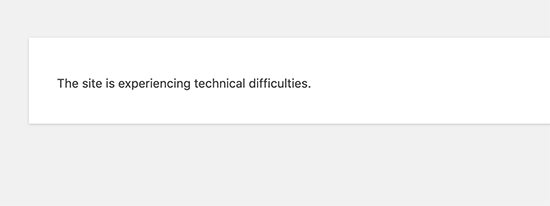
في هذه الحالة، سيتلقى المسؤول تقرير خطأ في بريده الإلكتروني يشير إلى المكون الإضافي المعطل.
يوجد أيضًا رابط خاص يسمح لك بتسجيل الدخول إلى موقعك في وضع الاسترداد وإجراء التغييرات اللازمة.
أخطاء بناء الجملة في ووردبريس
خطأ بناء الجملة في WordPress هو المشكلة المتوقعة التالية التي يواجهها العديد من أصحاب مواقع الويب، وهي مرتبطة ببنية التعليمات البرمجية.
يحدث هذا عادةً بعد الإضافة غير الناجحة لمقاطع التعليمات البرمجية عندما تفوت بعض قواعد النحو.
لحسن الحظ، هذا خطأ واضح ويرشدك إلى السبب الجذري للمشكلة.
على سبيل المثال، قد يقول:
خطأ في التحليل - خطأ في بناء الجملة، $end غير متوقع في /public_html/site1/wp-content/themes/my-theme/functions.php على السطر 80
كيفية حل أخطاء بناء الجملة في WordPress؟
ابحث عن سطر التعليمات البرمجية المذكور في رسالة الخطأ وقم بتصحيح بناء الجملة.
عادةً، سيؤدي إضافة الأحرف المفقودة مثل الأقواس إلى تشغيل موقع الويب الخاص بك بشكل صحيح مرة أخرى.
يمكنك أيضًا استعادة الإصدار القديم من ملفك من النسخ الاحتياطية.
خطأ في إنشاء اتصال قاعدة البيانات
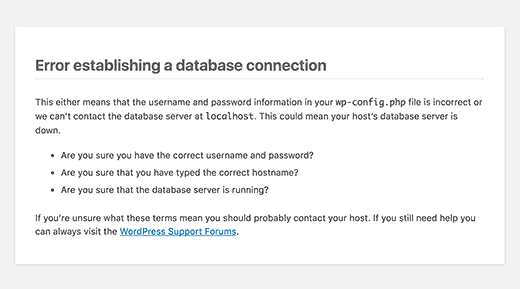
وهذا دليل واضح على الخطأ.
يُظهر أن موقعك غير قادر على الاتصال بقاعدة البيانات الخاصة بك.
يظهر عادةً عندما تقوم بإجراء تغييرات في إعدادات التفويض لقاعدة البيانات الخاصة بك مثل مضيف قاعدة البيانات واسم المستخدم وكلمة المرور.
كيفية حل خطأ WordPress في إنشاء اتصال بقاعدة البيانات؟
يمكن لأصحاب مواقع WordPress حل هذه المشكلة من خلال التحقق من معلومات ملف "wp-config.php" حيث يحتوي على بيانات الاعتماد المتعلقة بقاعدة البيانات الخاصة بك.
تأكد من صحة كافة المعلومات ثم احفظها.
فيما يلي بعض الأسطر التي يجب عليك البحث عنها في هذا الملف:
/** اسم قاعدة البيانات لـ WordPress */define( 'DB_NAME', 'database_name_here' ); /** اسم مستخدم قاعدة بيانات MySQL */define( 'DB_USER', 'username_here' ); /** كلمة مرور قاعدة بيانات MySQL */define( 'DB_PASSWORD', 'password_here' ); /** اسم مضيف MySQL */define( 'DB_HOST', 'localhost' );
لتأكيد هذه التفاصيل، افتح إعدادات حساب الاستضافة الخاص بك وانتقل إلى قسم إدارة قاعدة البيانات.
علاوة على ذلك، من الممكن أيضًا أن ترى خطأً مختلفًا في wp-admin، مثل عدم توفر بعض جداول قاعدة البيانات.
إذا كانت هذه هي الحالة، أضف الكود التالي إلى ملف "wp-config.php" قبل السطر الأخير:
تعريف ('WP_ALLOW_REPAIR "، صحيح)؛بمجرد الانتهاء ، افتح http://www.yoursite.com/wp-admin/maint/repair.php لرؤية الإعدادات.
تم إغلاقه من لوحة تحكم WordPress
يظهر خطأ WordPress هذا عندما تنسى كلمة المرور ولا تتمكن من الوصول إلى بريدك الإلكتروني الخاص بالاسترداد.
بالإضافة إلى ذلك، يمكن أن تكون الهجمات الضارة على قاعدة البيانات أو المكونات الإضافية والموضوعات التي لا تعمل بشكل صحيح هي السبب وراء ذلك أيضًا.
كيفية حل خطأ تم حظر WordPress من إدارة WordPress؟
في هذه الحالة، فإن خط الدفاع الأكثر أهمية هو طلب المساعدة من فريق الدعم الخاص بشركة خدمة الاستضافة الخاصة بك.
يمكنك أيضًا استعادة الإصدارات السابقة من النسخ الاحتياطية أو تعطيل أي مكون إضافي للأمان لديك على موقعك عبر عميل FTP.
إذا فشلت كل المحاولات، فسوف تحتاج إلى إعادة تعيين كلمة المرور الخاصة بك من لوحة phpMyAdmin.
قم بتسجيل الدخول إلى لوحة الاستضافة الخاصة بك، ثم انتقل إلى قسم قاعدة البيانات، وانقر فوق phpMyAdmin.
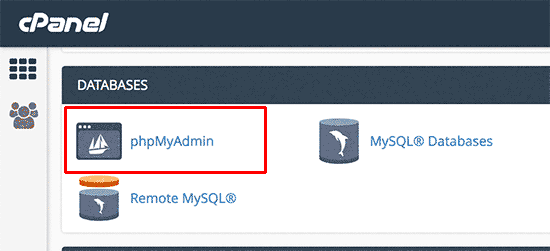
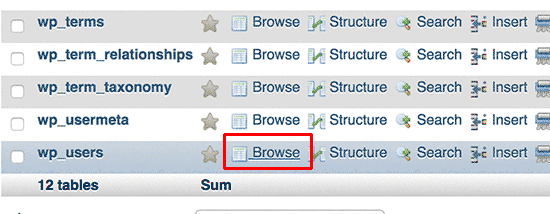
قم بتحديد قاعدة البيانات الخاصة بك من القائمة اليسرى وابحث عن "wp_users" في قائمة الجداول.
انقر فوق استعراض.
الآن يمكنك رؤية الصفوف التي تعرض أسماء المستخدمين.
انقر فوق زر تحرير الموجود بجوار اسم المستخدم الخاص بك.
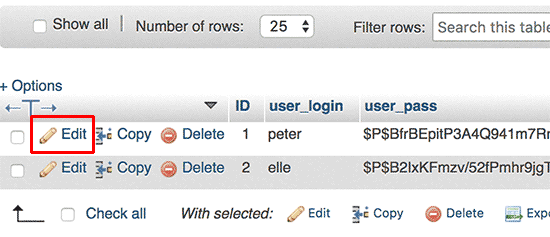
احذف القيم الموجودة في حقل "user_pass" وأدخل كلمة مرور جديدة.
الآن قم باختيار MD5 من القائمة المنسدلة لعمود الوظائف ثم انقر على زر الانتقال.
لقد تم تغيير كلمة المرور الخاصة بك، ويمكنك الآن الدخول إلى لوحة الإدارة باستخدام كلمة المرور الجديدة.
مشكلة كثرة عمليات إعادة التوجيه
ستواجه هذه المشكلة في WordPress إذا قمت بتكوين إعدادات إعادة التوجيه بشكل خاطئ.
يستخدم جوهر WordPress وبعض المكونات الإضافية الأخرى وظيفة إعادة التوجيه بشكل افتراضي.
لذا فإن الأخطاء في إعدادات إعادة التوجيه لهذه الأدوات قد تؤدي إلى إعادة توجيه زوار الموقع إلى عنوان يعيدهم إلى عنوان URL المرجعي.
يحدث هذا عندما يتم إنشاء حلقة إعادة توجيه، ويصبح المتصفح محاصرًا بين عنوانين.
يظهر هذا الخطأ عادةً على هيئة "ERR_TOO_MANY_REDIRECTS".
كيفية حل خطأ إعادة التوجيه الكثيرة في WordPress؟
قم بإلغاء تثبيت أي مكونات إضافية لإعادة التوجيه قمت بتثبيتها مؤخرًا.
إذا لم يحل المشكلة، أضف الأسطر التالية إلى ملف "wp-config.php"، بدءًا من السطر الثاني:
حدد('WP_HOME','http://example.com'); حدد('WP_SITEURL','http://example.com');ملفات تعريف الارتباط الخاصة بالمتصفح هي السبب الشائع التالي لهذه المشكلة.
حاول فتح نفس الصفحة على متصفح آخر وشاهد هل تفتح بشكل طبيعي أم لا.
إذا كان الأمر كذلك، فقم بمسح ملفات تعريف الارتباط والذاكرة المؤقتة للمتصفح الافتراضي لديك وحاول الوصول إلى الصفحة مرة أخرى.
بعد ذلك ، توجه إلى الإعدادات> عام في لوحة الإدارة الخاصة بك وتأكد من أن العناوين الموجودة في مربعي "عنوان WordPress (URL)" و"عنوان الموقع (URL)" هي نفسها.
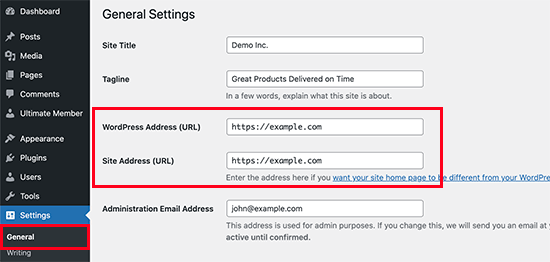
إذا لم تنجح هذه الحلول، قم بإعادة تعيين ملف ".htaccess" الخاص بك عن طريق حذفه من مجلدات موقع الويب الخاص بك ثم النقر فوق الزر "حفظ التغييرات" في الإعدادات> الروابط الثابتة.
عالق في وضع الصيانة
عندما تقوم بتشغيل تحديث على موقعك، فإنه يقوم بتنشيط وضع الصيانة تلقائيًا.
من يحاول فتح موقعك خلال هذا الوقت سوف يرى خطأ WordPress هذا.
هذا ليس خطأً فعليًا لأن موقعك يعمل بشكل طبيعي.
لكن في بعض الأحيان، يتم عرض نفس النوافذ حتى بعد اكتمال كافة التحديثات.
تظهر هذه المشكلة إذا قمت بإغلاق المتصفح أثناء التحديث.
بالإضافة إلى ذلك، يمكن أن تتسبب تحديثات المكونات الإضافية المجمعة في حدوث هذه المشكلة.
يقوم WordPress تلقائيًا بإنشاء ملف أثناء التحديثات للإشارة إلى أن موقعك في وضع الصيانة.
إذا تم تنفيذ كل شيء بشكل صحيح، سيتم إزالة هذا الملف تلقائيًا.
وإلا فإنه يبقى في الدليل الجذر.
كيفية حل مشكلة توقف WordPress في وضع الصيانة؟
إن إصلاح هذه المشكلة يعد مهمة سهلة للغاية.
يجب عليك الوصول إلى ملفات موقع الويب الخاص بك عبر FTP، والانتقال إلى المجلد الجذر، وحذف ملف ".maintenance".
بعد ذلك، قم بمسح ذاكرة التخزين المؤقت لديك وتحديث الصفحة.
قد تفوتك هذه الملفات في بعض الأحيان إذا لم تكن الملفات المخفية مرئية.
هل أنت متأكد أنك تريد القيام بذلك؟
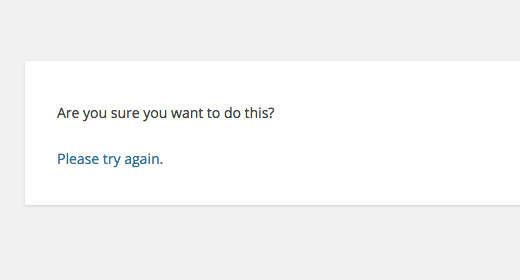
مثل بعض الأخطاء الأخرى التي ذكرناها حتى الآن، فإن خطأ WordPress هذا لا يخبرك بمكان المشكلة.
من إعداد منشور جديد إلى تغيير حجم الصور وتخصيص المظهر الخاص بك، يمكن أن يحدث ذلك في أي وقت.
لكن في أغلب الأحيان، يحدث هذا عندما تتطلب أفعالك بعض الأذونات ولا يستطيع WordPress التحقق منها.
يظهر عندما لا يتم التحقق من رموز الأمان المطلوبة.
كيفية حل خطأ "هل أنت متأكد أنك تريد القيام بذلك؟" في WordPress؟
الحل الأول والأكثر وضوحًا لهذه المشكلة هو مسح ذاكرة التخزين المؤقت لديك.
سواء كنت تستخدم Safari أو Google Chrome أو Mozilla Firefox أو Opera، فافتح الإعدادات، حذف سجل التصفح الخاص بك، ثم قم بمسح ذاكرة التخزين المؤقت.
بعد ذلك، يجب عليك التحقق من المكونات الإضافية أو السمات أو الملفات الأخرى التي ربما قمت بتحميلها مؤخرًا.
في بعض الأحيان لا يتم نقل بعض أجزاء الملفات بشكل كامل عند تحميل شيء ما.
سوف يؤدي إعادة تحميل الملفات والكتابة فوقها إلى حل المشكلة.
قد يساعدك أيضًا زيادة حد ذاكرة PHP الذي ناقشناه سابقًا في حل هذا الخطأ.
مشاكل موجز RSS الخاص بـ WordPress
تُعد موجزات RSS أدوات تسويقية مفيدة للشركات عبر الإنترنت، وخاصةً مواقع الويب التي تنشر الأخبار بانتظام.
لكن الأخطاء المتعلقة بخلاصات RSS تترك آثارًا سلبية على نجاحك عبر الإنترنت لأنها تمنع العديد من المستخدمين من مشاهدة المحتوى الجديد الذي تنشره.
فيما يلي الشكل الشائع لهذا الخطأ الذي قد تراه في WordPress:
خطأ تحليل XML: إعلان XML أو النص ليس في بداية الكيان الموقع: http://example.com/feed رقم السطر 2، العمود 1:
كيفية حل مشاكل موجز RSS الخاص بـ WordPress؟
السبب الأكثر شيوعًا هو التنسيق السيئ لعلامات PHP في ملف "functions.php".
وخاصة إذا قمت مؤخرًا بإضافة مقتطف من التعليمات البرمجية إلى السمة الخاصة بك، فيجب عليك تحرير هذا الملف والتحقق من وجود أي مسافات إضافية وفواصل للأسطر بعد علامات الإغلاق.
بدلاً من ذلك، يمكنك تثبيت مكون إضافي لإصلاح RSS مثل إصلاح موجز RSS الخاص بي وقم بتفعيله لإصلاح إعدادات RSS على موقعك.
خطأ في جدولة ووردبريس
تشكل جداول النشر أجزاءً مهمة من أي استراتيجية تسويق للمحتوى.
يأتي WordPress مزودًا بخيارات جاهزة لجدولة المنشورات لوقت محدد في المستقبل.
يستخدم العديد من المدونين حول العالم هذه الميزة الرائعة لنشر منشورات المدونة على فترات زمنية محددة بانتظام.
ومع ذلك، في بعض الأحيان لا يتم نشر المنشورات المجدولة عند التخطيط لها، وستظهر لك رسالة الخطأ "جدولة مفقودة" في لوحة المعلومات الخاصة بك.
إذا واجهت هذه المشكلة عدة مرات، فقد حان الوقت لاتخاذ إجراء لحل المشكلة.
كيفية حل خطأ الجدولة المفقودة في WordPress؟
الطريقة الأسهل هي استخدام مكونات WordPress الإضافية.
WP Scheduled Posts Pro و مشغّل النشر المجدول هناك منتجان مفيدان لهذا الغرض.
قد تكون الحلول العملية الأخرى هي التحقق من إعدادات المنطقة الزمنية لـ WordPress، ومسح ذاكرة التخزين المؤقت لـ WordPress، وزيادة حجم حد الذاكرة.
ووردبريس لا يرسل رسائل البريد الإلكتروني
يعد التسويق عبر البريد الإلكتروني الآن عنصرًا أساسيًا في أي استراتيجية تسويق عبر الإنترنت يمكنك من خلالها زيادة زيارات موقع الويب الخاص بك وتحقيق المزيد من الإيرادات.
هناك الكثير من مكونات WordPress الإضافية التي تساعدك على ربط منصة التسويق عبر البريد الإلكتروني بلوحة معلومات WordPress الخاصة بك وإرسال رسائل البريد الإلكتروني بسهولة.
لكن في بعض الأحيان، قد لا يتلقى المشتركون رسائل البريد الإلكتروني الخاصة بك بسبب مشاكل فنية.
غالبًا ما تدور هذه المشكلة حول برمجة البريد الإلكتروني الافتراضية لـ WordPress التي تستخدم وظيفة "PHP mail ()".
لسوء الحظ، يقوم بعض موفري خدمات البريد الإلكتروني مثل Gmail بحظر هذه الوظيفة بسبب المخاوف الأمنية.
كيفية حل مشكلة عدم إرسال رسائل البريد الإلكتروني في WordPress؟
الحل الأكثر فعالية هو استخدام البرنامج الإضافي SMTP.
تتجاوز هذه الأدوات وظيفة البريد الإلكتروني الأصلية في WordPress وتستخدم مصادقات أفضل لرسائل البريد الإلكتروني الصادرة.
إضافة Mailgun لـ WordPress, WP Mail SMTP بواسطة WPFormsو مكون Sendinblue الإضافي هذه بعض من أفضل الأدوات التي نوصي بتثبيتها على موقع الويب الخاص بك.
يمكنك أيضًا تكوينه بسهولة WP Mail SMTP مع Mailtrap لتبسيط عملية تسليم البريد الإلكتروني وحماية سمعة المرسل والمجال الخاص بك.
مشاكل استضافة WordPress الأكثر شيوعًا
أصبحت خدمات استضافة WordPress أكثر وأكثر شعبية بسبب الاستخدام المتزايد لنظام إدارة المحتوى هذا في جميع أنحاء العالم.
لقد أتاحت هذه الحلول الحرية للعديد من أصحاب مواقع الويب من بعض مشكلات استضافة WordPress الشائعة، ولكن لا تزال هناك مشكلات يجب معالجتها.
تعود العديد من حالات انقطاع الخدمة إلى مزود الخدمة الذي تختاره.
في كثير من الأحيان لا تأتي الخدمات الرخيصة مع الدعم المناسب، وحتى إذا كنت تستطيع استخدام الدعم المناسب، فقد لا يكون أعضاء الفريق مؤهلين بما يكفي لتقديم أفضل استشارة.
مع وضع ذلك في الاعتبار، لا تريد أن يظل موقع الويب الخاص بك غير قابل للوصول أو بطيئًا لفترة طويلة.
إن مفتاح حل مثل هذه المشكلات هو معرفة مصدر المشكلات حتى تتمكن من التعامل معها بشكل أفضل مع الاستضافة الخاصة بك.
مشاكل الخادم التي تؤثر على WordPress
من المزعج أن تعلم أنه بغض النظر عن مقدار الجهد الذي تبذله في تحسين موقعك، فمن الممكن أن تحدث له أشياء سيئة أخرى.
تبحث في التكوينات وتتحقق من المكونات الإضافية والموضوعات، لكنك في النهاية تحصل على موقع ويب لا يعمل بشكل صحيح.
تعد مشاكل الخادم من بين المشاكل الصعبة مثل هذه.
فيما يلي قائمة بالمشكلات العامة المتعلقة باستضافة WordPress والتي قد تنشأ على أي موقع ويب:
- تحميل الصفحات بطيء جدًا
- خادم منخفض الجودة
- مشاكل خدمة البريد الإلكتروني
- خطأ في إنشاء اتصال قاعدة البيانات
- الخادم غير موجود
- شاشة بيضاء من الموت
- الذاكرة استنفدت
- انتهت مدة الاتصال
- خطأ في التحليل أو بناء الجملة
- خطأ في الخادم الداخلي
- التسعير والدعم
يمكن أن تكون المقالة التالية مفيدة لك إذا كنت تواجه أي نوع من المشكلات مع خدمة استضافة WordPress الخاصة بك: 5 مشاكل استضافة WordPress الأكثر شيوعًا
قم بتغليفه
لا شيء يمكنه تدمير مصداقية عملك عبر الإنترنت مثلما يفعل موقع الويب غير المتاح.
تؤثر مشكلات موقع الويب بشكل سلبي على تصنيفات Google الخاصة بك وتقلل من أرباحك.
في هذا المنشور، جمعنا المشكلات الأكثر شيوعًا التي قد يواجهها كل مالك موقع WordPress وزودناك بحلول عملية لإصلاحها.
ستساعدك هذه القائمة على إصلاح العديد من مشكلات موقع الويب بنفسك قبل التواصل مع الخبراء ودفع الأموال لهم لحل المشكلات.
وأوصت المشاركات


10 إضافات ووردبريس ضرورية لكل موقع ويب ناجح في عام 2025
11 سبتمبر 2025


يعتمد نجاح أي مدونة على عدة عوامل تبدأ من جاذبية العين، والملاءمة، والتوقيت العام للمعلومات.

لقد اطلعتُ على مقالتك التي تناولت أخطاء ومشاكل ووردبريس. أودُّ هنا إضافة بعض النقاط البسيطة إلى مدونتك، وهي كما يلي.
1. شاشة الموت البيضاء (WSOD)
2. خطأ داخلي في الخادم (خطأ 500)
3.404 خطأ في المشاركات
4. عالق في وضع الصيانة
5.لا يمكن تحميل الصور
6. الروابط المعطلة أو الصفحات التي لا يتم تحميلها بشكل صحيح
نأمل أن تفيدكم هذه النقاط. أيها القراء، إذا كنتم ترغبون في تطوير موقع ووردبريس الخاص بكم، يمكنكم زيارة شركة تكنولوجيا معلومات مثل Alakmalak Technologies. لديهم فريق ذو خبرة في هذا المجال.