
把视频转成 MP4,有时几秒就跑完了,有时却得眼巴巴干等十几分钟,搞不好画质还顺带糊了一圈。造成这般落差的根源往往在于处理路径不同:究竟是直接复制现成的音视频流数据,还是全部拆开重编一轮?FFmpeg 是一套开源音视频处理工具与程序库,专门负责读入各类媒体、调教画面声音并写出成品文件。看清它转换背后这层分工逻辑,以后就知道哪些时候只要瞬间换壳重装,哪些时候才不得不咬牙等一次漫长转码。

你看到 MP4,里面装的是什么
人们嘴里喊的 FFmpeg 通常统指整套项目套件——日常做视频转码跑命令行调的是 ffmpeg 主程序,另外还顺带配着查视频参数用的 ffprobe,以及直接起窗口试播检查画面的 ffplay[1](要是买来的图形界面格式工厂类商业工具,背后到底有没有偷偷嵌入这套库,得去扒对应软件官方致谢清单)。
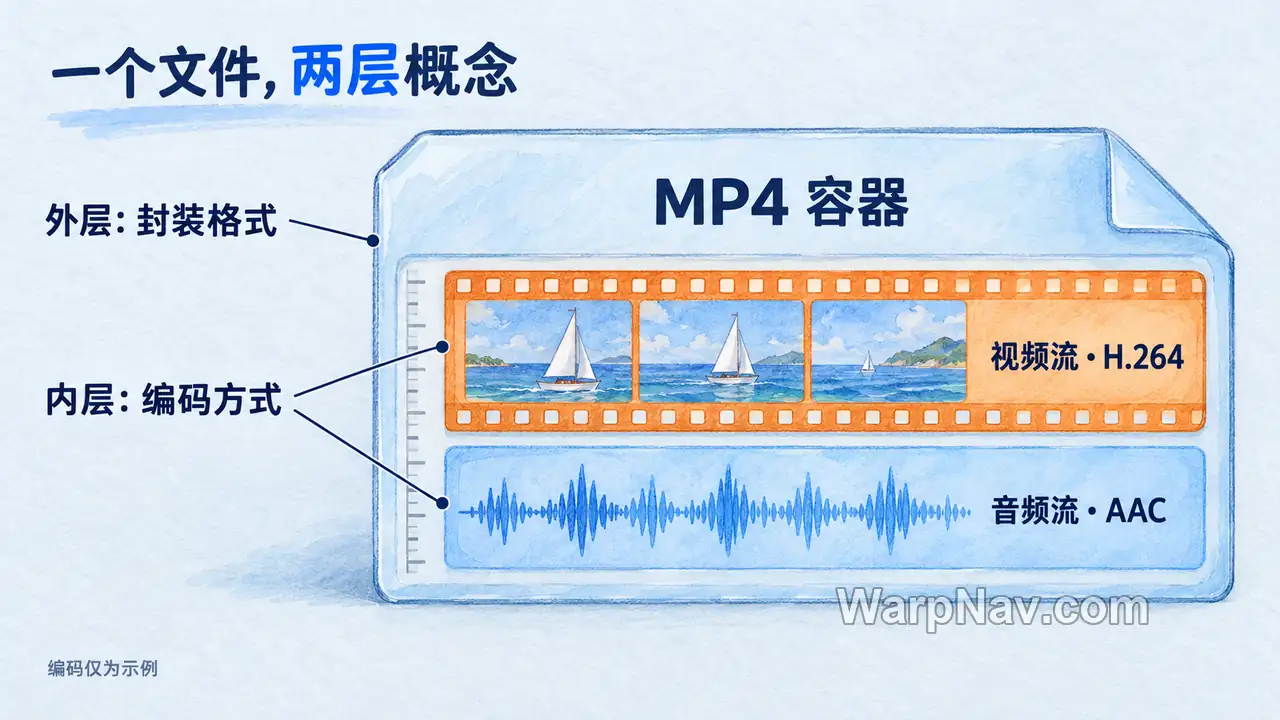
点开一个看似单一的文件,其实肚子里往往躺着视频流与音频流两条轨道,有些电影甚至另塞进几条多语言字幕、切换音轨和其他标签附件;它们明明住在同一张文件名里,图像与声音却可以用着毫无关系的各自编码。
搞清转换原理的第一道界线:MP4、MKV 指代的是外面那层“封装格式(容器)”,而 H.264、H.265 才是画面“视频编码”,AAC 则是音频编码。容器好比规整收纳盒子负责制定轨道索引与时间目录,而编码方式则管辖图像压缩怎么算像素、声音怎么编采样数据,两者属上下游完全独立的层次。
打个比喻,容器很像带总索引目录的大夹子,把画面流与声音流分类插进对口格子里,绝非把俩独立文件生硬打包扔进普通压缩包(因为真实视频播起来必须严丝合缝靠时间戳把每帧画面的嘴型和声音对对齐)。正因壳里装心相互分开,哪怕电脑桌面上并排躺着两个扩展名都叫 .mp4 的文件,里面的压缩技术也可能天差地别——有些播放器明摆着认识 MP4 盒子,但若对不上盒里装的生僻编码照样两眼一黑播不动。
需要转码时,画面会经过哪些环节
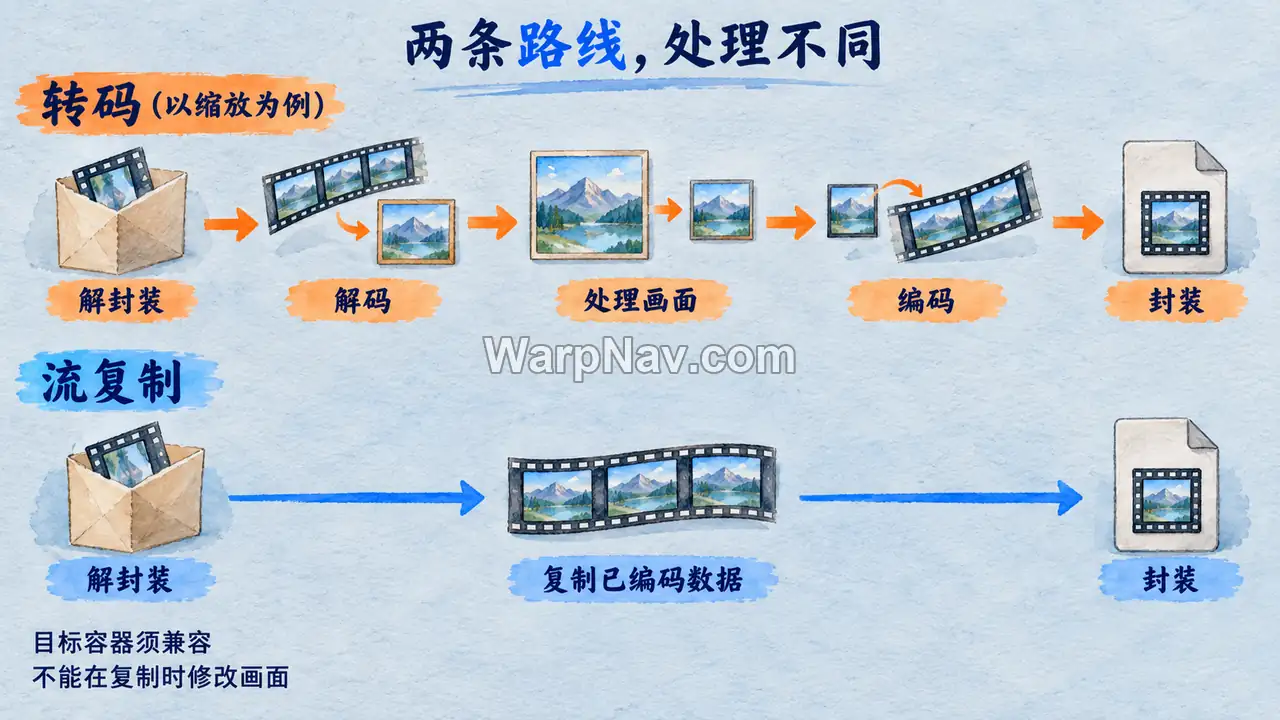
不妨设想这么个刚需操作:手里有个 1280×720 的视频,准备把分辨率切小一半压成 640×360 并导出 MP4。一旦涉及修改画面尺寸,数据就实打实免不了走通“解封装 → 解码 → 滤镜处理 → 编码 → 重新封装”完整五道工序[2],每站接手的内容全不同:
解封装(取出待处理轨道):先掀开旧输入文件的容器外壳目录,抽离选定的压缩视频比特流和音频流交给下一程(这一手只是拿掉包壳,画面依然维持在高度压缩编码状态,不直接化出一张张位图)。
解码(展开还原出可编辑画面):视音频解码器接手比特流,把它一丝丝铺展还原成计算机可直接抓去改像素的原始帧图像或音频采样脉冲(留意这儿的还原好比拼回未压缩平面像素以便加滤镜,早先有损压缩丢掉的高清纹理是变不回来的)。
滤镜处理(改尺寸、调色、烧字):在刚刚铺平的未压缩图像帧上放心地裁宽高、调分辨率、叠水印或是加减锐化——在 FFmpeg 的语言体系里,改变分辨率大小同样算“滤镜(Filter)”这一环(若不改画面一点像素也不调音量,其实压根无须强过这一步)。
编码(重新算回省空间的压缩包):加工完的硕大生图必须再经编码器(譬如挑上大名鼎鼎的 libx264 往 H.264 算)重新打包压缩。注意只要经历了解码与再压这一轮折腾,哪怕原片与出口都挂名 H.264,依然确凿发生过完整耗损重编码——画质保不保得住、输出胖不胖以及电脑风扇吹多久,全看这步下的质量与码率指令。
封装(重写索引时间戳打包写盘):最后一站把刚刚出炉的视频压缩流和音轨、外带元数据对齐时间脉冲,顺顺当当塞入干净的 MP4 外壳封装存盘,保证拖进度条时声音画面依然严丝合缝同步跑。
工程实现上 FFmpeg 采取的是流动式水线管线处理——解开几秒钟的画面立即送去缩放、实时压缩并顺水推舟往导出箱里吐,绝非傻傻先把几个 G 的未压缩原画撑爆整块硬盘再慢慢转;况且同一只容器包里的视频与声音还可以走双叉路径,完全能做到“只把视频流折进去重绘分辨率,顺手把原有音频无损原封抄出来合并”。
只换容器,可以绕过重新编码
明白了前因后果,就能立马理解什么时候处理快得像飞一样:当原文件内部塞的本来就是主流兼容的 H.264 视频跟 AAC 音轨,唯一毛病只是它戴了顶剪辑软件不太认识的 .mkv 帽子,你想把它请进 .mp4 盒里——这笔活只需在解封装拿走原始编码数据后,转手无缝交给新封装器包好写盘就完了。
这种完全跳过解码、滤镜计算与费时重新编码,仅做纯“换壳”数据复制的省力神技,官方学名叫流复制(streamcopy),即命令参数里极其常见且珍贵的 -c copy[3]。省掉算像素压缩那段庞大 CPU 消耗后,不但往往几秒钟刷刷拷贝完毕,原本画面还能彻底保住原片 100% 原始清晰度。
但它也有实实在在的硬门槛:目标容器本身规格必须肯容纳你复制出来的原始音视频编码格式,同时播放软件也原本就能啃动这种编码(假若把 MP4 塞满生僻老版本视频编码强拷换壳成另一格式,老电视盒子依然放不出图像;遇到 ASS 特效字幕配 MP4 等容器不相通项时直接强抄甚至当场报错中止)。自然地,一旦开启了流复制,就绝无可能同时在上面切尺寸、去水印或把字幕压烧入图片像素内部。
顺便划清一点日常小误解:真正的命令行重封装,绝不是在桌面文件夹里按下重命名、生硬把后缀字符 .mkv 涂改成 .mp4 了事。改文件名字仅仅糊弄系统图标,内部盒子数据结构丝毫没换;正规流复制虽然一丁点没重编压缩音画核心字节,外头一整套容器目录结构和二进制索引字节可实打实全部重新排洗造了一遍。
拿同一段短片,走两条转换路线
下面直接取我们在 2026 年 10 月 2 日生成的同一套 3 秒人工标准测试短片对照演示:1280×720 分辨率、每秒 25 帧测试画幅叠加一段 440 Hz 稳定音频,事先规范编入 H.264 视频与 AAC 音频并装好成为干净的 input.mkv(执行测试环境为 Windows、FFmpeg 8.1.2 Gyan 构建;人工纯测试流样本,无外部商业影视片源干扰)。
第一条路只换外壳、原流不动(重封装):
ffmpeg -i input.mkv -map 0:v:0 -map 0:a:0 -c copy -n output.mp4第二条路缩小一半屏幕分辨率,同时音频顺道做无损直拷贝:
ffmpeg -i input.mkv -map 0:v:0 -map 0:a:0 -vf scale=640:360 -c:v libx264 -preset medium -crf 23 -c:a copy -n smaller.mp4两道命令全都明确挂上了指定第一条视频轨与第一条音频轨的选流标记,顺手用 -n 参数设死“发现同名文件立刻停手”,免去误手滑覆写原文件隐患;第二条专门给视频流插上了 scale 尺寸压缩滤镜,叫上 libx264 按默认画质基数 23 重新生成了清晰度与体积均衡的新视频流,对旁边的音频流继续甩给省事的 -c:a copy。
| 输出文件 | 视频编码与尺寸 | 音频编码 | 本次核验结果 |
|---|---|---|---|
output.mp4 |
H.264,1280×720 | AAC | 视频和音频的数据包内容均与输入一致 |
smaller.mp4 |
H.264,640×360 | AAC | 视频数据包改变,音频数据包与输入一致 |
后来在 2026 年 10 月 5 日用 ffprobe 复检这两批输出文件,并逐条对比已编码音视频数据包的 SHA-256 哈希摘要:重封装得到的 output.mp4 音画载荷均与输入一致(头信息和时间戳随容器重装变化),smaller.mp4 则更换了视频流而音频流依然与输入一致。
两条命令吐出的同样叫 MP4,体内走过的工序却大不相同——究竟是否发生了重新编码,终究取决于每一条流实际经历了哪条路线,而不是文件扩展名。
提取声音、缩小体积,要先确定目标
先查清输入流:别漏掉多音轨与字幕
动手之前多敲一句探针指令,能省掉后面一大半盲区返工:
先用 ffprobe -v error -show_format -show_streams input.mkv 看清容器与各股流的编码、尺寸[4],再核对接收端到底只需要 MP4 外壳,还是卡死了特定视频编码或分辨率上限。
对于带多条音轨或内封字幕的片源,因为未显式加 -map 参数时 FFmpeg 默认只自动挑选各一路流,动手前就要确定好需要保留的轨号,免得遗漏副音轨或字幕。
提取声音与文件瘦身的路线取舍
顺着这个骨架去想平常高频的两项操作,心里就彻底透亮了。想纯抽条音频留着路上听,其实同样完全绕得开音损重编——在刚才那组样本中,只需挑对音频流把里面的 AAC 直接抄进 .m4a 外壳即成;非要导出成泛用性更老的 .mp3 呢,就老老实实经过解开 AAC 再重新压缩 MP3 这两棒(靠手动改 .mp3 尾巴字样照样只造出打不开的假文件)。
而要实现“把大视频体积压小一圈”则需找准手段:仅换容器壳子几乎省不出空间,通常要靠压低码率、调高 CRF 数值或缩小分辨率等重编码调整,最终压缩幅度和素材本身细节与参数相关(如果好奇为什么塞进 ZIP 往往压不小视频,可参考站内的文件压缩原理文章)。
总体来说,容器兼容性满足且无需改画面时直接用流复制;需要缩放或替换不兼容编码时再按目标转码,导出后逐一确认音轨、字幕完整并能在目标播放器正常打开。
参考资料
- [1] FFmpeg 官方介绍:https://ffmpeg.org/about.html
- [2] 官方转换流程文档:https://ffmpeg.org/ffmpeg.html#Detailed-description
- [3] 官方流复制说明:https://ffmpeg.org/ffmpeg.html#Streamcopy
- [4] ffprobe 官方文档:https://ffmpeg.org/ffprobe.html
© 版权声明
本站部分内容源于网络收集,文章等版权归原作者所有,若需删稿请联系管理员邮箱:[email protected]
相关文章


暂无评论...
