うつ充

うつ充

うつでも充実!ライフハック

リライト記事を公開!『年末年始でも心を守る!うつ病を悪化させない生活習慣のコツ』

こんにちは。


今回は、年末年始が不安なうつ病の方向けの記事をリライトしたお知らせです。


この記事は、初公開から約1年が経ちました。


改めて自分で読み返してみて、


「情報としては間違っていないけれど、もう少し読者に寄り添える書き方ができたのでは」


と感じる部分があり、今回リライトすることにしました。


年末年始は、ただでさえ気力が落ちやすく、不安や孤独感が強まりやすい時期です。


だからこそ、「役に立つ」だけでなく、「読んで少し楽になる」内容にしたいと思い、構成や表現を見直しました。


今回の主な変更点について


アイキャッチ画像を変更しました


これまでの写真風の画像から、刺激の少ないイラストに変更しました。


年末年始が不安なうつ病の方にとって、少しでも読みやすく、「このテーマの記事だ」とひと目で伝わることを意識しています。


② 新しい章を追加しました


今回、新たに以下の章を加えています。


📌年末年始がつらくなる理由


年末年始がつらくなるのは、性格や弱さの問題ではなく、環境の変化や社会的な要因が大きいことを強調しました。


📌何もできない日があっても大丈夫


何もできない状態は、怠けではなく「回復が必要なサイン」であることが多い、という視点を大切にしています。


この時期は「頑張る」よりも、「これ以上消耗しない」ことを目標にしていい、そんなメッセージを込めました。


③ 文章全体を、より読みやすく整えました


読む負担が大きいと感じられそうな内容は削除し、気力の状態別にコツを整理しています。


また、フレームや章タイトルに画像を取り入れ、途中で疲れてしまいにくい構成になるよう調整しました。


今後について


これからも、新しい記事だけでなく、過去の記事も定期的に見直し・更新していきたいと考えています。


情報の正確さや分かりやすさを大切にしながら、少しずつ内容をブラッシュアップしていきますので、今後ともどうぞよろしくお願いします。


ご意見やリクエストも大歓迎です。


「ここをもう少し詳しく知りたい」
「こんなテーマも取り上げてほしい」


などがありましたら、お問い合わせフォームからお気軽にご連絡ください。


無理のないペースで、これからも続けていきます。


👇記事はこちら


utsuju.hatenablog.com


【ココナラブログ更新】食事管理アプリ あすけん・カロミルのどちらが合うかについてまとめた記事を投稿しました

いつもご覧いただきありがとうございます。


このたび、ココナラブログに新しい記事を投稿しました。


coconala.com


今回のテーマは、


「食事管理アプリ あすけん・カロミルのどちらが合うか」です。


管理栄養士であり、うつ病の当事者でもある筆者が、実際に両方のアプリを使ってみた経験から、


✅️どんな人にどちらが向いているのか


✅️無理なく使うための考え方


をまとめました。


主な対象は比較的症状が落ち着いているうつ病の方ですが、


📌自分の食事が健康的か知りたい方


📌食事管理アプリに興味はあるけれど、続かなかった経験がある方


にも参考になる内容になっています。


また、どちらのアプリも数値には一定の誤差があることを踏まえたうえで、
数字に振り回されずに使うための注意点や考え方についても解説しています。


※もし今は、食事をとること自体がつらい状態でしたら、無理に読まなくて大丈夫です。

 少し余裕が出てきたときに、思い出してもらえたら嬉しいです。


今後も、ココナラブログに新しい記事を投稿した際には、こちらでお知らせしていく予定です。


引き続き、どうぞよろしくお願いします。


👇記事はこちら


coconala.com


【ココナラブログ更新】料理をしたくないときでもコンビニ等でできる食事の工夫をまとめた記事を投稿しました

いつも読んでくださり、ありがとうございます。


本日、ココナラブログに新しい記事を投稿しました。
今回のテーマは、「料理をしたくないときでも続けやすい食事」 です。


coconala.com


私は、これまで病院での調理・栄養業務に携わり、現在はうつ病の当事者としても生活しています。


その経験から、“料理がしんどい日でも無理なく続けられる食べ方” を中心にまとめました。


記事では、


✅コンビニ・スーパー・ドラッグストアで完結する組み合わせ


✅牛丼チェーンやサブウェイなど外食の上手な使い方


✅仕事や疲労で自炊が難しい日でも食べやすい工夫


など、体調が悪い日、買い物がつらい日でも取り入れやすい実践的なアイデア を丁寧に紹介しています。


主な対象はうつ病の方ですが、


「忙しくて自炊ができない人」
「疲れやすい社会人」
「一人暮らしで食事が偏りがちな人」


にも役立つ内容になっています。


前回のココナラブログ記事「うつ病でも続けやすい食事」では、


“まずは朝食を含め規則的な食事を最優先にする”

といった基本的な考え方をお伝えしましたが、

今回はそこからさらに一歩進んで、

「買い物や料理がしんどい時にどう選ぶか」

という点にスポットを当てています。


よろしければ、ぜひ読んでいただけると嬉しいです。


coconala.com


今後も、ココナラブログを更新した際には、こちらのはてなブログでお知らせしていきます。


引き続きどうぞよろしくお願いいたします。


【ココナラブログ更新】手軽で健康的な食事のコツをまとめた記事を投稿しました

いつもご覧いただき、ありがとうございます。


ココナラブログの方で、新しい記事を公開しました。


coconala.com


今回のテーマは

うつ病でも無理なく続けられる食事」 です。


管理栄養士であり、うつ病の当事者でもある私の視点から、「できるだけ手軽で、負担になりにくい食事の工夫」をまとめました。


うつ病の方向けに書いていますが、


料理が苦手な方

忙しくて自炊が続かない方


にも役立つ内容 になっています。


以前も似たテーマの記事を書きましたが、今回の内容は 日本うつ病学会のガイドラインなど信頼できる情報をあらためて確認し、内容を整理し直したものです。


前回の内容の補強に加えて、何から始めたらよいのかといった優先順位の決め方についても解説しています。


以前の記事をご覧いただいた方にも安心して読んでいただける内容となっていますので、ぜひご覧ください。


今後も、ココナラブログに記事をアップした際には、こちらでお知らせします。


引き続きどうぞよろしくお願いいたします。


👇記事はこちら

coconala.com


精神科医が教えるAIメンタルケア入門|うつ病当事者が本音でレビュー【AIは危険?安全な使い方は?】

※この記事は商品のプロモーションを含みます。


今日発売された「精神科医が教えるAIメンタルケア入門」を読みました。


私は普段からブログ執筆などにAIを活用しているのですが、この本の著者の一人・精神科医の益田裕介先生がYouTubeで紹介していたのを見て興味を持ちました。


臨床現場で実際にAIを使った患者さんと関わりながら、自分自身もAIを積極的に使っている医師が書いた本ということで、「これは実践的かもしれない」と思い手に取りました。


私は、管理栄養士として精神科病院に勤務した経験があり、現在はうつ病当事者として7年以上働きながら、メンタルヘルスライフハックを発信するブロガーとして活動しています。


その中で、「AIをどう使えばメンタルに負担をかけずに済むか」「どこからが危険なのか」を日々検証してきました。


この記事を読めば、以下のことがわかります。


✅AIをメンタルケアに使う“現実的なメリットと限界”


うつ病当事者に特に役立つポイント


✅「AIを使ってみたいけど怖い」という不安を整理する方法


✅家族や支援職の方の場合、当事者を支えるヒント


この記事では、うつ病当事者として特に「これは役に立つ」と感じた部分を中心に紹介します。


うつ病でない人にも役立つ内容は多いと思いますので、ぜひ読んでみてください。


この本を読む前に知っておきたいこと


巻末のQ&Aに記されているように、本書は医学書ではなく、あくまで AIを安全に使うための“運用マニュアル” です。


メンタルケアにおけるAI活用は研究途上で、明確なエビデンスが揃っているわけではありません


そのため以下の点を念頭に読む必要があります。


⚠️医学的な代わりになるものではない


⚠️他の精神科医から見て不十分な内容である可能性がある


⚠️自身のメンタル状態の確認や精神科医・カウンセラーなどの専門家との相談が必要


これらの点を理解したうえで、次の章ではメンタルケアにおけるAIの利点を確認します。


AIがメンタルケアに役立つ理由


Adobe firefly使用


AIのメリットとして「24時間使える」「肯定してくれる」という点はご存じかもしれませんが、本書ではさらに深い理由が紹介されています。


人間は、ハードウェア+ソフトウェアとしての脳の特性と、そこに蓄積された“経験というデータ”によって動いています。


そのため、生きづらさは「心が弱いから」ではなく、「もともとの脳の特性と、そこに入ってきたデータ(経験)の組み合わせによる結果」と考えるほうが科学的です。


AIが多様なデータを学んで変化するように、人間の脳も多様な経験から回復や適応の力を育てられるのです。


AIから多様なデータ(経験)を得ることで、メンタルの回復や変化の手助けすることが可能とのこと。


AIを“心のリハビリ教材”のように使うという考え方は、普段AIを活用している私にも腑に落ちました。


この考え方を理解したうえで、次に気になるのは「実際に使うときの注意点やリスク」です。


本書では、AI活用のリスクについても丁寧に解説されています。


AI活用のリスク(うつ病の人が特に注意すべき点)


Adobe firefly使用


便利なAIですが、メンタルが不安定な時には注意すべき点もあります。


特にうつ病当事者として共感した内容が以下の3つです。


① 心身が悪い状態だと症状が悪化する可能性も


AIは新しい考え方や気づきを与えてくれる反面、心身の状態が悪いときにはその刺激が負担になることがあります。


結果として症状が悪化する可能性もあるため、AIを開発している企業側も「診断や治療は医師へ」と説明しています。


② 孤立しやすくなる可能性


AIはどれだけ話しても疲れませんし、何度聞き返しても怒りません。


だからこそ、気がつくと人間との会話量が減り、孤立が進む可能性があります。


孤立はうつ病を悪化するリスクとなりうるので特に注意が必要です。


③ 情報が偏る


AIは、こちらの興味や入力内容に応じて答えるため、意図せず「自分に都合のいい考え方」ばかりが返ってくることがあります。


思考が固定化してしまうリスクは、メンタル不調の人には無視できません。


このリスクを理解したうえで、次の章ではリスクを避けながら活用する具体的な対策を見ていきましょう。


リスクを減らすためにできること


Adobe firefly使用


本書にはさまざまな対策が提示されています。その中で特にうつ病の人に役立つと感じたものを紹介します。


① いまの自分の状態を把握する


AIを使う前に「今の自分はAIに向き合える状態か?」を客観的に確かめる方法が紹介されています。


✅5分間マインドフルネスができるか

 マインドフルネスとは日本でいう瞑想に近いもので、以下の手順で行います
 (5分というのは益田先生の経験則によるものです)


 ①静かな場所に座る

 ②目を閉じる

 ③ゆっくりと深呼吸に集中する

 ④まずは5分、呼吸に意識を向け続けてみる

 ※途中で考えが浮かんだら、呼吸に意識を向きなおせば大丈夫


⚠️涙が止まらない、嫌な記憶・考えで圧倒されて苦しくなるなどにより5分以上続けられない場合は中止し、十分な休息と栄養・睡眠をとるように心がけ、精神科への受診を検討しましょう


✅睡眠・食事・気分を手帳やアプリに記録してみる


こうした確認が、悪化を防ぐ第一歩になります。


② 孤立しない環境をつくる


AIは便利でも、人間のサポートを代替するものではありません。


家族・友人・医療機関・自助会など、少しでも人間との接点を維持することが大切です。


③ あえて反対意見を出してもらう


AIは基本的に肯定的に返しますが、


「事実に基づいて冷静に」

「反対意見も提示して」


と伝えることで偏りを防ぎやすくなります。私自身、この方法は非常に役立っています。


④ 治療とは“振り回されなくなること”


本書でとても印象に残ったのが、治療の定義です。


本書では、治療の定義を「つらい感情や経験があっても、振り回されずに生活できる状態」としています。


つまり治るというのは、“困りごとやつらさが完全になくなること”ではありません。


うつ病の人はまじめで責任感が強いことが多く、「全部の問題を解決しなければ」と自分を追い込んでしまいがちです。


でも、時間をかけていい悩みもありますし、つらい気持ちとうまく付き合うという選択肢もあっていい。


この「完全に解決しなくていい」という視点は、私自身も気持ちがすっと楽になるものでした。


この視点は、うつ病の“治る”というイメージに大きなヒントを与えてくれます。


そして振り回されないためには、


✅生物学的な視点

 これは脳の反応かも?と捉える視点


✅社会的な視点

 これは文化や環境からの影響もあるかも?捉える視点


の両方を持つ必要があります。


AIはこの両面の視点を得る助けになります。


これらの対策を理解したうえで、さらにAIを効果的に活用するためには「質問の仕方」が重要です。


次に、その具体的なコツを紹介します。


AIに質問するコツ


Adobe firefly使用


AIをうまく使うためのコツも紹介されています。これらは私自身、普段から実践しているものばかりで深く納得しました。


① 具体的に聞く


あいまいな質問より、状況を具体的に伝えるほうが有効です。


② 条件を指定する


「中学生にも分かるように」「200字以内で」など、制約をつけると回答が整います。


③ AIに役割を与える


「あなたはメンタルコーチです」など役割指定は効果的です。


④ 質問の仕方が分からないときはAIに聞く


「この状況で適切な質問例を教えて」と投げかけるだけでOKです。


これらのコツを知っておくと、AIとの対話をより心の整理や気づきに活かせるようになります。


まとめ:AIに不安がある人にも読みやすい一冊


Adobe firefly使用


本書では個人情報の扱い(住所・本名・機密性の高い内容を入力しない)についても丁寧に説明されており、AIを使うことに不安がある人でも手に取りやすい内容となっています。


また、転職や離婚など価値観が大きく影響する問題ではAIが答えられないこと、その理由と向き合い方も書かれています。


この記事では私が特に心に残った部分だけを紹介しましたが、実際にはもっと多くの具体例が載っています。


AIを使ってみたいけれど不安がある方、すでに使っているけど使い方を見直したい方には特におすすめです。


ぜひ本書を読んでみてください。


▼ChatGPT公式サイトはこちら▼

openai.com


このブログのうつ病の人向け記事では、他にもうつ病の人に役立つ記事を発信していますので、ぜひご覧下さい。


📎関連記事

utsuju.hatenablog.com

utsuju.hatenablog.com

ブログ更新頻度変更のお知らせと今後の発信について

いつも当ブログをご覧いただき、ありがとうございます。


このたび、はてなブログの投稿頻度を現在の「2週間に一度ほどの不定期更新」から「完全な不定期更新」に変更することにいたしました。


理由は、今後の主な執筆の場をココナラブログに移すためです。


この記事では、今後の発信方針やお知らせをまとめます。


ココナラブログでの発信をメインにします


ココナラブログでは、これまで以上に専門的な内容を整理しながら、「うつ病の人に優しい栄養習慣」をテーマに発信していく予定です。


更新は1〜2週間に一度を目安に進めていくつもりです。


ココナラでの栄養相談サービスについて


また、ココナラ上での栄養相談サービスの準備も進めています。


このサービスでは、うつ病の方を主な対象に、食事や栄養に関するお悩みにテキストでお答えする内容を考えています。


サービスの開始時期は、早くても3か月後(2026年3月以降)を予定していますが、今後の学びや実践を通じて対象や内容を見直す可能性もあります。


はてなブログでは別テーマを扱います


今後は次のようにテーマを分けて発信していきます。


管理栄養士の資格を活かした内容

ココナラブログで発信


それ以外のテーマ(体験記や日々の気づきなど)

はてなブログで投稿


ご要望の受付方法を変更します


これまで「取り扱ってほしいテーマ」のご要望は、当ブログのお問い合わせフォームや各記事のコメント欄から受け付けていました。


しかし今後は


〇食事・栄養に関するお悩みなど管理栄養士としての回答をご希望される場合


〇ココナラでの栄養相談サービスに関するお問い合わせ


〇ココナラブログで取り上げてほしいテーマや、深堀りしてほしい点


についてはココナラプロフィール画面の右上にある✉マークで受付する形に変えます。

(要ココナラの会員登録)


これは、ココナラの利用規約では、ココナラに関するやり取りを外部サイトで行うことが禁止されているための対応です。何卒ご了承ください。


一方で、お問い合わせフォームや記事へのコメントへの対応、Xでの活動は今後も継続しますので、ご感想やご質問などは引き続きお気軽にお寄せください。


ココナラブログの記事更新もこちらでお知らせします


ココナラブログに投稿した際には、このはてなブログでもお知らせします。


初回の記事はこちらからご覧いただけます👇


coconala.com


なお、ココナラブログで「いいね(ハート)」や「フォロー」をするにはココナラの会員登録が必要ですが、読むだけであれば登録不要で、無料です。


比較表 | はてなブログ vs ココナラブログ


以上の内容を表にまとめました。

ご承知おき下さい。

 
  はてなブログ記事 ココナラブログ記事
投稿内容 食事・栄養以外

栄養・食事などの専門的な内容

投稿頻度 完全な不定 1〜2週間に1度

はてなブログ

読者への通知


※以下のお問い合わせはココナラプロフィール画面の右上にある✉マークで対応

(要ココナラの会員登録)


〇食事・栄養に関するお悩みなど管理栄養士としての回答をご希望される場合


〇ココナラでの栄養相談サービスに関するお問い合わせ


〇ココナラブログで取り上げてほしいテーマや、深堀りしてほしい点


おわりに


今後も、無理のないペースで発信を続けてまいります。


これからもどうぞよろしくお願いいたします。


リライト記事を公開!うつ病に悩むあなたへ。森林公園で心も体も癒される体験談

いつもブログをご覧くださっている皆さま、ありがとうございます。


今回は、これまで多くの方に読んでいただいた記事


うつ病に悩むあなたへ。森林公園で心も体も癒される体験談」


を大幅にリライトしましたので、お知らせいたします。


書いてから約1年。改めて読み返してみると、森林公園の魅力をまだまだ伝えきれていなかったことに気づきました。


季節を重ねる中で、自分自身もうつ病との付き合い方が少しずつ変わってきたこともあり、より「今の私の目線」で伝えたいと思い、今回のリライトに至りました。


紅葉や大自然を楽しみたいけど、「熊が出るのはちょっと怖い…」という方にも安心して訪れやすいスポットです🍁


なお、記事内では「森林公園は少し遠い…」という方に向けて、他の森林浴スポットの探し方にも触れています。


ご自身に合う場所を探すヒントにもなると思いますので、ぜひ覗いてみてください。


utsuju.hatenablog.com


今回の主な変更点


① タイトルとアイキャッチ画像を変更


うつ病の人でも安心して自然に癒される―― 


そんな記事のテーマがより明確になるよう、タイトルを


うつ病で疲れた心に。森林公園で“無理せず癒される”体験談」


に変更しました。


キャッチ画像も、森のやさしい光と静けさを感じられる雰囲気に一新しています。


② 新しい章を3つ追加


読者の方がより安心して訪問できるよう、

以下の3つの章を新たに追加しました。


📌無理せず歩ける安心設計


トイレやベンチが多く、体力に自信がなくても無理なく楽しめる点を紹介しています。


📌せせらぎに癒される『渓流広場』でリラックス


私自身が特にお気に入りのスポット。


渓流のせせらぎが心を落ち着かせてくれる様子を、GIF画像つきでお伝えしています。


📌交通アクセス


最寄り駅からバスに乗る際のりばの写真や、時刻表へのリンクを追加しました。


交通手段のイメージがわきやすいようにしました。 


 ③ 全体を読みやすくカスタマイズ


癒しスポットの地図を追加したほか、

章タイトルやフレームに画像を取り入れ、

スマホでもスムーズに読めるデザインにしています。


これからの更新について


今後も、過去の記事も含めて定期的に見直し・更新をしていきたいと考えています。


情報の正確さや、読んでいて心が少し軽くなるような“あたたかさ”を大切にしながら、少しずつブラッシュアップを重ねていきます。


ご意見・リクエストお待ちしています


「この記事のここをもっと詳しく知りたい!」

「こんなテーマも取り上げてほしい!」


そんな声をいつでもお待ちしています。


お気軽にお問い合わせフォームからご連絡ください。

あなたの声が、このブログを育ててくれます。


これからも、うつ病を抱える方やそのご家族・友人の方々にとって、

“少し息がしやすくなる場所”であり続けられるよう、丁寧に発信していきます。


どうぞこれからもよろしくお願いいたします🌿


utsuju.hatenablog.com


リライト記事を公開!『(ネタバレなし)うつ病とポケモンスリープ うつ病とゲーム依存』

いつもブログをご覧いただき、ありがとうございます。


今回、「(ネタバレなし)うつ病ポケモンスリープ うつ病とゲーム依存」という記事をリライトしました。


元の記事を書いてから約1年が経ち、改めて見返すと、当時とはプレイ環境が変わっていたり、補足したい点がいくつもあることに気づきました。


そこで、最新の情報をもとに、内容を見直すことにしました。


utsuju.hatenablog.com


リライトの主な変更点


① タイトルとアイキャッチ画像を変更


うつ病の人でも大丈夫?」というテーマがより伝わりやすいように、タイトルとキャッチ画像をリニューアルしました。


② 新しい章を追加


ポケモンスリープってどんなゲーム?」

「この1年でどう変わった?」という視点から、新章を加えました。


初めてプレイする方にも、今の環境がわかりやすくなっています。


③ 全体のデザインを調整


章タイトルに画像を取り入れるなどして、読みやすくカスタマイズしました。


今後の方針について


これからも、過去の記事を含めて定期的に見直し・更新を行っていきます。


情報の正確さとわかりやすさを大切にしながら、少しずつブラッシュアップしていく予定です。


いつも読んでくださる皆さんに、心から感謝しています。


💬 ご意見・リクエストをお待ちしています


「この記事のここをもっと詳しく知りたい」
「こんなテーマも取り上げてほしい」


などのご要望がありましたら、お問い合わせフォームからお気軽にお寄せください。


今後も、うつ病を抱えながら日々を少しでも穏やかに過ごせるヒントを発信していきます。


これからも、どうぞよろしくお願いします。


👉リライトした記事はこちら


utsuju.hatenablog.com

投稿頻度変更のお知らせ

いつもブログをご覧いただき、ありがとうございます。


このたび、投稿の頻度をこれまでの「週2回(金・土)」から、2週間に1回ほどの不定期更新に変更することにしました。


毎週の更新を楽しみにしてくださっていた方には心から感謝申し上げます。


今回このような形を取ることにしたのは、今後のキャリアを見直し、新しい挑戦を始めたいと感じたためです。


私はこれまで、「うつ病と向き合いながら無理なく暮らす工夫」をテーマに発信してきました。


その一方で、管理栄養士としての経験をもっと活かし、同じように悩む人の役に立てることをしてみたいという思いも、少しずつ強くなってきました。


具体的には、管理栄養士の資格を生かした副業や学び直しに時間を使いたいと考えています。


そのため、記事執筆や更新にあてていた時間を、今後は勉強や準備にあてることにしました。


自分にとっては新しい一歩でもあり、不安もありますが、これまでこのブログを続けてこられたおかげで「少しずつでも前に進めば大丈夫」と思えるようになりました。


更新頻度の変更にともない、今後はリライト記事を中心とした内容になる予定です。


これまで公開してきた記事を見直し、より読みやすく、今の自分の視点でブラッシュアップしていくつもりです。


新しいテーマの記事も書いていきますが、以前のような毎週更新ではなく、ゆっくりとしたペースになります。


どうか、あたたかく見守っていただけたらうれしいです。


なお、コメントお問い合わせフォームへの対応、X(旧Twitterでの配信はこれまで通り続けていく予定です。


もしブログや投稿内容について感じたことがあれば、気軽にメッセージをいただけたら励みになります。


これまで反応をくださった皆さまに、心からお礼を申し上げます。


どんなに小さな反応でも、「読んでくれている人がいる」と感じられることが、私にとって大きな支えでした。


これからは少しゆっくりしたペースになりますが、一つひとつの記事を丁寧に届けていきたいと思います。


引き続き、どうぞよろしくお願いいたします。


管理人

ななにぃ


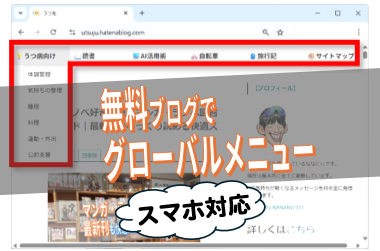
無料版はてなブログでグローバルメニューを設置する方法|初心者でもスマホ対応できる手順付き


「自分のブログ、もう少し“ちゃんとしてる感”を出したい…」


そんなふうに思ったことはありませんか?


グローバルメニューは、ブログ画面上部のリンク集で、ブログの“顔”ともいえる部分。


読者が「どんな記事があるのか」を一目で把握できるだけでなく、デザイン面でも信頼感を大きくアップさせてくれます。


この記事では、はてなブログの無料版でグローバルメニューを設置する方法を、初心者でもスマホ対応できる形で、わかりやすく解説します。


私は、現役の図書館員として働きながらブログ運営を両立し、先月にはGoogle Adsenseに合格しました。


この記事を読めば、


はてなブログ無料版でも安心してグローバルメニューを導入できる


✅グローバルメニュー導入の具体的な手順がわかる


スマホでも見やすいデザインを作れる


といったメリットを得られます。


下のGIFは、この記事の手順で実際に作成したグローバルメニューの動作例です。


パソコンでの表示


スマホでも自動的に三本線メニュー(ハンバーガーメニュー)に切り替わるので、
読者がどのデバイスから見ても使いやすい設計になっています。


それではまず、グローバルメニューを設置する前に押さえておきたいポイントを整理していきましょう。


※この記事内のコードは自由にコピー・改変してご利用いただけます。

 商用利用も可能ですが、再配布や販売はご遠慮ください。


作業前に知っておきたい3つのポイント


①作業環境についての注意


この記事では、基本的にパソコンでの作業を想定しています。


スマホでも不可能ではありませんが、はてなブログではコードやURLのコピー&ペーストがしづらいことが多いため、パソコンでの作業を強くおすすめします。


②「親メニュー」と「子メニュー」を理解しておこう


グローバルメニューには大きく分けて「親メニュー」と「子メニュー」があります。


下の画像の場合、「AI活用術」が親メニュー、「AI」「ブログ記事作成」が子メニューに相当します。


親メニューが上位カテゴリ、子メニューがその中の細分類という構造を理解しておくと、このあと説明するコード編集がずっとわかりやすくなります。


③作業時間の目安


グローバルメニューに加えたい項目数にもよりますが、冒頭のGIFでご紹介した筆者の例では、2時間ほどかかりました。


なるべく時間に余裕があるときに、集中して行うのがおすすめです。


次の章からは実際に設置作業に入ります。


STEP1 メニュー構成を考えよう


いきなりコードを触る前に、まずはどんなメニューを設置するかを紙やメモ帳に書き出してみましょう。


たとえば、以下のような形です。


親メニュー 子メニューの例
うつ病向け 気持ちの整理/睡眠/公的支援
読書 図書館活用術/本の紹介
AI活用術 AI/ブログ記事作成


項目数は多すぎると見づらくなるため、親メニュー、子メニューともにそれぞれ6個以内が目安です。


なお、この記事で紹介するコードをそのまま使う場合、


親メニュー:全角9文字

子メニュー:全角8文字


までがレイアウト上の目安です。


この文字数におさめておくと、スマホ表示でも見やすく、設定もスムーズに進みます。

※この文字数以上にしたり、

 親メニューのみにすることも可能です。

 詳細は後ほど解説します。


※親メニューの先頭の1文字目をアイコンにすると視認性が上がります。

 アイコンはGoogle絵文字のサイトで検索できます


基本的には


📌アクセス数が比較的多い記事のカテゴリー


📌これからも書き続けたい記事のカテゴリー


📌これから読まれると思えるカテゴリー


を選ぶとよいですが、

もしメニュー構成に迷ったら、ChatGPTなどのAIツールに相談するのもおすすめです。


たとえば次のように入力すると、適切な構成案を出してくれます。


あなたはプロブロガーです。私のブログのヘッダーの下にグローバルメニューを追加したいと思います。現在、カテゴリーは以下のものがあります。どのカテゴリーをグローバルメニューの項目に入れたらよいかアドバイスをお願いします。なお()内の数字はそのカテゴリーに割り当てた記事の数です。
#カテゴリー一覧#
カテゴリー名 (記事数)


なお、この後の工程で、

下の画像のグローバルメニューの


 A[一番左の親メニュー]

→a1,a2,a3,a4,a5,a6[Aの子メニュー]

→B[左から2番目の親メニュー]

→以下同様


という順番に入力するので、

この時点でその順に整理しておくとスムーズです。


メニュー構成が決まったら、いよいよ実際の設置作業に入ります。


STEP2 詳細設定にコードを追加


ここでは、

「読者がこんな操作をしたら、こんな動作をして下さい」

といった指示をするコードを挿入します。


管理画面、左のサイドバーから


 ①「設定」

 ②「詳細設定」と進み、

 ③スクロールバーを高さの中央くらいまで下ろします。


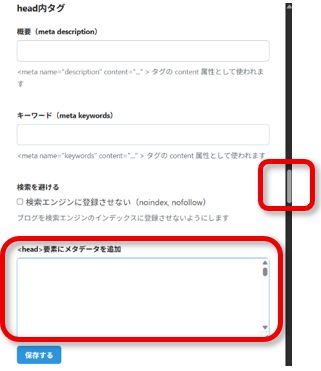
「<head>要素にメタデータを追加」という項目があるので、
 ここに、以下のコードをコピペします。


⚠️すでにコードが書かれている場合は、
   このコードを一番上(先頭)に追加してください。

   以降のコードも同様です。


▼クリックでコードを表示/非表示
  1. <script>
  2.   document.addEventListener("DOMContentLoaded", function () {
  3.     const hamburger = document.querySelector(".hamburger");
  4.     const menu = document.querySelector(".gmenu");
  5.  
  6.     if (hamburger && menu) {
  7.       // ハンバーガークリックでメニューをトグル
  8.       hamburger.addEventListener("click", function (e) {
  9.         e.stopPropagation();
  10.         menu.classList.toggle("active");
  11.       });
  12.  
  13.       // メニュー内クリックは伝播させない(閉じない)
  14.       menu.addEventListener("click", function (e) {
  15.         e.stopPropagation();
  16.       });
  17.  
  18.       // ドキュメント全体のクリックで、メニューが開いていれば閉じる
  19.       document.addEventListener("click", function (e) {
  20.         // もしメニューが開いていたら閉じる
  21.         if (menu.classList.contains("active")) {
  22.           menu.classList.remove("active");
  23.         }
  24.       });
  25.     }
  26.   });
  27. </script>


最後に、「保存する」ボタンを忘れずに押します。


STEP3 スマホ表示に対応させる


スマホで見たときにメニューが崩れないように、以下の設定を行っておきましょう。


①管理画面左側「デザイン」を選択

 すると、右下のような画面に切り替わります。


②「スマートフォン」のマークをクリックします。


③「詳細設定」をクリックします。


その中にある「レスポンシブデザイン」という文字の左隣にあるチェックボックスにチェックを入れましょう。


これで、PCとスマホの両方でメニューがきれいに表示されるようになります。


STEP4 ヘッダにコードを追加


⚠️ここから先は、やや細かい設定作業が続きます。
     作業のやり直しを防ぐため、

     こまめに「変更を保存する」ボタンを押すことをおすすめします。


ここでは、グローバルメニューに入れる文字や、リンク先を指定します。


管理画面左側から


①「デザイン」

②「カスタマイズ(スパナのマーク)」

③「ヘッダ」と進み、

④スクロールバーを下ろします。


「ブログタイトル下」という項目に、
以下のコードを貼り付けます。


▼クリックでコードを表示/非表示
  1. <!-- ハンバーガーアイコン -->
  2. <div class="hamburger">
  3.   <span></span>
  4.   <span></span>
  5.   <span></span>
  6. </div>
  7.  
  8. <!-- グローバルメニュー -->
  9. <nav class="gmenu-wrapper">
  10.  
  11. <ul class="gmenu">
  12.  
  13.   <li class="gmenu-item">
  14.                 <a href="#">A</a>         
  15.     <ul class="submenu">
  16.                     <li>
  17.                         <a href="#">a1</a>
  18.                     </li>
  19.                     <li>
  20.                         <a href="#">a2</a>
  21.                     </li>
  22.                     <li>
  23.                         <a href="#">a3</a>
  24.                     </li>
  25.                     <li>
  26.                         <a href="#">a4</a>
  27.                     </li>
  28.                     <li>
  29.                         <a href="#">a5</a>
  30.                     </li>
  31.                     <li>
  32.                         <a href="#">a6</a>
  33.                     </li>
  34.                 </ul>
  35.             </li>
  36.   <li class="gmenu-item">
  37.                 <a href="#">B</a>
  38.     <ul class="submenu">
  39.                     <li>
  40.                         <a href="#">b1</a>
  41.                     </li>
  42.                     <li>
  43.                         <a href="#">b2</a>
  44.                     </li>
  45.                     <li>
  46.                         <a href="#">b3</a>
  47.                     </li>
  48.                     <li>
  49.                         <a href="#">b4</a>
  50.                     </li>
  51.                     <li>
  52.                         <a href="#">b5</a>
  53.                     </li>
  54.                     <li>
  55.                         <a href="#">b6</a>
  56.                     </li>
  57.                 </ul>
  58.             </li>
  59.   <li class="gmenu-item">
  60.                 <a href="#">C</a>
  61.     <ul class="submenu">
  62.                     <li>
  63.                         <a href="#">c1</a>
  64.                     </li>
  65.                     <li>
  66.                         <a href="#">c2</a>
  67.                     </li>
  68.                     <li>
  69.                         <a href="#">c3</a>
  70.                     </li>
  71.                     <li>
  72.                         <a href="#">c4</a>
  73.                     </li>
  74.                     <li>
  75.                         <a href="#">c5</a>
  76.                     </li>
  77.                     <li>
  78.                         <a href="#">c6</a>
  79.                     </li>
  80.                 </ul>
  81.             </li>
  82.   <li class="gmenu-item">
  83.                 <a href="#">D</a>
  84.     <ul class="submenu">
  85.                     <li>
  86.                         <a href="#">d1</a>
  87.                     </li>
  88.                     <li>
  89.                         <a href="#">d2</a>
  90.                     </li>
  91.                     <li>
  92.                         <a href="#">d3</a>
  93.                     </li>
  94.                     <li>
  95.                         <a href="#">d4</a>
  96.                     </li>
  97.                     <li>
  98.                         <a href="#">d5</a>
  99.                     </li>
  100.                     <li>
  101.                         <a href="#">d6</a>
  102.                     </li>
  103.                 </ul>
  104.             </li>
  105.   <li class="gmenu-item">
  106.                 <a href="#">E</a>
  107.     <ul class="submenu">
  108.                     <li>
  109.                         <a href="#">e1</a>
  110.                     </li>
  111.                     <li>
  112.                         <a href="#">e2</a>
  113.                     </li>
  114.                     <li>
  115.                         <a href="#">e3</a>
  116.                     </li>
  117.                     <li>
  118.                         <a href="#">e4</a>
  119.                     </li>
  120.                     <li>
  121.                         <a href="#">e5</a>
  122.                     </li>
  123.                     <li>
  124.                         <a href="#">e6</a>
  125.                     </li>
  126.                 </ul>
  127.             </li>
  128.   <li class="gmenu-item">
  129.             <a href="#">F</a>
  130.     <ul class="submenu">
  131.                     <li>
  132.                         <a href="#">f1</a>
  133.                     </li>
  134.                     <li>
  135.                         <a href="#">f2</a>
  136.                     </li>
  137.                     <li>
  138.                         <a href="#">f3</a>
  139.                     </li>
  140.                     <li>
  141.                         <a href="#">f4</a>
  142.                     </li>
  143.                     <li>
  144.                         <a href="#">f5</a>
  145.                     </li>
  146.                     <li>
  147.                         <a href="#">f6</a>
  148.                     </li>
  149.                 </ul>
  150.             </li>
  151.     </nav>


4-1 メニューの数を調整


貼り付けたら、メニューの数を調整します。


上記のコードでは、親メニュー、子メニューともに6つずつになっています。


STEP1で作成したメモで、親メニュー、子メニューの数が6未満の箇所を確認します。


親メニューを減らしたいときは

<li class="gmenu-item"> 〜 </li>

のブロックごと選択し、

「backspace」か「delete」で削除します。


下の図では

親メニューを5つにするため、

一番右側、Fを削除しています。


子メニューを減らしたいときは
 <li>の直前〜</li> の行を選択し、

「backspace」か「delete」で削除します。


下の画像では

一番左側、Aの子メニューを2つにするため、

a3以降を削除しています。


※もし子メニューをゼロにし、親メニューのみにしたい場合は、

下の画像のように、

  <ul class="submenu">から</ul>までを選択し、

同様に削除します。


4-2 メニューの名称を入力


変更を保存したら、子メニューの名称を正しい名称に変更します。


親メニューは、A〜F、

子メニューは、a1、b2の部分に

STEP1のメモのものを入力します。


上の画像では、

一番左の親メニューを123456789

すぐ下の子メニューを12345678

にしています。


4-3 URLを入力


下の画像のように、

それぞれのコード内にある

<a href="#"> の「#」部分に、URLを入れましょう。


数が多いと大変ですが、一つずつ入力していきます。


※URLをコピーする際は、「Ctrl+A」で全選択 → コピー → 貼り付けが確実です。
 部分コピーによるリンク切れを防げます。


これでSTEP4は完了です。


細かい作業が多くて大変だったかと思います。

でも、ここまでくればもう一息です!🌿


次は、デザインを整えるためのコードを追加していきましょう。


STEP5 デザインCSSに追加する


グローバルメニューのデザインを指定します。


①管理画面左側の「デザイン」

②「カスタマイズ」と進みます。

③下にスクロールします。


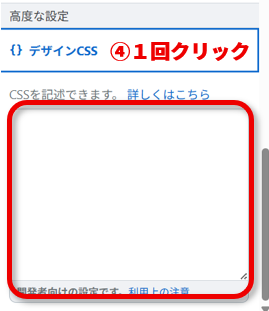
一番下に「デザインCSS」という項目があります。


ここを一度、クリックすると上の画像の入力画面が表示されるので、ここに以下のコードをコピペします。


マーカーで示した部分を中心に、変更したい箇所を調整します。


▼クリックでコードを表示/非表示
  1. /* グローバルメニューの基本構造 */
  2. nav ul {
  3.   list-style: none;
  4.   display: flex;
  5.   margin: 0;
  6.   padding: 0;
  7. }
  8.  
  9. nav ul li {
  10.   position: relative;
  11.   flex: 1; /* ← 各項目を均等幅にして、左端から右端まで hover 対象にする */
  12.   text-align: center;
  13. }
  14.  
  15. /* リンクをブロック化して、領域全体を hover 対象にする */
  16. nav ul li > a {
  17.   display: block;
  18.   padding: 12px 0;
  19.   text-decoration: none;
  20.   color: #333;
  21. }
  22.  
  23. /* メニューの全体ラッパー */
  24. .gmenu {
  25.   display: flex;
  26.   justify-content: space-between;
  27.   list-style: none;
  28.   padding: 0;
  29.   margin: 0;
  30.   background: #f5f5f5;/* 親メニューの背景色*/
  31.   max-width: 1160px; /* デザインに応じて横幅調整(例: 1000px, 1100pxなど) */
  32.   margin-left: auto;
  33.   margin-right: auto;
  34. }
  35.  
  36. /* 親メニューのリンク */
  37. .gmenu-item {
  38.   position: relative;
  39. }
  40.  
  41. .gmenu-item > a {
  42.   display: flex;
  43.   justify-content: space-between;
  44.   align-items: center;
  45.   padding: 15px 10px;
  46.   color: inherit;
  47.   text-decoration: none;
  48.   height: 100%;
  49.   width: 100%;
  50.   box-sizing: border-box;
  51.   font-family: 'Noto Sans JP', 'メイリオ', sans-serif;/* 親メニューのフォント*/
  52.   font-size: 18px;/* 親メニューの文字サイズ*/
  53.   font-weight: bold;/* 親メニューの文字を太字に*/
  54. }
  55.  
  56. /* 疑似リンクをリンクに見せない処理 */
  57. .gmenu-item > a[href="#"] {
  58.   pointer-events: none;
  59.   cursor: default;
  60.   color: inherit;
  61.   text-decoration: none;
  62. }
  63. /* hover時の子メニュー表示 */
  64. nav ul li:hover ul {
  65.   display: block;
  66. }
  67.  
  68. /* 子メニューの枠線 */
  69. nav ul li ul {
  70.   display: none;
  71.   position: absolute;
  72.   width: calc(100% - 30PX); /*子メニューの横幅*/
  73.   top: 100%;
  74.   left: 0;
  75.   border: 1px solid #ccc;
  76. }
  77.  
  78. /* 子メニューの枠線など*/
  79. .gmenu-item .submenu {
  80.   display: none;
  81.   position: absolute;
  82.   background: #fff;/* 子メニューの背景色*/
  83.   border: 1px solid #ccc;
  84.   min-width: auto /* 最小幅 */
  85.   width: auto; /* 自動サイズ */
  86.   left: 30px; /*子メニュー左側の余白 */
  87.   top: 100%;
  88.   z-index: 1000;
  89.   box-shadow: 0 4px 8px rgba(0, 0, 0, 0.1); /*子メニューの影*/
  90.  list-style: none;
  91.   padding-left: 0; /* インデントもリセット*/
  92.   margin: 0; /* 余白も消して整える */
  93. }
  94.  
  95. /* 子メニューの文字を左揃えにする */
  96. nav ul li ul li {
  97.   text-align: left;
  98. }
  99.  
  100. nav ul li ul li a {
  101.   padding-left: 16px; /* 左に少し余白を入れると見やすい */
  102. }
  103.  
  104. /* 子メニューのフォントなど*/
  105. .submenu li a {
  106.   display: block;
  107.   padding: 10px;
  108.   text-decoration: none;
  109.   color: #333;
  110.   font-family: 'Noto Sans JP', 'メイリオ', sans-serif; /*子メニューのフォント*/
  111.   font-size: 16px; /*子メニューの文字サイズ*/
  112. }
  113.  
  114. /* 最後のアイテムの右線を消す */
  115. .gmenu-item:last-child {
  116.   border-right: none;
  117. }
  118.  
  119. /* ホバー時の効果 */
  120. .gmenu-item:hover {
  121.   background: #e0e0e0;
  122. }
  123.  
  124. /* 小カテゴリのリストマーカーを消す */
  125. .submenu {
  126.   list-style: none;
  127.   padding-left: 0; /* 左の余白も消す */
  128.   margin: 0;
  129. }
  130.  
  131. .submenu li {
  132.   list-style: none; /* li自体にも効かせる */
  133. }
  134.  
  135. .gmenu-item:hover .submenu {
  136.   display: block;
  137. }
  138.  
  139. /* 子メニュー項目 */
  140. .submenu li {
  141.   padding: 0; /* li自体にはpaddingなし */
  142.   border-bottom: 1px solid #eee;
  143. }
  144.  
  145. /* 小カテゴリーのリンクをli全体に広げる */
  146. .submenu li a {
  147.   display: block;
  148.   padding: 10px;
  149.   text-decoration: none;
  150.   color: #333;
  151. }
  152.  
  153. /* ホバー時の背景色など(任意) */
  154. .submenu li a:hover {
  155.   background-color: #f0f0f0;
  156. }
  157.  
  158. .submenu li:last-child {
  159.   border-bottom: none;
  160. }
  161.  
  162. /* ハンバーガーアイコンを常に非表示にする(デフォルト) */
  163. .hamburger {
  164.   display: none;
  165. }
  166.  
  167. /* スマホサイズ(〜767px)で表示されるハンバーガーメニュー */
  168. @media screen and (max-width: 767px) {
  169.   .hamburger {
  170.     display: block;
  171.     position: fixed;
  172.     top: 10px;
  173.     left: 10px;
  174.     z-index: 9999;
  175.     cursor: pointer;
  176.     width: 40px;
  177.     height: 30px;
  178.     box-shadow: 0 2px 6px rgba(0, 0, 0, 0.3); /* 影で立体感 */
  179.     background-color: rgba(0, 0, 0, 0.5); /* 透明な黒 */
  180.     border-radius: 6px; /* 角丸で柔らかく */
  181.     padding: 5px;
  182.   }
  183.  
  184.   .hamburger span {
  185.     display: block;
  186.     height: 4px;
  187.     margin: 4px 0;
  188.     background-color: #fff; /* 白い線でコントラストを強調 */
  189.     border-radius: 2px;
  190.   }
  191. }
  192.  
  193. /* デフォルトでは非表示 */
  194. @media screen and (max-width: 767px) {
  195.   .gmenu {
  196.     display: none;
  197.     flex-direction: column;
  198.     position: fixed;
  199.     top: 50px;
  200.     left: 0;
  201.     width: 100%;
  202.   background-color: rgba(0, 0, 0, 0.6); /* ダークな背景 */
  203.     background-color: rgba(255, 255, 255, 0.9); /* ← 背景色白+90%不透明 */
  204.     z-index: 9998;
  205.   }
  206.  
  207.   .gmenu.active {
  208.     display: flex;
  209.   }
  210. }
  211.  


親メニューと子メニューがずれたら


上記のコードは、はてなブログで最も使用頻度の多い「smooth(デフォルト)」というサインテーマで動作しやすいようにしています。


他のデザインテーマでは、下の画像のように、親メニューと子メニューが少しずれてしまう場合があります。


この場合、

86行目の「 left: 30px; /*子メニュー左側の余白 */」

にある「30」を「28.5」などに変更すると改善します。


文字が1行におさまらないときは


まず文字サイズを変更してみてください。


親メニューの場合、

 52行目の「  font-size: 18px;/* 親メニューの文字サイズ*/」


子メニューの場合、

 111行目の「  font-size: 16px; /*子メニューの文字サイズ*/」


のそれぞれの数値を小さくします。


それでもおさまらない場合は、


より短い名称に変更するか、

STEP2で紹介した親メニューの数を少なくすることを検討してください。


STEP6 動作確認


「変更を保存する」を押した後、自動的に表示されるプレビュー画面で、見やすいレイアウトになっているか確認します。


⚠️画面右側のサイドバーに広告を設置済み、

  もしくは導入予定の場合は、

  一番右側の子メニューが広告にかぶらないかも確認します。


スマホで三本線メニューが表示されるか確認する場合、左上に表示されるはずの三本線メニューが、「設定を更新しました」というメッセージと重なってしまいます。


このため一度、「管理画面に戻る」を押し、

再び「デザイン」画面を開いてください。


ウィンドウの横幅を小さくすると表示されます。


三本線メニューにカーソルを置き、記事冒頭のGIFと同じ動作になるか確認します。


念のため、「変更を保存する」で表示されるメッセージの「確認する」から、正しく表示されるか確認して完了です。


おわりに|少しずつ整えて“見やすいブログ”に


お疲れさまでした。


細かい作業が多いですが、一度設置してしまえば長く使えるのがグローバルメニューの魅力です。


見た目を整えることは、単なるデザイン作業ではありません。


それは「読者にやさしい導線をつくる」という、信頼を積み重ねる行為でもあります。


焦らず、少しずつ調整していきましょう。


きっとあなたのブログが、自分にも読者にも心地よい空間に育っていくはずです。


本ブログのブログ記事作成カテゴリーでは、ほかにもブログ初心者の方に役立つ情報を発信していますので、ぜひご覧ください!


リライト記事を公開!『うつ病で気持ちの切り替えができない?すぐ試せる対処法3選』

皆さま、こんにちは。


本ブログ「うつ充」管理人のななにぃです。


このたび、以前公開した記事

うつ病で気持ちの切り替えができない?すぐ試せる対処法3選』


をリライトしましたのでお知らせします。


utsuju.hatenablog.com


リライトに至った経緯


最近、うつ病の当事者会に参加した際、落ち込む出来事があったときになかなか気持ちを切り替えられない方が多いことを改めて知りました。


そこで過去の記事を見直したところ、加筆や改善できるポイントがいくつもあることに気づき、リライトに踏み切りました。


今回の変更ポイント


✅タイトル・キャッチ画像を変更


リライト前より書かれている内容を想像しやすいタイトル・アイキャッチにしました。


✅「その場を離れる」の章をより詳しく


以前より具体的な工夫を紹介。


例えば、自分の胸や肩をそっとポンポンするなど、その場でできるセルフケアも加えました。


✅科学的根拠を補足


呼吸法や行動の効果について、科学的な説明を追加し、「やってみよう」と思いやすくしました。


✅文章全体を読みやすくカスタマイズ


色つきフレームや段落の調整で、ポイントがより直感的に伝わるようにしました。


今後について


過去の記事も含め、今後も定期的に見直し・更新を行っていく予定です。


情報の正確さや分かりやすさを大切にしながら、少しずつ内容をブラッシュアップしていきますので、引き続きよろしくお願いいたします。


「この記事のここをもっと詳しく知りたい!」


「こんなことも取り上げてほしい!」


というご要望がありましたら、お問い合わせフォームからお気軽にご連絡ください。


utsuju.hatenablog.com

マンガ・ラノベ好き必見!マンガ・ラノベ図書館完全ガイド|最新刊もゆっくり読める快適スポット


猛暑の日がだいぶ少なくなり、そろそろ読書を楽しみたい季節になってきました。


皆さんは「最新のマンガやラノベライトノベル)をゆっくり読みたい!」と思ったことはありませんか?


この記事では、角川武蔵野ミュージアム内にあるマンガ・ラノベ図書館の魅力と快適に楽しむポイントを徹底紹介します。


私は現役図書館員で、マンガ・ラノベ好きが楽しめる図書館情報を日々調査しており、その経験をもとにお届けします。


この記事を読むと、充実した読書体験が実現できます。


マンガ・ラノベ図書館の魅力


角川武蔵野ミュージアムのマンガ・ラノベ図書館は、マンガ・ラノベが好きな人にとって、魅力的な施設です。


まず蔵書ですが、日本のライトノベル約32,000冊、さらにKADOKAWAから出版されているマンガや児童書が約1万冊揃っています。


最新刊も揃っているため、「足を延ばして最新作をまとめて読みたい」という方にも最適です。


料金も非常にリーズナブルで、大人は600円


障害者手帳を持っていれば半額になるため、マンガ2冊分ほどの料金で楽しめるのもうれしいポイントです。


また、館内の設備も工夫されています。


1階には背もたれ付きの椅子が並び、足を伸ばしてゆったり読めるスペースが確保されています。


2階には背もたれなしの椅子があり、短時間の読書や軽い立ち読みにも便利です。


さらに、画集や絵本、キッズコーナーもあり、幅広い年齢層に対応しています。


「読書を楽しむだけでなく、創作の参考にしたい」

「子どもと一緒に来たい」


というニーズにも応えてくれるのが嬉しいポイントです。


館内は落ち着いた照明で、長時間読書しても疲れにくい設計になっています。


基本情報


アクセス


アクセスは比較的便利で、最寄り駅の武蔵野線東所沢駅から徒歩10分で訪れることができます。


開館時間・休館日


開館時間は10:00〜18:00

休館日は毎週火曜日と年末年始ですが、公式サイトで最新情報を確認すると安心です。


館内設備


傘立てが入ってすぐにあるため、雨の日でも楽しめます。


館内のロッカーは入ってすぐのチケット売り場の前と、階段を下りた図書館の入り口手前にあり、大きな荷物も安心して預けられます。


また、館内にはWi-Fiも完備されているため、電子端末での蔵書検索やメモ取りも快適に行えます。


蔵書検索公式サイトからも可能で、事前に読みたい本をチェックしておくと効率的です。


混雑状況


夏休みなど学校が休みの時期は午後になると満席になりやすいため、学校がある平日や午前中の訪問が狙い目です。


館外の休憩・軽食スペース情報


長時間読書を楽しむ際には、休憩や軽食も重要です。


図書館を出て向かいの建物には屋根付きの机と椅子が非常に多く設置されており、天候を気にせず軽く休憩できます。


家からお弁当を持参してランチにする場所に困ることはありません。


空調が必要な場合は、向かいの建物3階のファミリーマート内にも飲食スペースがあり、座席やテーブルが確保されています。


ここには充電できるコンセントもあり、電子端末での作業やスマホ充電も可能です。


館内で集中して読んだ後、少し休憩するのに便利です。


ファミマ以外にもレストランやカフェがあるため、好みのランチスポットが見つかるはずです。


※レストランの公式サイトはこちら


なお、図書館の屋内には飲食スペースはありませんが、晴れた日であれば、1階のテラスで庭園の景色を楽しみながら飲み物を飲むことができます。(食事は不可)


知っておきたい注意点と他施設との比較


訪問時にはいくつかの注意点も覚えておきましょう。


まず水分補給ですが、館内にはウォーターサーバーがないため、1階から外のテラスに出る(晴れた日限定)か、図書館を一度出て補給する必要があります。


また、図書館内にはエレベーターがないため、車椅子の方など階段を上ることが難しい方は、2階のラノベコーナーに行くことができず、1階の最新刊のみ利用可能です。


そのため、蔵書数や利便性を重視する場合は、他の施設も比較検討すると良いでしょう。


例えば、国会図書館は最新刊を除く国内のほとんど全てのマンガ・ラノベを読むことができます。


また、立川まんがパークではマンガを寝転んで読めるスペースがあります。


用途に応じて訪問先を選ぶのがおすすめです。


また、図書館入館時には、出入り口にいるスタッフに、チケットを購入するともらえるQRコードを提示する必要があります。


このため、ランチ等でいったん外に出る予定がある場合、QRコードはなくさないように注意が必要です。


こうした注意点をおさえておくことで、より快適に楽しむことができます。


まとめ|マンガ・ラノベ好きなら必ず行きたい!


Adobe firefly使用


角川武蔵野ミュージアムのマンガ・ラノベ図書館は、最新刊も含めた豊富な蔵書、快適な座席、Wi-Fi完備といった環境が揃った、マンガ・ラノベ好きにとって理想的なスポットです。


マンガやラノベをゆっくり読みたい方は、ぜひ一度訪れてみてください。


本ブログの読者系記事では、他にも読書好きの方に役立つ情報を発信していますので、ぜひご覧下さい!


同窓会・飲み会がしんどい…大人数が苦手な人のための安心対応術

今週のお題「同級生」

Adobe firefly使用


今週のお題「同級生」だったので、ふと同窓会のことを思い出しました。


同窓会や飲み会に誘われたとき、「行ったほうがいいのかな?でも大人数はしんどいし…」と悩んだことはありませんか?


この記事では、うつ病HSPなど大人数の集まりが苦手な方が、同窓会や飲み会にどう対応すれば安心して過ごせるかを、私自身の経験をもとにお伝えします。


結論から言えば、「行かない」という選択肢もアリですし、行く場合でも短時間参加や聞き役に徹するなど、ちょっとした工夫で無理なく乗り切ることができます。


私は管理栄養士として病院勤務を経て、現在はうつ病と向き合いながら図書館員として働いている36歳の男性です。


これまで大人数の集まりで無理をして酔いつぶれたり、後で自己嫌悪に陥った経験を何度もしてきました。


しかしちょっとした工夫を取り入れたことで、昨年末の同窓会ではリラックスして楽しめるようになりました。


この記事を読むことで、実践的な方法を知り、同窓会や飲み会に対する不安を少し軽くできるはずです。


行かなくても大丈夫!うつ病HSPでも安心の断り方


Adobe firefly使用


まずお伝えしたいのは、「行かなくてもいい」ということです。


招待を受けたら行かなければならない、と感じてしまう人は多いですが、心身に大きな負担になるなら無理をする必要はありません。


やんわり断るコツ


コツは、相手に不快感を与えず、自分を守れる言い回しを選ぶこと。


たとえば:


「ちょうどその時期は予定が重なっていて…」


「今は体調を優先していて、大人数は控えているんだ」


といったやんわりした表現です。


私は「行きたい気持ちはあるんだけど、その時期はちょっと難しくて…」と前置きをするようにしています。


相手に配慮しつつ、本音をやんわり伝えられるので安心です。


また、すぐに断る理由が思いつかないときは「予定を確認してからお返事します」と伝えるのもおすすめ。


こうすれば、断る理由を後から考えることができるため、ぜひ試してみてください。


参加するか迷ったら?メリット・デメリットで判断する方法


Adobe firefly使用


「断るのは気が引けるけれど、行くのも不安…」というときには、メリットとデメリットをノートに書き出してみましょう。


頭の中で考えているだけではモヤモヤが膨らんでしまいますが、文字にすると整理しやすくなります。


たとえば私の場合、同窓会に誘われたとき:


メリット:「お世話になった先生に直接お礼が言える」「近況を共有できる」


デメリット:「人が多くて疲れそう」「翌日に体調を崩すかもしれない」


と書き出してみました。


その結果、「先生にお礼を言いたい」という気持ちが強かったので、思い切って参加を決めました。


反対に、メリットよりデメリットが大きいと感じたときは、迷わず断ることにしています。


この「書き出す」作業はほんの5分程度でできますが、気持ちを整理して納得のいく判断をするためにとても役立ちます。


フル参加しなくても大丈夫!無理なく楽しむ方法


Adobe firefly使用

もし「行ってみよう」と思えたら、無理のない参加スタイルを選ぶことが大切です。フル参加ではなくても構いません。


短時間だけ参加する


私は職場の飲み会では「最初の1時間だけ顔を出す」と決めています。


2時間、3時間となると疲れが出てしまいますが、1時間なら無理なく話せると感じるからです。


※人によっては30分、あるいはもっと短い場合もあると思いますので、調整してみてください。


あらかじめ「翌日の体調を守るために短時間だけ」と決めておくと、安心して参加できます。


代替案を提案する


もし「大人数での飲み会は厳しいけれど、会いたい気持ちはある」という場合は、代替案を出すのもおすすめです。


たとえば、ランチ会、お酒のない集まりなどが代替案として考えられます。


無理をせず、心地よい形で人とのつながりを保つ工夫も検討してみてください。


事前の準備で気持ちをラク


Adobe firefly使用

参加を決めたら、少しの準備で当日の不安を和らげることができます。


聞き役に徹する


「会話を盛り上げなきゃ」と思うとプレッシャーになりますが、聞き役に回るだけでも立派な参加です。


実際、私は「聞くだけでいい」と割り切ったらとても気持ちがラクになりました。


聞くネタを少し用意


とはいえ完全に沈黙してしまうのも不安です。


私はChatGPTにどんな話題が良いかアイディアを出してもらい、「地元はいつぶりか」「最近やりとりした同級生の話」など、話のネタをスマホのメモに残しています。


準備しておくだけで安心感が増します。


ぎこちなくてもいいと思っておく


「大人数は慣れてなくて」と一言添えるだけで、相手も理解してくれます。


完璧に振る舞う必要はありません。


むしろ自然体の方が、相手にも安心感を与えられると感じています。


当日の安心行動ガイド|緊張を和らげるコツと会話の工夫


Adobe firefly使用


会場に入る前


会場に入る直前は緊張しやすいもの。


私は話のネタのメモを見返したり、公園で深呼吸してから向かうようにしています。


ちょっとしたことですが、心を整える効果があります。


会の最中


「大人数は慣れてなくて」とさらっと伝えるほかに、以下の工夫をするようにしています。


✅微笑んで会釈する


自分から微笑んだほうが、相手も声をかけやすくなり、リラックスしやすくなります


✅話しやすい人に集中して聞く


まんべんなく意識を向けるより、特に話しやすそうな人に集中するほうが、疲れにくくなります


✅相槌だけでも打つ


どうしてもどの会話にも入りにくい、という時は、より話しやすそうな人たちのほうに相槌を打つだけでも十分です。


一生懸命話さないと思うあまり、無表情になりがちですが、相槌を打っていれば、話題を振ってもらいやすくなります。


帰宅後も大事!できたことを認める振り返り法


Adobe firefly使用


集まりの後は、自分を責めるのではなく「できたこと」を認める習慣が大切です。


✅笑顔で会釈できた


✅少しでも会話できた


✅無理だと思ったら早めに帰れた


こうした小さな成功をメモするだけで、「次はもう少しやってみよう」という前向きな気持ちにつながります。


また、帰宅後や翌日はしっかり休むことを予定に入れておきましょう。


「休む時間までが同窓会(飲み会)」と考えると、回復もスムーズになります。


まとめ|安心して一歩を踏み出す方法


Adobe firefly使用


同窓会や飲み会は、楽しみでもあり不安でもある複雑なイベントです。


特にうつ病HSPの方、大人数が苦手な方にとっては大きなハードルに感じられるでしょう。


ですが、


📌行かないという選択肢を持つ


📌行く場合も「短時間」「代替案」など工夫をする


📌聞き役や事前準備でプレッシャーを減らす


📌終わった後は「できたこと」を認める


これらを意識することで、少しずつ安心して向き合えるようになります。


もし当日を楽しめなくても、「断れただけ」「顔を出せただけ」で十分です。


無理をせず、自分を責めず、小さな一歩を大切にしていきましょう。


このブログのうつ病の人向け記事では、他にもうつ病の人に役立つ記事を発信していますので、ぜひご覧下さい。


無料ブログでもGoogle AdSenseに一発合格!初心者が週2〜3回投稿で実現した方法

Adobe firefly使用


「有料ブログでないとGoogle AdSenseは難しい」


ネットではそうされることが多いですが、私のブログは無料版のまま週2〜3回の投稿を続け、なんと一発で合格できました。


特別な知識や高額なツールを使わずに実現できたのです。


実際に申請を行ってから、わずか3日で「合格通知」が届きました。


思った以上に早く、驚いたのを覚えています。


本記事では、そのとき実際に取り組んだことを余すところなく共有します。


ちなみに、私が審査に合格したのは 2025年9月15日 です。


無料ブログでAdSense導入を検討している方にとって、最新の情報として参考になればうれしく思います。


なお、ご紹介するツール、並びにGoogle Adsenseのいずれも無料です。


※現在はパソコン・タブレットではGoogle Adsenseの広告が表示されず、スマホでのみ表示される状態ですが、今後改善を試みる予定です。


Google AdSenseとは?初心者向けに簡単解説


はてなマーク・クエスチョンマーク


Google AdSenseは、自分のブログに広告を設置して収益を得られる仕組みです。


Google Adsenseの例


クリックごとに報酬が発生し、成果型アフィリエイトと違って「売れなくても収益になる」点が初心者に魅力です。


↑ 成果型アフィリエイトの例


合格したブログの実態データ公開


Adobe firefly使用


ネットでは、ジャンルは特化させたほうがいい、という情報も見ましたが、私のブログは特化型ではなくジャンルが混在しています。


また、ライティングの専門スキルもありません。


週2〜3回投稿することで、無料版ブログでもAdSenseに一発合格できました。


ここでは、読者がイメージしやすいよう具体的なデータをまとめます。


📌ジャンル:特化していない(複数ジャンルの記事あり)


📌アフィリエイトリンク:あり(申請に影響なし)


📌埋め込み:X・YouTubeを記事内に使用(影響なし)


📌記事数:約200記事


📌月間PV:約500PV(直近1か月)


📌文字数:1,000〜5,000文字(平均3,000文字)


データを見て、『こんなに書ける自信がない…』と感じる方もいるかもしれません。


でも安心してください。私はChatGPTを使いながら作業しており、執筆時間は週6時間ほどで済んでいます。


※詳しい活用方法についてはブログ記事作成カテゴリーをご覧ください。


次の章では、実際に私が合格のために行った具体的な対策を一つずつ紹介しますので、少しずつ真似してみてください。


AdSense合格のためにやった5つの対策


Adobe firefly使用


ここからは、初心者がすぐ真似できる「やったこと」を整理して紹介します。


必須級のものから、できれば取り組んだほうがよいことまで含めています。


①プライバシーポリシーの改定(必須)


Google AdSenseの審査では、プライバシーポリシーがあるかどうかが大前提です。


私はこちらの方のテンプレートを参考にしつつ、自分のブログ向けに必要最小限を修正しました。


redo5151.hatenablog.com


設置場所はサイドバーの固定リンク。


どの記事を開いても常に目に入る位置に置いたことで、信頼性を担保できたと思います。


②お問い合わせフォームの設置(必須)


読者や広告主が管理者に連絡できる手段も必須です。


私は無料版の「フォームメーラー」を利用し、メールが届くように設定。


こちらもプライバシーポリシーと並べる形でサイドバーに設置しました。


③グローバルメニューの設置(推奨)


無料ブログで合格した人の多くが行っているようなので、導入してみました。


見やすいナビゲーションは、審査というよりユーザビリティの向上に効果的です。


注意点は、プルダウン形式にした場合に広告と重ならないよう調整すること。


グローバルメニューを作成するHTMLコードの具体例については近日、別記事で紹介予定です。


(2025/10/11追記)


記事を公開しました。


utsuju.hatenablog.com


Google Search Consoleの導入(ほぼ必須)


自分のサイトがGoogleにインデックス(≒認識)されているかを確認するため、Google Search Consoleを導入しました。(無料)


インデックスされていなければ、Googleに記事が「存在しない」のと同じ扱いになるので、審査に大きく影響します。


自分のブログが登録されているかどうかは、Search Consoleの「URL検査」に自分のブログのURLを入力すると確認できます。


※自分のブログのURLは

管理画面の「設定」

→「基本設定」

→「URL」の部分をコピペでOKです


⑤読まれる記事を書く


毎日更新する必要はありません。


私は週2〜3回、記事に盛り込みたいポイント・大筋の流れをメモアプリに書き、ChatGPTに推敲してもらう流れを徹底しました。


記事数が100を超えた段階でGoogle Analyticsを導入し、Search Consoleの上位クエリを分析。(無料)


よく検索される記事を優先的にリライトすることで、少しずつPVを伸ばしていきました。


この地道な積み重ねが、合格後の安定運営にもつながっています。


AdSense導入後に注意すべきポイント


合格後、収益化を始めるにあたって知っておきたい点があります。


まず、AdSenseの報酬は8,000円を超えなければ振り込まれません。少額で一喜一憂せず、長期目線で続けることが大切です。


また、広告は多く貼れば良いわけではありません。


読者のストレスにならないように、私は記事上部と末尾に1つずつ設置する方針をとっています。


グローバルメニューやプルダウンと重ならないようにすることも重要です。


AdSenseに合格できた理由を自己分析してみた


私が一発合格できたのは、「記事数や更新頻度」よりも、「読んでくれる人にとって価値があるかどうか」を意識した点が大きかったのかなと感じています。


特に意識したのは、次のようなポイントです。


「読者の役に立つ」姿勢


自分がうつ病で悩んできた経験や、日常で工夫していることをそのまま言葉にすることで、同じ悩みを持つ方に「少しでも楽になれる情報」を届けられるよう心がけました。


一次情報を盛り込む


  本や実際に使ったグッズなどを紹介するときは、ただまとめるのではなく、


「自分がどう感じたか」

「どこが助かったか」


といった体験を交えて書くようにしました。


コピーではなく、自分の言葉で伝えることが大切だと思います。


広告ポリシー違反回避


病気やメンタルの話題はどうしてもデリケートになりやすいので、「読む人を不安にさせないかな?」と気をつけながら表現しました。


ネガティブさをあおらず、安心して読める雰囲気を意識しています。


これらは特別なテクニックというより、ちょっとした意識の積み重ねです。


初心者の方でも自分の体験をていねいに伝えることから始めれば、十分に合格を目指せると思います。


まとめ|無料ブログでもAdSense合格は可能!


ゴールした人のイラスト(棒人間)


無料ブログだからといって、AdSense合格を諦める必要はありません。


私自身、週2〜3回の投稿を続けただけで、一発で合格できました。


これから挑戦する方は、まず「できることから一つずつ」進めてみてください。


きっと、合格への不安を減らせるはずです。


あなたの挑戦を心から応援しています。


本ブログのブログ記事作成カテゴリーでは、ほかにもブログ初心者の方に役立つ情報を発信していますので、ぜひご覧ください!


『自分を信じる勇気』レビュー|うつ病の私が救われた「嫌われる勇気」より読みやすいアドラー入門


※この記事は商品のプロモーションを含みます。


私がこの本を知ったきっかけは、精神科医・樺沢紫苑先生のX(旧Twitter)の投稿でした。


先生は「10代でも理解できるように書かれているが、大人にとってもアドラー心理学の入門書として役立つ」と紹介されていて、ふと興味を持ったのです。


正直に言うと、私は以前『嫌われる勇気』を手に取ったものの、内容が深くて理解しきれず、途中で挫折してしまった経験がありました。


だからこそ「読みやすいアドラー入門」という言葉が心に響きました。


実際に読んでみると、確かにわかりやすく、それでいて深い気づきがありました。


本記事では、私がこの本から得た学びの中で「うつ病を抱える人に特に役立つ」と感じたポイントを中心にご紹介したいと思います。


同じように自己否定や劣等感に悩んでいる方の参考になればうれしいです。


本の概要とおすすめの人


Adobe firefly使用

本書の正式タイトルは『自分を信じる勇気――10代のための「アドラー」の教え』です。


一見すると若い世代に限定された本に思えるかもしれませんが、樺沢先生の推薦通り、大人にとっても十分に実用的で、むしろ普段あまり本を読まない方にこそおすすめできる内容でした。


専門的な心理学用語はほとんど使われず、身近な事例を交えながら書かれているため、すっと頭に入ってきます。


私は以前『嫌われる勇気』を記事で紹介しましたが、あちらは哲学的な会話形式で書かれているぶん「難しい」と感じる人も少なくないと思います。


utsuju.hatenablog.com


本書はその“かみ砕かれたバージョン”のような立ち位置で、初めてアドラー心理学に触れる人にも安心してすすめられます。


特に次のような方々におすすめです。


✅自分に自信が持てない人


✅自分らしさを見つけたい人


✅劣等感に悩んでいる人


そして、これらはまさにうつ病を抱える人が直面しやすいテーマでもあります。


だからこそ「10代向け」と侮らず、むしろ大人にこそ手に取ってほしいと感じました。


うつ病の人に特に役立つポイント


Adobe firefly使用


本書を読んで、私がとくに「うつ病の人に響く」と感じたポイントを3つ紹介します。


どれも私自身が実感をもって「救われた」と思えた部分です。


① p197 言葉を味方につける


うつ病を抱えていると、


「どうせ自分なんて」


「また失敗するに違いない」


といったマイナスのセルフ・トークが自然に浮かんできます。


私自身、20年以上この思考に苦しめられてきました。


本書では、そうした言葉をそのままにせず、意識的にプラスの言葉で上書きする大切さが説かれています。


たとえば、「自分はなんて人づきあいが下手なんだ!」と自己批判するのではなく、「自分の心の世界を大事にしている」と言い換える。


これは本書で紹介されていた「フレーミング辞典」の一例です。


この「リフレーミング辞典」には、約80個ものネガティブな言葉と、それをポジティブに言い換えた例が収録されています。  


「自分のこの欠点は肯定的にするのは難しい」と感じている人でも、きっとぴったりくる言葉を見つけられるはずです。


言葉を置き換えるだけで、同じ自分の特徴が「短所」から「個性」に変わって見えるのです。


私はこれを実践してから、徐々にマイナスのセルフ・トークに圧倒されることが減りました。


言葉の力を借りて、自分を守れるようになったのです。


②p98 「自分らしさ」のみがき方


本書の中で特に心に残ったのが、「やってみることで自分を知る」という言葉です。


私は長い間、「自分らしさとは何か」を頭の中で考え続け、結局答えが出ずに自己否定を深めてきました。


うつ病を抱えると、どうしても「自分には何もない」と感じやすく、思考の堂々巡りに陥りがちです。


しかし著者は、考えてばかりではなく、小さなことでも行動する中で、自分の得意が見えてくると説いています。


これは、私にとって大きな気づきでした。


例えばブログを書くことも、最初は不安だらけでしたが、続けるうちに「言葉を丁寧に紡ぐこと」は自分に向いているのだとわかりました。


結果として、文章を通じて誰かの役に立てる実感を得られるようになったのです。


また本書では、「内向性は強みとして活かせばよい」と語られています。


うつ病の人は「内向的=短所」と思い込みやすいですが、内向性には観察力や集中力、相手の気持ちを察する力といった強みがあります。


私自身、以前は会話が苦手なことを劣等感に感じていましたが、「相手の話をよく聞けること」や「文章で深く表現できること」は強みだと捉え直せるようになりました。


この「自分らしさを見つける=欠点を直すことではなく、特性を磨いて活かすこと」という視点は、うつ病の人にとって自己否定から抜け出すきっかけになるはずです。


③p142 劣等感はなくさなくていい


さらに本書で励まされたのは、「劣等感はなくさなくてもいい」という一節でした。


私は長年、


「自分なんかじゃダメだ」


「自分は情けない」


といった劣等感に押しつぶされそうになってきました。


特にうつ病がひどかった頃は、「病気だから人と会話できない」と自分に言い訳をして、関係を避けてしまった経験もあります。


著者は、劣等感は悪者ではなく「成長のエネルギー」にできると説きます。


たとえば「もっと人と話せるようになりたい」と思う気持ち自体が、次の一歩への動力になる。


大切なのは、劣等感を「逃げの言い訳」に使わず、「じゃあどうしたらいいか」を考える方向に転換すること。


私自身も少しずつ、「人と会うのが怖いから避ける」から「当事者会など信頼できる人とまず話してみる」へと切り替えてきました。


最初は小さな一歩でも、回数を重ねるうちに「思ったより大丈夫だった」と感じられるようになり、劣等感がむしろ挑戦するきっかけになりました。


「劣等感は消さなくてもいい」と知ることは、うつ病で自己否定しやすい人にとって大きな安心材料になると思います。


劣等感を味方につけられると、前に進む力が自然と湧いてきます。


まだある!おすすめポイント


Adobe firefly使用


本書には、他人と比較して落ち込むときや、大きな失敗をしたときの考え方についても具体的なヒントが載っています。


「人は人、自分は自分」と切り替えるための方法がわかりやすく書かれており、これは大人にとっても十分に役立ちます。


また10代向けという性質から、親が子どもに伝える際のヒントにもなります。


もしご自身が悩んでいるだけでなく、思春期の子どもにどう接したらいいか悩んでいる方にもおすすめできる内容です。


まとめ


Adobe firefly使用


『自分を信じる勇気』は、うつ病で悩んできた私にとって「自己否定や劣等感はそのままでいい」と受け入れられるきっかけをくれた本でした。


内向性や劣等感を否定せず、むしろ自分らしさを磨く材料にできる


――そう思えただけでも、心がふっと軽くなりました。


「嫌われる勇気」は難しいと感じた方にも、この本はやさしく背中を押してくれます。


そして同じように苦しんできた誰かにとっても、きっと救いになるはずです。


もし少しでも興味を持ったなら、ぜひ一度手に取ってみてください。


私がそうだったように、新しい視点に出会えるかもしれません。


本ブログの本の紹介カテゴリーでは、ほかにもうつ病で現役図書館員による筆者独自の本のレビューを発信していますので、ぜひご覧ください!