閉じたまま指紋認証!クラムシェルPCをUSBドングルで快適にする方法

ノートPCを開けずに指紋認証させたい

今使っているノートパソコン(ASUS Zephyrus M16)は指紋認証に対応しているのでWindows Helloを使ってスピーディにロックを解除することが可能

・・・なのですが、現在は外部モニタとキーボードを接続していわゆるクラムシェルの形態で使っているため、電源キーに内蔵されている指紋センサーを使うにはノートパソコンをいちいち開ける必要があります。これが意外と面倒。

開けたままにしておけば良いのですがほこり等の問題もあり、良い代案を探してました。

指紋認証ドングル

そんな時に見つけたのがコレ!!
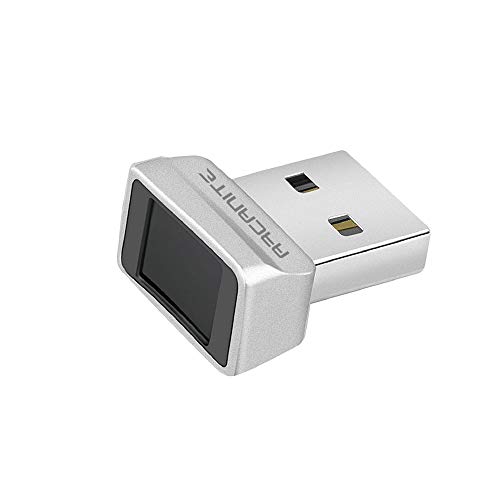

USBドングル型の指紋認証バイス。3,000円程度なのでさっそく買ってみました。
外観はこんな感じで、なかなかコンパクトです。説明書は入ってませんでした(泣)


セッティング

使用中のパソコンは指紋センサーが内蔵されているので、これと衝突しないように内蔵センサーを無効化しました。

スタートボタン右クリックでデバイスマネージャーを開きます。
指紋認証ドングル接続前はパソコン内蔵の指紋センサーが表示されました。


ここで購入したドングルを接続するとこのように変わります。


最初から表示されていたGoodfixの方を右クリックして一時的に無効化します。


確認画面が出てきたら「はい」を押します。パソコンのテーマ設定が赤だったので強めの配色になってますが、本来はもっと穏やかな色で表示されるはず。


「はい」を押すと無効化したデバイスに印が付きます。


これで内蔵センサーが無効化されました。逆の手順で再度有効化することもできます。


次にWindows Helloの方を設定します。
Windowsの設定アプリでアカウント>サインインオプションを開きます。


ここで指紋認証を選んで指を登録すれば完了です。

使ってみた

私の環境ではこんな感じで使ってます。


隣にUSBケーブルが刺さっているので、人差し指よりも親指がタッチしやすかったです。
Windows Helloは複数の指を登録できるので、使いそうな指を複数登録しておくと便利です。

反応速度は上々でした。一瞬でロックが解除できます。
これでノートパソコンを開かなくでもロックが解除できるようになって、また一つ快適になりました。


ではまた。

AppleWatchでSwitchBotスマートロックを開錠する

SwitchBot スマートロック

我が家の玄関にSwitchBotのスマートロックを導入して1年半が経ちました。
かなり便利!!一度この生活に慣れてしまうと使うと鍵を使う生活には戻れないです。
今使っているのはこれです。

新しいモデルも出ているようですね。

当初は外出時の開錠と施錠はiPhoneで行っていたのですが、最近これをAppleWatchでスピーディに行える方法を見つけたので、ポケットからスマホを取り出す必要すらなくなって快適そのもの。

実は指紋認証パッドもセットで購入しているのですが、良い取り付け場所が見つからずに引き出しの中で眠っています。

AppleWatchから『快適に』開錠・施錠する方法

スマートロック購入前からSwitchBotアプリがAppleWatchで動くことは知っていたのでAppleWatchからの開錠と施錠は真っ先に試しました。

設定は簡単。最初にiPhoneにSwitchBot アプリをインストールします。

SwitchBot

SwitchBot

  • wonderlabs, Incorporated
  • ライフスタイル
  • 無料
apps.apple.com
次にiPhoneWatchアプリで「利用可能なアプリの一覧」からSwitchBotアプリを選んでAppleWatchへインストール。使用している文字盤のコンプリケーションとして登録すれば完璧です。


こんな感じ。文字盤の左下がSwitchBotアプリです。
外出時は玄関を出てから、Watch版のアプリを起動して施錠するだけ。


帰宅時は玄関の近くでWatch版のアプリを起動して・・・
あれっ、ぐるぐるしてる。


少し待てばアプリが起動して開錠できるのですが、待ち時間が長すぎる。。。
この待ち時間を我慢できずに、ずっと開錠はiPhoneで行ってました(泣)

そうだWiFiを切ろう

ここでふと疑問が。iPhone側のSwitchBotのアプリは瞬時に起動するのに、なぜAppleWatch側のアプリだけが起動がこんなに遅いのか。それも帰宅時のみ。

考えて思いついたのが、帰宅時は自宅のWifi圏外から圏内への移動が発生するということ。
このWifiの接続に手間取っているのではないかと。

試しにコントロールセンターからWifiを切るとWatch側のアプリが瞬時に起動されました。


画面左上の青いのがWifiアイコンです。

これでバッチリ!!
と思ったのもつかの間、次の日にWatch側のアプリを起動すると、ぐるぐる・・・

コントロールセンターを開いてみるとOFFにしたはずのWifiがONに戻ってる。
iPhoneと同様にコントロールセンターでの変更は一時的で元に戻ってしまうのです。

永続的にWifiをOFFにするにはWatch側の設定アプリでWifiをOFFする必要があります。

Watch側の設定アプリでWifiを選んでOFFします。


これでOKです。

基本的に私はAppleWatchとiPhoneを別々に持ち歩くことはほぼ無いので、AppleWatch側のWifiをOFFして不自由を感じたことは無いです(iPhoneが近くにあれば両者はBluetoothで接続されるので)。

これでWatch側のSwitchBotアプリが瞬時に起動するようになったので快適です!!


もう一つのおすすめ

SwitchBotのスマートロックを使い始めた頃に心配だったのがバッテリー切れ。
開かなくなって閉め出される不安から常に鍵も持ち歩いてました。

そこで導入したのがコレ。


ちょっと高いですが、すぐに元が取れます。
付属の電池ケースにエネループなどを入れて使う方法と大きく違うのはバッテリーが2個に分かれていること。バッテリーは一個づつ外して充電でき、一方のバッテリーが切れると自動的にもう一方のバッテリーに切り替わります。おかげで余裕をもってバッテリーを交換できるようになりました。


ではまた~

iPadで電話番号宛てのSMSを受け取りたい

はじめに

iPadでいろいろやっているとSMS認証(二段階認証)が必要になることがあります。

iPhoneの電話番号にSMS(ショートメッセージ)で暗証番号などが届いて
それを入力しないと先に進めない・・・というよくある認証方式です。

セキュリティが大切っていうもわかるのですが、少し面倒くさいですね。
iPhoneを操作中ならまだしもiPad操作中だとiPhoneを探してSMSを開くのは面倒。

夜中にiPad使っている時にSMS認証が出て、iPhoneは他の部屋で充電中となると
もう今日はいいから明日にするか、って気にもなります。

で、しばらくするとそのことをすっかり忘れていて、また同じところで止まる(笑)


iPadiPhoneに届いたSMSを読めるようにする方法

ずっとこんな漫才みたいなことを繰り返してきたのですが・・・

実はiPhoneに届いたSMSをiPadで読む方法があるのです。
設定手順は次の通り。

  • まずはiPhoneで設定アプリを開きます
  • 下の方に「アプリ」があるのでこれをタップします


  • 下の方に「メッセージ」があるのでこれをタップします


    (1) iMessageがONになっていることを確認します。OFFの場合はONにします。


    (2)「テキストメッセージ転送」をタップしてSMSを受信したいiPadをONにします


これを一回設定しておけば、iPhoneに届いたSMSをiPadのメッセージアプリでも読めるようになります。 注意事項としては、

  • iPhoneiPadは同じAppleIDでログインしていること
  • iPhoneの電源がONでWifiまたはモバイル通信に接続されていること

これで真夜中のSMS認証も怖くない (^^)_v

Apple公式サイトにも書いてあるので、うまくいかない場合は参照してみてください。。。

support.apple.com


では、また

TIPS:HHKBでCaps Lockが戻らなくなったら

Happy Hacking KeyBoardでいつのまにかCaps LockがONになって戻せなくなったら。。。


  【Shift】+【Fn】+【Tab】を押しましょう。


私もいつの間にかCaps Lockが掛かってしまい、戻せなくなってちょっと焦りました。
少しトリッキーなキーアサインですね。

公式サイトのQ&Aに掲載されてました。

faq.pfu.jp
では、また。

HHKBキーにfnキーの機能を割り当てる方法

はじめに

HHKBのキーマップ変更ツールで、fnキーの機能を別のキーに割り当てられずに困った人はいないでしょうか。私もその一人でした。

ちなみにキーボードはHHKB Professional HYBRID Type-Sです。

私は左側のHHKBキーにfnキーの機能を割り当てようとして苦労しました。
すんなり出来ている人はなんのこっちゃと思うかもしれないですが・・・

失敗事例

私の場合、左fnキーをcontrolキーとして使うために最初にDIPスイッチ2をONしたのが敗因でした。

DIPスイッチが全てOFFの状態のキーマップはこんな感じになっています。

この状態でDIPスイッチ2をONにするとこのようになります。

間違い探しのようですが、最左列の上から3番目と5番目のキーの内容が変わっています。

一般的なWindowsの日本語キーボードは左下がcontrolキーなので、この配置の方がしっくりする人は多いと思います。しかし、この状態ではfnキーが右側だけにしかない状態なのでHHKBのキーにfnキーの機能を割り当てたくなるのは自然な流れかと思います。

ところが、この状態ではキーマップツールの下側のキーボードの図にfnキーが1個しかなく、しかもモード切替に使用されているので、このfnキーを上のキーボードにドラッグして割り当てることができないのです。

私はこれは仕様なのだと思って、あきらめていました。
HHKBはfnキーを多用するレイアウトなので不便~

解決策

しかし、解決策が見つかったのです。単純な方法でした。

まず一旦DIPスイッチ2をOFFに戻します。すると下側のキーボードに二つのfnキーが出現します。左側のfnキーは青文字、右側のfnキーは黒文字になります。この状態では、右側のfnキーを上側のキーボードにドラッグして割り当てることが可能なのです!!

あとは黒文字のfnキーをHHKBキーにドラッグするだけ。


ここまでくればしめたもの。DIPスイッチ2をONに戻します。

  • 左fnだったキーにcontrolキーを割り当て
  • その隣のHHKBキーにfnキーを割り当て

やりました。目標達成ですね!!

TIPS

DIPスイッチを切り替えてもキーマップツールの表示が更新されない場合は、 キーボードのUSBケーブルを抜き差ししてからキーマップツールを起動しなおすと良いようです。


追記

もっと簡単な方法がありました。
キーマップツールの一番下にあるアルファベット順を選択すれば、DIPスイッチを切り替えなくてもfnを割り当てられました。この方法なら音量調整などの特殊キーも選択できます。

この間の苦労は何だったのだろう。。。

では、また。

HHKB Professional HYBRID Type-Sを買ってみたよ

購入に至った経緯

最近ようやく前から気になっていたPFUHappy Hackingキーボードを購入した。
数年前からずっと気になっていたけど

  • 一部のキー配置がかなり特殊
  • 割と高価な製品なのに実物を触れる店が少ない
    ※でもAmazonなどのレビューでは滅茶苦茶評判が良い

ということでなかなか購入する決心がつかなかったのです。

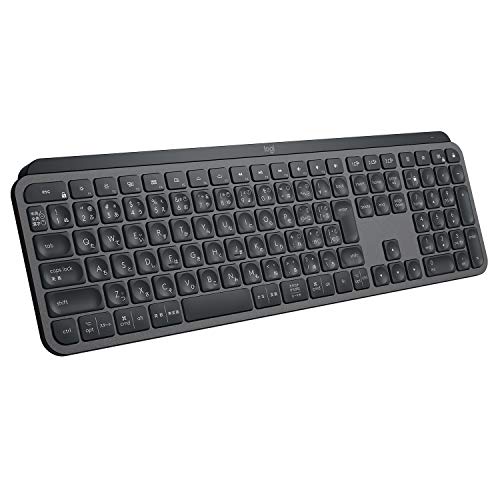
これまで使っていたのはロジクールのKX800 MX KEYS。


まだまだ最新機種を使っているつもりでいたのですが、接続レシーバーがUnifyingからLogi Boltに変わった後継機種が出ている模様。

大きくは変わっていないようなので、それだけ完成度が高い製品ということですね。

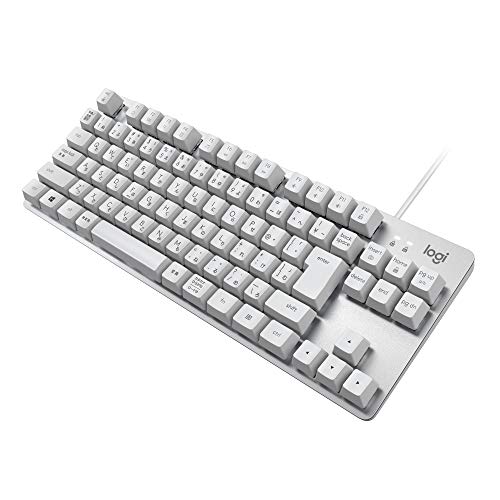
ところが、ふとしたことからロジクールの青軸キーボードを数日間借用出来ることに。
使ってみると打鍵感が気持ちいい~ 超気持ちいい~
打鍵音が少しうるさいのですが、タイプしているとテンション爆上がりでした。。。

急に新しいキーボードが欲しくなってしまいました。
こうなったら止まらない。電気屋さんでいろいろ試してみると私には青軸が合っていそう。ロジクールがいいかな~

でも待てよ、高価なキーボードはそうそう買い替えるものではないので、どうせなら、というわけでHappy Hackingキーボードにたどり着いてしまったのです。

Amazonなどで異様に評判が高いHappy Hackingキーボード、これまでは使ってみたいと思いつつ一度も実物を触らずして購入する勇気はなかったですが。。。

今回は清水の舞台から飛び降りちゃいました。

機種選定

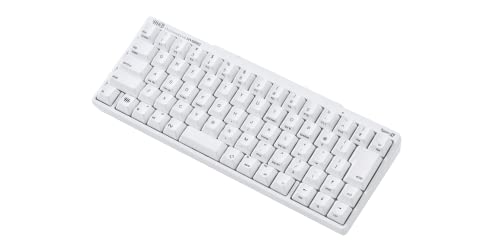
Happy Hackingキーボードにもいろいろありますが、最終的に購入したのはこれ。

私の場合、日本語配列は必須条件。色は白が好み、かな表記は無い方がすっきり、無刻印は無理~。無線と有線の両対応が便利そう、ということでこれになりました。

これまで使っていたロジクールのキーボードと比べるとかなりコンパクトです。

購入から10日ほど使っての感想

打鍵感について

青軸に近い打鍵感を期待していたのですが、静音タイプのType-Sを選んだこともあり少しマイルドな感じでした。青軸が好きな人はType-Sではない方が良いかもしれません。
ただし、私の場合は使っているうちに慣れてきて静音タイプも悪くないなと思うようになりました。

ブラインドタッチをしたくなる

これが私にとってHappy Hackingキーボードを購入した一番の効用でした。
キーボードが小さいので、両手が自然とホームポジションに置かれます。
軽快な打鍵感にも影響され、無性にブラインドタッチがしたくなります。

これまで私は時々キーボードをチラ見しながらのなんちゃってブラインドタッチだったのですが、毎日タイピング練習サイトでブラインドタッチの練習をするようになりました。
タイピング練習はこのサイトを使ってます。
www.e-typing.ne.jp まだ一週間ちょっとですが、日に日に進歩が感じられて楽しいです。
ミスタッチも多いですが、だんだん速く打てるようになってきました。

キーレイアウトについて

やはり、特殊キーの配置は少し使いにくい。ファンクションキーを簡単に押せないのが不便。それ以外にもコントロールキーやprint screenなど使いにくいなぁと思いました。

コントロールキーの位置が違うのは不便過ぎるので、fnキーと入れ替えました。
Happy Hackingキーボードは一部の特殊キーレイアウトはキーボード裏面のDIPスイッチで変更できます(選べるパターンはかなり少ないですが)。私の場合はコントロールキーが左下に無いとミスタッチ連発でした。このまま無理にこのキー配置に慣らしてしまうと他のキーボードが使えなくなってしまうので、躊躇なくfnキーと入れ替えました。DIPスイッチ2で次のように入れ替わります。

多少制約はあるもののfn以外のキーは専用のキーマップ編集ソフトで変更できるようです。私は以下の配置を変更しました。

  • DIPスイッチで英数キーに変更したコントロールキーをコントロールキーに戻した。
    すなわち、左コントロールキーが2個あることになります。本当はここにfnキーを割り当てたかったのですがキーマップソフトの制約で断念。
  • fnキーの右横のHappy HackingWindowsキーを割り当て。
    その右隣りがWindowsキーなのですがミスタッチ防止として同じキーを割り当てました。

清水の舞台から飛び降りた効果は?

Happy Hackingキーボード購入は私には正解でした。
キー配列の違いに慣れるまではもう少し時間がかかるかもしれません。
それを考慮に入れても、真のブラインドタッチの楽しさに目覚めることができたのは大きな収穫でした。

さてと、今日もこれから練習しますかね。。。

では、また。

スマホ用カメラグリップ使い比べ

背景

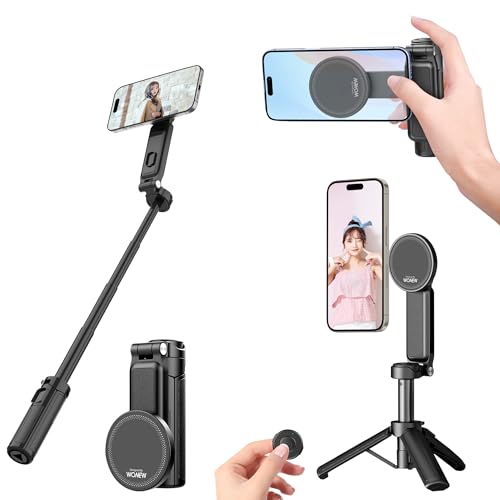
カメラグリップ(スマホグリップ)おすすめですよ~

旅行荷物をあまり増やさずに片手でデジカメみたいに写真が撮れる。
旅先でその便利さに目覚め、二つ目の製品を買ってしまいました。
それぞれに長所と短所があったので簡単な比較レポートを。。。


最初に買ったのは二番目のSeeshopo。
海外一人旅に持っていき、次のような点がめちゃくちゃ便利でした。

  • デジカメのように持って片手でシャッターを押せる
  • 自撮り棒として多少混んでいる場所でも手軽に自撮りできる
  • 三脚モードでは少し離れた場所から自然な自撮りが出来る

逆に不便を感じた点は。

  • 手軽にスマホへの付け外しが出来ないこと。
    スマホ固定用のバネが少し強いので取り外しに力が必要。

カメラグリップを付けた状態のスマホはズボンのポケットには入れにくいです。
スマホで地図を見たり調べものをするときはカメラグリップが邪魔に感じます。

というわけでMagSafe方式のMITOUER製のカメラグリップを追加購入しました。
私はバンパータイプのスマホケースを使ってるため、バンパーを外さずに使えることを第一に考えてこの機種を選びました。

外観

まずは単体での外観比較。左がMITOUER(MagSafe方式)、右がSeeshopoです。

MITOUERはMagSafeの部分が少し大きいですが、全体的な大きさはほぼ同じ。
材質的にはMITOUERの方がマット調で高級感があります。

手持ち撮影用に変形してみた状態。サイズ感はほぼ同じ。
やはりMITOUERの方が洗練されてすっきりした外観。。。

カメラグリップ

カメラグリップとしての使用形態。左がMITOUER、右がSeeshopoです。

この形態で使用する場合はMagSafeの磁力は十分と感じました。取り外しも容易でちょうどよい吸着力という印象。バンパー以外のケースで、グリップとスマホの間に他の物体が存在する場合は吸着力が弱まるはずなので不安を感じるかも。

もう一方のSeeshopoはがっちりと固定されておりより安心感が高い半面、付け外しが面倒。厚手のスマホケースを使っている人はこちらの方が良いかも。

ハンドグリップ

手持ち撮影用グリップとして使用する場合を想定。
歩きながら動画を撮影するようなケースではこの形態が使いやすいかも。
MagSafeは普通に使う分にはOKだが、スマホが人などに当たると外れるリスクがあるので人ごみの中などで使うにはスマホを挟み込むタイプの方がよさそう。

三脚

三脚モードは少し離れた場所から自撮りしたい場合に便利。
どちらの機種もシャッターボタンを取り外してリモート撮影できる。

高めの三脚&自撮り棒

三脚が低いと感じたらどちらの製品も中央のシャフトを延ばすことが出来ます。
三脚モードでシャフトを延ばせば少し背が高くなります。自撮り以外にちょっとした物撮りなどにも使えるのでなかなか便利です。

また、三脚の足を畳んだ状態でシャフトを延ばせば自撮り棒になります。 どちらの製品も取り外したシャッターボタンをグリップ部に付けられるので片手で操作することもできます。
Seeshopoの方はグリップへのシャッターボタンの取り付け力が少し弱めなので外れやすいです。旅行初日にいきなりシャッターボタンを紛失しかけて少し焦りました。

シャッターボタンを紛失したらほとんど使い道の無いただの棒になってしまうので。

まとめ

総合的に見ると、私にはMITOUERの方が合っているようです。
ポイントは簡単に取り外せる点と素材の高級感ですかね。
とはいうもののどちらの製品も本体の大半がプラスチックなので期待しすぎると、がっかりするかも。あくまでも相対的に高級感があるということなので。

では、また。