7 modi per migliorare le descrizioni dei prodotti nel tuo negozio online
E quindi hai il tuo negozio online, bene ora devi iniziare a vendere e ci sono molte cose che ancora devi fare, una di queste è migliorare le descrizioni dei prodotti e renderle ottime.

Perché migliorare le descrizioni dei prodotti?
Due degli strumenti più importanti che hai a disposizione per vendere i tuoi prodotti sono la fotografia del prodotto e la scrittura delle descrizioni dei prodotti. Un negozio online deve lavorare molto duramente per rendere tangibili i prodotti nelle pagine dei tuoi prodotti per i tuoi clienti. I clienti non sono in grado di sperimentare i tuoi prodotti dal vivo, quindi devono accontentarsi di una descrizione e di immagini, quindi devi rendere la loro esperienza il più vicino possibile alla realtà.
Sfortunatamente, molti siti di e-commerce non lo prendono a cuore. Ci sono molte opportunità per i negozi online per migliorare la loro offerta. Ciò significa anche che c'è molto spazio per i negozi online lungimiranti per conquistare il mercato. Qualunque cosa tu faccia, c'è sempre la possibilità di migliorare le descrizioni dei tuoi prodotti. Non fare affidamento su cose noiose e standard!
Una buona descrizioni dei prodotti ti aiuta a:
- comunicare i vantaggi in modo più chiaro
- migliorare l'esperienza del cliente
- aumentare la possibilità di classificare il tuo prodotto nei risultati di ricerca
- ottenere tassi di conversione più elevati
- ottenere più clienti di ritorno / costruire relazioni
- creare fiducia
Iniziamo a migliorarli insieme

Concentrati sempre sul tuo cliente
La prima cosa da considerare nella SEO è sempre il concentrarsi sulle parole chiave. Lo stesso vale per il miglioramento delle descrizioni dei prodotti. Devi conoscere il prodotto, il cliente e il modo in cui scrivono o parlano di questo particolare prodotto. Devi sapere come il cliente cerca il tuo prodotto e quindi quello che scriverà per cercarlo, quel' è il la sua domanda e il suo problema , chiamiamolo il suo viaggio per arrivare al tuo prodotto.
È possibile che il produttore abbia inventato un nome e una descrizione sgargianti che non si allineano in alcun modo con i pensieri del consumatore su questo prodotto. Un distruttore di particelle non assomiglia per niente ad un aspirapolvere, giusto? Non cercare di dare un nome nuovo o più altisonante, mantienilo ragionevole e comprensibile.
La ricerca di parole chiave per i prodotti ti dà anche un'idea di come parlare dei prodotti, non solo delle parole da usare. Scopri il valore reale del prodotto e utilizza il modo di parlare dei consumatori per comunicarlo.

Non fare affidamento sul testo generico dei produttori
È facile utilizzare le descrizioni fornite dai produttori. Il contenuto è già nei dati del produttore, quindi perché non utilizzarlo? Bene, ci sono un paio di motivi per cui non dovresti usare quella descrizione predefinita. Uno su tutti è che molti altri negozi online che vendono gli stessi prodotti utilizzano queste descrizioni. Questo è un problema per la SEO , si chiama contenuto duplicato e non piace a Google.
È difficile distinguersi se sei come tutti gli altri. Ovviamente, è difficile per alcuni prodotti trovare una descrizione che descriva accuratamente il prodotto per il tuo sito. Inoltre, potresti avere molte lievi variazioni di un prodotto, causando molta frustrazione nello scrivere quelle descrizioni individuali. Tuttavia, se c'è solo la minima possibilità di scrivere qualcosa che si distingue, fallo.
Nella ricerca, cerca il tuo prodotto su Google e vedi quale dei tuoi concorrente arriva in prima pagina. Analizza i loro testi e vedi come puoi modificarli per renderli tuoi e migliori per il tuo e-commerce.
Non scrivere per i motori di ricerca (ma fallo)
Una delle cose più importanti da ricordare è che scrivi per gli esseri umani, non per le macchine. Ovviamente, scrivere una buona descrizione del prodotto rende più facile per i motori di ricerca capirlo, ma non dovrebbe essere questo il tuo obiettivo. Il tuo obiettivo è comunicare il valore del prodotto ai clienti e venderlo come soluzione.
La ricerca di parole chiave ti darà un'idea con quali termini si classifica un prodotto e capire quali parole usano le persone per cercarlo. Mettendo tutto insieme avrai un aiuto per scrivere ottime descrizioni dei prodotti sia dal punto di vista dei motori di ricerca sia dal punto di vista degli utenti.
Ovviamente noi prediligiamo Woocommerce e per questa piattaforma ci sono moltissimi aiuti e plugin per migliorare la tua SEO.

Concentrati sulla risoluzione dei problemi dell'utente
È facile elencare una selezione di vantaggi che ritieni si adattino bene al prodotto. Puoi fare di meglio ed aggiungere altre specifiche però finiresti con una descrizione del prodotto scritta dal tuo punto di vista e non dal punto di vista dei consumatori. Quale vantaggio avrebbero utilizzando il tuo prodotto? A quale problema dai la soluzione? Come pensi di risolvere problema dell'utente?
Ricorda, non ginocchiere per il pattinaggio, ma vendi una soluzione per proteggere le ginocchia mentre pattini. A volte, i consumatori non conoscono nemmeno il nome del prodotto che stanno cercando: vogliono che il loro problema venga risolto. Vendere le tue ginocchiere semplicemente come questo potrebbe significare perdere le persone che cercano un modo semplice e veloce per aiutarli a ridurre i loro problemi. Questo è un ottimo modo per migliorare le descrizioni dei prodotti.
Concentrarsi sull'intento dell'utente rende possibile scoprire questi problemi e ti aiuta a offrire soluzioni con il tuo prodotto.
Stai lontano dai cliché ed evita di usare i superlativi
Definendo ogni prodotto il migliore si otterrà il contrario: nessuno crederà più a niente. Le parole hanno potere, ma devi imparare a maneggiarle. Pensa attentamente alle parole che usi perché la maggior parte delle volte meno è meglio è. Ometti le parole inutili. Usando un linguaggio essenziale, quella singola parola potente può fare un lavoro ottimo. Naturalmente, se i tuoi prodotti hanno vinto premi o altri riconoscimenti, puoi vantartene, fallo in maniera corretta.
Lo stesso vale per i cliché nella tua scrittura. Non utilizzare un linguaggio cliché se un normale pezzo di testo può andare bene. Tieni presente che non tutti conoscono le tue stesse espressioni idiomatiche. Mantieni i tuoi contenuti facili da capire, facili da scansionare e facili da ricordare.
Rendi personale il testo per migliorare le descrizioni dei prodotti
Non tutti i testi devono essere noiosi e distanti. Puoi usare le tue idee e rendere più personale la descrizione. Sviluppa il tuo tono di voce e mantienilo! Ti rende riconoscibile, aiuta il tuo marchio, facendoti distinguere dalla massa.
Tieni presente che non stai semplicemente vendendo un prodotto a una persona, ma stai vendendo un'esperienza. E, poiché desideri che quel cliente torni in futuro, è meglio che sia una buona esperienza!
Usa storie ed esempi di altri utenti
Non dovresti essere sempre tu a raccontare la storia di un prodotto: il best seller del tuo prodotto è qualcuno che lo ha già acquistato. Chiedi input ai clienti esistenti e utilizza le loro intuizioni per migliorare i tuoi contenuti. Potresti persino incorporare le loro storie nelle descrizioni dei prodotti.
Usa esempi visivi e testuali del tuo prodotto in uso da parte dei clienti reali. In questo modo, i potenziali clienti ottengono un'idea migliore del prodotto, dei suoi vantaggi e dell'utilizzo.
Per questo incoraggiamo sempre ad usare sistemi per lasciare recensioni negli e-commerce dei nostri clienti.
Migliorare le descrizioni dei prodotti per un negozio online
Abbiamo voluto darti un piccolo aiuto per migliorare i testi dei tuoi prodotti. Naturalmente, ci sono molti altri modi per farlo, ma con questi semplici suggerimenti, chiunque può migliorare i testi per il proprio marketing dei prodotti.
Se ti serve un aiuto possiamo aumentare le vendite del tuo Woocommerce: Woocommerce Specialist
Come creare un post su WordPress
In questo articolo ti spiego come creare nuovi post sul tuo sito Web WordPress. Per prima cosa devi accedere al pannello wp-admin del tuo sito e andare su Articoli -> Aggiungi nuovo, oppure Post -> Add New.

Si aprirà una pagina in cui vedrai l'editor dei post di WordPress. Se hai il nuovo editor Gutenberg l'aspetto sarà leggermente diverso. In entrambi i casi le parti più importanti sono:
- Titolo del post: inserisci il titolo del tuo post in questo campo. Sul tuo tema verrà mostrato sopra contenuto dell'articolo.
- Contenuto: puoi utilizzare l'editor WYSIWYG di WordPress per aggiungere il contenuto effettivo del tuo post. Nota che ha due schede: Visual (usa l'editor per formattare il testo) e Text (aggiungi direttamente il codice HTML). Se invece hai Gutenberg avrai i blocchi da aggiungere per ogni tipologia di contenuto c'è un blocco diverso.


Nel caso di Gutenberg avrai a disposizione una serie di blocchi a seconda del contenuto che vuoi inserire, seleziona il blocco appropriato e poi inserisci il contenuto.
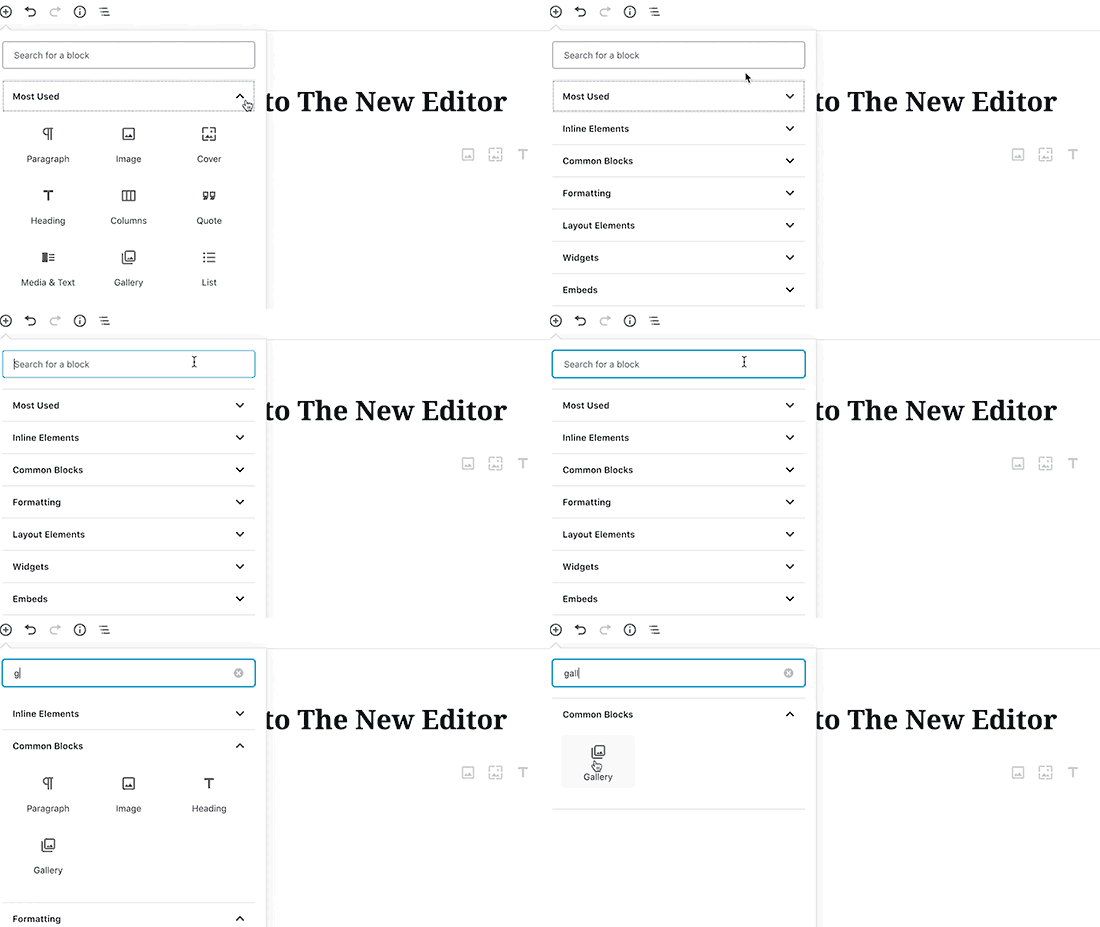
Una volta inserito il contenuto del post WordPress, devi pubblicarlo. In questo modo il post sarà visibile sul sito online. Nel caso in cui non avessi finito puoi salvare il post in bozza e completarlo in un secondo momento.

Lavorare con i blocchi nel nuovo editor
Ogni blocco ha una sua barra degli strumenti che appare in cima al blocco. I pulsanti nella barra degli strumenti cambieranno a seconda del blocco che si sta modificando.
Ad esempio, in questa schermata, stiamo lavorando in un blocco di paragrafi che mostra i pulsanti di formattazione di base come: allineamento del testo, grassetto, corsivo, link di inserimento e barrato.

Oltre alla barra degli strumenti, ogni blocco può anche avere le proprie impostazioni di blocco che appaiono nella colonna di destra della schermata di modifica.

Caricare immagini su WordPress - 10 suggerimenti SEO importanti
Pensa all'ultima volta che hai caricato un'immagine sul tuo sito web. È probabile che tu l'abbia scaricato da un sito di fotografia stock, lo hai caricato nel back-end del tuo sito e poi inserito nella pagina.
Questo è un brillante esempio di ottimizzazione delle immagini, giusto? Non proprio.
Hai aggiunto al tuo sito un peso gigante simile ad una palla da bowling che rallentata la velocità della pagina. Inoltre, i motori di ricerca non possono leggere le tue immagini senza testo alternativo.
Vediamo il modo corretto di caricare una immagine in WordPress.
Oltre il 20% di tutte le ricerche web avviene su Google Immagini.
Sia i dilettanti che i professionisti SEO sanno che l'ottimizzazione delle immagini per il tuo sito web vale tutto il tempo speso.
Senza una corretta ottimizzazione delle immagini, stai sprecando una preziosa risorsa SEO.
L'ottimizzazione delle immagini offre numerosi vantaggi come una migliore esperienza utente, tempi di caricamento della pagina più rapidi e ulteriori opportunità di posizionamento. E sta diventando un punto sempre più importante.
Ma quali sono i fattori più importanti per garantire che le tue immagini siano individuabili e non rallentino il tuo sito?
Ecco 11 suggerimenti SEO importanti per ottimizzare le immagine che seguiamo noi del team di TreeHost:
1. Scegli il formato corretto
La decodifica di tutti i vari formati di immagine può sembrare una cosa molto complessa, ma prima di poter iniziare ad aggiungere immagini al tuo sito, devi assicurarti di aver scelto il tipo di file migliore.
Mentre ci sono molti formati di immagini tra cui scegliere, PNG e JPEG sono i più comuni per il web.
- PNG: produce immagini di qualità migliore, ma ha dimensioni di file maggiori.
- JPEG: è possibile perdere la qualità dell'immagine, ma è possibile regolare il livello di qualità per trovare un buon equilibrio.
Per me, PNG è un buonissimo formato. In genere, utilizzo i JPEG solo per immagini più grandi e più visive scattate da un vero fotografo. Ma, per un uso quotidiano, PNG è la strada da percorrere. Utilizzo PNG anche per loghi e infografiche.
2. Comprimi le tue immagini
Penso che ti sia capitato di caricare una pagina web piena di immagini aspettando un tempo infinito, bene non farlo!
I motori di ricerca guarderanno la tua pagina web come un ingorgo su una autostrada, non vuoi questo vero ?
Le immagini rappresentano in media il 21% del peso totale di una pagina web.
Ecco perché consiglio vivamente di comprimere le tue immagini prima di caricarle sul tuo sito. Puoi farlo in Photoshop o GIMP o puoi usare uno strumento come TinyPNG. TingPNG ha anche un plugin per WordPress che puoi usare tranquillamente.
Tuttavia, preferisco WP Smush come plugin per WordPress. Riduce le dimensioni del file di immagine senza rimuovere la qualità. Qualunque sia il plug-in che usi, assicurati di trovarne uno che comprima le immagini esternamente sui loro server. Riduce il carico sul tuo sito.
C'è qualcosa di piacevo nel guardare la tua pagina che si carica velocemente dopo aver compresso le immagini.
Se non sei sicuro di come le tue immagini influenzino la velocità della tua pagina, ti consiglio di utilizzare lo strumento Page Speed Insights di Google.
3. Crea immagini uniche
Vuoi che le tue foto facciano risaltare il tuo sito. Allora se lo riempi con immagini di stock, sembrerai non originale - come migliaia di altri siti che non si distinguono.
Troppi siti Web sono pieni delle stesse foto generiche.
Pensa a un sito Web aziendale, una società di consulenza, un'azienda che si vanta del servizio clienti. Tutti questi siti Web utilizzano praticamente la stessa immagine stock di un uomo d'affari che sorride.
Sebbene tu possa avere le tue immagini stock perfettamente ottimizzate, non avranno lo stesso impatto o i potenziali benefici SEO di un'immagine originale e di alta qualità.
Il mio consiglio è mettici la faccia, mostra la tua azienda e fai vedere veramente "chi sei" nella tua pagina chi sei.
Più immagini originali hai, migliore è l'esperienza per l'utente e migliori sono le tue probabilità di essere inserito nelle ricerche pertinenti dai motori di ricerca.
4. Attenzione al copyright
Indipendentemente dai file immagine che scegli di utilizzare, assicurati che non vi siano conflitti di copyright.
Le multe per il compyright possono essere molto salate.
Se Getty, Shutterstock, DepositFiles o qualche altro fornitore di foto stock possiede un'immagine che usi e non hai una licenza per usarla, stai rischiando una causa costosa.
Ai sensi del Digital Millennium Copyright Act (DMCA), potresti ricevere un avviso se hai violato qualsiasi problema di copyright. Se il proprietario di un contenuto vede il suo contenuto sul tuo sito Web, può denunciarti e farti eliminare il contenuto dal tuo sito web.
Google Immagini ti consente di filtrare i risultati in base a quelli disponibili per il riutilizzo. E Unsplash è un sito dove puoi scaricare immagini gratuitamente con licenza OpenSource.
5. Personalizza i nomi dei file di immagine
Quando si tratta di SEO, la creazione di nomi descrittivi e ricchi di parole chiave è assolutamente cruciale.
Google sulle immagini è ancora un po ceco come tutti i motori di ricerca, quindi non personalizzare il nome del tuo file di immagine è come farlo andare a tastoni sulla tua pagina web.
I nomi dei file di immagini avvisano Google e altri crawler dei motori di ricerca in merito all'oggetto dell'immagine.
Dagli una piccola mano, i motori di ricerca ti ricompenseranno!
In genere, i nomi dei file appariranno come “IMG_722019” o qualcosa di simile.
Cambia il nome del file dal valore predefinito per aiutare i motori di ricerca a capire la tua immagine e migliorare il tuo valore SEO.
Ciò comporta un po 'di lavoro, a seconda di quanto sia estesa la tua libreria multimediale, ma cambiare il nome dell'immagine predefinito è sempre una buona idea. Prendiamo ad esempio questa immagine di un tiramisù:

Potrei chiamarlo semplicemente "tiramisù", ma se vendi tiramisù sul tuo sito web, potenzialmente ogni immagine può essere chiamata "tiramisu-1", "tiramisu-2" e così via.
Ho chiamato questa immagine "Dolcissima coppa di Tiramisù" per far capire agli utenti e ai motori di ricerca un po di più sul contenuto dell'immagine.
6. Scrivi testo alternativo SEO-friendly
I tag alt sono un'alternativa testuale alle immagini quando un browser non può visualizzarle correttamente. Simile al titolo, l'attributo alt viene utilizzato per descrivere il contenuto di un file di immagine.
Quando l'immagine non viene caricata, otterrai una casella di immagine con il tag alt presente nell'angolo in alto a sinistra. Assicurati che sia pertinente all'immagine e la renda unica nella pagina e nel sito.
Prestare attenzione ai tag alt è anche vantaggioso per la strategia SEO on-page complessiva. Vuoi assicurarti che tutte le altre aree di ottimizzazione siano presenti, ma se l'immagine non viene caricata per qualsiasi motivo, gli utenti potranno capire quale dovrebbe essere l'immagine.
Inoltre, l'aggiunta di tag alt appropriati alle immagini sul tuo sito Web può aiutarti a raggiungere una migliore posizione nei motori di ricerca associando le parole chiave alle immagini. Anche Google da molto valore al testo alternativo associato alle immagini.
Se dai a Google informazioni utili sull'argomento dell'immagine il motore di ricerca userà queste informazioni per determinare l'immagine migliore da restituire in una ricerca di un utente.
Il testo alternativo è richiesto anche dalle applicazione per i non vedenti, cosi che possono descrivere l'immagine ai loro utenti. Ad esempio, supponi di avere una foto di Tiramisù. Si lo so mi piace molto il Tiramisù e a chi non piace.
Il testo alternativo potrebbe essere:
<img src=”tiramisu-1.jpg” alt=”tiramisu”/>
Tuttavia, un testo alternativo migliore che descriva veramente l'immagine dovrebbe essere:
<img src=”tiramisu-1.jpg” alt=”dolcissima coppa di Tiramisù”/>
Il testo alternativo è visualizzabile nella versione di testo memorizzata nella cache della pagina, a vantaggio sia degli utenti che dei motori di ricerca. Per ulteriore valore SEO, il testo alternativo può fungere da testo di ancoraggio di un collegamento interno quando l'immagine si collega a una diversa pagina del sito.
7. Crea il titolo e la descrizione della tua pagina
Nelle direttive di Google si dice che il motore di ricerca utilizza il titolo e la descrizione della pagina come parte del suo algoritmo di ricerca di immagini.
La pagina di supporto di Google afferma:
"Google Immagini genera automaticamente un titolo e uno snippet per spiegare meglio ogni risultato e il modo in cui si collega alla query dell'utente … Per queste informazioni utilizziamo diverse fonti, tra cui informazioni descrittive nel titolo e metatag."
Tutti i tuoi fattori SEO di base sulla pagina come metadati, tag di intestazione, copia sulla pagina, dati strutturati, ecc. Influiscono sul modo in cui Google classifica le tue immagini.
8. Definisci le tue dimensioni
Se stai utilizzando AMP o PWA, devi definire le dimensioni dell'immagine nel codice sorgente.
Tuttavia, se non si utilizza nessuno dei due, è comunque consigliabile definire la larghezza e l'altezza. Fornisce un'esperienza utente migliore.
Inoltre, consente ai browser di ridimensionare l'immagine prima che il CSS venga caricato. Ciò impedisce alla pagina di fare un piccolo saltello quando viene caricata. Ti è mai capitato di leggere un articolo mentre la pagina si sta ancora caricando e quando questa finisce di caricare le immagini la riga che stai leggendo salta più in basso. Molto fastidioso ! Ora sai a cosa è dovuto.
9. Rendi le tue immagini ottimizzate per i dispositivi mobili
La SEO mobile. Se non l'hai considerata nel peggiore dei casi, può darti una frequenza di rimbalzo elevata e conversioni basse. Ma, se ci lavoriamo un po, può darti più darti molto più punti in classifica e un migliore coinvolgimento degli utenti.
Il problema è, come si ottimizzano le immagini per la SEO mobile-first?
Semplice, si creano immagini che si adattano. Ciò significa che l'immagine verrà ridimensionata in base alle dimensioni del sito se l'utente utilizza desktop o dispositivi mobili. Probabilmente per questo dovrai rivolgerti ad un programmatore se non sei un esperto.
10. Add Images to Your Sitemap
Questo è un po scontato, però è molto importante, le tue immagini dovranno essere inserite nella Sitemap.
Avere le tue immagini nella sitemap aumenta notevolmente le possibilità che i motori di ricerca eseguano la scansione e l'indicizzazione delle immagini. Pertanto, si traduce in più traffico sul sito.
Se stai usando WordPress, Yoast offre una soluzione sitemap nel suo plugin che può facilitarti la cosa.
Racapitolando
- Prima di iniziare a caricare l'immagine sul tuo sito, assicurati di seguire i passi di ottimizzazione delle immagini.
- La cosa più importante è assicurarsi che l'immagine e il testo alternativo siano pertinenti alla pagina.
- Scegli il formato del file corretto. I PNG sono i miei preferiti per gli screenshot.
- Ridurre le dimensioni del file per una maggiore velocità di caricamento della pagina.
- Assicurati che tutti gli elementi SEO in-page (metadati, dati strutturati, ecc.) Si accoppino con la tua immagine.
- Crea una Sitemap immagine o assicurati che le tue immagini siano presenti nella Sitemap.
L'ottimizzazione delle immagini non è uno scherzo. Con i progressi della tecnologia di ricerca vocale, i media rivestono un'importanza crescente e l'intero sito trarrà vantaggio dall'eseguire questi semplici accorgimenti.
WordPress Corso Base
Luogo
Via Graziosa, 5, 00041 Albano Laziale RM
Data
23/11/2019 dalle 9:00 alle 13:00
Prezzo
180€
Early bird
90€ fino al 30/10/2019

Imparerai
ad utilizzare il CMS più usato al mondo in tutti i suoi aspetti.
Ci concentreremo sopratutto sulla creazione e l'inserimento di contenuti di qualità basandoci sull'aspetto SEO.
Useremo i più popolari costruttori di pagine Da Visual Composer , Element e il nuovo editor di base Gutemberg.
Programma del Corso
Mod. 1 - WEB DESIGN E USER EXPERIENCE
- COS’E’ IL WEB DESIGN
- ANATOMIA DI UNA PAGINA WEB
- RESPONSIVE DESIGN E U.X
- STRUMENTI PER IL WEB DESIGN
Mod. 3 - ARCHITETTURA DELL’INFORMAZIONE
- DEFINIZIONE
- LE ATTIVITA’ PRINCIPALI
Mod. 4 - WEB WRITING
- WEB WRITING
- ELEMENTI DI WEB WRITING E CARATTERISTICHE
Mod. 5 - CMS E WORDPRESS
- COS’E’ UN CMS?
- GLOSSARIO DI WORDPRESS
- PANORAMICA BACK-END
Mod. 6 PLUGIN E WIDGET
- COSA SONO I PLUGIN
- COSA SONO I WIDGET
- COME USARLI NEL NOSTRO SITO WEB
Mod.7 CONTENUTI E IMMAGINI
- GUTEMBERG
- VISUAL COMPOSER
- ELEMENOR
Mod. 8 SEO
- COSA è LA SEO
- COME USARE IL PLUGIN YOAST
PARTE PRATICA:
- i widget
- il pannello theme settings
- i plugin per la costruzione della pagina
- Page Builer o Visual Composer
- gestione dei contenuti
- creazione di pagine, articoli, categorie, tag e libreria dei media
- creare un menù personalizzato
- gestione degli utenti
Informazioni e Contatti
Puoi inviarci una mail per qualsiasi richiesta riguardante il corso, puoi consultare qui la nostra Privacy Policy


Luogo del corso
Piccola guida alla sicurezza di Wordpress
La sicurezza di WordPress è un argomento di enorme importanza per tutti i proprietari di siti web. Ogni settimana, Google inserisce nella blacklist circa 20.000 siti web per malware e circa 50.000 per il phishing. Se il vostro sito web lo usate sul serio, è necessario prestare attenzione alle best practice di sicurezza di WordPress. In questa guida, condivideremo tutti i migliori consigli di sicurezza di WordPress per aiutarti a proteggere il tuo sito web contro gli hacker e malware.
Il software di base di WordPress è molto sicuro, ed è controllato regolarmente da centinaia di sviluppatori.
Io credo che la sicurezza non è solo eliminare il rischio. Ma possiamo considerarla anche riduzione del rischio. Come proprietario di un sito web, c’è molto che puoi fare per migliorare la sicurezza di WordPress (anche se non sei esperto di tecnologia).
Ho un certo numero di passi attuabili che eseguo regolarmente per migliorare la sicurezza di WordPress.
Per renderti le cose più facili ho preso spunto da altre guide online mettendo le cose insieme e che prevedono questa tabella di contenuti per aiutarti a navigare facilmente attraverso la mia guida definitiva alla sicurezza di WordPress.
Questa guida ovviamente non sostituisce una Assistenza professionale, quindi se hai necessità di essere seguito costantemente ti invito a consultare i nostri piani di Assistenza.
Tenere WordPress aggiornato

WordPress è un software open source che viene regolarmente mantenuto e aggiornato. Per impostazione predefinita, WordPress installa automaticamente aggiornamenti minori. Per le versioni principali, è necessario avviare manualmente l'aggiornamento.
WordPress viene inoltre fornito con migliaia di plugin e temi che è possibile installare sul tuo sito web. Questi plugin e temi sono mantenuti da sviluppatori di terze parti che rilasciano regolarmente aggiornamenti.
Questi aggiornamenti WordPress sono cruciali per la sicurezza e la stabilità del tuo sito WordPress. È necessario fare in modo che il tuo core WordPress, i plugin, e il tema siano aggiornati costantemente.
Password molto Forte e autorizzazioni utente calibrate
I più comuni tentativi di hacking utilizzano password rubate.Puoi rendere questo attacco più difficile usando password uniche per il tuo sito e molto forti . Non solo per l'area di amministrazione di WordPress, ma anche per account FTP, per il database, l’account di hosting, e il tuo indirizzo email professionale.
La ragione principale per cui i principianti non amano utilizzare password complesse è perché sono difficili da ricordare. La cosa buona è che non c'è bisogno di ricordare più password. È possibile utilizzare un gestore di password. Io uso Keepass , e lo trovo utilissimo e semplicissimo .Un altro modo per ridurre il rischio è quello di non dare qualsiasi accesso al tuo account di amministrazione di WordPress a meno che non sia assolutamente necessario. Se si dispone di un team molto ampio e molti o autori, che scrivono sul tuo blog allora assicurarsi di aver compreso i ruoli e le capacità degli utenti in WordPress prima di aggiungere nuovi utenti agli autori al vostro sito WordPress.
Il ruolo dell’Hosting in WordPress
Il tuo servizio di hosting WordPress gioca il ruolo più importante nella sicurezza del tuo sito. Un buon fornitore di hosting condiviso come Siteground ha molte misure di sicurezza supplementari per proteggere i server contro le minacce comuni.
Un buon servizio di hosting gestito offre backup automatici, aggiornamenti automatici WordPress, e configurazioni di sicurezza più avanzate per proteggere il tuo sito web.
WordPress Sicurezza in pochi e semplici passi (niente codice)
Per esperienza so che “migliorare la sicurezza di WordPress” può essere una frase terrificante per i principianti. Specialmente se non sei un tecnico. Indovina un po '- non sei solo.
Ho aiutato migliaia di utenti di WordPress a migliorare la sicurezza del loro sito.
Ti mostro come puoi farlo con qualche click !
Installare una soluzione di backup di WordPress
I backup sono la vostra prima difesa contro qualsiasi attacco di WordPress. Ricordate, niente è sicuro al 100%. Se i siti web del governo possono essere “bucati”,allora lo potrà essere anche il vostro.
I backup consentono di ripristinare rapidamente il vostro sito WordPress nel caso in cui qualcosa di brutto sia accaduto.
Ci sono molti plugin gratuiti o a pagamento per WordPress per fare un backup che è possibile utilizzare. La cosa più importante che dovete sapere quando si tratta di backup è che è necessario salvare regolarmente il backup completo del sito in una posizione remota (non nel vostro account di hosting).
Si consiglia di riporlo in un servizio cloud come Amazon, Dropbox, o cloud privati come Stash.
Sulla base di quanto spesso si aggiorna il sito web, la cornice ideale potrebbe essere o una volta al giorno o backup in tempo reale, ma se non inserite molto di frequente nuovi contenuti potete farlo una volta a settimana o una volta al mese.
Fortunatamente questo può essere fatto facilmente utilizzando plugin come UpdraftPlus o BackupBuddy. Entrambi sono affidabili e soprattutto facile da usare (senza codifica necessaria).
Migliori Plugin per la Sicurezza di WordPress
Dopo i backup, la prossima cosa che dobbiamo fare è impostare un sistema di controllo e di monitoraggio che tiene traccia di tutto ciò che accade sul tuo sito web.
Questo include il monitoraggio dell'integrità dei file, tentativi falliti di login, la scansione di malware, ecc
Fortunatamente, questo può essere tutto curato dal miglior plugin per WordPress di sicurezza gratuito, Sucuri scanner.
È necessario installare e attivare il plug-in gratuito Sucuri Security.

La prima cosa che ti verrà chiesta di fare è generare una chiave API gratuita. Ciò consente la registrazione di controllo, verifica l'integrità, avvisi e-mail, e altre caratteristiche importanti.

La passo successivo, che dovi fare è cliccare sulla scheda Hardening dal menu Sucuri. Passare attraverso ogni opzione e fare clic sul pulsante "Harden".

Queste opzioni consentono di bloccare le aree chiave che gli hacker utilizzano spesso nei loro attacchi. L'unica opzione che è a pagamento è il Web Application Firewall.
Dopo questa parte, la maggior parte delle impostazioni di default di questo plugin sono buone e non ha bisogno di cambiare niente. L'unica cosa che si consiglia di personalizzare è gli avvisi e-mail.
Le impostazioni predefinite di avviso possono ingombrare la tua casella di posta con e-mail. Si raccomanda di ricevere solo gli avvisi per azioni chiave, quali le variazioni dei plugin, nuova registrazione degli utenti, ecc È possibile configurare le segnalazioni andando in Impostazioni Sucuri »avvisi.

Questo plugin di sicurezza è molto potente, navigate attraverso tutte le schede e le impostazioni e vedrete tutto ciò che fa, come scansione Malware, registri di controllo, tentativo di accesso non riuscito, ecc
Abilita Web Application Firewall (WAF)
Il modo più semplice per proteggere il vostro sito web e di essere fiducioso circa la sicurezza di WordPress è quello di utilizzare un firewall per le applicazioni web (WAF). Il firewall blocca tutto il traffico dannoso prima che raggiunga il vostro sito web.
Io utilizzo Sucuri su molti siti web che non hanno mai subito falle, ma ne esistono anche di altri e molto più complessi, il fatto di usare Sucuri è dettato molto dalla semplicità di confugurazione.
La parte migliore di firewall Sucuri è che aiuta tantissimo anche per una pulizia di malware e cosi ti garantisce la rimozione dalle black list. In pratica garantiscono loro il Fix del tuo sito nel caso sia violato. Si tratta di una garanzia abbastanza forte perché la riparazione di siti web violati è costosa. Mentre è possibile ottenere l'intero stack di sicurezza Sucuri per $ 199 all'anno.
Sucuri non è l'unico fornitore di firewall come ho detto prima. L'altro concorrente popolare è Cloudflare. L’ho usato solo una volta devo dire, è un po più complesso da configurare essendo principalmente un fornitore di chache ma una volta configurato vi garantisce la protezione al 100%
WordPress Sicurezza fai da te
Se farai tutto quello che ti ho detto finora, allora sei sulla buona strada.
Ma, come sempre, c'è di più che si può fare per migliorare la sicurezza di WordPress.
Alcuni di questi passaggi possono richiedere conoscenza del codice.
Cambiare il nome utente predefinito "admin"
Inizialmnte quando si installava WordPress, il nome utente predefinito è "admin". Dal momento che i nomi utente rappresentano la metà delle credenziali di accesso, questo ha reso più facile per gli hacker fare attacchi brute-force.
Fortunatamente, WordPress da allora ha cambiato questo e ora si richiede di scegliere un nome utente personalizzato al momento della installazione di WordPress.
Tuttavia, alcuni installatori di WordPress, ancora impostano il nome utente amministratore di default "admin". Se si nota questo, allora è probabilmente è una buona idea cambiare il vostro servizio di Hosting.
Dal momento che WordPress non consente di modificare i nomi utente di default, ci sono tre metodi che è possibile utilizzare per modificare il nome utente.
Creare un nuovo nome utente amministratore e cancellare quello vecchio.
Utilizzare il plugin Username Changer
Aggiornare il nome utente da phpMyAdmin
Nota: Sto parlando il nome utente denominato "admin", non il ruolo di amministratore.
Disabilitare File Editing

WordPress è dotato di un editor, che permette di modificare i file del tema e dei plugin direttamente dalla vostra area di amministrazione di WordPress. Nelle mani sbagliate, questa caratteristica può essere un rischio per la sicurezza, che è il motivo per cui si consiglia di disattivarlo.
Si può facilmente farlo aggiungendo il seguente codice nel file wp-config.php.
// Non consentire modifica file
define ( 'DISALLOW_FILE_EDIT', true);
In alternativa, è possibile farlo con 1-click utilizzando la funzione Hardening nel plug-in gratuito Sucuri che ti ho menzionato sopra.
Disabilita l'esecuzione dei file PHP in determinati directory di WordPress
Un altro modo per aumentare la sicurezza di WordPress è disattivando l'esecuzione di file PHP nella directory in cui non è necessario, ad esempio / wp-content / uploads /.
È possibile farlo con l'apertura di un editor di testo come Blocco note e incollare questo codice:
<Files *.php>
deny from all
</Files>
Successivamente, è necessario salvare il file come .htaccess e caricarlo su /wp-content/uploads/ sul tuo sito web utilizzando un client FTP.
In alternativa, è possibile farlo con 1-click utilizzando la funzione Hardening nel plug-in gratuito Sucuri che ti ho menzionato sopra.
Limitare tentativi di login
Per impostazione predefinita, WordPress permette agli utenti di provare il login tutte le volte che si vuole. Questo lascia il tuo sito WordPress vulnerabile ad attacchi di forza bruta. Gli hacker cercano di decifrare le password, cercando di effettuare il login con diverse combinazioni.
Questo può essere facilmente risolto limitando i tentativi di login falliti che un utente può fare. Se si utilizza il web application firewall accennato in precedenza, questo risolvere immediatamente la situazione.
Se invece non si è attivato il firewall si potrà rimediare cosi :
In primo luogo, è necessario installare e attivare il plugin LockDown.
Dopo l'attivazione, visitare la pagina Impostazioni »Login Lockdown per l'installazione del plugin.
Aggiungere Domande di sicurezza per la schermata di login di WordPress
L'aggiunta di una domanda di sicurezza per la tua schermata di login di WordPress rende ancora più difficile per qualcuno ottenere l'accesso non autorizzato.
È possibile aggiungere domande di sicurezza installando il plugin WP Security Questions . Dopo l'attivazione, è necessario visitare la pagina Security Questions Impostazioni »Sicurezza per configurare le impostazioni del plugin.

Riparare un sito WordPress dopo l’attacco di Hacker
Molti utenti WordPress non si rendono conto dell'importanza di backup e sicurezza del sito Web fino a quando il loro sito non è violato.
La pulizia di un sito WordPress può essere molto difficile e richiede tempo. Il mio primo consiglio è di lasciare che un professionista lo faccia per voi.
Gli hacker installano backdoor sui siti violati, e se queste backdoor non sono eliminate correttamente, il vostro sito sarà violato nuovamente.
Noi di TreeHost possiamo occuparci per voi della pulizia del vostro sito nel caso sia stato violato. Ma il mio consiglio più grande è di chiamarci prima per metterlo in sicurezza, se non lo avete gia fatto da soli, oppure saremo lieti di ospitarlo nel nostro hosting assicucrandovi backup e ripristino entro poche ore.
Grazie di aver letto il mio articolo sulla sicurezza di WordPress e spero vi sia stato utile, le informazioni raccolte da me sono state sperimentate personalmente su i siti dei nostri clienti e migliorate di volta in volta.
Se ti occorre una consulenza professionale per la tua sicurezza, noi offriamo nei nostri pacchetti di Assistenza tutto il necessario per garantire ottima sicurezza e prestazioni e sari seguito passo passo in tutti gli aspetti del tuo business online.

