Nice wordpress tooltips plugin — image tooltip, video tooltip, audio tooltip, glossary

WordPress Tooltips Pro Plugin 20.7.4: إصلاح خطأ 400 في wp-admin/admin-ajax.php وتعديل نمط Bootstrap

تم إصدار إضافة ووردبريس Tooltips Pro 20.7.4، تم إصلاح خطأ wp-admin/admin-ajax.php 400 وتخصيص نمط Bootstrap

مرحبًا، مستخدمي إضافة ووردبريس Tooltips الأعزاء، آمل أن تكونوا بخير وأن تقضوا أيامًا رائعة مع عائلتكم. لقد تلقينا تقريرًا من مستخدم إضافة ووردبريس Tooltips:

أود أن ألفت الانتباه إلى مشكلة تتكرر منذ أن قمت بتثبيت الإضافة لأول مرة قبل عدة سنوات. على الرغم من أن هذه المشكلة ليست حرجة، إلا أنها مصدر قلق. كل تلميح يتم إنشاؤه بواسطة الإضافة ينتج عنه رسالة خطأ في وحدة تحكم المتصفح.

تتعلق المشكلة المحددة بملف موجود في /wp-admin/admin-ajax.php، والذي يعيد بشكل مستمر حالة 400 (طلب غير صحيح). لفهم الوضع بشكل أفضل، سأرفق فيديو قصير يوضح الخطأ أثناء العمل.

قام الفريق المسؤول عن إضافة ووردبريس Tooltips بإجراء دراسة شاملة للمشكلة وبذل جهدًا كبيرًا لحلها. ترتبط المشاكل بالإصدار 20.6.4 من إضافة ووردبريس Tooltips Pro. في هذا الإصدار، تهدف وظيفة AJAX إلى تتبع عدد النقرات التي تم إنشاؤها أثناء تفاعل المستخدمين مع التلميحات. يتم إرسال هذه المعلومات إلى وحدة إحصائيات النقرات، مما يسمح لمشرفي مواقع ووردبريس بتتبع عدد مرات النقر على كل مصطلح من مصطلحات التلميحات في واجهة الإدارة.

لقد قمنا بحل المشكلة في الإصدار 20.7.4 من ووردبريس Tooltips Pro. في هذا الإصدار، قمنا أيضًا بتخصيص طريقة تحميل أنماط Bootstrap.

شكرًا لك على الاقتراح الرائع. إذا كان لديك أي طلبات أخرى تتعلق بميزات إضافة ووردبريس Tooltips، فلا تتردد في التواصل معنا، وسنكون سعداء بتنفيذها من أجلك.

شكرًا لك ونتمنى لك يومًا مباركًا مع عائلتك.

مع أطيب التحيات،

دعم إضافة ووردبريس Tooltips

Tagged with:

إنشاء تجربة تعليمية سلسة — ربط مصطلحات المعجم بالفئات، إصدار الإضافة المجانية WordPress Tooltip لوردبريس 10.6.3

WordPress tooltips : **تعزيز قاموس التلميحات في ووردبريس: اقتراحات وفوائد المستخدمين**

في عالم المواقع التعليمية، يُعتبر توفير أدوات بديهية ومعلوماتية للمستخدمين أمرًا أساسيًا لتعزيز تجربة التعلم. مؤخرًا، عبر أحد مستخدمي إضافة قاموس التلميحات في ووردبريس عن رغبته في عرض اسم فئة القاموس تحت كل مصطلح. يفتح هذا الطلب نقاشًا حول الفوائد المحتملة لهذه الميزة وكيف يمكن أن تُحسن بشكل كبير من تفاعل المستخدمين والتنقل.

**لماذا عرض اسم فئة القاموس؟**

يمكن أن يخدم عرض اسم فئة القاموس تحت كل مصطلح عدة أغراض مهمة:

1. **معلومات سياقية**: من خلال عرض اسم الفئة، يمكن للمستخدمين فهم سياق المصطلح بسرعة. هذا مفيد بشكل خاص في القواميس التي تغطي مجموعة واسعة من المواضيع، مما يسمح للمستخدمين بفهم صلة كل مصطلح.

2. **تحسين التنقل**: يمكن للمستخدمين المهتمين بفئات معينة التنقل في القاموس بشكل أكثر كفاءة. يساعدهم رؤية اسم الفئة في تحديد المصطلحات ذات الصلة واستكشاف الفئة بشكل أعمق دون نقرات غير ضرورية.

3. **تحسين التنظيم**: يساعد عرض أسماء الفئات في تنظيم القاموس، مما يسهل على المستخدمين العثور على المصطلحات المتعلقة بمجالات معينة. يمكن أن يقلل هذا التنظيم من الحمل المعرفي ويسهل عملية التعلم.

4. **تفاعل المستخدم**: يمكن أن يساعد توفير معلومات إضافية، مثل أسماء الفئات، في إبقاء المستخدمين متفاعلين. قد ينقرون على الفئة لرؤية المزيد من المصطلحات ذات الصلة، مما يزيد من الوقت الذي يقضونه على الموقع ويحسن من رضا المستخدمين بشكل عام.

5. **فوائد تحسين محركات البحث (SEO)**: يمكن أن يعزز تضمين أسماء الفئات من تحسين محركات البحث للموقع من خلال توفير المزيد من الكلمات الرئيسية والسياق لمحركات البحث، مما يساعد المستخدمين في العثور على القاموس عند البحث عن مصطلحات تتعلق بفئات معينة.

6. **وضوح بصري**: تحسين وضوح الأسماء يساعد المستخدمين في التمييز بين المصطلحات التي قد تحمل أسماء مشابهة ولكن تنتمي إلى فئات مختلفة.

7. **القيمة التعليمية**: بالنسبة للقواميس التعليمية، يمكن أن يساعد معرفة الفئة المستخدمين في فهم الموضوع الأوسع، مما يجعلها أداة تعليمية أكثر فعالية.

**ملاحظات واقتراحات مستخدمي تلميحات ووردبريس**

أبرز المستخدم، وهو مدير لموقع تعليمي يقدم دورات في مواضيع مثل البيولوجيا والكيمياء والتاريخ، أهمية هذه الميزة. أشار إلى أن عرض فئة القاموس مباشرة تحت عنوان كل عنصر في القاموس سيسمح للطلاب بتحديد الموضوع المرتبط بكل مصطلح بسرعة. ستُمكن هذه الإضافة المستخدمين من فهم معنى كل مصطلح دون الحاجة للنقر على صفحة أخرى، مما يسهل التنقل عبر القاموس.

قمنا بتنفيذ هذه الوظيفة في النسخة المجانية من إضافة تلميحات ووردبريس 10.5.9.

**ربط أسماء فئات القاموس**

بالإضافة إلى عرض أسماء الفئات، اقترح مستخدم تلميحات ووردبريس ربط هذه الأسماء بصفحات فئات القاموس الفعلية. يستند هذا الطلب إلى عدة أسباب مقنعة:

1. **تحسين التنقل**: يتيح ربط أسماء الفئات للمستخدمين التنقل بسهولة إلى صفحة الفئة للحصول على معلومات أكثر تفصيلًا، مما يمكنهم من استكشاف المصطلحات والمفاهيم ذات الصلة ضمن نفس المجال.

2. **التعلم السياقي**: عندما يرى الطلاب مصطلحًا في القاموس مع فئته، قد يرغبون في معرفة المزيد عن تلك الفئة. يوفر الربط بصفحة الفئة سياقًا أوسع وموارد إضافية يمكن أن تعمق فهمهم.

3. **تفاعل المستخدم**: يمكن أن تزيد الروابط المباشرة من تفاعل المستخدمين على الموقع، مما يشجع الطلاب على استكشاف مصطلحات ومفاهيم إضافية، مما يؤدي إلى تجربة تعليمية أغنى.

4. **تجربة مبسطة**: يعمل ربط أسماء الفئات على تبسيط عملية التعلم، مما يسمح للطلاب بالقفز بسرعة إلى الفئات ذات الصلة دون الحاجة للتنقل عبر صفحات متعددة.

5. **تحسين الوصول**: بالنسبة للمستخدمين غير المألوفين بالقاموس أو هيكل الموقع، يمكن أن تجعل الفئات المرتبطة من السهل العثور على ما يبحثون عنه، مما يعزز قابلية الاستخدام العامة.

قمنا بتطوير النسخة المجانية من إضافة تلميحات ووردبريس 10.6.3 لتوفير ميزات جديدة لمستخدمي تلميحات ووردبريس.

**كيفية ربط أسماء فئات تلميحات ووردبريس بصفحات فئات القاموس الفعلية**

1: قم بترقية إلى النسخة المجانية من إضافة تلميحات ووردبريس 10.6.3

2: في لوحة التحكم الخاصة بووردبريس، يرجى النقر على عنصر القائمة “التلميحات”

3: ثم، انقر على عنصر القائمة الفرعية “إعدادات القاموس”

4: الآن، ستفتح لوحة “إعدادات القاموس”، يرجى تحديد الخيار “عرض اسم فئة القاموس في قائمة القاموس؟” وتمكينه لعرض اسم الفئة تحت مصطلحات القاموس في قائمة القاموس

يبدو الأمر هكذا:
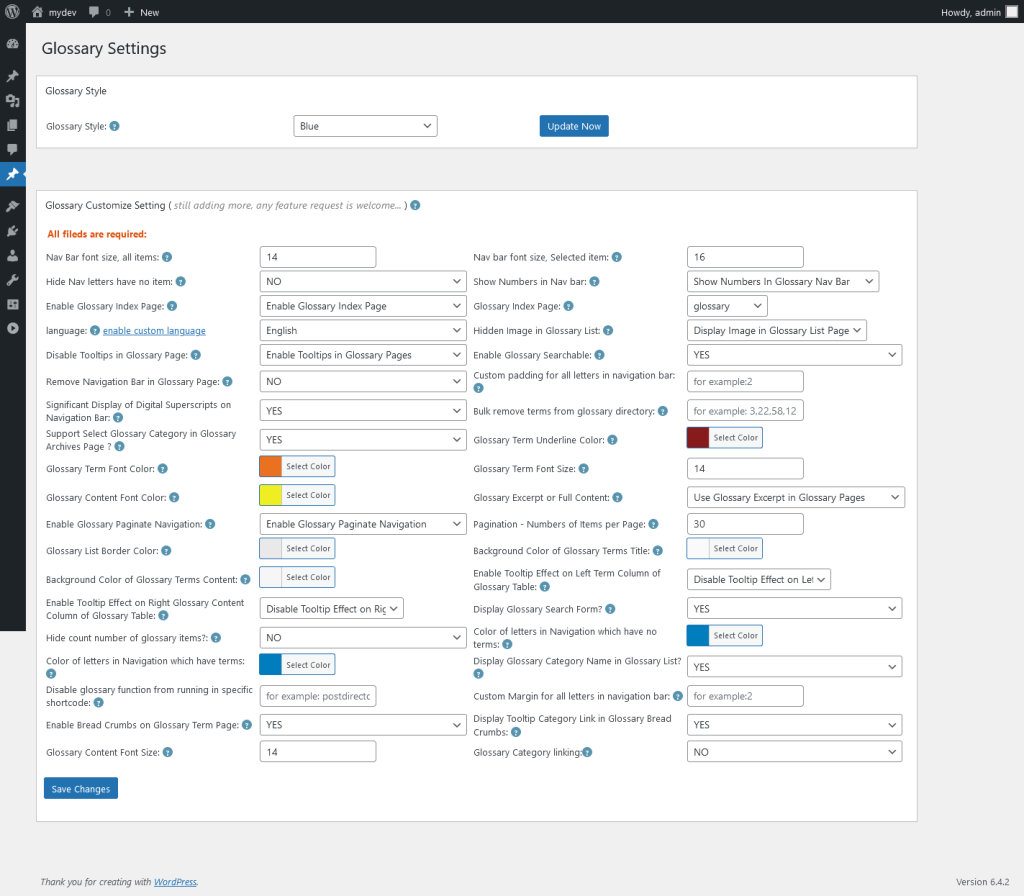
glossary settings in tt plus 30.4.8
إعدادات القاموس في tt plus 30.4.8

6: ثم يرجى تحديد خيار “ربط فئة القاموس” في لوحة إعدادات القاموس، وتمكين هذا الخيار

7: على الواجهة الأمامية، ستجد اسم الفئة مع رابط الفئة تحت كل مصطلح في قائمة القاموس

إذا كان لديك أي طلبات ميزات أخرى حول إضافة تلميحات ووردبريس، فلا تتردد في إخبارنا، نحن سعداء جدًا بتنفيذها من أجلك.

**الخاتمة**

إن دمج ميزة عرض أسماء فئات القاموس وربطها بصفحاتها المعنية سيساهم بشكل كبير في تحسين وظائف إضافة قاموس التلميحات في ووردبريس. لا تُحسن هذه الاقتراحات المدفوعة من المستخدمين الوضوح والتنقل فحسب، بل تعزز أيضًا تجربة تعليمية أكثر تفاعلًا وفعالية للطلاب. مع استمرار تطور المنصات التعليمية، سيكون من الضروري إعطاء الأولوية لملاحظات المستخدمين وتنفيذ مثل هذه التحسينات لتوفير أدوات تعلم فعالة.

إذا كان لديك أي تعديلات أو إضافات، فلا تتردد في إخباري!

Tagged with: ,

كيف تربط أو ترتبط بأداة تلميح وردبرس بعنصر معين؟ — WordPress Tooltips


مستخدمي إضافة WordPress Tooltip،

آمل أن تصلك هذه الرسالة وأن تكون بخير وأن تقضي يومًا سعيدًا مع عائلتك. لقد تلقينا تذكرة دعم من مستخدم لإضافة WordPress Tooltip، حيث قال مستخدم التولتيب:

“أعتذر، أنا مبتدئ هنا. لا أستطيع أن أفهم كيف يمكنني ربط أو ربط التولتيب بعنصر معين. لقد أنشأت تولتيب وأريد أن يظهر هذا عندما يمر المستخدم فوق عنصر زر (مع التسمية “إضافة شخص” والرقم التعريفي “add-person”) على صفحتي. كيف يمكنني القيام بذلك؟ أي، كيف يمكنني ربط التولتيب الذي أنشأته للتو بهذا العنصر الزر؟”

نحن نعتقد أن عددًا أكبر من المستخدمين قد يكون لديهم استفسار مشابه. لذلك، نعتزم توزيع إجابتنا علنًا لجميع مستخدمي WordPress Tooltip.

ما هو الغرض من التولتيبات؟

التولتيبات هي صناديق منبثقة مضغوطة تقدم معلومات إضافية مثل مقاطع الفيديو، والصوتيات، والصور، وخرائط جوجل، ورموز QR، ومقالات ويكيبيديا، والنصوص. عندما يمر المستخدمون فوق عنصر على صفحات الويب الخاصة بك، مثل كلمة في منشور، أو مربع إدخال نموذج بحث، أو صورة، أو أداة جانبية، تظهر التولتيبات بسلاسة لتقديم تفاصيل جذابة. يتيح لك إضافة WordPress Tooltip تطبيق تأثيرات التولتيب على أي عنصر داخل منشورات WordPress، والقوائم، والتعليقات، ونماذج الاتصال، ومنتجات WooCommerce، ومنتديات bbPress، وأنشطة BuddyPress، والمزيد. تتميز هذه الإضافة بمجموعة من المكونات والإضافات الجذابة، بما في ذلك ميزة شاشة النقاط الممتعة.

تقديم إضافة WordPress Tooltip

إضافة WordPress Tooltip Pro هي إضافة مصممة خصيصًا لتعزيز موقعك على WordPress بتولتيبات جذابة بصريًا ومتعددة الاستخدامات. تتيح لك إنشاء أنماط تولتيب جذابة تقدم المحتوى بشكل جميل لمستخدميك، بينما تعمل على تحسين مساحة الشاشة.

عندما يمر المستخدم فوق عنصر، يظهر صندوق تولتيب منبثق نابض بالحياة ومتحرك. لديك المرونة لإدراج أشكال مختلفة من المحتوى بما في ذلك مقاطع الفيديو، والصوتيات، والصور، وحتى المحتوى المولد من جهات خارجية من إضافات مثل رموز QR، وإعلانات أمازون، وخرائط جوجل. يمكن إضافة كل ذلك بسهولة عبر محرر WordPress القياسي، مما يجعله سهل الاستخدام للغاية.

اشترِ الآن

كمبتدئ، تعلم عملية إنشاء تولتيباتك الأولى باستخدام إضافة WordPress Tooltips Pro

  • تسهل إضافة WordPress Tooltip إنشاء التولتيبات بسهولة. سنرشدك خلال عملية إضافة التولتيبات خطوة بخطوة.
  • قم بتسجيل الدخول إلى حسابك على موقع إضافة WordPress Tooltip.
  • إذا لم تقم بتثبيت إضافة WordPress Tooltip بعد، يرجى تسجيل الدخول إلى حسابك على موقع إضافة WordPress Glossary Tooltip. إذا كنت قد قمت بالفعل بتثبيت إضافة WordPress Tooltip، يمكنك الانتقال مباشرة إلى الخطوة رقم 10.
  • ابحث عن رابط “تحميل” في شريط القائمة العلوي أو انقر ببساطة على هذا الرابط: [رابط إلى إضافة WordPress Glossary Tooltip] لتنزيل إضافة WordPress Tooltips Pro.
  • انتقل إلى منطقة الإدارة لموقع WordPress الخاص بك وقم بتسجيل الدخول.
  • انتقل إلى عنصر القائمة “الإضافات”.
  • قم بإلغاء تنشيط النسخة السابقة من إضافة التولتيب.
  • احذف إضافة WordPress Tooltip القديمة.
  • في عنصر القائمة “الإضافات”، انقر على “إضافة جديدة” في الجزء العلوي من لوحة الإضافات.
  • قم بتحميل ملف zip الخاص بإضافة التولتيب الذي قمت بتنزيله من موقع إضافة WordPress Glossary Plugin.
  • قم بتنشيط أحدث إصدار من إضافة WordPress Tooltip Pro.
  • انتقل إلى الشريط الجانبي لإدارة WordPress. انقر على “التولتيبات” ثم “إضافة جديدة” لبدء إضافة تولتيب WordPress جديد.
  • في محرر نص منشور WordPress، لديك الحرية في إدراج عناصر HTML مختلفة في التولتيب. يمكن أن تشمل هذه العناصر الصور، والروابط، والنصوص.
  • تهانينا! لقد قمت الآن بإضافة تولتيب WordPress بنجاح. عندما تمر فوق الكلمة المحددة، سيتم تفعيل التولتيب. بالإضافة إلى ذلك، توفر إضافة WordPress Tooltip لدينا مجموعة من خيارات التخصيص لتحسين مظهر تولتيباتك. تشمل هذه الخيارات معايير مثل لون النص، والخلفية، وحجم الخط، والعرض، والظل، والشفافية، وطريقة التحفيز، والمزيد.

دليل فيديو:

كيف تربط أو ترتبط تولتيب WordPress بعنصر معين؟

  1. يرجى إنشاء مصطلح تولتيب WordPress جديد، في لوحة تحكم WordPress، يمكنك النقر على عنصر القائمة الفرعية “إضافة جديدة” لفتح منشئ التولتيب. ستشبه الواجهة محرر التولتيب الموضح أدناه:

  2. في الرسم البياني أعلاه، ستلاحظ صندوقًا ميتًا يحمل عنوان “التولتيبات للنماذج”. ومع ذلك، يجب أن يكون العنوان في الواقع “التولتيبات للفئات”. قمنا بإجراء هذا التغيير لأننا لاحظنا أن أكثر حالات الاستخدام شيوعًا تتعلق بإضافة التولتيبات إلى عناصر أو حقول النموذج باستخدام فئات CSS أو معرفات. هذا التغيير يهدف إلى مساعدة المستخدمين على فهم غرض صندوق الميت كالتولتيبات للنماذج.

  3. ببساطة أدخل فئة CSS أو معرف CSS في مربع الإدخال “التولتيب للنماذج” حيث تريد تطبيق تأثير التولتيب:

    على سبيل المثال، التولتيبات لفئة:
    .input_box_1
    أو التولتيبات للمعرف:
    #text_box_2

    إذا لم تكن متأكدًا من كيفية العثور على فئة CSS أو معرف CSS لعنصر معين في WordPress، يرجى الرجوع إلى الدليل بعنوان “كيف تجد فئة CSS أو معرف CSS لعنصر في صفحة WordPress؟”

  4. تأكد من أنك قد أدخلت عنوان التولتيب والمحتوى في محرر التولتيب، ثم انقر على زر “نشر”.

  5. في الواجهة الأمامية، عند زيارة صفحة تحتوي على فئة CSS أو معرف CSS المحدد، سيؤدي المرور فوق عنصر الفئة إلى عرض محتوى التولتيب في نافذة تولتيب.

  6. هنا للتحقق من التولتيبات لفئة DEMO، يمكنك رؤية عرض توضيحي لتولتيبات WordPress للفئات. في النموذج، عند المرور فوق كل حقل، ستظهر نافذة تولتيب مخصصة. بهذه الطريقة، يمكنك إضافة التولتيبات لمختلف فئات CSS أو معرفات في الواجهة الأمامية. على سبيل المثال، يمكنك الحصول على التولتيبات لنماذج الاتصال، والصور، ومقاطع الفيديو، والأزرار، وعناصر القائمة، والخرائط، والنصوص، والمزيد.

  7. يرجى ملاحظة أنه داخل محرر التولتيب، يمكنك تخصيص أنماط تولتيب فريدة وجذابة بصريًا لكل مصطلح تولتيب. بالإضافة إلى ذلك، يمكنك تطبيق حركات مختلفة لتولتيبات فردية.

الختام:

يمكن لمستخدمي WordPress Tooltips إضافة التولتيبات إلى عناصر معينة داخل موقعهم على WordPress، مثل حقول النموذج، وعناوين النموذج، وعناصر القائمة، والأزرار، أو أي عناصر تفاعلية أخرى. من خلال ربط أو ربط التولتيبات بهذه العناصر، يمكنهم تقديم معلومات إضافية، أو تعليمات، أو توضيحات للمستخدمين عند التفاعل مع هذه العناصر. على سبيل المثال:

  • في حقل النموذج، يمكن أن يوفر التولتيب إرشادات حول التنسيق المتوقع أو يقدم وصفًا موجزًا للإدخال المطلوب.
  • في عنوان النموذج، يمكن أن يقدم التولتيب مزيدًا من الشرح أو الأمثلة لغرض العنوان.
  • في عنصر القائمة، يمكن أن يقدم التولتيب وصفًا موجزًا أو يشير إلى وظيفة العنصر عند المرور فوقه. تهدف طلبات الميزات من المستخدمين إلى تحسين تجربة المستخدم من خلال تقليل الغموض، وتقديم تلميحات مفيدة، أو إعطاء المستخدمين مزيدًا من المعلومات حول عناصر معينة. يمكن أن يؤدي ذلك إلى تحسين قابلية الاستخدام وفهم ميزات الموقع أو متطلبات الإدخال.

… إلخ.

يمكن أن تحسن ميزة “التولتيبات لأي شيء” تجربة المستخدم من خلال تقليل الغموض، وتقديم تلميحات مفيدة، أو إعطاء المستخدمين مزيدًا من المعلومات حول عناصر معينة. يمكن أن يؤدي ذلك إلى تحسين قابلية الاستخدام وفهم ميزات الموقع أو متطلبات الإدخال.


Tagged with: ,

Van mód arra, hogy szelektíven mutassuk a WordPress tooltipjeit bizonyos kategóriákból — WordPress Tooltips

Helló, kedves WordPress Tooltip felhasználók! Remélem, jól vagytok, és szép hétvégét töltötök a családotokkal Kaptunk egy kérést egy WordPress Tooltip plugin felhasználótól: “Lehetséges a tooltip-ek aktiválása konkrét oldalakon? Szeretnék egy kis gombot az oldal szerkesztőjében, amely lehetővé teszi a tooltip-ek aktiválását/deaktiválását az oldalon. Nem szeretném a tooltip scriptjeit a legtöbb oldalon betölteni, így jó lenne, ha lenne erre lehetőség.”

Igen, a WordPress Tooltips Pro Plus verzióban néhány éve implementáltuk ezt a funkciót. Több módszert is kínálunk arra, hogy a WordPress Tooltip felhasználók aktiválhassák/deaktiválhassák a tooltip-eket a WordPress oldalakon:

  1. 1. módszer: Tooltip-ek deaktiválása egy WordPress oldalon:

Amikor egy bejegyzést vagy oldalt adsz hozzá vagy módosítasz a WordPress standard szerkesztőjével, a szerkesztő jobb oldalán találsz egy “Tooltip-ek deaktiválása erre az oldalra” meta blokkot.

Ha kiválasztod a “Tooltip-ek deaktiválása erre az oldalra” opciót ebben a meta blokkban, a tooltip-ek automatikusan nem fognak megjelenni ezen a konkrét oldalon. Ez így fog kinézni:

Disable specific tooltips

Konkrét tooltip-ek deaktiválása

A tisztázás érdekében nézzünk egy példát. Tegyük fel, hogy van egy “WordPress” kifejezésed és a hozzá tartozó tartalom: “Mindannyian szeretjük a WordPress-t”. Általában, ha a bejegyzéseid tartalmazzák a “WordPress” szót, a tooltip pluginunk automatikusan észleli, és tooltip hatásokat ad hozzá, mint például szaggatott vagy dupla vonalak.

Amikor a felhasználók az egérmutatót a “WordPress” szóra viszik, megjelenik egy felugró ablak a tooltip-pel. Ha azonban deaktiválod a tooltip-eket ezen az oldalon, akkor, még ha a bejegyzésed tartalmazza is a “WordPress” szót, nem lesz hozzáadva tooltip hatás. Ennek következtében, amikor a felhasználók az egérmutatót a “WordPress” szóra viszik, a tooltip tartalma automatikusan nem fog megjelenni.

Ne feledd, hogy bár a tooltip-ek nem fognak működni ezen a konkrét oldalon, továbbra is manuálisan hozzáadhatsz tooltip-eket a “tooltips” shortcode használatával.

Ezen kívül kiválaszthatod a “Ne töltsd be a tooltip stílusokat és scriptet erre az oldalra” opciót, ami segít felgyorsítani a weboldalt azáltal, hogy eltávolítja a tooltip stílusokat és scriptet ezen a WordPress oldalon.

  1. 2. módszer: Tooltip-ek deaktiválása több WordPress oldalon:

A WordPress Tooltip plugin egy kényelmes funkciót kínál, amely lehetővé teszi a tooltip-ek deaktiválását több WordPress oldalon a lapok ID-jának használatával. Íme egy lépésről lépésre útmutató arról, hogyan lehet tömegesen deaktiválni a tooltip-eket a lapok ID-jával:

  • Jelentkezz be a WordPress admin panelre.
  • Lépj a “Tooltips” menübe.
  • Kattints a “Tooltips Optional Settings” alsó lehetőségre, amelyet a Tooltip plugin menüjében találsz.
  • Átirányítanak a “Tooltips Optional Settings” panelre, ahol megtalálod a “Bulk disable tooltips in post by post ID” mezőt. Ebben a mezőben megadhatod azokat az ID-kat, amelyekhez szeretnéd deaktiválni a tooltip-eket. Ha több ID-t szeretnél megadni, válaszd el őket vesszővel. Például beírhatod a következő formátumot: 3,22,58,126,583. Miután elmentetted ezeket a beállításokat, a WordPress Tooltip plugin nem fog tooltip hatásokat hozzáadni a megadott bejegyzésekhez a frontend-en. Ne feledd, hogy ez a módszer nem vonatkozik a “tooltips” shortcode használatával létrehozott tooltip-ekre.Bulk disable tooltips in post by post id

Ezzel a módszerrel egyszerre több oldalon is deaktiválhatod a tooltip-eket, anélkül, hogy manuálisan kellene deaktiválnod őket minden egyes oldalon.

Remélem, ez egy kicsit segít!

Köszönöm, kívánok nektek egy áldott hétvégét a családotokkal

Üdvözlettel,
A WordPress Tooltip plugin támogatása

Tagged with: ,

هل هناك طريقة لإظهار تلميحات ووردبريس بشكل انتقائي من فئات معينة؟ — WordPress Tooltips

“مرحبًا، أعزائي مستخدمي إضافة ووردبريس Tooltip، آمل أن تكونوا بخير وأن تقضوا عطلة نهاية أسبوع سعيدة مع عائلتكم لقد تلقينا تذكرة دعم من أحد مستخدمي إضافة ووردبريس Tooltip: «هل يمكنكم تفعيل التولتيبس على أساس كل صفحة على حدة؟ أحببت أن يكون هناك زر صغير في محرر الصفحة يسمح بتفعيل/تعطيل التولتيبس على الصفحة. لا أريد تحميل سكريبتات التولتيبس على معظم الصفحات، لذلك سأكون سعيدًا بوجود هذه الخيار.»

نعم، في النسخة الاحترافية بلس من ووردبريس Tooltip، قمنا بتنفيذ هذه الوظيفة قبل بضع سنوات. نحن نقدم عدة طرق للسماح لمستخدمي ووردبريس Tooltip بتفعيل/تعطيل التولتيبس في صفحات ووردبريس:
1: الطريقة الأولى لتعطيل التولتيبس في صفحة ووردبريس:

عندما تضيف أو تعدل منشورًا أو صفحة في ووردبريس باستخدام المحرر القياسي، ستجد في القسم الأيمن من محرر ووردبريس القياسي صندوقًا ميتا بعنوان «تعطيل التولتيبس لهذه الصفحة».

من خلال تحديد خيار «تعطيل التولتيبس لهذه الصفحة» ضمن هذا الصندوق، لن يتم عرض التولتيبس تلقائيًا في تلك المنشور المحدد. سيبدو الأمر كالتالي:

تعطيل تولتيبس محددة

تعطيل تولتيبس محددة

تعطيل تولتيبس محددة يسمح لمسؤول ووردبريس Tooltip بتقديم شرح أوضح مع مثال. لنفترض أن لديك مصطلح تولتيب يسمى «ووردبريس» ومحتواه المقابل هو «نحن جميعًا نحب ووردبريس». عادةً، إذا كانت منشوراتك تحتوي على كلمة «ووردبريس»، سيقوم إضافتنا للتولتيبس باكتشافها وإضافة تأثيرات تولتيب مثل الخطوط المنقطة أو الخطوط المزدوجة.

عندما يحوم المستخدمون فوق كلمة «ووردبريس»، ستظهر نافذة منبثقة للتولتيب. ومع ذلك، إذا قمت بتعطيل التولتيبس لهذه الصفحة، حتى لو كانت منشورك تحتوي على كلمة «ووردبريس»، فلن يتم إضافة أي تأثيرات تولتيب. وبالتالي، عندما يحوم المستخدمون فوق كلمة «ووردبريس»، لن يظهر محتوى التولتيب تلقائيًا.

يرجى ملاحظة أنه على الرغم من أن التولتيبس لن تعمل تلقائيًا على هذه الصفحة المحددة، يمكنك still إضافة التولتيبس يدويًا باستخدام الشيفرة القصيرة للتولتيب «tooltips».

يمكنك أيضًا تحديد خيار «عدم تحميل نمط التولتيبس والسكريبتات لهذه الصفحة أيضًا» ضمن هذا الصندوق، وبهذه الطريقة، يمكنك تسريع موقع ووردبريس عن طريق إزالة نمط التولتيبس وسكريبتات جافا سكريبت من هذه الصفحة في ووردبريس.
2: الطريقة الثانية لتعطيل التولتيبس في صفحة ووردبريس:

تقدم إضافة ووردبريس Tooltip ميزة مريحة تتيح لك تعطيل التولتيبس في عدة منشورات ووردبريس باستخدام معرفاتها الخاصة. إليك دليل خطوة بخطوة حول كيفية تعطيل التولتيبس بشكل جماعي باستخدام معرفات المنشورات:

  1. ابدأ بتسجيل الدخول إلى منطقة إدارة ووردبريس الخاصة بك.
  2. انتقل إلى عنصر القائمة «Tooltips».
  3. انقر على عنصر القائمة الفرعية «الإعدادات الاختيارية للتولتيبس». يمكن العثور عليه ضمن قائمة إضافة Tooltip، ويشبه ما يلي: عنصر قائمة ووردبريس Tooltips.
  4. سيتم توجيهك إلى لوحة «الإعدادات الاختيارية للتولتيبس»، حيث ستجد صندوق الخيار «تعطيل التولتيبس بشكل جماعي في المنشورات حسب معرف المنشور»: تعطيل التولتيبس بشكل جماعي في المنشورات حسب معرف المنشور، يظهر كالتالي: تعطيل التولتيبس بشكل جماعي في المنشورات حسب معرف المنشور. في هذه الصندوق، يمكنك ببساطة إدخال معرفات المنشورات التي ترغب في تعطيل التولتيبس لها. لتحديد معرفات متعددة، افصل بينها بفواصل. على سبيل المثال، يمكنك إدخال التنسيق التالي: 3،22،58،126،583. بمجرد حفظ هذه الإعدادات، سيتوقف إضافة ووردبريس Tooltip عن إضافة تأثيرات التولتيب لتلك المنشورات المحددة في الواجهة الأمامية. يرجى ملاحظة أن هذا الخيار لا ينطبق على التولتيبس التي تم إنشاؤها من خلال الشيفرة القصيرة «tooltips».

بهذه الطريقة، يمكنك تعطيل التولتيبس على عدة صفحات ووردبريس دفعة واحدة، لا تحتاج إلى تعطيل التولتيبس في كل صفحة ووردبريس يدويًا.

آمل أن يكون هذا قد ساعد قليلاً.

شكرًا لكم، أتمنى لكم يومًا مباركًا مع عائلتكم.

مع أطيب التحيات،

دعم إضافة ووردبريس  WordPress Tooltip

Tagged with: ,

في لوحة إعدادات دليل التلميحات في ووردبريس، قم بتحميل Bootstrap.js وBootstrap.css فقط عند الضرورة، تم إصدار نسخة ووردبريس Tooltips Plus 31.9.8

بأفضل حال وتقضون أوقاتًا جميلة مع عائلاتكم. 🙂 مؤخرًا، تواصل معنا أحد المعلمين بطلب إضافة ميزة جديدة تخص إضافة WordPress Tooltip. أشار إلى أن خيارات دليل المستخدم في الإعدادات العامة للدليل صعبة الوصول بينها ضمن الإعدادات الأخرى، مما يصعب عملية التمرير. ردًا على ذلك، قام مطورنا بإنشاء إصدار WordPress Tooltips Pro Plus 31.8.8 لحل هذه المشكلة. قمنا بإضافة لوحة تبويبات Bootstrap في لوحة تحكم الدليل، ما يسمح بعرض أنواع مختلفة من الأدلة في تبويبات منفصلة.

اليوم، أخبرنا المعلم أن هذا الحل قد حل المشكلة بشكل مثالي. لكنه لاحظ عند فتحه لوحة الإعدادات العامة لدليل WordPress Tooltips أن هناك تحميلًا لملفين bootstrap.min.js في لوحة إدارة WordPress. طلب منا معرفة السبب.

قام مطور إضافة WordPress Tooltip بفحص صفحته واكتشف أن إضافة أخرى تستخدم Bootstrap أيضًا في لوحة إدارة WordPress. بناءً عليه، طورنا إصدار WordPress Tooltips Pro Plus 31.9.8 لحل هذه المشكلة.

في الإصدار الجديد WordPress Tooltips Pro Plus 31.9.8، نقوم بتحميل Bootstrap.js وBootstrap.css فقط داخل لوحة الإعدادات العامة لدليل WordPress Tooltips، ولن يتم تحميلهما في عناوين URL أخرى داخل لوحة إدارة WordPress.

ما هو Bootstrap؟

Bootstrap هو إطار عمل مفتوح المصدر للواجهة الأمامية يُستخدم لتطوير مواقع ويب متجاوبة ومصممة أولًا للأجهزة المحمولة. أنشأته شركة تويتر، ويوفر للمطورين مجموعة أدوات لبناء تطبيقات ويب حديثة بسرعة وكفاءة. فيما يلي بعض الخصائص والمكونات الرئيسية لـ Bootstrap:

الخصائص الرئيسية لـ Bootstrap:

  • التصميم المتجاوب: يتيح نظام الشبكة في Bootstrap تخطيطات مرنة تتكيف مع أحجام شاشات مختلفة، مما يوفر تجربة موحدة على الأجهزة مثل الهواتف الذكية والأجهزة اللوحية وأجهزة الكمبيوتر المكتبية.
  • مكونات جاهزة: يحتوي على مجموعة من مكونات واجهة المستخدم القابلة لإعادة الاستخدام مثل الأزرار، النماذج، أشرطة التنقل، التنبيهات، النوافذ المنبثقة، وغيرها، مما يسرع عملية التصميم.
  • قابلية التخصيص: يمكن تخصيص Bootstrap بسهولة باستخدام متغيرات ومزيجات Sass المدمجة، مما يسمح للمطورين بتعديل الأنماط والسمات حسب الحاجة.
  • مكونات JavaScript: يتضمن عدة إضافات jQuery تضيف التفاعلية إلى صفحات الويب مثل الكاروسيلات، التلميحات، النوافذ المنبثقة والقوائم المنسدلة.
  • التوافق عبر المتصفحات: تم تصميم Bootstrap ليعمل بسلاسة في جميع المتصفحات الحديثة، مما يضمن تجربة مستخدم متسقة.
  • توثيق شامل: يوفر Bootstrap توثيقًا شاملاً يساعد المطورين على تنفيذ ميزاته بفعالية.

كيفية الاستخدام:

يمكن تضمين Bootstrap في المشروع عبر:

  • شبكة توزيع المحتوى (CDN): الربط المباشر بملفات CSS وJavaScript المستضافة على الإنترنت.
  • الملفات المحلية: تنزيل ملفات Bootstrap واستضافتها ضمن مجلد المشروع.

لماذا نستخدم Bootstrap؟

  • سرعة التطوير: يمكنك بناء التخطيطات والمكونات بسرعة دون الحاجة للبدء من الصفر.
  • الاتساق: يحافظ على تصميم موحد عبر صفحات الموقع المختلفة.
  • دعم المجتمع: بفضل انتشاره الواسع، يمتلك Bootstrap مجتمعًا كبيرًا، والعديد من الموارد والدروس المتاحة عبر الإنترنت. أصبح Bootstrap خيارًا مفضلًا بين مطوري الويب لبساطته وكفاءته في إنشاء تطبيقات ويب متجاوبة وجذابة.

باستخدام Bootstrap في لوحة تحكم دليل WordPress Tooltips، يمكن عرض أنواع مختلفة من الأدلة في تبويبات منفصلة.

الشكل كما يلي:

تبويب دليل منتجات WooCommerce:

تبويب دليل منتجات WooCommerce

قمنا أيضًا بتحديث سجل التغييرات لإضافة WordPress Tooltips، وسجل تغييرات WordPress Tooltips Pro Plus، كما قمنا بتحديث ميزات إضافة WordPress Tooltips.

نحن نعمل على تحسين وظيفة دليل WordPress Tooltips، وستظهر النسخة الجديدة قريبًا جدًا.

شكرًا لكم، ونتمنى لكم يومًا سعيدًا مع عائلاتكم.

مع تحيات،

 فريق دعم إضافةWordPress Tooltips

Tagged with: , , ,

În panoul de setări al directorului de tooltip-uri WordPress, încărcați Bootstrap.js și Bootstrap.css doar atunci când este necesar, a fost lansată versiunea WordPress Tooltips Plus 31.9.8

Bună, dragi utilizatori ai pluginului WordPress Tooltips! Sper că acest mesaj vă găsește bine și că aveți zile minunate alături de familie. 🙂 Recent, un profesor ne-a contactat cu o solicitare pentru o nouă funcție pentru pluginul nostru WordPress Tooltip. El a menționat că, în setările globale ale catalogului, opțiunile pentru catalogul personalizat sunt greu de găsit printre celelalte setări, ceea ce îngreunează derularea. Ca răspuns, dezvoltatorul nostru a creat WordPress Tooltips Pro Plus 31.8.8 pentru a rezolva această problemă. Am implementat un tab de Bootstrap în panoul de administrare al catalogului, care permite afișarea diferitelor tipuri de cataloage pe tab-uri separate.

Astăzi, profesorul ne-a informat că soluția a eliminat complet problema. Cu toate acestea, când a deschis panoul de setări globale ale catalogului WordPress Tooltip, a observat că în zona de administrare WordPress sunt încărcate două fișiere bootstrap.min.js. El ne-a cerut să aflăm motivul.

Dezvoltatorul pluginului WordPress Tooltip a verificat pagina sa și a descoperit că un alt plugin WordPress folosește, de asemenea, Bootstrap în zona de administrare WordPress. Am dezvoltat WordPress Tooltips Pro Plus 31.9.8 pentru a rezolva această problemă

În noua versiune WordPress Tooltips Pro Plus 31.9.8, încărcăm doar Bootstrap.js și Bootstrap.css în panoul de setări globale ale catalogului WordPress Tooltip. Pe alte URL-uri din zona de administrare WordPress, nu vom încărca Bootstrap.js și Bootstrap.css

Ce este Bootstrap?

Bootstrap este un framework open-source pentru front-end, utilizat pentru dezvoltarea site-urilor web responsive și mobile. Creat de Twitter, oferă dezvoltatorilor un set de instrumente pentru a dezvolta rapid și eficient aplicații web moderne. Iată câteva caracteristici și componente cheie ale Bootstrap:

Caracteristici cheie ale Bootstrap:

  • Design responsive: Sistemul de grilă Bootstrap permite crearea de layout-uri flexibile care se adaptează la diferite dimensiuni ale ecranului, asigurând o experiență uniformă pe dispozitive precum smartphone-uri, tablete și desktop-uri.
  • Componente predefinite: Include o varietate de componente reutilizabile ale interfeței, cum ar fi butoane, formulare, bare de navigare, notificări, feronerie modală și multe altele, ajutând la accelerarea procesului de proiectare.
  • Personalizare: Bootstrap poate fi ușor personalizat folosind variabilele și mixin-urile Sass încorporate, permițând dezvoltatorilor să schimbe stilurile și temele conform nevoilor lor.
  • Pluginuri JavaScript: Include mai multe pluginuri jQuery care adaugă interactivitate paginilor web, cum ar fi carusele, tooltip-uri, feronerie modală și meniuri derulante.
  • Compatibilitate cross-browser: Bootstrap este proiectat pentru a funcționa fără probleme în toate browserele moderne, asigurând o experiență uniformă pentru utilizatori.
  • Documentație extinsă: Bootstrap oferă o documentație cuprinzătoare care ajută dezvoltatorii să înțeleagă cum să implementeze eficient funcțiile sale.

Utilizare:

Bootstrap poate fi inclus în proiect prin:

  • CDN (Content Delivery Network): Conectare directă la fișierele CSS și JavaScript Bootstrap găzduite online.
  • Fișiere locale: Descărcarea fișierelor Bootstrap și plasarea acestora în directorul proiectului.

De ce să folosești Bootstrap?

  • Viteză de dezvoltare: Crează rapid layout-uri și componente fără a începe de la zero.
  • Coerență: Menține un design uniform pe diferite pagini ale site-ului web.
  • Suport comunitar: Folosit pe scară largă, Bootstrap are o comunitate mare, o mulțime de resurse și tutoriale disponibile online. Bootstrap a devenit o alegere populară printre dezvoltatorii web datorită simplității și eficienței sale în crearea aplicațiilor web responsive și atractive.

Folosind Bootstrap în panoul de administrare al catalogului WordPress Tooltip, unde diferitele tipuri de cataloage vor fi afișate pe tab-uri separate.

Asta arată așa:

Tab-ul catalogului de produse Woocommerce:

tab-ul catalogului de produse woocommerce

De asemenea, am actualizat jurnalul de modificări al pluginului WordPress Tooltips, jurnalul de modificări al pluginului WordPress Tooltips Pro Plus și am actualizat funcțiile pluginului WordPress Tooltips

Îmbunătățim funcția catalogului WordPress Tooltip, iar în curând veți vedea o nouă versiune

Vă mulțumim, să aveți o zi binecuvântată alături de familie

Cu cele mai bune gânduri,

Suport pentru pluginul WordPress Tooltips

Tagged with: , , ,

دليل خطوة بخطوة: تنفيذ تلميحات ووردبريس على عناوين منتجات ووكومرس

WooCommerce

يرجى مراجعة العرض التوضيحي عبر الإنترنت لهذا المقال هنا.

مرحبًا، أعزائي مستخدمي WordPress Tooltip، آمل أن تصلكم هذه الرسالة في أيام رائعة مع عائلتكم. لقد تلقينا تذكرة من مستخدم رائع لـ WordPress Tooltips قال فيها:

لقد أنشأت Tooltip لـ "ساندويتش بري و طماطم". النص هو: "جبن بري كريمي، خيار مخلل، طماطم، خيار، خس و صلصة خردل."

لكن لا يمكنني تشغيله. هذا عنوان منتج WooCommerce. لقد جربت أيضًا مع عنوان منشور ونص عادي على صفحة.

لماذا لا يعمل؟ شكرًا.

نحن سعداء بمساعدة المستخدم في حل مشكلة Tooltip الخاصة بـ WooCommerce؛ لقد أنشأنا عرضًا توضيحيًا لـ WooCommerce Tooltips وكتبنا وثيقة تفصيلية خطوة بخطوة مع لقطات شاشة للمستخدمين الذين لديهم أسئلة مشابهة.

كيفية استخدام Tooltips Pro لتعزيز عناوين منتجات WooCommerce

  1. ابدأ بتنزيل وتثبيت وتفعيل إضافة WordPress Tooltip Pro Plus من الصفحة الرسمية لـ WordPress Tooltips: تنزيل WordPress Tooltip.

  2. قم بتسجيل الدخول كمسؤول إلى موقع WordPress الخاص بك.

  3. انتقل إلى قائمة Tooltips في لوحة تحكم WordPress.

  4. wordpress tooltip menus 14.3.6

    انقر على الخيار الفرعي “Addons”، الذي يجب أن يظهر كما يلي:

قوائم

WordPress Tooltip 14.3.6

  1. في لوحة إعدادات إضافة WordPress Tooltips، قم بتمكين خيار “Tooltips للمنتجات WooCommerce” ثم قم


    advanced woocommerce tooltips addon settings

    بتحديث الصفحة:

  2. بعد التحديث، ستلاحظ وجود خيار فرعي جديد في قائمة Tooltips يسمى “Woo Tooltips”. انقر عليه للوصول إلى إعدادات Tooltips الإضافية لـ WooCommerce، والتي يجب أن تبدو كما يلي:

إعدادات إضافية لملحق

tip description with links in Optional Settings in wordpress tooltips pro plus 23.9.8 by tooltips.org

WooCommerce Tooltips

  1. في لوحة إعدادات Tooltips الإضافية لـ WooCommerce، قم بتمكين كل خيار على حدة.

  2. ابحث في لوحة تحكم WordPress عن الخيار الفرعي “الإعدادات الاختيارية” في قائمة Tooltips وانقر عليه لفتح لوحة “إعدادات Tooltips الاختيارية”، والتي يجب أن تظهر كما يلي:

وصف Tooltip مع روابط في الإعدادات الاختيارية في WordPress Tooltips Pro Plus 23.9.8 من tooltips.org

  1. في لوحة “إعدادات Tooltips الاختيارية”، قم بتمكين خيار “Tooltips لعناوين المنشورات” ثم انقر على الزر الأزرق “تحديث الآن”.

  2. أخيرًا، قم بزيارة صفحة متجرك WooCommerce وصفحات المنتجات. عندما تحوم فوق كلمات مفتاحية Tooltip على هذه الصفحات، ستظهر نافذة منبثقة Tooltip تعرض محتوى Tooltip.

كيفية إنشاء قائمة منتجات WooCommerce في دقيقتين؟

هدايا إضافية — اكتشفنا أن هذا المستخدم لإضافة WordPress Tooltips قد أنشأ قائمة منتجات WooCommerce؛ في WordPress Tooltips Pro Plus، يمكن لمستخدمنا استخدام الشيفرة القصيرة المدمجة لقائمة منتجات WooCommerce

[productdirectory] لإنشاء قائمة منتجات WooCommerce بسرعة، والتي تبدو كالتالي:

❤️ Made with Love since 2008, trusted by 20,000 websitesOne Time Payment, Lifetime Upgrades , Unlimited Download , Unlimited Domain , Multiple-Site license, Ticket Support, Video Tutorial, Detailed Document.Add colorful tooltip popup box on AnyThing in your site, transform any ordinary web page into a vibrant multimedia knowledge hub, interactive museum, or powerful marketing center. Join thousands of Happy Users 🙂Easily Create Beautiful Tooltips in Just a Few Clicks:   Image Tooltip, Video Tooltip, Audio Tooltip, QR-Code Tooltips, Multilingual Tooltips, WooCommerce Tooltip, Youtube Tooltip, Contact Form Tooltips, Table Tooltips, ACF tooltips, PDF Tooltips , WikiPedia tooltips , Tooltips on Menu / Title / Tag / Comment / Category, SVG / Gif / Gallery Tooltips, Button Tooltips, Pricing Table Tooltips, SoundCloud Music Tooltips, Vimeo video Tooltip , Polylang Tooltips , Font Awesome Icon Tooltips , TTS (text to speech) Tooltips,  AI Tooltips -- AI generate content for wordpress post / page / tooltip automatically, reuse any post as tooltips...,add Tooltips to Anything on your Site,... and much moreAdditionally, enjoy features like Powerful Glossary, Pretty Directory, Bullets Screen ...and much more! There are countless amazing features packed into this plugin, but we can't list them all here! Explore and experience the full range of functionalities for yourself 🙂Note: You can Buy Tooltips Plugin Via Credit Card or Debit Card Without Paypal Account, if you do not want to use paypal, please contact us to get other payment method
Smart Content Links with Tooltip ( 3.2.0 )
Price: $6.10

Category: Smart Content Links
Smart content links are a powerful tool for enhancing your website’s content and improving the user experience. By embedding links to related content within your wordpress blog posts, you can provide valuable context, information, and resources to your readers without disrupting their flow or distracting them from your main message. These smart links are designed to provide readers with quick access to related resources and information, making it easier for them to learn more about the topic at hand.Smart content links using AI NLP(Natural Language Processing) to help you build best internal links -- it is important to improve your SEO quickly, you can enter a keyword in back-end, Smart content links will ranking posts based on the best match with keywords using AI calculationsTry it out today and see how smart links can enhance your content!
WooCommerce Product Tabs Plugin
Price: $0.00

Category: WooCommerce Product Tabs Plugin
You can insert videos, audios, screenshots, reviews, pricing tables... and so on in woocommerce product tabs, to increase sales of your amazing products,  also  you can enter any shortcodes in woocommerce product tabs to expand  functions of woocommerce product tabs via other 3rd wordpress plugins, to build an awesome and funny and user-friendly and powerful woocommerce product page 🙂
WooCommerce Tooltip Demo
Price: $0.00

Category: WordPress Tooltips Plugins WooCommerce Tooltip
❤️ Made with Love since 2008, trusted by 20,000 websitesGive Your Products the Power to Explain, Inspire, and Sell ThemselvesWooCommerce Tooltip are your store’s new secret selling superpower. In today’s crowded eCommerce world, customers click away fast—so your product pages need to capture attention instantly.With this plugin, you can add beautiful, interactive tooltip popups anywhere on your WooCommerce products. Inside each tooltip, you can include:- Videos & Audio Clips: Bring your products to life. - Images & Detailed Descriptions: Offer comprehensive insights. - Payment QR Codes & Shipping Info: Streamline the purchase process. … and so much more✅ Solve a pain point: You have a great product, but users never click through to the product page. ✅ Solve a pain point: You're selling products but don't know which ones users prefer. ✅ Solve a pain point: You're selling a product but don't know which features users find most appealing. … and so much more**Want to see it in action? Scroll through this demo and test the interactive examples.This page is a DEMO, to obtain the WooCommerce Tooltip plugin, please visit product page of WooCommerce Tooltip Plugin
WordPress 404s Plugin(version 3.5.9)
Price: $0.00

Category: WordPress 404s Plugin
WordPress 404s Plugin is a All in One 404 solution, fix 404 pages, automatically log each 404 pages, referrers URL, IP, browser..., opt to mail to admin, redirect 404 to home page or any url using 301..., help you fix broken links and stop 404 Page Not Found happen again.
WordPress Catalogs with Tooltip Plugin
Price: $5.00

Category: wordpress catalogs plugin WordPress Tooltips Plugins
Add wordpress catalogs for your services, goods, documents, important posts, knowledge base, woocommerce products..... and so on, easy and pretty 🙂Ask a Pre-Sales Question?Note: You can Buy Tooltips Plugin Via Credit Card or Debit Card Without Paypal Account, if you do not want to use paypal, please contact us to get other payment method
WordPress Email Blacklist Plugin
Price: $4.00

Category: WordPress Email Blacklist Plugin
WordPress Spam Email Blacklist Plugin is a wordpress plugin which allow you build a spam email blacklist to prevent spammers register as your users, also you can import spam email blacklist from our csv file via import blacklist menu item, we will add this spam email domain blacklist once we find new spam email domains
WordPress FAQ Plugin -- WordPress Frequently Asked Questions
Price: $0.00

Category: WordPress FAQ Plugin Wordpress Plugin Download Free
WordPress FAQ, WooCommerce Product FAQ, Responsive FAQ, Multiple FAQ Templates, FAQs grouped by category, specified number of FAQ items for each FAQ... and moreOpen Source License: GPLv3 or laterTested up to: Wordpress 6.8.3Wordpress FAQ Versions: 3.8.5
WordPress FAQ Pro Plugin With Wordpress Tooltips (version 4.8.6)
Price: $5.20

Category: WordPress FAQ Plugin
Lifetime Upgrades, Unlimited Download, one domain, Ticket SupportPowerful WordPress FAQ plugin, easy to use, select pretty FAQ templates from pre-designed template, custom FAQ style in back-end via a few clicks, Support use OpenAI ChatGPT to generate high-quality content for WordPress F.A.Q and wordpress post automatically, support WooCommerce Product FAQ, Responsive FAQ, Multiple FAQ Templates, FAQs grouped by category, specified number of FAQ items for each FAQ… and more and more
Wordpress Footnote with Tooltip Plugin
Price: $5.00

Category: WordPress Tooltips Plugins WordPress Footnote Plugin
Wordpress footnote plugin will add foonote in your wordpress post automatically, Our wordpress footnote plugin will replace your footnote with numbers and link numbers to references lists automatically, references lists will generated by wordpress foonote pugin automatically too, support add tooltips on wordpress footnote items to help users understand footnote items faster and better 🙂

للحصول على مزيد من التفاصيل، يرجى مراجعة وثيقتنا التفصيلية “كيفية إنشاء قائمة منتجات WooCommerce في دقيقتين”.

بالإضافة إلى ذلك، لدينا ميزات أخرى لـ WooCommerce Tooltips، مثل:

  • كيفية إضافة تأثير WordPress Tooltip إلى أسماء خصائص منتجات WooCommerce
  • كيفية عرض WordPress Tooltip في علامة تبويب منتج WooCommerce؟
  • كيفية استخدام القاموس الخاص بـ WooCommerce؟
  • وثيقة تفصيلية حول شيفرات WooCommerce Tooltips
  • عرض توضيحي لـ WooCommerce Tooltips على tooltips.org


شكرًا

نحن نقدر بصدق التعليقات الرائعة التي تلقيناها من مستخدمي WordPress Tooltips الرائعين. كعلامة على امتناننا، يسعدنا أن نقدم لك ترخيصًا مجانيًا لـ WordPress FAQ Pro مع Tooltip.

تعد إضافة WordPress FAQ أداة قوية للغاية للمدونين، مما يسهل عملية إنشاء وإدارة وتحرير الأسئلة الشائعة. يمكن للمستخدمين اختيار من بين مجموعة متنوعة من قوالب الأسئلة الشائعة الجذابة وتخصيص الأنماط بنقرات قليلة، مما يسمح لهم بإنشاء أسئلة شائعة مذهلة على شكل أكورديون.

تدعم هذه الإضافة أيضًا تصنيف الأسئلة الشائعة، وتتضمن ميزات لأسئلة المنتجات في WooCommerce، وتصميم متجاوب، والعديد من قوالب الأسئلة الشائعة، والأسئلة الشائعة المجمعة حسب الفئة. بالإضافة إلى ذلك، لديك المرونة لتحديد عدد عناصر الأسئلة الشائعة التي سيتم عرضها في كل فئة.

مع إمكانية استخدام ChatGPT من OpenAI، يمكنك تلقائيًا إنشاء محتوى عالي الجودة لأسئلتك الشائعة ومشاركات WordPress. من خلال استخدام إضافة WordPress FAQ، تصبح إدارة الأسئلة الشائعة تجربة سلسة وسهلة.

وما زال هناك الكثير لاكتشافه! نحن حقًا ممتنون لملاحظاتك ونتطلع إلى تحسين تجربتك مع هذه الأداة القوية.

خلفية لمستخدمي WooCommerce Tooltips الجدد

WooCommerce هو ملحق قوي وشائع مفتوح المصدر للتجارة الإلكترونية تم تطويره لـ WordPress. يتيح للمستخدمين إنشاء وإدارة المتاجر عبر الإنترنت بسهولة. تم إطلاق WooCommerce في عام 2011 وسرعان ما أصبح واحدًا من أكثر حلول التجارة الإلكترونية استخدامًا في العالم، بفضل مرونته وقابليته للتوسع وميزاته الواسعة.

تشمل الميزات الرئيسية لـ WooCommerce:

  • إدارة المنتجات: يمكن للمستخدمين بسهولة إضافة وتحرير وإدارة المنتجات، بما في ذلك السلع المادية، والتنزيلات الرقمية، والمنتجات المتغيرة ذات الخصائص المختلفة.
  • التخصيص: يوفر WooCommerce مجموعة متنوعة من القوالب والنماذج، مما يتيح للمستخدمين تخصيص مظهر وشعور متاجرهم عبر الإنترنت ليتناسب مع علامتهم التجارية.
  • خيارات الدفع: يدعم مجموعة واسعة من طرق الدفع، بما في ذلك بطاقات الائتمان وPayPal والتحويلات البنكية وطرق دفع أخرى، مما يسهل على العملاء إتمام المعاملات.
  • خيارات الشحن: يمكن للمستخدمين تكوين طرق الشحن والتكاليف والمناطق، بالإضافة إلى تقديم خيارات الشحن المجاني أو الاستلام المحلي.
  • إدارة المخزون: يوفر WooCommerce أدوات لتتبع المخزون، وإدارة الجرد، وإرسال إشعارات عند انخفاض المخزون.
  • التحليلات والتقارير: يقدم الملحق ميزات تحليلية وتقارير مدمجة، مما يمكّن أصحاب المتاجر من تتبع المبيعات وسلوك العملاء وأداء المنتجات.
  • الإضافات والتكاملات: يحتوي WooCommerce على مكتبة واسعة من الإضافات والملحقات التي يمكن أن تعزز الوظائف، مثل أدوات تحسين محركات البحث، وأتمتة التسويق، وأنظمة العضوية.
  • دعم المجتمع: كبرنامج مفتوح المصدر، يتمتع WooCommerce بمجتمع كبير من المطورين والمستخدمين الذين يساهمون في تطويره المستمر ويقدمون الدعم من خلال المنتديات والوثائق.

بشكل عام، هو خيار ممتاز لأي شخص يرغب في إنشاء متجر عبر الإنترنت، سواء كان لمشاريع صغيرة أو رواد أعمال أو شركات أكبر. تجعل التكامل مع WordPress منه خيارًا سهل الاستخدام لأولئك الذين يعرفون بالفعل المنصة.

ما هو Tooltip؟

Tooltip هو عنصر من عناصر واجهة المستخدم يقدم معلومات إضافية حول عنصر معين عندما يحوم المستخدم فوقه أو ينقر عليه. عادةً ما تظهر tooltips كنوافذ منبثقة صغيرة تعرض أوصافًا قصيرة أو تعليمات أو مساعدة سياقية حول العنصر المعني. تُستخدم هذه العناصر بشكل شائع في تطبيقات البرمجيات والمواقع الإلكترونية والمنصات عبر الإنترنت لتحسين تجربة المستخدم من خلال تقديم إرشادات دون تحميل واجهة المستخدم. تساعد tooltips المستخدمين على فهم الوظائف والميزات أو نقاط البيانات بشكل أفضل، مما يجعل التنقل والتفاعل أكثر سهولة.

تتيح لك إضافة WordPress Tooltip إضافة تأثيرات Tooltip لأي عنصر داخل مشاركات WordPress الخاصة بك، بالإضافة إلى عناصر في قائمة WordPress، والتعليقات، ونماذج الاتصال، ومنتجات WooCommerce، ومنتديات bbPress، وأنشطة BuddyPress، والمزيد، كل ذلك مع تأثيرات جذابة ومكونات مذهلة مختلفة وإضافات، مثل Bullets Screen.

Tagged with: , , ,

إنشاء تجربة تعلم سلسة — ربط مصطلحات المعجم بالفئات، إضافة مجانية لتلميحات ووردبريس, WordPress tooltips


تعزيز قاموس التلميحات في ووردبريس: اقتراحات وفوائد المستخدمين

في عالم المواقع التعليمية، يُعتبر توفير أدوات بديهية ومعلوماتية للمستخدمين أمرًا أساسيًا لتحسين تجربة التعلم. مؤخرًا، أعرب أحد مستخدمي إضافة قاموس التلميحات في ووردبريس عن رغبته في عرض اسم فئة القاموس تحت كل مصطلح من مصطلحات القاموس. يفتح هذا الطلب نقاشًا حول الفوائد المحتملة لهذه الميزة وكيف يمكن أن تحسن بشكل كبير من تفاعل المستخدمين والتنقل.

لماذا عرض اسم فئة القاموس؟

يمكن أن يخدم عرض اسم فئة القاموس تحت كل مصطلح عدة أغراض مهمة:WordPress tooltips

  1. معلومات سياقية: من خلال عرض اسم الفئة، يمكن للمستخدمين فهم سياق المصطلح بسرعة. هذا مفيد بشكل خاص في القواميس التي تغطي مجموعة واسعة من المواضيع، مما يسمح للمستخدمين بفهم مدى صلة كل مصطلح.

  2. تحسين التنقل: يمكن للمستخدمين المهتمين بفئات معينة التنقل في القاموس بشكل أكثر كفاءة. رؤية اسم الفئة يساعدهم في التعرف على المصطلحات ذات الصلة واستكشاف الفئة بشكل أكبر دون نقرات غير ضرورية.

  3. تحسين التنظيم: عرض أسماء الفئات ينظم القاموس، مما يسهل على المستخدمين العثور على المصطلحات المتعلقة بمجالات معينة. يمكن أن يقلل هذا التنظيم من عبء التفكير ويسهل عملية التعلم.

  4. تفاعل المستخدم: توفير معلومات إضافية، مثل أسماء الفئات، يمكن أن يبقي المستخدمين مهتمين. قد ينقرون على الفئة لرؤية المزيد من المصطلحات ذات الصلة، مما يزيد من الوقت الذي يقضونه على الموقع ويحسن من رضا المستخدمين بشكل عام.

  5. فوائد تحسين محركات البحث (SEO): يمكن أن يعزز تضمين أسماء الفئات من تحسين محركات البحث للموقع من خلال توفير المزيد من الكلمات الرئيسية والسياق لمحركات البحث، مما قد يساعد المستخدمين في العثور على القاموس عند البحث عن مصطلحات تتعلق بفئات معينة.

  6. وضوح بصري: إضافة أسماء الفئات تحسن من الوضوح البصري، مما يساعد المستخدمين على التمييز بين المصطلحات التي قد تحمل أسماء مشابهة ولكن تنتمي إلى فئات مختلفة.

  7. القيمة التعليمية: بالنسبة للقواميس التعليمية، فإن معرفة الفئة يمكن أن تساعد المستخدمين على فهم الموضوعات الأوسع، مما يجعلها أداة تعلم أكثر فعالية.

ملاحظات واقتراحات مستخدمي التلميحات في ووردبريس

أبرز المستخدم، وهو مشرف على موقع تعليمي في ووردبريس يقدم دورات في مواضيع مثل البيولوجيا والكيمياء والتاريخ، أهمية هذه الميزة. وأشار إلى أن عرض فئة القاموس مباشرة تحت عنوان كل عنصر من عناصر القاموس سيمكن الطلاب من التعرف بسرعة على الموضوع المرتبط بكل مصطلح. ستتيح هذه الإضافة للمستخدمين فهم معنى كل مصطلح دون الحاجة إلى النقر على صفحة أخرى، مما يسهل التنقل عبر القاموس.

قمنا بتنفيذ هذه الوظيفة في الإصدار المجاني من إضافة تلميحات ووردبريس 10.5.9.

ربط أسماء فئات القاموس

بالإضافة إلى عرض أسماء الفئات، اقترح مستخدم تلميحات ووردبريس ربط هذه الأسماء بصفحات فئات القاموس الفعلية. يستند هذا الطلب إلى عدة أسباب مقنعة:

  1. تحسين التنقل: يتيح ربط أسماء الفئات للمستخدمين التنقل بسهولة إلى صفحة الفئة لمزيد من المعلومات التفصيلية، مما يمكنهم من استكشاف المصطلحات والمفاهيم ذات الصلة ضمن نفس المجال.

  2. التعلم السياقي: عندما يرى الطلاب مصطلحًا من القاموس مع فئته، قد يرغبون في معرفة المزيد عن تلك الفئة. يوفر الربط بصفحة الفئة سياقًا أوسع وموارد إضافية يمكن أن تعمق فهمهم.

  3. تفاعل المستخدم: يمكن أن تزيد الروابط المباشرة من تفاعل المستخدمين على الموقع، مما يشجع الطلاب على استكشاف مصطلحات ومفاهيم إضافية، مما يؤدي إلى تجربة تعليمية أغنى.

  4. تجربة سلسة: يساهم ربط أسماء الفئات في تبسيط عملية التعلم، مما يسمح للطلاب بالقفز بسرعة إلى الفئات ذات الصلة دون الحاجة إلى التنقل عبر صفحات متعددة.

  5. تحسين الوصول: بالنسبة للمستخدمين غير المألوفين بالقاموس أو هيكل الموقع، يمكن أن تجعل الفئات المرتبطة من السهل العثور على ما يبحثون عنه، مما يعزز من سهولة الاستخدام بشكل عام.

قمنا بتطوير الإصدار المجاني من إضافة تلميحات ووردبريس 10.6.3 لتوفير ميزات جديدة لمستخدمي تلميحات ووردبريس.

كيفية ربط أسماء فئات تلميحات ووردبريس بصفحات فئات القاموس الفعلية

  1. قم بتحديث إلى الإصدار المجاني من تلميحات ووردبريس 10.6.3.

  2. في لوحة تحكم ووردبريس، يرجى النقر على عنصر القائمة “التلميحات”.

  3. ثم، انقر على عنصر القائمة الفرعية “إعدادات القاموس”.

  4. الآن، ستفتح لوحة “إعدادات القاموس”، يرجى تحديد الخيار “عرض اسم فئة القاموس في قائمة القاموس؟” وتمكينه لعرض اسم الفئة تحت مصطلحات القاموس في قائمة القاموس.

  5. ثم، يرجى تحديد خيار “ربط فئة القاموس” في لوحة إعدادات القاموس، وتمكين هذا الخيار.

  6. في الواجهة الأمامية، ستجد هناك اسم الفئة مع رابط الفئة تحت كل مصطلح من مصطلحات القاموس في قائمة القاموس.

إذا كان لديك أي طلبات ميزات أخرى بشأن إضافة تلميحات ووردبريس، فلا تتردد في إخبارنا، نحن سعداء لتحقيق ذلك من أجلك.

الخاتمة

إن دمج ميزة عرض أسماء فئات القاموس وربطها بصفحاتها الخاصة سيعزز بشكل كبير من وظائف إضافة قاموس التلميحات في ووردبريس. لا تُحسن هذه الاقتراحات الموجهة من المستخدمين الوضوح والتنقل فحسب، بل تعزز أيضًا تجربة تعليمية أكثر تفاعلًا وفعالية للطلاب. مع استمرار تطور المنصات التعليمية، سيكون من الضروري إعطاء الأولوية لتعليقات المستخدمين وتنفيذ مثل هذه التحسينات لتوفير أدوات تعلم فعالة.


Tagged with: ,

Creando una Experiencia de Aprendizaje Sin Costuras — Vinculando Términos del Glosario a Categorías, WordPress Tooltips Plugin

Mejorando el Glosario de Tooltips de WordPress: Sugerencias y Beneficios de los Usuarios

WordPress Tooltips: En el ámbito de los sitios web educativos, proporcionar a los usuarios herramientas intuitivas e informativas es esencial para mejorar la experiencia de aprendizaje. Recientemente, un usuario de un plugin de glosario de tooltips de WordPress expresó el deseo de mostrar el nombre de la categoría del glosario debajo de cada término del glosario. Esta solicitud abre un debate sobre los posibles beneficios de tal característica y cómo puede mejorar significativamente el compromiso y la navegación del usuario.

¿Por qué mostrar el nombre de la categoría del glosario?

Mostrar el nombre de la categoría del glosario debajo de cada término puede servir para varios propósitos importantes:

  1. Información Contextual: Al mostrar el nombre de la categoría, los usuarios pueden entender rápidamente el contexto del término. Esto es particularmente beneficioso en glosarios que cubren una amplia gama de temas, permitiendo a los usuarios comprender la relevancia de cada término.

  2. Navegación Mejorada: Los usuarios interesados en categorías específicas pueden navegar por el glosario de manera más eficiente. Ver el nombre de la categoría les ayuda a identificar términos relacionados y explorar la categoría sin clics innecesarios.

  3. Organización Mejorada: Mostrar los nombres de las categorías organiza el glosario, facilitando a los usuarios encontrar términos relacionados con áreas temáticas específicas. Esta organización puede reducir la carga cognitiva y agilizar el proceso de aprendizaje.

  4. Compromiso del Usuario: Proporcionar información adicional, como los nombres de las categorías, puede mantener a los usuarios comprometidos. Pueden hacer clic en la categoría para ver más términos relacionados, aumentando el tiempo que pasan en el sitio y mejorando la satisfacción general del usuario.

  5. Beneficios de SEO: Incluir nombres de categorías puede mejorar el SEO del sitio al proporcionar más palabras clave y contexto para los motores de búsqueda, ayudando potencialmente a los usuarios a encontrar el glosario al buscar términos relacionados con categorías específicas.

  6. Claridad Visual: Agregar nombres de categorías mejora la claridad visual, ayudando a los usuarios a distinguir entre términos que pueden tener nombres similares pero pertenecen a diferentes categorías.

  7. Valor Educativo: Para glosarios educativos, conocer la categoría puede ayudar a los usuarios a entender el tema más amplio, convirtiéndolo en una herramienta de aprendizaje más efectiva.

Comentarios y Sugerencias de Usuarios de WordPress Tooltip

El usuario, un administrador de un sitio web educativo de WordPress que ofrece cursos en materias como biología, química e historia, destacó la importancia de esta función. Señaló que mostrar la categoría del glosario directamente debajo de cada título de elemento del glosario permitiría a los estudiantes identificar rápidamente el tema asociado con cada término. Esta mejora permitiría a los usuarios comprender el significado de cada término sin necesidad de hacer clic en otra página, facilitando una navegación más sencilla a través del glosario.

Implementamos la función en la versión gratuita del plugin de tooltips de WordPress 10.5.9.

Vinculando Nombres de Categorías del Glosario

Además de mostrar los nombres de las categorías, el usuario de tooltips de WordPress ha propuesto vincular estos nombres a las páginas de categorías del glosario. Esta solicitud se basa en varias razones convincentes:

  1. Navegación Mejorada: Vincular los nombres de las categorías permite a los usuarios navegar fácilmente a la página de la categoría para obtener más información detallada, lo que les permite explorar términos y conceptos relacionados dentro de la misma área temática.

  2. Aprendizaje Contextual: Cuando los estudiantes ven un término del glosario junto con su categoría, pueden querer aprender más sobre esa categoría. Vincular a la página de la categoría proporciona un contexto más amplio y recursos adicionales que pueden profundizar su comprensión.

  3. Compromiso del Usuario: Los enlaces directos pueden aumentar el compromiso del usuario en el sitio, animando a los estudiantes a explorar términos y conceptos adicionales, lo que lleva a una experiencia de aprendizaje más rica.

  4. Experiencia Simplificada: Vincular los nombres de las categorías simplifica el proceso de aprendizaje, permitiendo a los estudiantes saltar rápidamente a categorías relevantes sin navegar a través de múltiples páginas.

  5. Mejor Accesibilidad: Para los usuarios que no están familiarizados con el glosario o la estructura del sitio web, las categorías vinculadas pueden facilitar la búsqueda de lo que están buscando, mejorando la usabilidad general.

Desarrollamos la versión gratuita del plugin de tooltips de WordPress 10.6.3 para proporcionar nuevas características a los usuarios de tooltips de WordPress.

Cómo vincular los nombres de categorías de tooltips de WordPress a las páginas de categorías del glosario

  1. Actualiza al plugin gratuito de tooltips de WordPress 10.6.3.

  2. En el panel de WordPress, haz clic en el elemento de menú “Tooltips”.

  3. Luego, haz clic en el subelemento de menú “Ajustes del glosario”.

  4. Ahora, abrirás el panel de “Ajustes del glosario”, localiza la opción “¿Mostrar el nombre de la categoría del glosario en la lista del glosario?” y habilítala para mostrar el nombre de la categoría debajo de los términos del glosario en la lista del glosario.

Se ve así:

glossary settings in tt plus 30.4.8
ajustes del glosario en tt plus 30.4.8

  1. Luego, localiza la opción “Vinculación de Categorías del Glosario” en el panel de ajustes del glosario y habilita esta opción.

  2. En el frontend, encontrarás que hay un nombre de categoría con el enlace de la categoría debajo de cada término del glosario en la lista del glosario.

Si tienes más solicitudes de características sobre el plugin de tooltips de WordPress, no dudes en decírnoslo, estaremos muy felices de realizarlas para ti.

Conclusión

Incorporar la función de mostrar los nombres de las categorías del glosario y vincularlos a sus respectivas páginas mejoraría significativamente la funcionalidad del plugin de glosario de tooltips de WordPress. Esta sugerencia impulsada por los usuarios no solo mejora la claridad y la navegación, sino que también fomenta una experiencia más atractiva y educativa para los estudiantes. A medida que las plataformas educativas continúan evolucionando, priorizar la retroalimentación de los usuarios e implementar tales mejoras será crucial para proporcionar herramientas de aprendizaje efectivas.

Tagged with: ,
Top