Category: Dutch Wordpress Tooltip Plugin Document

Hoe de WordPress Tooltip-activatie te wijzigen van Hover naar Klik

Overschakelen naar Klik-Activatie van WordPress Tooltips: Van Hover naar Klik op uw WordPress-site

Hallo, gewaardeerde gebruikers van WordPress Tooltip! Ik hoop dat deze boodschap u in goede gezondheid bereikt en dat u fijne momenten met uw dierbaren heeft. We hebben een ticket ontvangen van een geweldige WordPress Tooltip-gebruiker, waarin hij zei:

Ik heb Tooltips Pro. In plaats van de popup te zien bij hover, zou ik willen dat deze alleen verschijnt wanneer ik op het sleutelwoord klik.

We geloven dat meer gebruikers van de WordPress Tooltip-plugin soortgelijke vragen hebben, dus we willen hier een gedetailleerd document voor de gebruikers openbaar schrijven.

Klik-Activatie inschakelen in de WordPress Tooltips Plugin: Een Stapsgewijze Handleiding

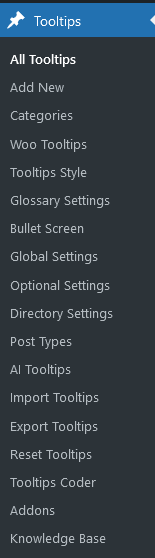
1: Log alstublieft in op uw WordPress als admin. Navigeer in het WordPress-dashboard naar het menu-item “Tooltips”. Klik vervolgens op het submenu-item “Tooltips Stijl”, dit opent het paneel “Tooltips Stijl Instellingen”, dat er als volgt uitziet:

WordPress Tooltips Stijl ‹ WordPress Tooltips Plugin

2: Zoals u op de screenshot kunt zien, vindt u in het paneel ‘Tooltip Box Aanpassingsinstellingen’ de instelling ‘Tooltip toont wanneer’. Standaard is dit ingesteld op ‘Muis Hover’. Selecteer ‘Klik’ uit het dropdown-menu en klik vervolgens op de blauwe knop ‘Wijzigingen Opslaan’.

3: In de front-end interface verschijnt het WordPress tooltip venster alleen wanneer gebruikers op de term klikken die aan de tooltip is gekoppeld. Dit zorgt ervoor dat gebruikers toegang hebben tot aanvullende informatie zonder de interface te rommelen totdat ze interesse tonen door te klikken. 🙂

Bedankt voor het ticket en excuses voor de vertraging in de reactie. Onze WordPress Tooltip-ontwikkelaar heeft een WordPress FAQ PRO-plugin aan uw account toegevoegd. Het is een krachtige WordPress FAQ-plugin, eenvoudig te gebruiken, selecteer mooie FAQ-sjablonen uit vooraf ontworpen sjablonen, pas de FAQ-stijl in de backend aan met een paar klikken, ondersteunt het gebruik van OpenAI ChatGPT om automatisch hoogwaardige inhoud voor WordPress F.A.Q en WordPress-berichten te genereren, ondersteunt WooCommerce Product FAQ, responsieve FAQ, meerdere FAQ-sjablonen, FAQs gegroepeerd per categorie, een bepaald aantal FAQ-items voor elke FAQ… en nog veel meer. U kunt vinden hoe u het kunt gebruiken op:

Bedankt, ik wens u een gezegende dag met uw familie.

Met vriendelijke groet,

Ondersteuning voor de WordPress Tooltips Plugin

Tagged with: ,

De ‘400 Bad Request’ waarschuwing in de browserconsole voor de Click Statistics-module van de WordPress Tooltip Plugin opgelost

Oplossing Geïmplementeerd: 400 Bad Request Waarschuwing in de Browserconsole voor WordPress Tooltip Plugin Statistieken in WordPress

Groeten aan onze gewaardeerde gebruikers van de WordPress Tooltip Plugin! Ik hoop dat dit bericht u goed bereikt en dat u geniet van waardevolle tijd met uw dierbaren. We hebben onlangs een vraag ontvangen van een webmaster die een online schoolwebsite beheert:

“Dit is geen groot probleem, maar het bestaat al sinds ik het plugin jaren geleden voor het eerst installeerde… Elke tooltip genereert een waarschuwing in de browserconsole…, … geeft een 400 (bad request) terug.”

Ons team van de WordPress Tooltips Plugin heeft zorgvuldig het probleem beoordeeld en onvermoeibaar gewerkt om het op te lossen. Het probleem ontstaat in de WordPress Tooltips Pro Plus plugin, waar de AJAX-module klikstatistieken vastlegt wanneer gebruikers over tooltips zweven. Deze gegevens worden naar de backend gestuurd, zodat WordPress-beheerders het aantal klikken voor elk tooltip-term in het backendpaneel kunnen volgen:

WordPress Tooltip Term Click Statistics

WordPress Tooltip Term Klikstatistieken

Deze functionaliteit werkt soepel wanneer de tooltip-beheerder de optie ‘Tooltip Term Klikstatistieken Inschakelen/Uitschakelen’ in het globale instellingenpaneel inschakelt. Als de beheerder deze optie echter uitschakelt, zal de backend geen AJAX-gegevens meer ontvangen. Hoewel dit andere functionaliteiten niet verstoort, kunnen gebruikers een 400-waarschuwing in hun browserconsole tegenkomen.

Zodra we het ticket kregen, bleef onze ontwikkelaar van de WordPress Tooltip Plugin de hele nacht wakker om dit probleem voor de tooltip-gebruiker op te lossen; uiteindelijk hebben we dit probleem opgelost en de WordPress Tooltips Pro Plus 35.0.8 uitgebracht.

Aan de gebruikerskant hoeft u alleen maar te upgraden naar WordPress Tooltips Pro Plus 35.0.8; u hoeft niets anders te doen, alles zal automatisch goed functioneren.

Conclusie:

Onze excuses dat we dit probleem niet eerder hebben geïdentificeerd. We hebben de WordPress Tooltip-statistiekfunctie vele jaren geleden toegevoegd. Over het algemeen schakelen WordPress tooltip-beheerders deze AJAX Tooltip-statistiekfunctie in. De klikstatistiekfunctie is om verschillende belangrijke redenen aan de WordPress Tooltip Plugin toegevoegd en biedt verschillende voordelen voor beheerders:

  1. Inzichten in Gebruikersbetrokkenheid: Door bij te houden hoe vaak tooltips worden aangeklikt, kunnen beheerders de interesse en betrokkenheid van gebruikers bij specifieke inhoud inschatten. Dit helpt om te begrijpen welke termen of onderwerpen het meest resoneren met gebruikers.
  2. Inhoudsoptimalisatie: De verzamelde gegevens stellen beheerders in staat populaire tooltip-termen te identificeren. Deze informatie kan worden gebruikt om bestaande inhoud te optimaliseren of nieuwe inhoud te creëren die aansluit bij de interesses van de gebruiker, wat de algehele gebruikerservaring verbetert.
  3. Verbeterde Besluitvorming: Met toegang tot gedetailleerde statistieken kunnen beheerders weloverwogen beslissingen nemen over welke tooltips moeten worden benadrukt of gewijzigd. Dit kan leiden tot een effectievere communicatie van sleutelconcepten of -termen.
  4. Prestatiemonitoring: Beheerders kunnen de effectiviteit van tooltips in de loop van de tijd volgen. Als bepaalde tooltips weinig tot geen klikken ontvangen, kan dit wijzen op de noodzaak van herziening of verwijdering, waardoor de site relevant en informatief blijft.
  5. Verbeterde Gebruikerservaring: Inzicht in welke tooltips vaak worden geraadpleegd, stelt beheerders in staat om de tooltip-inhoud te verbeteren of uit te breiden op basis van de behoeften van gebruikers, wat leidt tot een bevredigender browse-ervaring.
  6. A/B-testmogelijkheden: Met klikstatistieken kunnen beheerders A/B-tests uitvoeren om verschillende tooltip-stijlen of -locaties te vergelijken, wat helpt om te bepalen wat het beste werkt voor hun publiek.

Al met al dragen deze voordelen bij aan een effectievere en gebruiksvriendelijke website, waardoor beheerders hun publiek beter kunnen bedienen en de inhoudslevering kunnen verbeteren.

Tagged with: , ,

Hoe de Bootstrap tabel glossarium sjabloon binnen de WordPress Tooltips-plugin te gebruiken om een aantrekkelijke glossarium te creëren

Stunning Glossaries Maken: Het Gebruik van de Bootstrap Tabel Sjabloon in WordPress Tooltips

Hallo, beste WordPress Tooltip gebruikers, ik hoop dat dit bericht je goed bereikt en dat je een geweldig weekend met je familie hebt. We hebben onlangs een overweldigende hoeveelheid positieve feedback ontvangen van een toegewijde gebruiker van onze WordPress tooltips plugin. Deze gebruiker, een gepassioneerde filmliefhebber, heeft met succes een indrukwekkende filmwebsite gebouwd die een enorme collectie films tentoonstelt.

Een van de opvallende kenmerken van zijn site is het uitgebreide gebruik van tooltips. Door duizenden tooltip-termen te creëren die verband houden met verschillende films, heeft hij de gebruikerservaring aanzienlijk verbeterd. Wanneer bezoekers met hun muis over een filmtitel bewegen, verschijnt er een handige tooltip-pop-upvenster met essentiële informatie over de film. Deze functie verrijkt niet alleen de browse-ervaring, maar helpt gebruikers ook snel de context van elke film te begrijpen zonder van de hoofdpagina te navigeren.

Naast individuele film-tooltips heeft onze gebruiker de mogelijkheden van onze plugin benut om een uitgebreide woordenlijst te ontwikkelen. Deze woordenlijst bevat een groot aantal termen en dient als een waardevolle bron voor filmliefhebbers. Het helpt hen om hun favoriete films efficiënter te ontdekken, waardoor de site niet alleen een platform voor het bekijken van films is, maar ook een interactieve hub voor filmkennis.

De integratie van onze WordPress tooltips plugin heeft zijn website getransformeerd in een gebruiksvriendelijke bestemming voor filmliefhebbers. Door snelle toegang tot informatie te bieden en de algehele navigatie-ervaring te verbeteren, heeft hij een site gecreëerd die opvalt in het drukke online filmlandschap.

We zijn enthousiast om te zien hoe onze tool gebruikers in staat heeft gesteld om boeiende en informatieve inhoud te creëren. Dit succesverhaal is een bewijs van het potentieel van onze WordPress tooltips plugin om de functionaliteit van websites en de betrokkenheid van gebruikers te verbeteren.

De gebruiker heeft ook verschillende tooltip- en woordenlijststijlen gedeeld die hij op internet heeft ontdekt. Hij heeft de wens geuit dat onze WordPress tooltip woordenlijst plugin nog meer levendige en diverse effecten biedt. Deze feedback is van onschatbare waarde, omdat het ons ontwikkelingsteam begeleidt bij het verbeteren van de functies van de plugin, zodat deze voldoet aan de creatieve behoeften van onze gebruikers.

We zijn vastbesloten om onze plugin continu te verbeteren en onze gebruikers de tools te bieden die ze nodig hebben om boeiende en informatieve websites te creëren. Blijf op de hoogte van aankomende updates die nieuwe stijlen en effecten zullen introduceren, waardoor je tooltip- en woordenlijstervaring nog dynamischer wordt!

Vandaag zijn we verheugd om spannend nieuws te delen met onze geweldige WordPress tooltip gebruikers! We hebben zojuist onze eerste innovatieve woordenlijststijlen gelanceerd. In het instellingenpaneel van de woordenlijst vind je nu een gloednieuw sjabloon genaamd “Bootstrap Tabel” in de sectie Woordenlijststijlen. Deze nieuwe functie is ontworpen om de visuele aantrekkingskracht en functionaliteit van je woordenlijsten te verbeteren, waardoor het voor gebruikers gemakkelijker wordt om te navigeren en hun favoriete filmtermen te vinden.

Het “Bootstrap Tabel” sjabloon biedt een strak en modern ontwerp, waardoor je woordenlijst er niet alleen geweldig uitziet, maar ook een intuïtieve gebruikerservaring biedt. Met deze nieuwe stijl kun je je woordenlijsttermen in een gestructureerd tabelformaat presenteren, wat zorgt voor een betere organisatie en leesbaarheid.

We geloven dat deze toevoeging de manier waarop filmliefhebbers met je site omgaan aanzienlijk zal verbeteren, waardoor het nog boeiender en gebruiksvriendelijker wordt. We zijn vastbesloten om onze WordPress tooltip plugin continu te verbeteren op basis van gebruikersfeedback, en we kunnen niet wachten om te zien hoe je deze nieuwe stijlen in je projecten implementeert! Blijf op de hoogte van meer updates en functies die jouw kant op komen!

Stapsgewijze Handleiding: Een Mooie Woordenlijst Maken met Bootstrap Tabellen in WordPress Tooltips Pro 34.8.8

1: Open tooltips.org, klik op het menu-item “download wordpress tooltip” om de wordpress tooltip pro plus plugin te downloaden met versie >= 34.8.8.

2: Log in op je WordPress-site als admin, upload de tooltips plugin en activeer deze in het “plugins” paneel.

3: Klik in het WordPress dashboard op het menu-item Tooltips, het ziet er als volgt uit:

tooltips menu in wordpress tooltips pro plus 27.5.8

4: Klik nu op het sub-menu-item “Woordenlijstinstellingen”, je opent het “Woordenlijstinstellingen” paneel, het ziet er als volgt uit:

5: In het woordenlijstinstellingenpaneel vind je nu een gloednieuw sjabloon genaamd ‘Bootstrap Tabel’ in de sectie Woordenlijststijlen. Deze nieuwe functie is ontworpen om de visuele aantrekkingskracht en functionaliteit van je woordenlijsten te verbeteren, waardoor het voor gebruikers gemakkelijker wordt om te navigeren en hun favoriete filmtermen te vinden. We werken hard om nieuwe functies aan dit Bootstrap Tabel woordenlijstpaneel toe te voegen.

6: Momenteel, als je het sjabloon ‘Bootstrap Tabel’ hebt geselecteerd in het ‘Woordenlijststijl’ paneel, kun je ook de shortcode [ glossary_bootstrap ] gebruiken om een woordenlijst in Bootstrap-tabelstijl op de voorkant weer te geven.

Opmerkingen:

1: De traditionele woordenlijst klassieke stijl:

Je kunt de shortcode [ glossary ] gebruiken om de traditionele woordenlijst klassieke stijl weer te geven, met vijf sjablonen beschikbaar: rood, blauw, groen, zwart en blond in het ‘Woordenlijststijl’ paneel.

Je kunt ook de functies en het uiterlijk van de traditionele woordenlijst klassieke stijl aanpassen in het instellingenpaneel voor woordenlijstaanpassingen.

2: De innovatieve woordenlijststijlen:

Daarnaast ontwikkelen we meer innovatieve woordenlijststijlen om te voldoen aan de behoeften van verschillende gebruikers. Houd er rekening mee dat we proberen de functies en het uiterlijk van het instellingenpaneel voor woordenlijstaanpassingen compatibel te maken met deze nieuwe stijlen, maar niet alle opties worden mogelijk ondersteund.

De shortcode [ glossary_bootstrap ]:

Momenteel, als je het sjabloon ‘Bootstrap Tabel’ hebt geselecteerd in het ‘Woordenlijststijl’ paneel, kun je ook de shortcode [ glossary_bootstrap ] gebruiken om een woordenlijst in Bootstrap-tabelstijl weer te geven.

We hebben de traditionele woordenlijst klassieke stijl meer dan 10 jaar ontwikkeld, terwijl de innovatieve woordenlijststijlen pas één dag in ontwikkeling zijn. Momenteel is de innovatieve woordenlijststijlen nog niet volwassen, dus gebruik deze met voorzichtigheid. We zijn bereid om continu nieuwe functies toe te voegen op basis van gebruikersfeedback.

Tagged with: , , ,

Stapsgewijze handleiding voor het opnieuw publiceren van alle WordPress tooltips in bulk

Moeiteloos Bulk Herpubliceren van Uw WordPress Tooltips: Hier is Hoe

Hallo, Groeten aan de geweldige gebruikers van de  WordPress Tooltip plugin! Ik hoop dat dit bericht een glimlach op uw gezicht tovert en dat u geniet van gelukkige dagen met uw familie. We hebben een ticket ontvangen van een geweldige WordPress tooltip-gebruiker die het probleem met het bestandsformaat op de server meldde, hij zei:

Hallo
Ik heb net uw plugin gekocht, hoewel mijn hele website in het Hebreeuws is en de importoptie lijkt niet te werken in het Hebreeuws. Ik heb het bestand geïmporteerd en alleen de tekst in het Engels werkt voor het publiceren van een nieuw bericht via
import cvs-bestand. Als uw plugin geen Hebreeuws ondersteunt... enz.

Onze WordPress tooltip-pluginondersteuning antwoordde:

Hallo,

Ik hoop dat dit bericht u goed bereikt en dat u een gelukkig weekend met uw familie heeft 

Bedankt voor het bericht, we zijn erg blij om u te helpen 

We hebben enkele gebruikers die tooltips op hun Hebreeuwse site gebruiken, en het werkt goed 

Kunt u ons alstublieft vertellen:
1 de URL die met het probleem te maken heeft
2 een beetje meer details om ons te vertellen hoe we het probleem in de URL kunnen vinden
3 kunt u alstublieft het csv-bestand met ons delen

Bedankt, heb een gezegende dag met uw familie 

Met vriendelijke groet,
WordPress Tooltips Ondersteuning

De geweldige WordPress tooltip-gebruiker antwoordde:

Het werkt
Geweldige plugin.
Dank u!

En een paar dagen later kregen we een ander bericht:

Hallo
Om de een of andere reden werken de tooltips niet voor zoekwoorden op deze
website example.com/
de tooltips verschijnen alleen wanneer je over afbeeldingen zweeft
dit is de glossairepagina
https://example.com/glossary/

Dank u!

Onze WordPress tooltip-plugin controleerde zijn site, we antwoordden:

Hallo Avraham,

Bedankt voor de reactie 

We hebben uw mooie site gecontroleerd, we vonden in de console van de browser veel fouten afkomstig van:
https://cdn-cdn.example.com/TJVW/assets/static/optimized/rev-7462f14s/example.com/wp-content/plugins …

Het lijkt erop dat deze CDN/cache-plugin veel javascript-codes heeft gewijzigd?

Omdat we uw backend niet kunnen controleren, willen we u stap voor stap begeleiden om het probleem op te lossen. 

In eerste instantie, zou u alstublieft:

a: zorg ervoor dat uw site altijd zonder risico is door een back-upplugin zoals “all in one wp migration” of “duplicator” te installeren — het duurt slechts 3 minuten

b: maak een volledige back-up van uw site via de back-upplugin

c: schakel tijdelijk deze CDN/cache-plugin uit, maak de browsercache schoon, sluit de browser en open de pagina opnieuw

laat ons weten of de tooltips op deze pagina werken?

Dan weten we de volgende stap 

Bedankt, heb een gezegende dag met uw familie 

Met vriendelijke groet,
WordPress Tooltips Ondersteuning

De WordPress tooltip-gebruiker antwoordde:

Hallo
Ik heb deze CDN/cache-plugin uitgeschakeld, de browsercache schoongemaakt,
de browser gesloten en de pagina opnieuw geopend
Hoewel het nog steeds niet werkt

Onze WordPress tooltip-pluginontwikkelaar heeft het ticket beoordeeld en we antwoordden:

Hallo

Bedankt voor de reactie 

In het algemeen kunt u het probleem oplossen door deze
stappen te volgen:
1: log in op de WordPress backend als admin

2: klik op het menu-item tooltips

3: klik op het submenu-item globale instellingen, waar u verschillende opties vindt

4: schakel de jQuery-migrate-optie in het paneel met globale instellingen in

5: probeer de optie om de tooltips js-code in de WordPress-footer te laden, als dat niet werkt, probeer dan de optie om het tooltips js-bestand vanuit de WordPress-header te laden

6: als het nog steeds niet werkt, kan het worden veroorzaakt door een cache-plugin, controleer alstublieft ons document:

a: https://tooltips.org/how-to-let-wordpress-tooltips-plugin-works-well-with-a-few-cache-plugin/
en

b: https://tooltips.org/how-to-let-wordpress-tooltips-free-plugin-works-well-with-autoptimize-plugin/

Kunt u alstublieft een controle uitvoeren zodat we weten hoe we u in de volgende stap kunnen helpen?

7: soms hebben we ontdekt dat een paar andere plugins dezelfde js-code gebruiken als onze plugin, in dit geval is het heel eenvoudig om te vinden welke plugin de conflicten veroorzaakt:
a: zorg ervoor dat uw site altijd zonder risico is door een back-upplugin zoals “all in one wp migration” of “duplicator” te installeren — het duurt slechts 3 minuten
b: deactiveer plugins één voor één, verander het thema naar het standaard WordPress-thema
c: vertel ons welke plugin of thema het conflict veroorzaakt. We zullen het controleren en het voor u oplossen 

Bedankt, heb een gezegend weekend met uw familie 

Met vriendelijke groet,
WordPress Tooltips Plugin Ondersteuning

De WordPress tooltip-gebruiker antwoordde:

Hallo Ondersteuningsteam,
Bedankt voor uw gedetailleerde instructies en begeleiding. Ik waardeer de inspanning die uw team levert om dit probleem op te lossen.
Ik heb alle stappen gevolgd die u hebt beschreven, waaronder:

Het inschakelen van de jQuery-migrate-optie in de globale instellingen.
Beide opties geprobeerd om de tooltips JavaScript-code te laden (in de footer en de header).
Verifiëren dat cache-plugins het probleem niet veroorzaken.
De setup getest met alle plugins gedeactiveerd en overgeschakeld naar het standaard WordPress Twenty Twenty-Five-thema.
Ik ontdekte dat de zoekwoorden pas linkbaar werden naar het woordenboek nadat ik Elementor had uitgeschakeld. Echter, zelfs dan worden de tooltips nog steeds niet weergegeven zoals verwacht.
Ik kijk uit naar uw hulp en begeleiding.
Met vriendelijke groet,

Onze WordPress tooltip-ontwikkelaar heeft het probleem zorgvuldig gecontroleerd, uiteindelijk vonden we de reden, en we antwoordden:

Hallo,

Ik hoop dat dit bericht u goed bereikt en dat u gelukkige dagen met uw familie heeft 

Meneer, we hebben alle codes grondig gecontroleerd, maar we hebben geen problemen gevonden. Uiteindelijk ontdekten we dat het probleem lijkt te ontstaan uit een probleem met de bestandsopslag op uw server? U kunt het probleem eenvoudig op deze manier oplossen:

1: klik in het WordPress-dashboard op het menu-item tooltips

2: selecteer in het WordPress tooltips-paneel eenvoudig een tooltip-term en klik op “bewerken” om deze te bewerken

3: Nu opent u de “bewerk tooltip”-pagina, klik eenvoudig op de knop “Bijwerken” in de tooltip-editor om de term opnieuw te publiceren, u hoeft niets te veranderen in de tooltip-editor. 

4: dan zal de tooltip goed werken aan de voorkant

Kunt u alstublieft een controle uitvoeren?

Bedankt, heb een gezegende dag met uw familie 

Met vriendelijke groet,

WordPress Tooltips Ondersteuning

De WordPress tooltip-gebruiker zei dat het werkt:

Hallo

Het werkt! Dank u!

Ik wou dat er een manier was om in bulk opnieuw te posten in plaats van één voor één...

Onze WordPress tooltip-ondersteuning antwoordde:

Hallo,

Bedankt voor de reactie 

Het is geweldig om te weten dat het goed werkt 

Over: “Ik wou dat er een manier was om in bulk opnieuw te posten in plaats van één voor één...”

Oké, we zullen proberen een nieuwe versie te ontwikkelen om u te helpen alle tooltips automatisch opnieuw te publiceren, maar ik weet niet zeker of het goed zal werken of niet, omdat het probleem lijkt te worden veroorzaakt door het bestandsformaat aan uw serverzijde? Zodra we de nieuwe versie hebben uitgebracht, zullen we u opnieuw informeren, we hopen dat het goed voor u zal werken 

Bedankt, heb een gezegende dag met uw geliefden 

Met vriendelijke groet,

WordPress tooltips plugin ondersteuning

Toen heeft onze WordPress tooltips pluginontwikkelaar de WordPress tooltips pro plus 34.6.8 uitgebracht om het probleem voor de gebruiker op te lossen.
Hoe u snel al uw WordPress Tooltips in bulk kunt herpubliceren

1: Klik op het menu-item “download WordPress tooltip” om de WordPress tooltip pro plus-plugin te downloaden waarvan de versie >= 33.6.8 is

2: Log in op WordPress als admin

3: Klik op het menu-item Tooltips en klik vervolgens op het submenu-item “Reset Tooltips”, u opent het “Reset Tooltips”-paneel, het ziet er als volgt uit:

Zoals u kunt zien, hebben we onderaan het reset tooltips-paneel een nieuwe optie toegevoegd: “Herpubliceer Alle Tooltips”, met tips over hoe u het kunt gebruiken:

“Sommige gebruikers hebben een probleem gerapporteerd met het bestandsformaat op hun servers, wat problemen veroorzaakt. Deze bewerking zal een spatie toevoegen na elke tooltip-term en de inhoud van de tooltip-term bijwerken. Voordat u op de knop ‘Herpubliceer Alle Tooltips’ klikt, klik alstublieft op het menu-item ‘Exporteer Tooltips’ om alle tooltip-termen te exporteren.”

Volg gewoon onze tips over hoe u het kunt gebruiken en klik op de knop Herpubliceer Alle Tooltips, u kunt alle WordPress Tooltips in één keer in bulk herpubliceren
Bedankt

Heel erg bedankt voor de geweldige functieaanvraag, we hebben een WordPress FAQ pro-pluginlicentie toegevoegd aan het account van de geweldige gebruiker,

De WordPress FAQ-plugin is een krachtige en snelle jQuery FAQ-oplossing om WordPress-bloggers te helpen FAQ’s eenvoudig te maken / beheren / bewerken, selecteer de standaard mooie FAQ-sjabloon en de aangepaste FAQ-stijl in de backend via een paar klikken. Met de WordPress FAQ-plugin is het heel eenvoudig om enaccordion FAQ’s te maken en weer te geven, FAQ’s gegroepeerd op categorie… enz.

Als u nog meer vragen heeft over de WordPress tooltips-plugin, aarzel dan niet om contact met ons op te nemen, we zijn erg blij om uw functieaanvraag te realiseren

Bedankt, heb een gezegende dag met uw familie

Met vriendelijke groet,

WordPress Tooltips Plugin Ondersteuning


Tagged with: ,

Optimaliseer uw glossaarlay-out: Tips voor betere ruimte op mobiel, WordPress Tooltips Pro Plus 34.4.8


Duidelijkheid Creëren: Het Belang van Juiste Spatiëring in Uw Woordenlijst — WordPress Tooltips Pro Plus 34.4.8

Hallo, beste gebruikers van de WordPress Tooltips  plugin, ik hoop dat dit bericht u goed bereikt en dat u geweldige dagen met uw familie heeft. We hebben een ticket ontvangen van een WordPress Tooltips-gebruiker die het volgende vermeldde: “Ik heb een vraag over de spatiëring tussen de woordenlijstitems. Is er een mogelijkheid om de spatiëring aan te passen? Vooral in de mobiele versie ziet het er niet goed uit. Ik wens u een gelukkig nieuwjaar!” Onze ontwikkelaar van de WordPress Tooltips-plugin heeft het ticket van de gebruiker bekeken, en we hebben WordPress Tooltips Pro Plus 34.4.8 uitgebracht om deze functie voor WordPress Tooltip-gebruikers te implementeren.

Uw Woordenlijst Verbeteren: Aanpassen van de Spatiëring van Invoer voor Optimale Leesbaarheid in de WordPress Tooltips-plugin

1: Gelieve tooltips.org te openen, klik dan op het menu-item “download wordpress tooltip” in de bovenste menubalk om de laatste versie van de WordPress Tooltip Pro Plus-plugin (versie 33.4.8 of hoger) te downloaden.

2: Log in op uw wordpress site als administrator.

3: Ga in het WordPress-dashboard naar het menu-item “Tooltips” en klik vervolgens op het submenu-item “Woordenlijstinstellingen”.

4: Nu opent u het “Woordenlijstinstellingen” paneel, het ziet er zo uit:

Woordenlijstitem boven- en ondermarge

5: Zoals u kunt zien, zijn er onderaan het “Woordenlijstinstellingen” paneel nieuwe opties: “Bovenmarge woordenlijstitem” en “Onder marge woordenlijstitem”, u kunt hier de spatiëring tussen de woordenlijstitems aanpassen.

Conclusie:

Deze wijziging verbetert de leesbaarheid en verbetert de algehele esthetiek van de mobiele versie van hun inhoud:

Leesbaarheid: Op kleinere schermen kan overmatige spatiëring het moeilijk maken voor gebruikers om effectief met de inhoud om te gaan. Gebruikers kunnen het moeilijker vinden om door woordenlijstitems te scannen als ze te ver uit elkaar staan.

Esthetische aantrekkingskracht: Een goed ontworpen lay-out is cruciaal voor de gebruikerservaring. Gebruikers kunnen opmerken dat de huidige spatiëring ongebalanceerd of rommelig uitziet, waardoor ze op zoek gaan naar een visueel aantrekkelijkere indeling.

Gebruikerservaring (UX): Mobiele gebruikers geven vaak de voorkeur aan beknopte lay-outs die hen in staat stellen om snel toegang te krijgen tot informatie zonder overmatige scrollen. De gebruiker kan proberen de UX te optimaliseren door onnodige ruimte te minimaliseren.

Consistentie: Het handhaven van consistente spatiëring in ontwerpelementen kan helpen om een samenhangende uitstraling door de applicatie of website te creëren. Gebruikers willen misschien ervoor zorgen dat woordenlijstitems netjes uitgelijnd zijn met andere inhoud.

Voordelen van het Aanpassen van Marges:

Verbeterde Leesbaarheid: Door de boven- en ondermarges fijn af te stemmen, kunnen woordenlijstitems gemakkelijker te lezen en te navigeren zijn, vooral op mobiele apparaten waar de schermruimte beperkt is.

Verbeterde Visuele Stroom: Juiste spatiëring kan leiden tot een harmonieuzere lay-out, waardoor gebruikers soepel van het ene item naar het andere kunnen bewegen zonder visuele afleiding.

Betere Gebruikersbetrokkenheid: Wanneer inhoud gemakkelijk te lezen en visueel aantrekkelijk is, zijn gebruikers eerder geneigd zich ermee te engageren, wat leidt tot een beter begrip van de gepresenteerde termen en concepten.

Toegankelijkheid: Voldoende spatiëring helpt gebruikers met visuele beperkingen of degenen die moeite hebben met dichte tekstindelingen, waardoor inclusiviteit wordt bevorderd.

Professionele Uiterlijk: Het aanpassen van de spatiëring draagt bij aan een gepolijste en professionele uitstraling, wat het vertrouwen en de geloofwaardigheid bij gebruikers kan opbouwen.

Samenvattend kunnen gebruikers vragen stellen over spatiëringsproblemen vanwege zorgen over leesbaarheid, esthetiek en algehele gebruikerservaring, en het aanpassen van de marges van woordenlijstitems kan deze aspecten aanzienlijk verbeteren.

De woordenlijst van de WordPress Tooltip ziet er zo uit:

The ideals which have lighted my way, and time after time have given me new courage to face life cheerfully, have been Kindness, Beauty, and Truth. The trite subjects of human efforts, possessions, outward success, luxury have always seemed to me contemptible.
Do something wonderful, people may imitate it.
To follow, without halt, one aim: There is the secret of success.
Reflect on your present blessings, of which every man has many; not on your past misfortunes, of which all men have some.
True happiness means forging a strong spirit that is undefeated, no matter how trying our circumstances.
Love is the flower you've got to let grow.
We shall never know all the good that a simple smile can do.
In order to succeed, we must first believe that we can.
The best way to pay for a lovely moment is to enjoy it.
There is no duty we so underrate as the duty of being happy. By being happy we sow anonymous benefits upon the world.
Tagged with: , , ,

Verlies Nooit Je Plaats: Hoe Je Nieuwe Vensterlinks in Je WordPress Tooltip Glossarium Kunt Gebruiken

De gebruikerservaring verbeteren: Het belang van het openen van links in een nieuw venster voor uw Tooltip-woordenlijst

Hallo, beste gebruikers van de WordPress Tooltips plugin, ik hoop dat deze boodschap u goed bereikt en dat u geweldige dagen met uw gezin heeft We hebben een ticket ontvangen van een gebruiker van WordPress Tooltips. Hij meldde dat hij, terwijl hij de woordenlijsttafel bekijkt, links in een nieuw venster wil openen om gebruikers in staat te stellen hun huidige pagina open te houden terwijl ze extra inhoud verkennen. Dit is bijzonder nuttig in een woordenlijstcontext waar gebruikers mogelijk terug willen verwijzen naar de termen zonder hun plaats te verliezen.

Het is een geweldig voorstel! Onze ontwikkelaar van de WordPress Tooltips-plugin heeft de WordPress Tooltips Free Plugin 10.5.3 uitgebracht om deze functie voor WordPress tooltip-gebruikers te implementeren.

Op koers blijven: Gebruik maken van links in een nieuw venster in uw WordPress Tooltip-woordenlijst

  1. In de WordPress-backend, werk alstublieft bij naar de WordPress Tooltips Free Plugin 10.5.3.
  2. Klik vervolgens op het menu-item “Tooltips” in het WordPress-dashboard:

    tooltips menu in wordpress tooltips pro plus 27.5.8

Tooltips-menu in WordPress Tooltips Pro Plus 27.5.8

  1. Klik nu op het submenu-item “Woordenlijstinstellingen”.
  2. Oké, in het paneel van de woordenlijstinstellingen ziet u nu een nieuwe optie met het label ‘Lees meer in een nieuw venster openen’. Zo ziet het eruit:

Open Read-More in New Window in WordPress Tooltips Woordenlijstinstellingen

  1. Hoewel de screenshot van de Tooltips Pro-plugin komt, is de functionaliteit van de optie “Open Read-More in een nieuw venster” identiek. Om deze functie in te schakelen, selecteert u eenvoudig “JA” voor de optie “Open Read-More in een nieuw venster”. Dit zorgt ervoor dat wanneer u op de “meer lezen”-link in de woordenlijstexcerpt op de woordenlijstpagina klikt, deze in een nieuw venster wordt geopend. Als u “NEE” kiest, opent de link in hetzelfde venster.

Onze woordenlijst ziet er als volgt uit:

The ideals which have lighted my way, and time after time have given me new courage to face life cheerfully, have been Kindness, Beauty, and Truth. The trite subjects of human efforts, possessions, outward success, luxury have always seemed to me contemptible.
Do something wonderful, people may imitate it.
To follow, without halt, one aim: There is the secret of success.
Reflect on your present blessings, of which every man has many; not on your past misfortunes, of which all men have some.
True happiness means forging a strong spirit that is undefeated, no matter how trying our circumstances.
Love is the flower you've got to let grow.
We shall never know all the good that a simple smile can do.
In order to succeed, we must first believe that we can.
The best way to pay for a lovely moment is to enjoy it.
There is no duty we so underrate as the duty of being happy. By being happy we sow anonymous benefits upon the world.

De voordelen van het openen van woordenlijstlinks in een nieuw venster

Het verzoek om ‘Lees meer’-links van woordenlijstitems in een nieuw venster te openen, kan worden toegeschreven aan verschillende overwegingen voor de gebruikerservaring. Hier zijn enkele redenen waarom een gebruiker deze wijziging zou kunnen verkiezen, samen met hoe het gebruikers ten goede kan komen:

Redenen voor het verzoek

  • Behouden van context: Links in een nieuw venster openen stelt gebruikers in staat om hun plaats in de woordenlijsttafel te behouden. Ze kunnen gemakkelijk terugverwijzen zonder het overzicht te verliezen.
  • Verbeterde verkenning: Gebruikers willen vaak definities of gerelateerde inhoud verkennen zonder hun huidige leesflow te onderbreken. Nieuwe vensters vergemakkelijken deze verkenning.
  • Vermindering van frustraties: Wanneer gebruikers van een pagina navigeren, kunnen ze gefrustreerd raken als ze moeten terugkeren om hun oorspronkelijke plek te vinden. Een nieuw venster helpt dit probleem te vermijden.
  • Multitasking: Gebruikers willen mogelijk de inhoud van de woordenlijst vergelijken met andere informatie of bronnen. Meerdere vensters maken gemakkelijker multitasking mogelijk.
  • Betere gebruikersbinding: Een optie bieden die aansluit bij de voorkeuren van de gebruikers kan de algehele tevredenheid en betrokkenheid bij de site vergroten.

Conclusie:

Voordelen van deze wijziging

  • Verbeterde gebruikerservaring: Gebruikers zullen waarschijnlijk de flexibiliteit waarderen om zelf te kiezen hoe ze extra inhoud bekijken zonder hun hoofdtaak te verstoren.
  • Hogere retentiecijfers: Door het gemakkelijker te maken om naar de woordenlijst terug te keren, kunnen gebruikers meer tijd besteden aan het verkennen en zich engageren met de inhoud.
  • Verhoogde interactie: Gebruikers zullen misschien eerder bereid zijn om op meer links te klikken wanneer ze weten dat dit hen niet van hun huidige pagina wegneemt.
Tagged with: ,

Hoe de WordPress Tooltips Shortcode te Implementeren op Je Elementor Pagina’s

Gebruik van WordPress Tooltips Shortcodes in Elementor: Een Gids voor de WordPress Tooltips Plugin Shortcode

Hallo, gewaardeerde gebruikers van WordPress Tooltip! Ik hoop dat deze notitie u in goede geest bereikt en dat u heerlijke momenten doorbrengt met uw dierbaren. We hebben een verzoek ontvangen in het ondersteuningsforum voor de WordPress Tooltips-plugin van een fantastische gebruiker. Ze vermeldden:

“Ik zie veel hulp als het een berichtpagina is die mogelijk een klasse en andere ID heeft, maar dit lijkt niet te verschijnen voor een gewone pagina. Uw hulp suggereert ‘wordpress pagina directory shortcode [ pagedirectory ] in de pagina’, maar wat is dat en waar moet ik de shortcode in een Elementor-pagina plaatsen?”

We zijn verheugd om de WordPress Tooltips-gebruiker te helpen bij het aanpakken van hun probleem, en we denken dat er veel anderen zijn met vergelijkbare vragen. We zouden graag een uitgebreide gids samenstellen voor alle gebruikers van de WordPress Tooltips-plugin om hier te delen.

Maximaliseer uw Elementor-pagina’s: Waar de WordPress Tooltips Shortcode te Plaatsen

Met de WordPress Tooltips Pro-plugin kunt u moeiteloos uw WordPress-berichten verbeteren door automatisch tooltip-effecten toe te voegen aan specifieke termen. Deze plugin zit vol met fantastische functies, zoals ondersteuning voor een woordenlijst, directorymogelijkheden en zelfs een bullet screen-optie! Bovendien kunnen WordPress-tooltipgebruikers deze effecten eenvoudig integreren in hun berichten en Elementor-pagina’s met behulp van shortcodes. Het is een fluitje van een cent!

Hoe een Shortcode toe te voegen in de WordPress Elementor Pagina Bouwer:

  1. Open uw pagina met Elementor:

    • Ga naar de pagina of het bericht waar u uw shortcode wilt toevoegen.
    • Klik op de knop “Bewerken met Elementor” om te beginnen.
  2. Voeg een nieuwe sectie toe of kies een bestaande:

    • U kunt een nieuwe sectie maken door op het “+”-pictogram te klikken, of gewoon een bestaande sectie kiezen waar u uw shortcode wilt plaatsen.
  3. Sleep en laat de Shortcode-widget vallen:

    • Zoek in het Elementor-paneel aan de linkerkant naar de “Shortcode”-widget.
    • Sleep deze gewoon over en laat deze vallen in de sectie die u hebt gekozen.
  4. Voer uw Shortcode in:

    • Zodra de Shortcode-widget op zijn plaats is, ziet u een plek om uw shortcode in te voeren.
    • Typ of plak uw shortcode daar.
    • insert-tooltip-shortcode-in-elementor-shortcode-widget
    • insert-tooltip-shortcode-in-elementor-text-edit-widget
  5. Voorbeeld en opslaan:

    • Nadat u uw shortcode hebt toegevoegd, neem even de tijd om te bekijken hoe het eruitziet op de pagina.
    • Als alles goed lijkt, klik dan op de knop “Bijwerken” om uw wijzigingen op te slaan.

Alles zal soepel verlopen! We hebben een demo samengesteld speciaal voor Elementor-tooltipgebruikers.

Als uw shortcode  [ postdirectory ] is, plaatst u deze gewoon in de Shortcode-widget.

Voel je vrij om onze gids hier te bekijken: https://demos.tooltips.org/elementor-tooltips/.

a: We hebben zelfs een handige screenshot toegevoegd om u te laten zien hoe u een WordPress Tooltips shortcode in Elementor kunt invoegen.

b: Op de demopagina ziet u dat de shortcode als een zonnetje werkt!

Uitleg van Elementor-termen:

  • Elementor Builder: Elementor is een populaire drag-and-drop pagina bouwer voor WordPress waarmee gebruikers mooie en responsieve websites kunnen maken zonder dat ze code hoeven te schrijven. Het biedt een gebruiksvriendelijke interface waarin u uw pagina’s visueel kunt ontwerpen.

  • Elementor Widget: Widgets zijn de bouwstenen van Elementor. Het zijn individuele elementen die u aan uw pagina’s kunt toevoegen, zoals tekstvakken, afbeeldingen, knoppen en meer. Elke widget heeft zijn eigen set aan aanpassingsopties, zodat u de uitstraling en het gevoel van uw site kunt afstemmen.

  • Elementor Shortcode Widget: De Shortcode-widget in Elementor stelt u in staat om shortcodes in uw pagina’s in te voegen. Shortcodes zijn kleine stukjes code die specifieke functies kunnen uitvoeren of inhoud dynamisch kunnen weergeven. Door de Shortcode-widget te gebruiken, kunt u eenvoudig verschillende functionaliteiten of functies in uw Elementor-ontwerpen integreren.

Waarom Elementor Tooltips Lezers Helpen

Elementor-tooltips zijn kleine informatieve vakken die verschijnen wanneer een gebruiker met de muis over een element op de pagina beweegt. Ze kunnen extra context, uitleg of tips bieden met betrekking tot specifieke inhoud. Hier zijn een paar redenen waarom WordPress-tooltips nuttig kunnen zijn voor lezers:

  • Verbeterd Begrip: Tooltips kunnen complexe termen of concepten verduidelijken, waardoor lezers de inhoud beter begrijpen zonder de pagina te overladen met overmatige tekst.

  • Verbeterde Gebruikerservaring: Door directe informatie te bieden, kunnen tooltips de navigatie soepeler en intuïtiever maken, zodat gebruikers snel vinden wat ze nodig hebben.

  • Verminderde Cognitieve Last: Tooltips kunnen helpen de hoofdinhoud schoon en gefocust te houden, terwijl ze toch aanvullende informatie bieden, waardoor de cognitieve last voor lezers wordt verminderd.

  • Betrokkenheid: Interactieve elementen zoals tooltips kunnen de inhoud boeiender maken, waardoor gebruikers worden aangemoedigd om meer te verkennen en te leren over het onderwerp.

Over het algemeen kunnen Elementor-tooltips de bruikbaarheid en toegankelijkheid van een website aanzienlijk verbeteren, waardoor het voor lezers gemakkelijker wordt om met de inhoud te interageren.

Wat is de AnyThing Directory in de WordPress Tooltips Plugin?

Oké, beste WordPress-enthousiastelingen! Als u zich in de wereld van WordPress verdiept, weet u waarschijnlijk dat het beheren van verschillende soorten inhoud een behoorlijke uitdaging kan zijn. Van FAQ’s en portfolio’s tot getuigenissen, evenementen en beoordelingen, er is veel om bij te houden. Daar komt de magie van directories om de hoek kijken!

Een directory is in deze context in wezen een goed georganiseerde lijst die u helpt verschillende berichten of aangepaste inhoudstypen op een nette en toegankelijke manier te presenteren. Denk aan een digitale archiefkast waar alles gecategoriseerd en gemakkelijk te vinden is.

Met de Pro Plus-versie van de WordPress Tooltips-plugin kunt u moeiteloos een directory maken van een van deze aangepaste berichttypen met behulp van een eenvoudige shortcode. Bijvoorbeeld, de AnyThing Directory toont alle berichten van het “tooltips” aangepaste berichttype op één handige locatie.

Wat geweldig is aan de WordPress Tooltip Directory, is dat het niet alleen de titels met links naar elk bericht weergeeft, maar ook een kort overzicht of de volledige inhoud daar in de lijst biedt. Bovendien kunt u uw directory verbeteren door afbeeldingen of video’s voor elke vermelding toe te voegen, waardoor het visueel aantrekkelijk en boeiend wordt voor uw lezers. U heeft de flexibiliteit om deze instellingen aan te passen via de opties in het instellingenpaneel, zodat uw directory past bij uw unieke stijl en behoeften.

Dus, of u nu uw inhoud wilt stroomlijnen of een levendige showcase van uw werk wilt creëren, de AnyThing Directory is een fantastisch hulpmiddel om u te helpen verbinding te maken met uw publiek!

Het is heel eenvoudig om een Elementor Directory te maken via de WordPress Tooltips-plugin (zie AnyThing Directory), het ziet er als volgt uit:

Zoeken naar:

The ideals which have lighted my way, and time after time have given me new courage to face life cheerfully, have been Kindness, Beauty, and Truth. The trite subjects of human efforts, possessions, outward success, luxury have always seemed to me contemptible.
Do something wonderful, people may imitate it.
To follow, without halt, one aim: There is the secret of success.
Reflect on your present blessings, of which every man has many; not on your past misfortunes, of which all men have some.
True happiness means forging a strong spirit that is undefeated, no matter how trying our circumstances.
Love is the flower you've got to let grow.
We shall never know all the good that a simple smile can do.
In order to succeed, we must first believe that we can.
The best way to pay for a lovely moment is to enjoy it.
There is no duty we so underrate as the duty of being happy. By being happy we sow anonymous benefits upon the world.

Please check the wordpress elementor tooltips at https://tooltips.org/product/tooltips-pro-mutil-site-license/

Tagged with: , , , ,

Hoe afwisselende rijkleuren in WordPress tooltip glossarium in te schakelen

Gids voor het Inschakelen van Afwisselende Rij Kleuren in de WordPress Tooltips Glossarium

HEY, beste WordPress tooltip gebruikers, ik hoop dat dit bericht je goed bereikt en dat je geweldige dagen hebt met je familie. Een paar dagen geleden ontvingen we een ticket van een WordPress tooltip gebruiker, waarin hij aangaf dat hij een financiële investeringswebsite heeft die de WordPress Tooltips plugin gebruikt voor het weergeven van een uitgebreide glossarium van termen en gegevens met betrekking tot effectenanalyse. Ze waarderen de plugin, maar hebben verwarring onder hun analisten vastgesteld vanwege vergelijkbare of repetitieve informatie in het glossarium. Om de leesbaarheid en navigatie te verbeteren, vragen ze om de toevoeging van een zebra-strepen ontwerp functie om onderscheid te maken tussen de vermeldingen, de gebruikerservaring te verbeteren en fouten in gegevensanalyse te verminderen.

Onze WordPress Tooltips plugin ontwikkelaar heeft WordPress Tooltips Pro Plus 34.1.8 ontwikkeld om de functie van afwisselende zebra-strepen achtergronden in het glossarium te implementeren om de leesbaarheid te verbeteren en de gebruikerservaring voor de WordPress Tooltips gebruikers te verbeteren.

Na de release van WordPress Tooltips Pro Plus versie 34.1.8 ontvingen we feedback van een gebruiker die een yogaschool runt. Hij uitte de wens om een eenvoudige en minimalistische esthetiek voor zijn website te behouden, en gaf aan dat hij de voorkeur geeft aan het vermijden van het momenteel toegepaste zebra-strepen ontwerp in het glossarium.

Sorry voor het probleem, we hebben WordPress Tooltips Pro Plus 34.2.8 ontwikkeld. In deze tooltip versie kan de WordPress tooltips editor afwisselende rij kleuren in zowel de glossarium tabel inschakelen of uitschakelen.

Hoe Afwisselende Rij Kleuren te Gebruiken in de WordPress Tooltips Glossarium Instellingen

  1. Bezoek de officiële WordPress tooltips plugin site tooltips.org, klik op het menu-item “download WordPress tooltip” om de nieuwste versie van de WordPress tooltip plugin (versie 34.2.8 of hoger) te downloaden.

  2. Log in op je WordPress als admin, upload het WordPress tooltips zip-bestand via het WordPress plugins paneel en activeer de tooltip plugin in het WordPress dashboard.

  3. Navigeer in het WordPress dashboard naar het menu-item “Tooltips”. Klik vervolgens op het sub-menu-item “Glossarium Instellingen”, dit opent het “Glossarium Instellingen” paneel, het ziet er als volgt uit:

Schakel afwisselende rij kleuren in de WordPress tooltip glossarium in

4.Zoals je kunt zien, is er onderaan het WordPress glossarium instellingen paneel een nieuwe optie: “Schakel afwisselende rij kleuren in”, als je deze optie inschakelt, zal de WordPress tooltips plugin zebra-strepen (afwisselende achtergrondkleuren) gebruiken in het WordPress tooltips glossarium aan de voorkant.

Als je liever geen afwisselende achtergrondkleuren in het glossarium hebt, schakel dan eenvoudig de optie “Schakel afwisselende rij kleuren in” uit.

In versie 34.2.8 van WordPress Tooltips Pro Plus kun je ook afwisselende rij kleuren in de WordPress tooltip directory inschakelen of uitschakelen met de optie ‘Schakel Afwisselende Rij Kleuren In’.


Tagged with: , , ,

ondersteunt afwisselende rijkleuren in de glossariotabel, WordPress tooltips-plugin

Het implementeren van afwisselende zebra-strepen achtergronden in de woordenlijst om de leesbaarheid te verbeteren en de gebruikerservaring te verbeteren, ondersteund door WordPress Tooltips Pro Plus 31.4.8

Hallo, beste WordPress Tooltip gebruikers, ik hoop dat dit bericht je goed bereikt en dat je een geweldige dag met je gezin hebt. We hebben een e-mail ontvangen van een gebruiker van WordPress Tooltips:

Onderwerp: Functieaanvraag voor verbetering van de WordPress Tooltip-plugin

Hallo,

Ik hoop dat het goed met je gaat!

Wij zijn een financiële investeringswebsite die effectenanalyse-diensten aan onze klanten aanbiedt. We zijn absoluut dol op je WordPress Tooltips-plugin en hebben deze gebruikt om een grote woordenlijst van termen, datatabellen, financiële rapporten en economische indicatoren weer te geven. Onze woordenlijst is behoorlijk uitgebreid, en we willen onze gebruikers snelle, nauwkeurige toegang bieden tot een schat aan informatie, zoals bedrijfscategorieën en financiële statistieken.

Echter, onze financiële analisten hebben opgemerkt dat ze bij het doorlezen van de lange woordenlijst soms in de war raken door vergelijkbare of repetitieve informatie, vooral met veelvoorkomende bedrijfscategorieën en andere gedeelde gegevenspunten tussen verschillende bedrijven. Om onze gebruikers te helpen beter te navigeren en deze vermeldingen te onderscheiden, hoopten we dat je zou overwegen een zebra-strepen ontwerpfunctie toe te voegen. Dit zou het gemakkelijker maken om complexe financiële rapporten te lezen, fouten te verminderen en uiteindelijk de efficiëntie van data-analyse te verbeteren.

We waarderen het werk dat je aan deze plugin hebt gedaan en geloven dat deze functie een geweldige aanvulling zou zijn om de gebruikerservaring te verbeteren.

Heel erg bedankt voor je tijd en overweging!

Met vriendelijke groet,

Onze WordPress Tooltips-plugin ontwikkelaar heeft dit ticket beoordeeld, we geloven dat dit een fantastisch idee is:

Het gebruik van afwisselende lichte en donkere achtergronden in woordenlijstlijsten om rijen of items te onderscheiden:

We zijn ervan overtuigd dat het implementeren van afwisselende achtergronden in de woordenlijst verschillende belangrijke voordelen voor gebruikers zal hebben, vooral voor degenen die met WordPress-tooltips werken. Het zal het voor gebruikers gemakkelijker maken om informatie snel te lezen en te verwerken. Hier zijn de belangrijkste voordelen:

  • Verbeterde leesbaarheid
    Afwisselende zebra-strepen achtergronden kunnen gebruikers helpen om onderscheid te maken tussen verschillende rijen of items, waardoor het gemakkelijker wordt om de inhoud snel te scannen en te lezen. Dit is vooral nuttig in tabellen met grote hoeveelheden gegevens, waardoor gebruikers de inhoud van elke rij intuïtiever kunnen volgen en oogvermoeidheid kunnen verminderen.

  • Verbeterde visuele hiërarchie
    De afwisselende kleurachtergronden creëren een visueel onderscheid tussen secties, waardoor de inhoud duidelijker en gestructureerder wordt. Dit helpt gebruikers de organisatie van de tabel of lijst beter te begrijpen, wat cruciaal is bij het omgaan met complexe informatie.

  • Betere gebruikerservaring
    Zebra-strepen helpen visuele afleidingen en verwarring te verminderen, waardoor de browse-ervaring comfortabeler wordt. In gegevensintensieve toepassingen verbeteren een goede lay-out en ontwerp niet alleen de leesbaarheid, maar zorgen er ook voor dat gebruikers zich niet vermoeid of verward voelen na langdurig gebruik.

  • Snellere informatiezoektocht
    Het ontwerp met afwisselende achtergronden helpt gebruikers snel de rijen of items te vinden waarop ze zich moeten concentreren, vooral bij het vergelijken van gegevens. De kleurvariatie stelt gebruikers in staat om gemakkelijk twee rijen of items te vergelijken.

  • Eenvoudigere gegevensinvoer of -beoordeling
    Voor gebruikers die gegevens invoeren of beoordelen, helpt zebra-strepen om fouten te verminderen door elke rij of invoer duidelijk af te bakenen, waardoor de efficiëntie verbetert.

Conclusie
Samenvattend verbeteren afwisselende zebra-strepen achtergronden in woordenlijsten (of andere datatabellen) voornamelijk de leesbaarheid, verbeteren ze de visuele effecten en verhogen ze de gebruikerservaring. In scenario’s met grote hoeveelheden gegevens of frequente referentiebehoeften helpt het gebruikers om informatie gemakkelijker te verwerken.

We hebben onze WordPress Tooltips Pro Plus-plugin opnieuw ontwikkeld om deze geweldige functieaanvraag te ondersteunen. We geloven dat dit ontwerp niet alleen gebruikers van financiële en investeringswebsites zal helpen, maar we denken ook dat de volgende soorten websites bijzonder zullen profiteren van dit ontwerp:

  • Kennisbank en documentbeheerwebsites
    Kenmerken: Deze websites bevatten doorgaans een groot aantal termen, definities, technische specificaties en referentiematerialen. Gebruikers moeten vaak de definities van termen opzoeken of de betekenissen van verschillende termen vergelijken. Behoefte: De zebra-streep afwisselende achtergrond kan gebruikers helpen om gemakkelijker door lange lijsten te navigeren, de inhoud van elke invoer snel te identificeren en de browse-efficiëntie te verbeteren. Voorbeelden: Technische documentatie, API-documentatie, ontwikkelaarsdocumentatie, enz.

  • Online leerplatforms en educatieve websites
    Kenmerken: Online leerplatforms bieden meestal cursussen, leermaterialen, evenals woordenlijsten of indexen van kennispunten. Op deze platforms moeten gebruikers (vooral studenten) een groot aantal concepten en definities opzoeken en begrijpen. Behoefte: De zebra-streep achtergrond helpt studenten en leerlingen om oogvermoeidheid te verminderen tijdens het doorbladeren van termen, definities of cursusoverzichten, waardoor de leer efficiëntie verbetert. Voorbeelden: Online onderwijsplatforms zoals Coursera, Udemy, of kennisbanken van scholen en universiteiten.

  • Interne kennismanagementplatforms voor bedrijven
    Kenmerken: Interne kennismanagementplatforms voor bedrijven bevatten een groot aantal woordenlijsten, bedrijfsprocessen, technische specificaties en andere professionele documenten. Deze informatie moet vaak snel worden geraadpleegd en begrepen door werknemers. Behoefte: De zebra-streep achtergrond stelt werknemers in staat om gerelateerde termen of stappen efficiënter op te zoeken en te vergelijken, waardoor de zoektijd wordt verminderd en de werk efficiëntie verbetert. Voorbeelden: Interne wiki’s of kennisbanken in grote ondernemingen.

  • Juridische websites en juridische documentbibliotheken
    Kenmerken: Juridische websites bevatten meestal een groot aantal juridische artikelen, casusanalyse, termuitleg en juridische definities. Aangezien juridische documenten vaak complex zijn en vol gespecialiseerde termen zitten, kan het gebruik van een zebra-streep achtergrond de leesbaarheid effectief verbeteren. Behoefte: Het zebra-streep ontwerp helpt advocaten, rechtenstudenten of algemene gebruikers om gemakkelijker onderscheid te maken en de inhoud te begrijpen bij het opzoeken van juridische clausules en termen. Voorbeelden: Juridische advieswebsites, juridische bronnenbibliotheken, enz.

  • Woordenboeken en vertaalwebsites
    Kenmerken: In online woordenboeken, vertaaltools of taal leerwebsites zijn woordenlijsten en woorduitleg de belangrijkste inhoud, vooral in tweetalige of meertalige omgevingen, waar gebruikers vaak een groot aantal woorden en uitdrukkingen moeten opzoeken. Behoefte: De zebra-streep achtergrond helpt gebruikers om snel verschillende woorden of vertalingen te identificeren en te vergelijken. Vooral bij het weergeven van meertalige vertalingen helpt de visuele differentiatie om verwarring te verminderen. Voorbeelden: Vertaalplatforms zoals WordReference, Linguee, enz.

  • E-commerce productterminologie of specificatietabellen
    Kenmerken: Voor sommige producten (vooral elektronica, huishoudelijke artikelen, enz.) moeten gedetailleerde productspecificaties en terminologie vaak in tabellen worden gepresenteerd. Om gebruikers te helpen informatie te vinden, bevatten tabellen doorgaans gegevens over meerdere dimensies. Behoefte: De zebra-streep achtergrond helpt klanten om gemakkelijker verschillende productspecificaties te vergelijken, vooral bij het bekijken van de technische parameters van meerdere producten, aangezien de duidelijke visuele differentiatie de winkelervaring verbetert. Voorbeelden: E-commerce websites zoals Amazon, JD, enz., productvergelijkingspagina’s.

  • Gezondheids- en medische websites
    Kenmerken: Gezondheidswebsites moeten vaak een grote hoeveelheid medische terminologie, behandelingsmethoden, ziekteclassificaties, geneesmiddel ingrediënten, enz. weergeven. Gebruikers moeten vaak snel relevante informatie vinden in professionele literatuur en woordenlijsten. Behoefte: De zebra-streep achtergrond helpt zorgprofessionals of gewone patiënten om sneller complexe medische termen of behandelplannen te doorbladeren en te begrijpen. Voorbeelden: Websites zoals WebMD, gezondheidsencyclopedieën, enz.

Over het algemeen kan elke website die een grote hoeveelheid gegevens, terminologie, definities of informatievergelijkingen moet weergeven, profiteren van het gebruik van een zebra-streep afwisselende achtergrond om de gebruikersbrowse-ervaring te verbeteren. Dit ontwerp is vooral belangrijk voor kennisintensieve websites met overvloedige terminologie of lange datatabellen, aangezien het de leesbaarheid effectief kan verbeteren, oogvermoeidheid kan verminderen en de efficiëntie van informatieophaling kan verhogen.

Bedankt voor de geweldige suggestie, als je nog meer functieaanvragen voor de WordPress Tooltips-plugin hebt, aarzel dan niet om contact met ons op te nemen, we zijn erg blij om dit voor je te realiseren

Bedankt, heb een gezegende dag met je gezin

Met vriendelijke groet,

Ondersteuning voor de WordPress Tooltips-plugin

Tagged with: , , ,

Hoe Mooie Tooltips te Maken en te Bewerken met de Gutenberg Editor van WordPress in 3 Minuten

Hey, beste gebruikers van de WordPress Tooltip plugin, ik hoop dat dit bericht je goed bereikt en dat je een fijne dag hebt met je gezin “We hebben een suggestie ontvangen van een gebruiker van de WordPress Tooltips-plugin -> ‘Het zou absoluut fantastisch zijn als jullie Tooltip-plugin gebruikers in staat zou stellen om tooltips rechtstreeks in de Gutenberg-interface te creëren,’ zei ze:

Een Heldere Idee voor Tooltip Creatie in Gutenberg! Beste Tooltip-Plugin Ontwikkelaars, Ik hoop dat dit bericht jullie goed en wel weer bereikt! Als een enthousiaste gebruiker van zowel WordPress als de krachtige Gutenberg-editor, wil ik een kleine suggestie delen waarvan ik geloof dat deze een briljant verschil kan maken voor veel gebruikers. Gutenberg biedt zoveel dynamische functies dat de traditionele WordPress-editor het simpelweg niet kan bijbenen, vooral met de leuke drag-and-drop functionaliteit. Het vermogen om blokken moeiteloos te herschikken en lay-outs aan te passen is een game changer! Om nog maar te zwijgen van de herbruikbare blokken, die ons in staat stellen om onze berichten consistent te houden en kostbare tijd te besparen – een win-winsituatie als je het mij vraagt. Met al deze fantastische mogelijkheden zou het absoluut geweldig zijn als jullie Tooltip-plugin gebruikers in staat zou stellen om tooltips rechtstreeks in de Gutenberg-interface te maken. Stel je voor hoe handig het zou zijn voor gebruikers om tooltips naadloos in hun content te integreren, terwijl ze gebruikmaken van de inherente sterke punten van Gutenberg. Deze integratie zou de gemeenschap nog verder kunnen versterken, zodat het gemakkelijker wordt om berichten te verrijken met nuttige informatie binnen handbereik. Het zou niet alleen de gebruikerservaring verbeteren, maar ook de content die we creëren elevateren. Bedankt voor het overwegen van deze suggestie! Ik geloof dat het jullie plugin naar een hoger niveau zou kunnen tillen en het leven van veel WordPress-gebruikers een stuk beter zou maken. Groeten en de beste wensen, Onze ontwikkelaar van de WordPress Tooltip-plugin heeft haar ticket bekeken, en we geloven dat dit een geweldige suggestie is.

Daarom hebben we versie 31.4.8 van WordPress Tooltips Pro Plus ontwikkeld om het geweldige verzoek van de gebruiker te implementeren


Hoe Mooie Tooltips te Maken en te Bewerken met de WordPress Gutenberg Editor in 3 Minuten met WordPress Tooltips Pro Plus 31.4.8


  1. Log in op WordPress als admin.
  2. Ga in het WordPress-dashboard naar het menu “Tooltips”. Klik vervolgens op het submenu-item “Optionele Instellingen”.
  3. In ‘Optionele Instellingen’ vind je een nieuwe optie: ‘Gutenberg Editor inschakelen voor Tooltips’ onderaan het paneel. Gelieve deze optie in te schakelen.
  4. Wanneer je een WordPress-tooltipterm maakt of bewerkt, zul je merken dat je de WordPress Gutenberg-editor gebruikt, niet de klassieke editor. Houd er rekening mee dat deze functie alleen wordt ondersteund door de WordPress Tooltip Pro Plus-plugin versie >= 31.4.8.
    Koop Nu Bedankt voor de geweldige suggestie, het ondersteunen van Gutenberg voor het maken en bewerken van WordPress-tooltips kan de gebruikerservaring en functionaliteit aanzienlijk verbeteren:

Verbeterde Gebruikerservaring

  • Intuïtieve Interface: De blockgebaseerde editor van Gutenberg biedt een visuelere en gebruiksvriendelijkere interface vergeleken met de klassieke editor. Gebruikers kunnen gemakkelijk zien hoe hun content eruit zal zien terwijl ze deze bouwen.
  • Drag-and-Drop Functionaliteit: Gebruikers kunnen eenvoudig blokken herschikken, wat het eenvoudiger maakt om de lay-out van hun berichten en pagina’s aan te passen zonder HTML of CSS te hoeven kennen.

Verbeterde Aanpassing

  • Blokken voor Aangepaste Inhoud: Met Gutenberg kunnen ontwikkelaars aangepaste blokken creëren waarmee gebruikers specifieke functies of lay-outopties kunnen toevoegen die zijn afgestemd op hun wensen. Dit kan aanzienlijk verbeteren wat gebruikers kunnen doen met hun WordPress-tooltips.
  • Herbruikbare Blokken: Gebruikers kunnen herbruikbare blokken maken voor vaak gebruikte inhoudssnippets, wat het makkelijker maakt om consistentie over berichten te behouden en tijd te besparen.

Betere Inhoudsbeheer

  • Wijzigingen Vooraf Bekijken: Gebruikers kunnen hun wijzigingen in real time bekijken, wat helpt ervoor te zorgen dat het eindresultaat aan hun verwachtingen voldoet voordat ze publiceren.
  • Versiebeheer: Gutenberg biedt betere ondersteuning voor revisies, waardoor gebruikers eenvoudig wijzigingen in de loop van de tijd kunnen bijhouden en indien nodig naar eerdere versies kunnen terugkeren.

Toekomstbestendigheid

  • Afstemming op WordPress Trends: De verschuiving naar de blockeditor is onderdeel van de evolutie van WordPress. Het ondersteunen van Gutenberg helpt ervoor te zorgen dat de plugin relevant blijft en compatibel is met toekomstige updates van de WordPress-kern.
  • Toegang tot Nieuwe Functies: Terwijl WordPress blijft ontwikkelen aan nieuwe functies voor de blockeditor, stelt het ondersteunen van Gutenberg gebruikers in staat om deze verbeteringen naadloos te benutten.

Verbeterde Flexibiliteit

  • Ondersteunt Extra Functies: Door Gutenberg te adopteren, kunnen WordPress-tooltips gebruikmaken van extra mogelijkheden binnen de editor, zoals rijke media, lay-outopties en dynamische inhoud, wat moeilijker te implementeren was in de klassieke editor.
  • Gemakkelijkere Integratie met Andere Plugins: Veel moderne WordPress-plugins zijn ontworpen om met Gutenberg te werken. Het ondersteunen van Gutenberg kan zorgen voor een betere compatibiliteit en functionaliteit met deze tools.

Conclusie

Over het algemeen voldoet het ondersteunen van Gutenberg voor WordPress-tooltips niet alleen aan de verwachtingen van gebruikers voor een moderne bewerkingservaring, maar geeft het hen ook de tools om rijkere, meer boeiende inhoud te creëren. Dit sluit aan bij bredere trends in webinhoudbeheer en versterkt de flexibiliteit en kracht van WordPress als contentmanagementsysteem.

Tagged with:
Top