

Ang hatiin ang screen sa Android ay isang bagay na makakatulong sa amin para magamit ang telepono nang mas komportable at mas mahusay. Salamat sa tampok na ito, posible magkaroon ng dalawang aplikasyon na nakabukas nang sabay sa device, na malinaw na nagpapabuti sa produktibidad at sa pang-araw-araw na karanasan ng gumagamit. Bukod pa rito, kung mayroon kang mobile phone o tablet na may malaking screen, mas malaki ang mga benepisyo ng opsyong ito, dahil tunay na komportable ang pagtingin sa parehong app.
Nagbago na ang paraan ng pagsasama ng function na ito sa mga telepono sa paglipas ng panahon, ngunit ang mga pinakabagong modelo ay nagbibigay-daan sa atin na gamitin ito nang madali at direkta sa lahat ng oras. Karamihan sa mga layer ng pagpapasadya ay sumusunod sa pangunahing pag-uugali ng Android, kaya ang proseso ay karaniwang halos magkapareho anuman ang tatak ng device.
Pagkatapos Ipinapakita namin sa iyo kung paano mo maaaring hatiin ang screen sa Android Hakbang-hakbang. Sa ganitong paraan, kung sakaling gusto mong buksan ang dalawang app nang sabay at mas mahusay na magamit ang mga ito, magagawa mo ito nang hindi nag-i-install ng anumang karagdagang bagay at sinasamantala nang husto ang feature na ito ng native system.
Ang split screen function ay isang bagay na naroroon sa operating system mula noong Android 7.0 Nougat. Samakatuwid, ang karamihan sa mga user sa operating system ay magagamit ito ngayon, dahil mayroon silang telepono na may isa sa mga susunod na bersyon ng Android. Ang function na ito ay isang bagay na isinama ng mga brand sa kanilang mga telepono at tablet, kaya kung mayroon kang modelo na may kamakailang bersyon ng Android, magagamit mo ito nang walang anumang problema.
Dapat pansinin na Hindi lahat ng app ay sumusuporta sa split screenKaramihan sa mga modernong app ay sumusuporta sa split-screen mode (mga browser, social media, pagmemensahe, email, mga tala, atbp.), ngunit ang ilang mga lumang tool o laro na nangangailangan ng full-screen na paggamit ay maaaring humarang sa feature na ito. Sa mga kasong iyon, magpapakita ang system ng babala na nagpapahiwatig na hindi sinusuportahan ng app ang split-screen mode.
Ito ay isang function na kaya natin gamitin ang parehong patayo at pahalangBagama't sa mga telepono, ang screen ay karaniwang hinahati nang patayo (isang app sa itaas at isa pa sa ibaba), kapag iniikot natin ang device nang pahalang, ang paghahati ay karaniwang kaliwa at kanan. Ito ay isang feature na kadalasang nakatuon sa... produktibidad at multitaskingSa pamamagitan ng pagpapahintulot sa iyong magkaroon ng dalawang app na nakabukas sa Android, maaari mong gawin ang dalawang gawain nang sabay-sabay. Bagama't hindi lamang ito para sa trabaho, perpekto rin ito para sa... manood ng video habang nakikipag-chat, paghambingin ang mga produkto sa dalawang website o magpabukas ng gabay habang naglalaro ka.
Ano nga ba ang split screen sa Android at para saan ito ginagamit?

Hatiin ang screen (o Hatiin ang screen) ay isang katutubong tampok ng Android na "Hatiin" ang screen sa dalawang sona kung saan sabay-sabay na tumatakbo ang iba't ibang application. Ang bawat lugar ay kumikilos na parang isang hiwalay na window: maaari kang mag-scroll, mag-type, mag-navigate, o mag-click ng mga button nang normal sa pareho.
Sa totoong paggamit sa mundo, ang opsyong ito ay nagbibigay-daan para sa mga praktikal na sitwasyon tulad ng:
- Pagbukas ng browser at WhatsApp nang sabay para magbahagi ng mga link, kumopya ng teksto, o sumunod sa mga tagubilin habang nakikipag-usap sa isang tao.
- Sumulat ng email o dokumento sa ibaba habang tinitingnan mo ang iyong mga tala, isang website o isang file sa itaas.
- Manood ng video sa YouTube o isang live stream sa isang kalahati ng screen, habang tinitingnan ang iyong social media sa kabila.
- Paghambingin ang mga alok o presyo ng dalawang online na tindahan na sabay na nagbubukas sa browser o sa kani-kanilang mga opisyal na app.
- Magplano ng biyahe gamit ang Google Maps sa isang kalahati at ang iyong notes app o task manager sa kabila.
Dahil sa paglaki ng screen at pagbuti ng hardware (mas maraming RAM at mas malalakas na processor), Karaniwang maayos ang performance ng split-screen. kahit na medyo mabibigat na apps, basta't wala kang masyadong bukas na application sa background.
Paano hatiin ang screen sa Android

Ang proseso ng split screen sa isang telepono Ang pangunahing paggana ng operating system sa isang tablet ay pareho sa lahat ng oras. Hindi mahalaga kung mayroon kang telepono o tablet na may pisikal na buton o wala, halimbawa. Ang mga hakbang para magamit ang function na ito ay magiging pareho sa lahat ng pagkakataon. Hindi rin mahalaga ang tatak ng telepono o ang user interface na ginagamit nito, dahil ang sistemang ito ay isang karaniwang tampok ng operating system. Bukod pa rito, hindi na kailangang i-activate muna ito; maaari mo itong gamitin nang direkta kahit kailan mo gusto.
Para mas maintindihan ito, isipin ang split screen bilang umaasa sa menu ng kamakailang appsAng panel kung saan mo makikita ang mga app na kamakailan mo lang binuksan at kung saan mo isasara ang mga ito o lilipat sa pagitan ng mga ito. Mula roon, nag-aalok ang Android ng opsyon na i-pin ang isang app sa itaas at pumili ng pangalawa para sa ibaba.
Mga pangunahing hakbang para i-activate ang split screen gamit ang mga navigation button
Kapag gusto mong gamitin ang split-screen mode sa iyong operating system, ito ay dahil gusto mong magkaroon ng dalawang app na nakabukas nang sabay sa iyong telepono o tablet. Samakatuwid, ang unang dapat gawin sa kasong ito ay... Tungkol ito sa pagbubukas ng dalawang app na gusto mong gamitin.Ang split-screen feature sa Android ay isang bagay na magagamit mo sa halos anumang app na naka-install sa iyong device, basta't compatible ito. Samakatuwid, napakalawak ng mga posibleng kombinasyon. Piliin lamang ang mga app na gusto mo at buksan ang mga ito sa iyong telepono, isa-isa.
Pagkatapos, sundin ang pangkalahatang pamamaraang ito kapag ginagamit ang tatlong klasikong mga buton sa nabigasyon (pauwi, tahanan at kamakailan):
- Mag-click sa pindutan Kamakailang mga app (Karaniwan itong parisukat o may tatlong linya). Lahat ng app na kasalukuyang nakabukas sa iyong telepono ay ipapakita sa screen.
- Hanapin ang app na gusto mong ilagay sa itaas at pindutin nang matagal ang icon o card nito hanggang sa lumabas ang opsyong kaugnay ng "Split screen" o "Divide screen".
- Maraming mga mobile phone ang magpapakita ng mensaheng tulad nito: "I-drag para magamit ang split screen"Kapag lumabas ang notipikasyon, I-drag ang app na iyon papunta sa itaas ng screen.
- Ang napiling application ay ipi-pin sa itaas ng screen, at ang iba pang mga kamakailang app ay mananatiling nakikita sa ibaba.
- Pagkatapos Piliin ang ibang app na gusto mong gamitin Sa split screen na ito, i-tap ito sa ibaba. Sa sandaling iyon, makikita ang bawat isa sa screen, na sumasakop sa humigit-kumulang kalahati.
Ginagamit ang paraang ito sa karamihan ng mga Android skin, bagama't ang partikular na anyo ng button o menu icon ay maaaring bahagyang mag-iba depende sa brand. Ang mahalaga ay palagi itong ginagawa mula sa loob ng skin. Opsyon na "Mga kamakailang app" + "Split screen".
Paano gamitin ang split screen na may gesture navigation
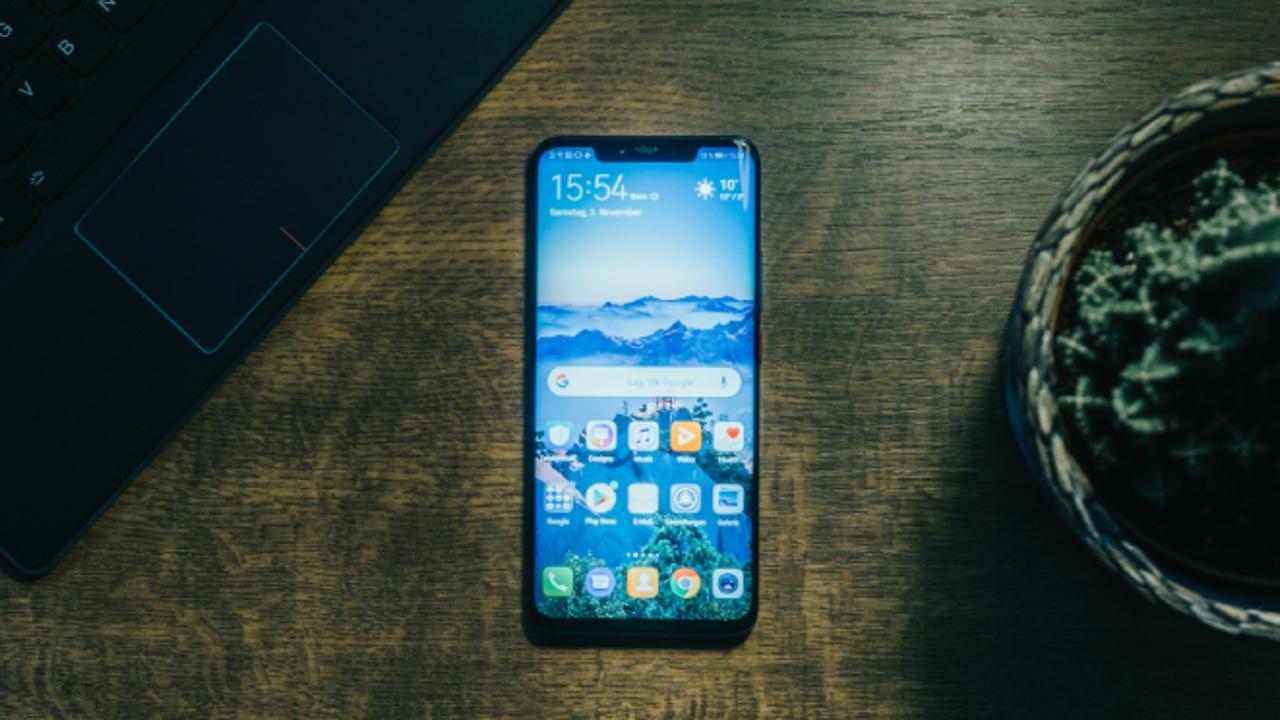
Ang mga mas bagong Android phone ay may kasamang built-in na feature na Ito ay tinatawag na nabigasyon gamit ang kilosKung gagamitin mo ang feature na ito, hindi lilitaw ang mga navigation button (ang tatlong button sa ibaba ng screen). Sa halip, gagamit ka ng sunod-sunod na mga galaw para gumalaw sa telepono. Para sa ilang user, mas maginhawa ang mga galaw na ito at hindi nila ginagamit ang mga navigation button.
Kung ang ganitong mga galaw sa pag-navigate ay ginagamit sa teleponoMagkaiba ang paraan ng pag-access sa split screen function, bagama't nakabatay pa rin ito sa panel ng mga kamakailang app.
Ang pangkalahatang proseso ay ang mga sumusunod:
- Una, buksan ang unang aplikasyon na gusto mong gamitin, at pagkatapos ay ang pangalawa para pareho silang manatili sa background.
- Mula sa alinman sa mga app na iyon, I-slide ang iyong daliri mula sa ibaba ng screen patungo sa gitna at pindutin nang matagal sandali para buksan ang menu ng mga kamakailang app (pareho lang ito ng galaw para lumipat ng app, pero pindutin nang matagal nang kaunti).
- Sa view ng mga kamakailang app, hanapin ang app na gusto mong ilagay sa itaas.
- Mag-click sa icon ng app o sa maliit na icon ng mga opsyon na lumalabas sa tabi ng iyong pangalan (karaniwan itong simbolo na may dalawang parihaba o isang context menu).
- Sa pop-up menu na lalabas, i-tap ang opsyon "Split Screen" o katulad.
- Ipo-pin ang app sa itaas, at sa ibaba makikita mo ang iba pang mga kamakailan mong app. Pindutin ang pangalawang app na gusto mong gamitin para sakupin ang natitirang bahagi ng screen.
Depende sa tagagawa, maaaring mag-iba ang eksaktong teksto ng menu ("Split Screen", "Split Screen View", "Open in Split Screen", atbp.), ngunit ang lohika ay palaging pareho: Gamitin ang panel ng mga kamakailang app, buksan ang menu ng app, at piliin ang opsyong split-screen..
Pagkatapos ay kailangan mo lang piliin ang iba pang app na gusto mong buksan sa Android sa ngayon. Kaya't pareho tayong bubuksan sa screen, sa parehong paraan na nakita natin sa nakaraang seksyon, ngayon lang kami gumamit ng mga galaw sa pag-navigate sa telepono upang mabuksan ang mga ito. Maaari naming ma-enjoy ang split screen sa Android nang normal.
Kapag hindi mo magamit ang split screen at mga alternatibo

Bagama't laganap ang split-screen, May mga sitwasyon kung saan hindi mo ito magagamit At makakatulong na makilala ang mga ito para hindi ka mabigo:
- Ang ilang mga application, lalo na mga larong full-screen o mga protektadong video appHindi nila pinapayagan ang split-screen ayon sa disenyo. Sa mga kasong ito, makakakita ka ng mensahe na nagsasaad na hindi sinusuportahan ng app ang ganitong uri ng multitasking.
- Kung mayroon ang iyong mobile napakaliit na RAMMaaaring isara ng system ang isa sa mga background app para magbakante ng mga resource kapag sinubukan mong gamitin ang dalawa nang sabay.
- Sa mga aparato na may mga lumang bersyon ng Android (bago ang Nougat), ang tampok na ito ay sadyang hindi magagamit nang native.
Sa mga kasong iyon, maaari mong isaalang-alang ang mga alternatibo tulad ng:
- gamitin ang function larawan sa larawan (PiP) sa mga tugmang app para magkaroon ng lumulutang na video habang gumagamit ka ng ibang app.
- Mag-opt para sa mga web application sa browser, na kadalasang nagpapahintulot ng split screen kahit na hindi pinapayagan ng opisyal na app nito.
- Sa ilang telepono ng mga tagagawa (halimbawa, ilang modelo ng Samsung), samantalahin ang mga karagdagang tampok ng mga lumulutang na bintana o advanced na multi-window kapag magagamit.
I-off ang split screen

Kapag natapos na nating gamitin ang dalawang app na ito sa telepono, oras na para lumabas sa split screen. Sa unang pagkakataon na gawin natin ito, ang proseso ay maaaring medyo kumplikado, ngunit ito ay isang bagay lamang na masanay dito. Kapag ginamit namin ang function na ito ng paghahati ng screen sa Android nang madalas, makikita mo na ang pag-iwan dito ay napakasimple at ito ay magiging awtomatiko sa lahat ng oras.
Kung mapapansin mo, ang pagkakaroon ng dalawang app na nakabukas sa Android gamit ang split screen, sa pagitan ng dalawang app ay may linyaSa ilang mga modelo, ang linyang ito ay itim, sa iba ay maaaring kulay abo. Ang linyang ito ay nagsisilbing panghiwalay sa pagitan ng dalawang kalahati at nagsisilbi ring kontrol para sa parehong pagbabago ng laki at pagsasara ng isa sa mga ito.
Sa huwag paganahin ang split screen Para makabalik sa pagkakaroon ng iisang app sa full screen, karaniwan mong magagawa ang mga sumusunod:
- Ilipat ang linyang naghahati sa ibaba ng screen kung nasa portrait mode ka. Ang app na mas kaunting espasyo ang ginagamit ay magsasara o magmi-minimize, at ang isa naman ay sasakupin ang buong screen.
- Kung gumagamit ka ng horizontal split-screen, kakailanganin mo ilipat ang linyang iyon sa isa sa mga gilid, kaya isasara ang isa sa dalawang app na bukas hanggang ngayon.
- Sa ilang telepono, mayroon ka ring opsyon na Lumabas sa split screen mula sa menu ng mga kamakailang appsa pamamagitan ng pag-tap sa icon ng app at pagpili sa "Tingnan sa full screen" o katulad nito.
Hindi mahalaga kung saang panig mo ililipat ang linya ng paghahati kapag lumabas sa landscape mode; ang tanging nagbabago ay kung alin sa dalawang app ang unang magsasara, kaya piliin ang gilid depende sa kung mas gusto mong panatilihing bukas ang itaas o ibabang app (o ang kaliwa o kanan, sa landscape mode).
Ang tanging bagay na kailangan nating gawin sa kasong ito Tungkol ito sa paglipat ng linyang iyon sa sukdulanKapag ginawa mo ito, awtomatikong magsasara ang isa sa dalawang app, at isa na lang ang maiiwan sa screen—ang app na kumukuha na ng lahat ng available na espasyo. Pagkatapos, maaari mo nang isara ang parehong app mula sa menu ng mga kamakailang app sa Android, kung nais mo.
Baguhin ang laki ng bawat app sa split screen

Kapag gumagamit kami ng split screen function sa Android, bilang default ang mga app ay sumasakop sa bawat kalahati ng screenPara sa karamihan ng mga gumagamit, sapat na ito at magbibigay-daan sa kanila na magtrabaho nang komportable kahit bukas ang parehong app sa kanilang telepono. Gayunpaman, may mga pagkakataon kung saan mas mahalaga ang isang app, tulad ng kapag nagsasalin o nag-transcribe ng teksto, sumusunod sa mapa, o nanonood ng video. Sa mga kasong iyon, maaaring gusto mong ang isang app ay kumukuha ng mas maraming espasyo sa screen.
Kung ito ang kaso, pinapayagan kami ng Android kahit kailan namin gusto baguhin ang laki ng bawat isa sa mga app Ito ay sumasakop ng espasyo sa screen. Samakatuwid, magagawa ng mga user na i-adjust ito ayon sa kanilang mga pangangailangan anumang oras. Gaya ng alam mo, mayroong linya na naghihiwalay sa dalawang app sa screen, na itim o kulay abo depende sa bersyon ng Android at sa user interface.
Para ayusin ang espasyo, gawin lang ang mga sumusunod:
- Ilagay ang iyong daliri sa linyang naghahati sa pagitan ng parehong aplikasyon.
- Mag-swipe pataas o pababa kung ang screen ay nasa portrait mode.
- Kung ang screen ay ginagamit nang pahalang, ang linya ay gagalaw Kaliwa o kanan.
Sa pamamagitan ng paglipat ng linyang ito magbibigay kami ng higit o mas kaunting espasyo sa isa sa dalawang aplikasyonSa ganitong paraan, maaaring hatiin ng bawat gumagamit ang screen sa paraang komportable para sa kanila. Dahil hindi natin laging gustong sakupin ng bawat elemento ang eksaktong kalahati ng screen, maaari nating ilipat ang linyang ito ayon sa ating kagustuhan at makamit ang paghahati na pinakaangkop para sa atin.
Ito ay isang bagay na magagawa mo sa anumang pares ng app na nakabukas sa Android, anuman ang mga ito, hangga't sinusuportahan ng mga ito ang split-screen. Bukod pa rito, gumagana ito kahit na ang iyong screen ay nakahati nang patayo o pahalang. Kung ito ay nasa landscape mode, ang linya ay hindi gagalaw pataas o pababa, kundi sa halip ay gagalaw pakaliwa o pakanan, na nagbibigay-daan sa iyong ayusin ang laki ng bawat app sa screen.
Mga praktikal na gamit at trick para masulit ang split screen

Bukod sa pag-alam kung paano ito i-activate, ang talagang interesante ay samantalahin ang split screen sa mga totoong sitwasyon sa buhayAng ilan sa mga kapaki-pakinabang na halimbawa ay:
- Paghambingin ang impormasyon o mga presyoMagbukas ng online store sa isang bahagi at isa pang tindahan o kaya naman ay isang comparison tool sa kabila. Makikita mo ang mga feature, larawan, at presyo nang sabay-sabay nang hindi na kailangang magpalipat-lipat ng app.
- Makipag-chat habang nagba-browseIlagay ang iyong messaging app sa ibaba at ang iyong browser o isang social network sa itaas para makapagkomento nang real time sa iyong nakikita.
- Pagkuha ng mga tala habang nagvi-video callKung pinapayagan ito ng iyong video calling app, maaari mo itong ilagay sa isang bahagi at sa kabila naman ay sa isang notes o documents app para isulat ang mahahalagang impormasyon nang hindi nawawala sa isip ang usapan.
- Sundin ang sunud-sunod na tutorialIlagay ang website ng video o tutorial sa isang bahagi at ang app kung saan mo inilalapat ang mga hakbang (halimbawa, isang app sa pag-edit ng larawan o isang laro) sa kabila.
Mas komportable ang ganitong paraan ng pagtatrabaho kung mas malaki ang screen ng iyong mobile phone o tablet. Sa mga tablet o mobile phone na may napakalaking screen, maaari mo ring gumamit ng pahalang na split screen para ang bawat app ay may malaki at maayos na proporsyonadong lugar.
Gumamit ng dalawang Chrome window na may split screen

Isa sa mga pinakamabisang gamit ng split screen ay sa mga web browser. Pinapayagan ka ng Google Chrome at iba pang mga browser na nakabase sa Chromium na magbukas ng pangalawang windowpara magamit mo ang dalawang instance ng browser nang sabay, bawat isa ay nasa kalahati ng screen.
Ito ay lubhang kapaki-pakinabang para sa:
- Paghambingin ang impormasyon sa pagitan ng dalawang website nang hindi lumilipat mula sa isang tab patungo sa isa pa.
- Ikumpara ang mga alok mga flight, hotel, o produkto mula sa iba't ibang site.
- Magplano ng biyahe Habang sa isang kalahati ay makikita mo ang mga mapa o mga paghahanap at sa kabilang kalahati naman ay mayroon kang isang form o dokumento kung saan mo isinusulat ang lahat.
Isang karaniwang paraan para gawin ito ay:
- I-activate muna ang Hatiin ang screen na may Chrome sa isang kalahati, sinusunod ang mga hakbang na ipinaliwanag namin dati.
- Kapag nakikita na ang Chrome, i-tap ang menu ng tatlong patayong tuldok sa kanang itaas na sulok.
- Kung pinapayagan ito ng bersyon ng iyong browser, makakakita ka ng opsyon na tulad nito: “Bagong bintana” o katulad nito. Laruin mo.
- Awtomatiko, Sasakupin ng bagong window ng browser ang kabilang kalahati ng screen, para magkaroon ka ng dalawang pahinang nakabukas nang sabay sa ganap na magkahiwalay na mode.
Kung hindi inaalok ng iyong browser ang partikular na opsyong ito, maaari mong gamitin ang split screen anumang oras gamit ang dalawang magkaibang browser (halimbawa, Chrome at isa pang browser) o pagsamahin ang isang browser at isa pang kaugnay na app (tulad ng mga tala, email, o isang shopping app).
Split screen sa Google Maps at iba pang kaugnay na gamit

Malaki rin ang nakikinabang ang Google Maps at iba pang mga app sa mapa mula sa split-screen functionality. Bagama't ang app mismo ay may sariling split-screen view upang ipakita, halimbawa, mapa at Street View nang sabay Sa loob ng iisang app, ang pagsasama nito sa split screen ng system ay maaaring magbigay ng mas maraming posibilidad.
Ang ilang mga kawili-wiling halimbawa ay:
- App ng Mga Mapa + Mga TalaHabang nanonood ng tour, maaari mong isulat ang mga address, mga lugar na interesante, o mga paalala nang hindi kinakailangang lumipat sa pagitan ng mga app.
- Mga Mapa + nabigasyonBuksan ang Maps sa isang kalahati at ang browser sa kabila para tingnan ang mga website para sa mga restaurant, hotel, o aktibidad malapit sa lugar na iyong ginalugad.
- Mga Mapa + PagmemensaheMagplano ng ruta sa Maps habang nakikipag-chat sa iyong mga kaibigan sa pamamagitan ng WhatsApp o Telegram at mabilis na pagpapadala sa kanila ng mga lokasyon.
Kung pinapayagan ito ng iyong device, maaari mong gamitin ang screen sa landscape mode para dapat may maayos na lapad ang mapa sa isang gilid, at ang pangalawang app ay nasa kabilang gilid nang hindi lumalabas na masyadong maliit ang nilalaman.
Ugnayan sa pagitan ng split screen at picture-in-picture (PiP)
Bukod sa split-screen, mayroon ding isa pang feature ang Android na tinatawag na larawan sa larawan (Picture-in-Picture o PiP). Bagama't minsan ay nalilito, magkaiba ang mga tungkuling ito:
- La split screen hatiin ang espasyo sa pagitan dalawang app sa malalaking nakapirming lugar (itaas/ibaba o kaliwa/kanan).
- La larawan sa larawan ipakita ang a maliit na lumulutang na bintana (halimbawa, isang video) sa isa pang application, na maaari mong igalaw-galaw sa paligid ng screen.
Maraming video at navigation app (tulad ng ilang streaming services o mismong Google Maps sa navigation mode) ang sumusuporta sa Picture-in-Picture (PiP). Nagbibigay-daan ito sa iyo na:
- Tingnan ang a video sa isang lumulutang na thumbnail habang nagsusulat ka ng mga mensahe o tinitingnan ang browser.
- Sundin ang mga direksyon sa pag-navigate sa isang maliit na window habang tinitingnan mo ang isa pang app.
Kung nais mo, mula sa mga setting ng system Maaari kang pumunta sa seksyon ng mga application, piliin ang bawat compatible na app, at magdesisyon kung papayagan o hindi ang picture-in-picture. Sa ganitong paraan, makokontrol mo kung aling mga app ang maaaring ipakita sa PiP mode at alin ang hindi.
Mga tip para mapabuti ang performance kapag gumagamit ng split screen
Ang paggamit ng dalawang app nang sabay ay nagdudulot ng mas maraming stress sa hardware ng iyong device. Para masiguro ang pinakamakinis na posibleng karanasan, inirerekomendang sundin ang mga tip na ito:
- Isara ang mga application na hindi mo ginagamit mula sa panel ng mga kamakailang item para magbakante ng RAM.
- Iwasan ang pagsasama-sama sa split screen dalawang napakabigat na app (halimbawa, isang mahirap na laro at isang high-resolution na video app) kung ang iyong mobile phone ay hindi gaanong malakas.
- Bawasan ang bilang ng mga app na nag-a-update sa background habang gumagamit ng split screen, lalo na kung may mapansin kang pagkautal.
- Suriin na mayroon ka sapat na espasyo sa imbakandahil kapag halos puno na ang internal memory, nagiging hindi na rin gaanong maliksi ang sistema.
Gamit ang maliliit na pagsasaayos na ito, mas matatag na gumagana ang split screen kahit sa mga mid-range na device.
Ang pagiging dalubhasa sa split-screen function sa Android ay nagbibigay-daan sa iyong mobile phone o tablet na maging isang mas maraming gamit na tool: magagawa mo na magtrabaho, mag-aral, magplano at maglibang nang hindi palaging lumilipat sa pagitan ng mga application. Ang pag-alam kung paano ito i-activate, isaayos, i-deactivate, at pagsamahin sa iba pang mga feature tulad ng picture-in-picture ay makakatulong sa iyong masulit ang mga kakayahan ng system sa multitasking.