 International
 Singapore
 Malaysia
 Thailand
 Vietnam
รถเข็นของคุณว่างเปล่า!

โอนย้ายไฟล์ระหว่าง Computer กับ Raspberry Pi แบบไร้สาย
- Nuttanon Wuttirottaworn
- 18 Dec 2025
- Tutorial
- Beginner
- 226
สำหรับคนที่ใช้งาน Raspberry Pi ไม่ว่าจะทำโปรเจกต์ IoT, AI Vision หรือระบบอัตโนมัติ สิ่งที่ต้องทำบ่อยมากคือ การโอนย้ายไฟล์ระหว่างคอมพิวเตอร์กับ Raspberry Pi
หนึ่งในวิธีที่ง่ายและเป็นมิตรกับผู้เริ่มต้นที่สุดคือการใช้ FileZilla เพราะสามารถลาก-วางไฟล์ได้เหมือนใช้งานโฟลเดอร์ปกติ

FileZilla คืออะไร
FileZilla เป็นโปรแกรมสำหรับโอนย้ายไฟล์ผ่านเครือข่าย
ในกรณีของ Raspberry Pi จะนิยมใช้โหมด SFTP (SSH File Transfer Protocol) ซึ่งมีความปลอดภัยและเสถียร
จุดเด่นของ FileZilla
- ไม่ต้องพิมพ์คำสั่งใน Terminal
- เห็นไฟล์ฝั่ง Computer และ Raspberry Pi พร้อมกัน
- ลาก-วางไฟล์ได้ทันที
- เหมาะมากสำหรับมือใหม่
สิ่งที่ต้องเตรียม
- Computer และ Raspberry Pi ต้องอยู่ในเครือข่ายเดียวกัน (Wi-Fi เดียวกัน)
- รู้ Username / Password ของ Raspberry Pi
ขั้นที่ 1 : ดาวน์โหลดและติดตั้ง FileZilla
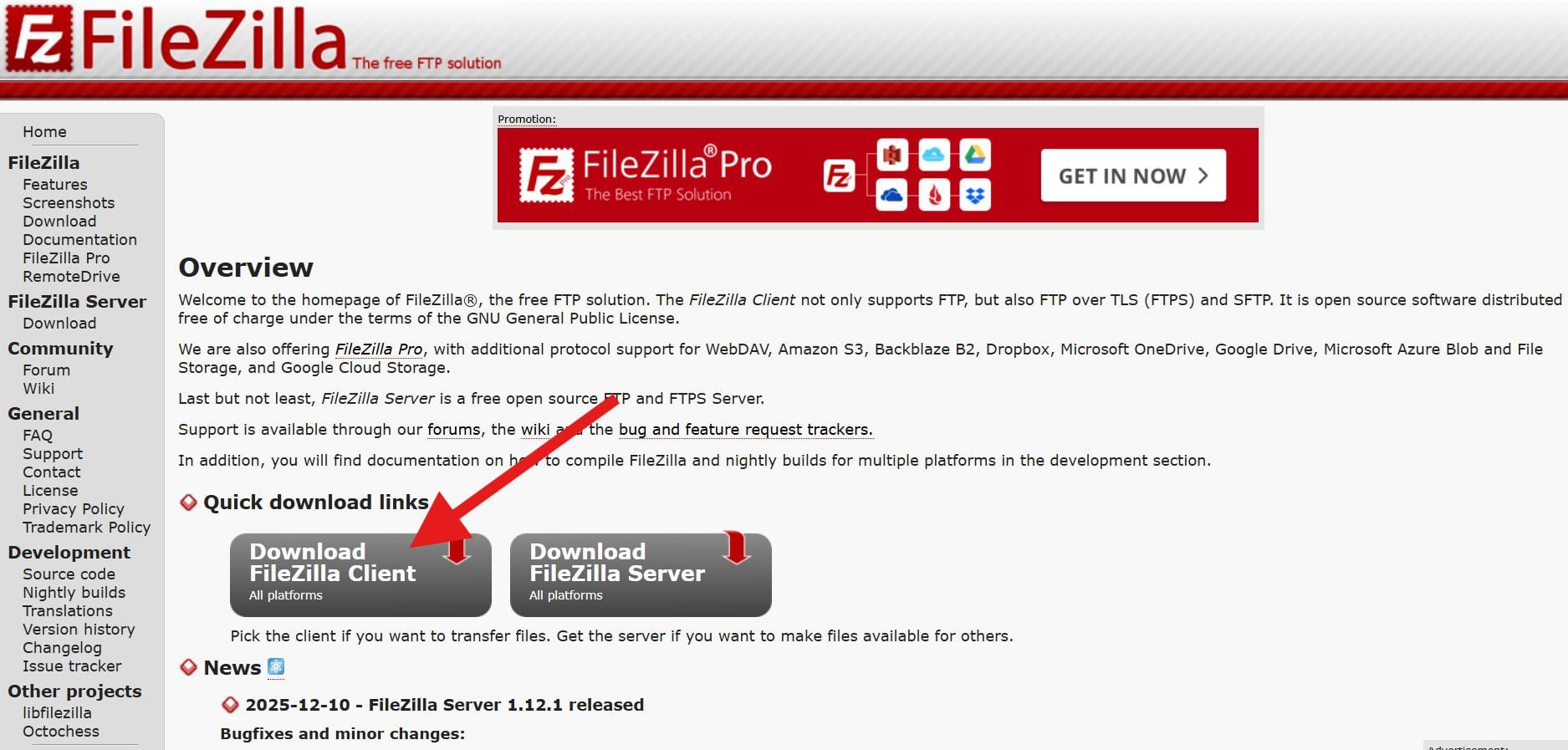
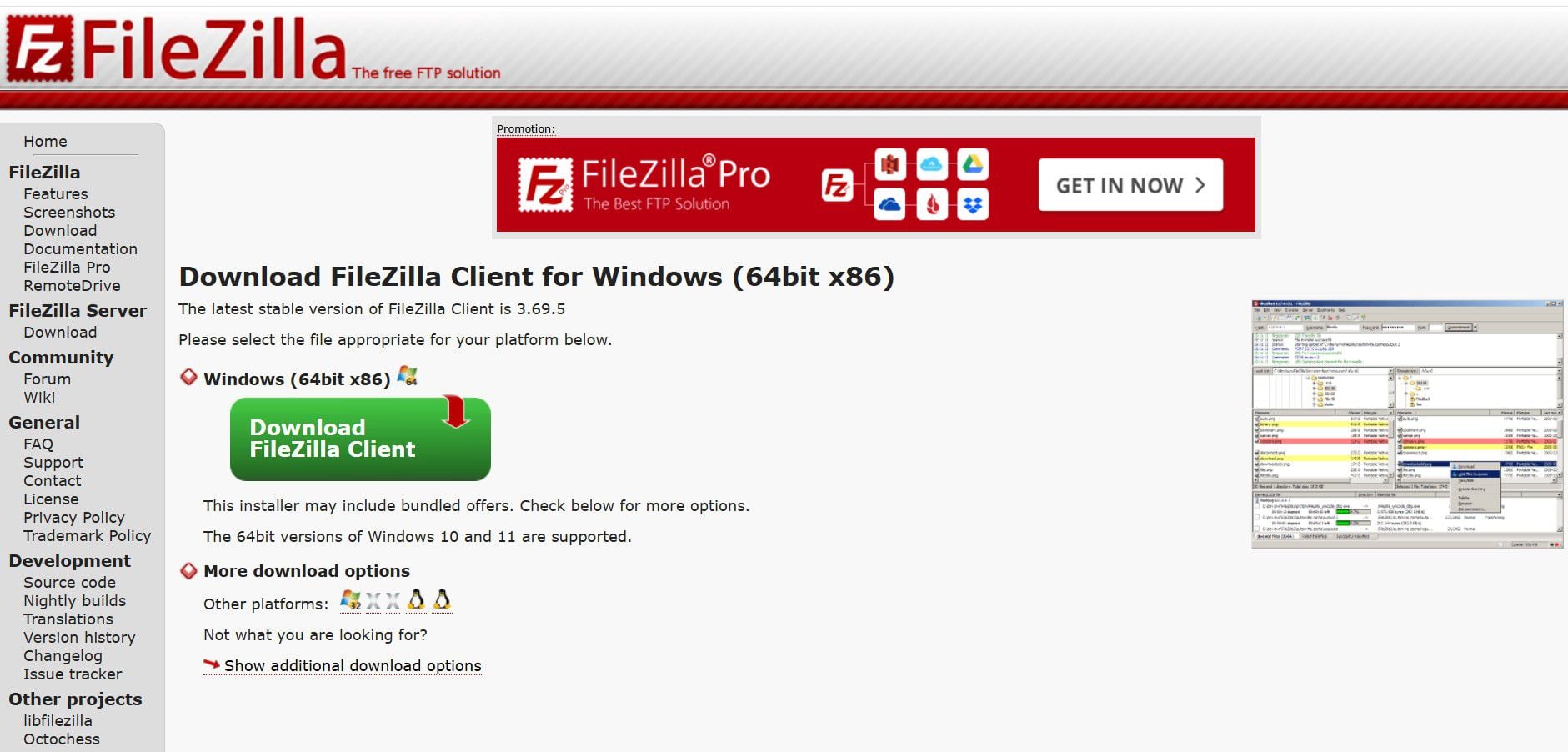
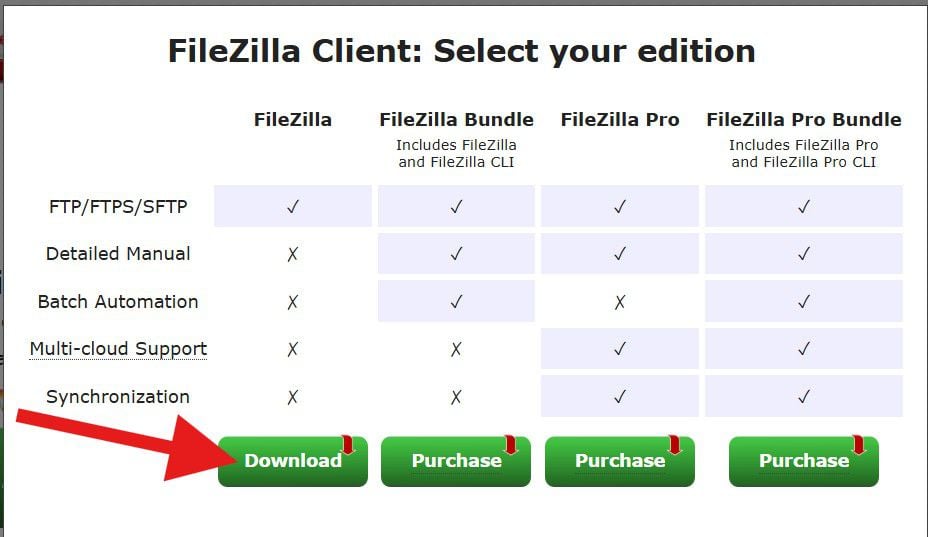
เข้าเว็บไซต์ทางการของ FileZilla คลิกที่นี่ เลือกเวอร์ชัน FileZilla Client
- Windows → กด Download for Windows
- macOS → กด Download for macOS
ขั้นที่ 2 : เปิด SSH บน Raspberry Pi
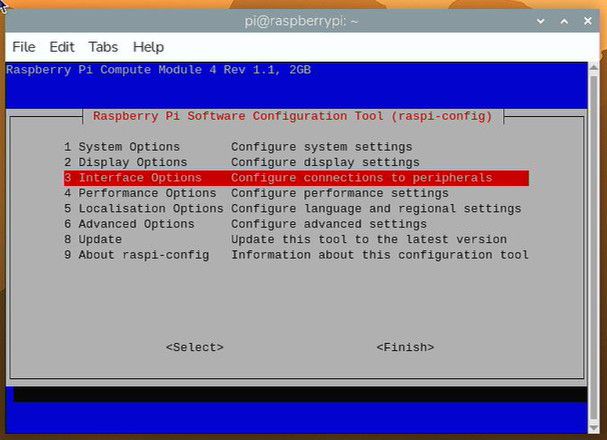
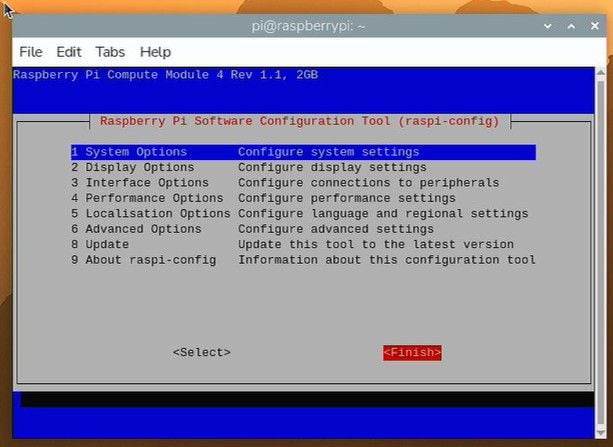
เปิด Raspberry Pi Configuration
sudo raspi-config
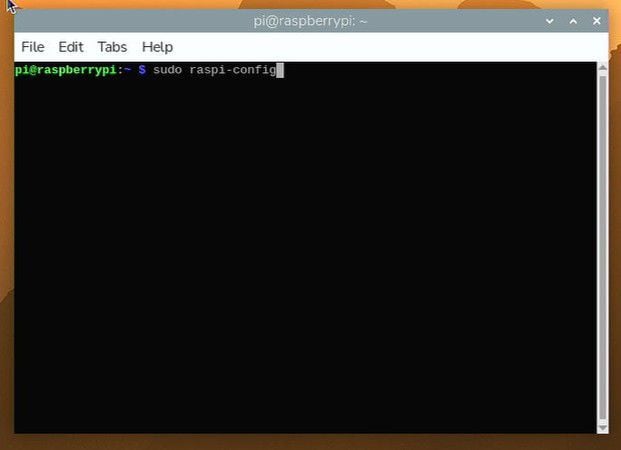
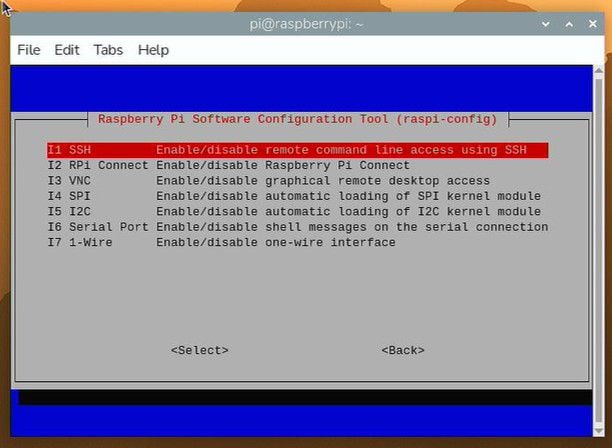
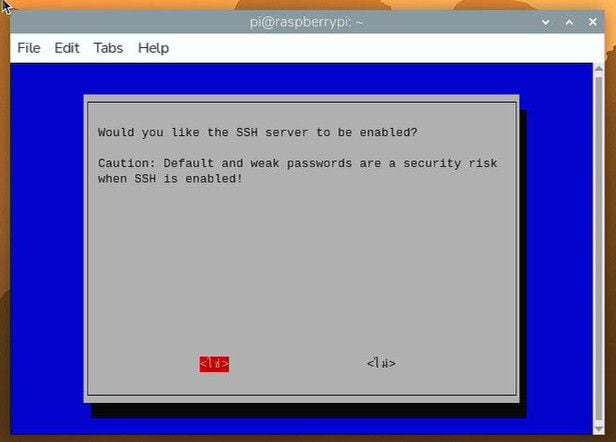
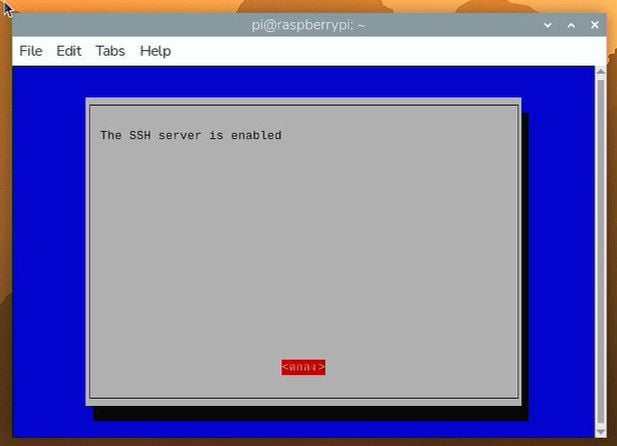
ไปที่แท็บ Interfaces เปิด SSH → Enable ตามภาพ
หมายเหตุ: ถ้า SSH ไม่เปิด FileZilla จะเชื่อมต่อไม่ได้
ขั้นที่ 3 : หา IP Address ของ Raspberry Pi
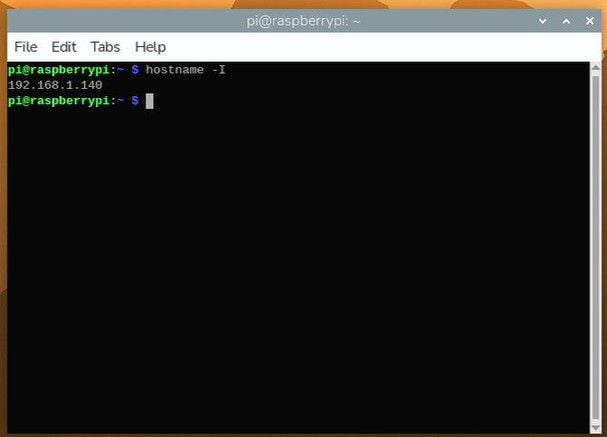
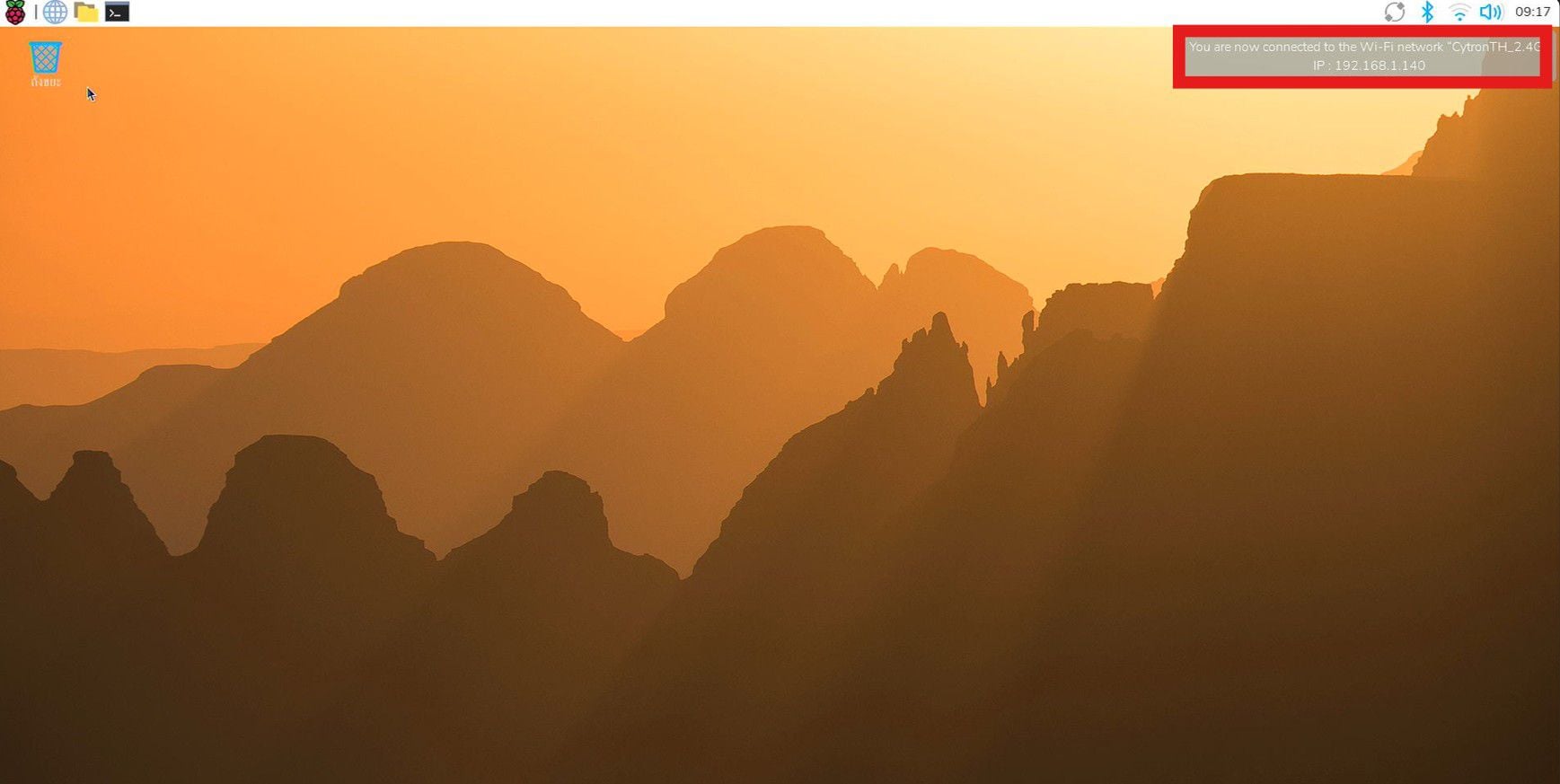
บน Raspberry Pi เปิด Terminal แล้วพิมพ์ จะได้ IP
hostname -I
👉 จด IP นี้ไว้ ใช้ตอนเชื่อมต่อ
ขั้นที่ 4 : ตั้งค่า FileZilla ให้เชื่อมต่อ Raspberry Pi
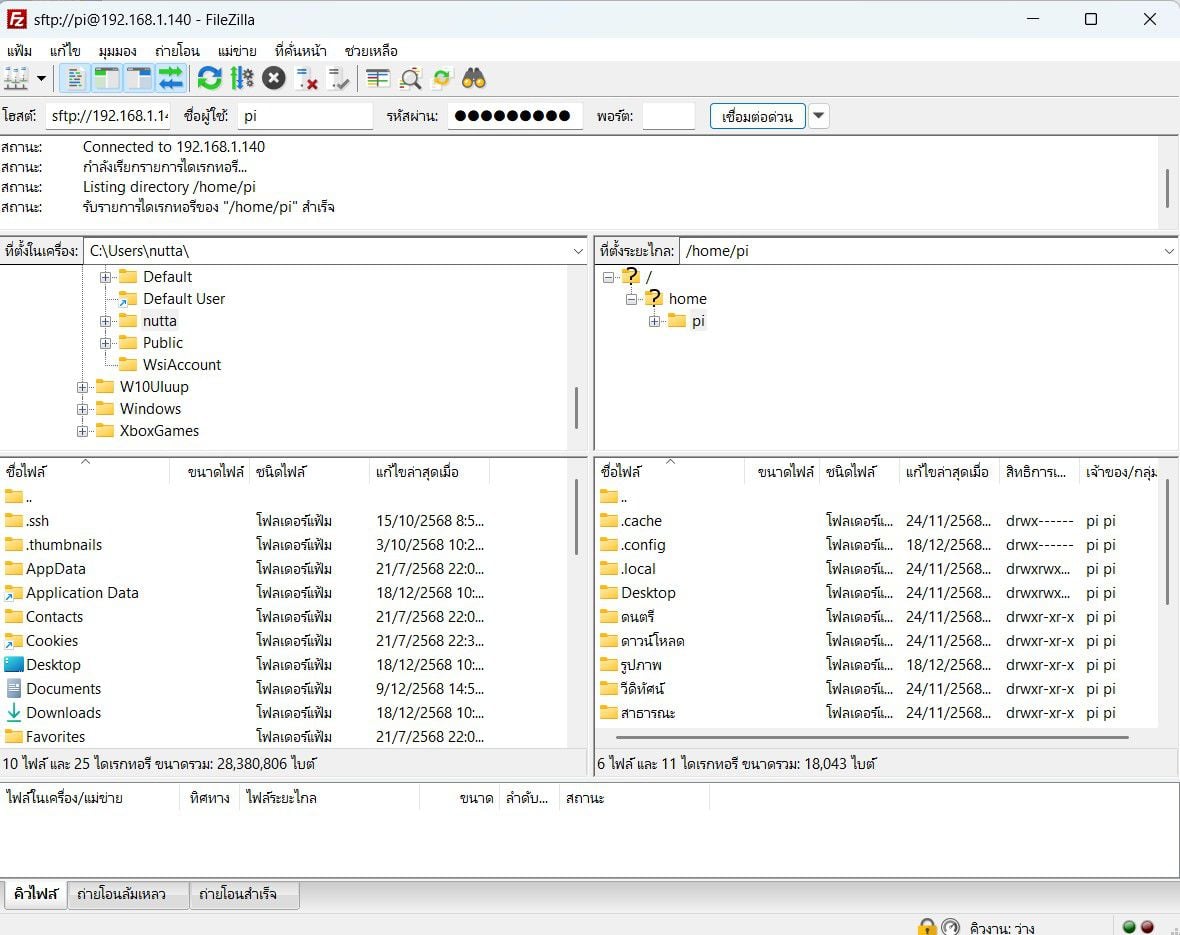
เปิด FileZilla จะเห็นช่องด้านบน ให้กรอกดังนี้
Host: IP Address ของ Raspberry Pi
Username: ชื่อผู้ใช้
(ปกติคือ pi)
Password: รหัสผ่านของ Raspberry Pi
Port: 22
จากนั้นกด Quickconnect
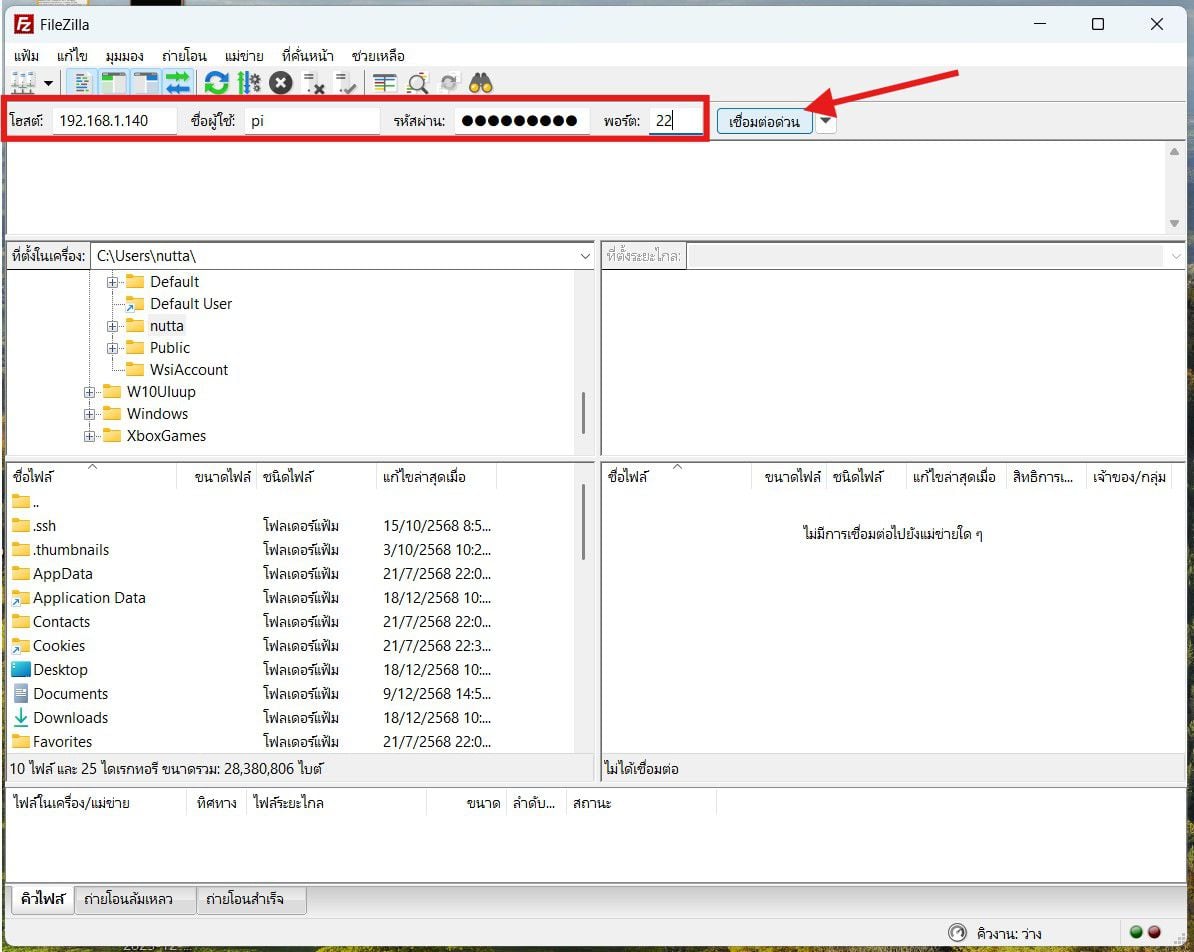
ถ้าเชื่อมต่อสำเร็จ
- ฝั่งซ้าย = ไฟล์ใน Computer
- ฝั่งขวา = ไฟล์ใน Raspberry Pi
ขั้นที่ 5 : โอนย้ายไฟล์แบบลาก-วาง
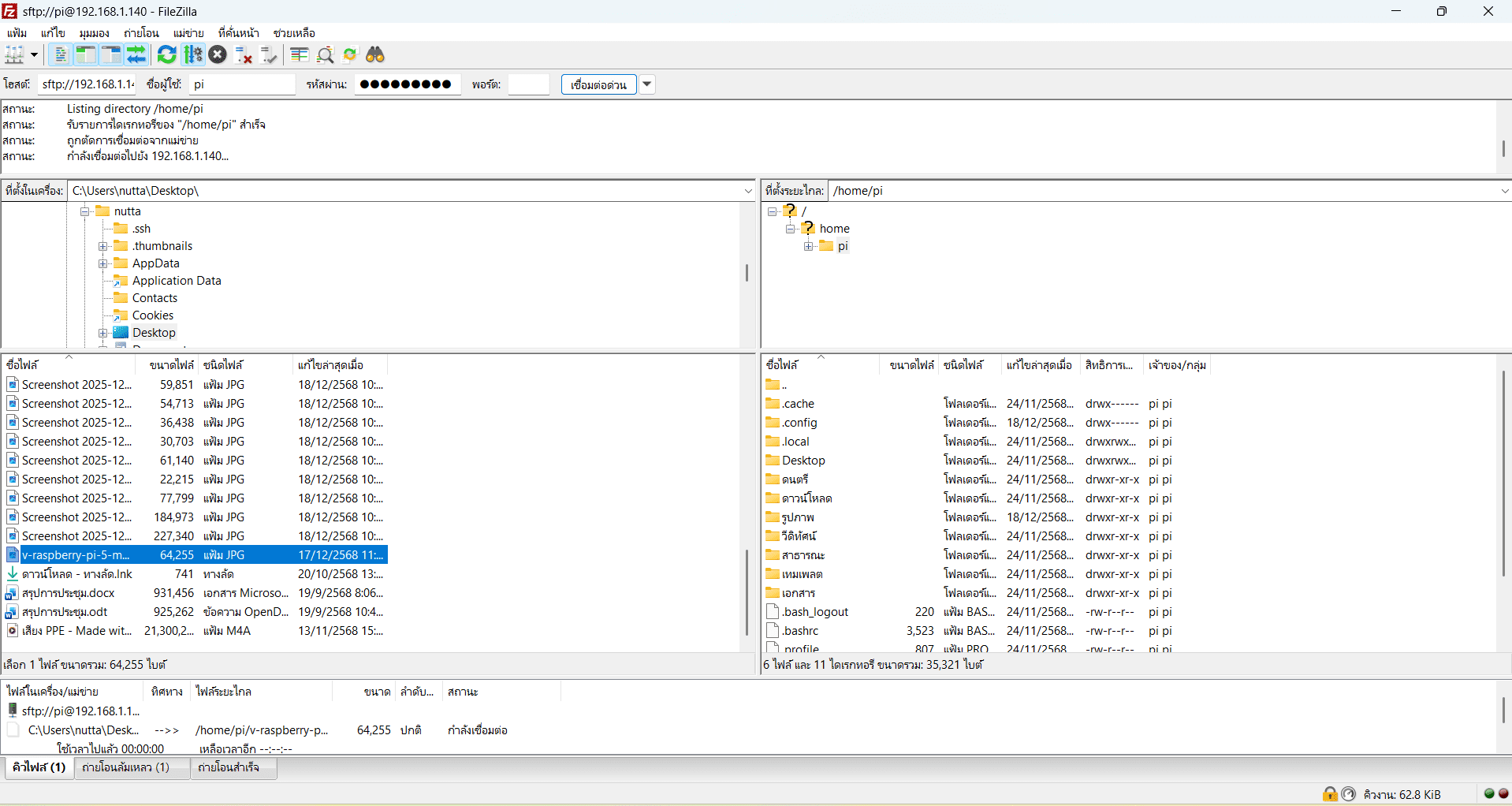
📤 ส่งไฟล์จาก Computer → Raspberry Pi
- เลือกไฟล์ฝั่งซ้าย
- ลากไปวางฝั่งขวา (เช่น /home/pi)
📥 ดึงไฟล์จาก Raspberry Pi → Computer
- เลือกไฟล์ฝั่งขวา
- ลากกลับมาฝั่งซ้าย
สถานะการโอนจะขึ้นด้านล่างของโปรแกรม
ตัวอย่างการใช้งานจริง
- ส่งไฟล์ .py หรือ .sh ไปทดลองรัน
- ดึง log หรือรูปจากกล้อง AI
- อัปโหลดโมเดล AI / config
- แก้ไฟล์บนคอม แล้วอัปโหลดกลับไปทันที
ปัญหาที่พบบ่อย
❌ ต่อไม่ได้ → ตรวจสอบ IP / เปิด SSH แล้วหรือยัง
❌ Permission denied → โฟลเดอร์นั้นต้องใช้สิทธิ์ root
❌ ช้า → ใช้ Wi-Fi เดียวกันและสัญญาณแรงพอ
สรุป
การโอนย้ายไฟล์ด้วย FileZilla
✅ ไม่ต้องใช้คำสั่ง
✅ ลาก-วางง่าย
✅ เหมาะมากสำหรับมือใหม่และงานจริง
ถ้าคุณทำงานกับ Raspberry Pi เป็นประจำ
FileZilla คือเครื่องมือพื้นฐานที่ควรติดเครื่องไว้เลย 👍
สิ่งนี้มีประโยชน์ไหม? [ Yes ] [ No ]
โพสต์ที่เกี่ยวข้อง

เปลี่ยน Raspberry Pi 5 ให้เป็นเครื่องเล่นเกมย้อนยุค RetroPie
เพลิดเพลินไปกับเกมคลาสสิกจากอดีตได้ง่ายๆด้วย Raspberry Pi ที่จะทำให้คุณได้สัมผัสประสบการณ์การเล่นเกมที่หวนคืนสู่ยุค 80 และ 90 ไม่ว่าจะเป็น PS1 Nintendo Game Boy และอื่นๆเพียงติดตั้ง RetroPie..
Raspberry Pi ทำ AI Finger Counting นับนิ้วมือ
เรียนรู้วิธีใช้ OpenCV, cvzone และ Raspberry Pi Camera เพื่อสร้าง AI ตรวจจับนิ้วมือที่ถูกชูขึ้น โดยใช้โมดูล cvzone.HandTrackingModule ซึ่งเป็นไลบรารีที่ช่วยให้การตรวจจับมือและนิ้วง่ายขึ้น..
Raspberry Pi ฮีโร่ลับในชีวิตประจำวันของเรา
Raspberry Pi เป็นคอมพิวเตอร์ขนาดเล็กที่ทรงพลัง ซึ่งถูกใช้งานอยู่รอบตัวเรามากกว่าที่คิด ตั้งแต่บ้านอัจฉริยะไปจนถึงระบบขนส่ง ร้านค้า อุตสาหกรรม และแม้แต่ในอวกาศ!..
Raspberry Shake: นวัตกรรมเฝ้าระวังแผ่นดินไหวที่คุณควรรู้จัก
แผ่นดินไหวเกิดขึ้นได้ทุกที่ และการเฝ้าระวังเป็นเรื่องสำคัญ! Raspberry Shake คืออุปกรณ์เล็กแต่ทรงพลังที่ช่วยให้คุณตรวจจับแรงสั่นสะเทือนได้จากที่บ้านแบบเรียลไทม์..
ทำไมไม่ควรใช้อะแดปเตอร์ของ Pi 4 กับ Pi 5?
อัปเกรดมาใช้ Raspberry Pi 5 แล้ว...แต่ยังใช้อะแดปเตอร์ตัวเดิมจาก Pi 4 อยู่หรือเปล่า? มาดูกันว่า “ใช่ได้” จริงไหม หรือแอบเสี่ยงกว่าที่คิด!..
RTC จำเป็นไหมกับการใช้งาน Raspberry Pi?
บางโปรเจกต์ RTC อาจไม่จำเป็นเลย แต่บางกลับเป็นตัวช่วยเล็กๆ ที่ทำให้ข้อมูลมีคุณค่าและตรวจสอบย้อนหลังได้ด้วยความมั่นใจ..
Raspberry Pi OS 32-bit vs 64-bit ควรเลือกแบบไหน?
หนึ่งในคำถามยอดฮิตของผู้ใช้ Raspberry Pi โดยเฉพาะสาย Maker, IoT, Robotics หรือแม้กระทั่งผู้ที่เริ่มต้นใหม่ ทั้งสองแบบใช้งานได้ดี แต่ความเหมาะสมขึ้นอยู่กับ “งานที่คุณต้องการใช้จริง”..
โคลน microSD Card บน Raspberry Pi ด้วย SD Card Copier
สำรองระบบง่าย ๆ ย้ายการ์ดได้ทันที ไม่ต้องเขียนโค้ด..

