270記事目(中国輸入品シリーズ)
こんばんは。いつも読んでいただきありがとうございます。
趣味で中国から面白そう・便利そうな商品を輸入して使ってみています。techemoです。
しばらく家族全員胃腸風邪にやられてブログ更新できていませんでした
今日は最近購入したラズベリーパイZeroジェネリックの紹介です。

特徴は
・タイプC端子接続
・はんだ付け不要
・安い(300円)
・小さくて軽い(3g)

使い道は
小さくて安いうえはんだ付けも不要なのでセンサーの練習などに活躍しています
使いたい時にすぐに使えるのは正義
ただ欠点もあって
ピンが縦横にはんだ付けされているのでそのままではブレッドボードに刺さりません

私の場合は2本ぴんを犠牲にして(曲げて)使っています

使い方は
これまで紹介してきたマイコンと同様にArduinoIDEでコードを書き込むことができます
以下のページを参考にさせていただきました
1)ArduinoIDEで使えるように準備
以下のリンク先のUF2ファイルをダウンロードしておきます

2)PCに接続
ラズベリーパイZeroをUSBケーブルで接続すると、おそらくストレージとして認識されるので

その中にダウンロードしたファイル[adafruit-circuitpython-raspberry_pi_pico-ja-9.2.0.uf2](執筆時点のバージョン)を放り込みます

3)ArduinoIDEで設定
3‐1)ボードライブラリの追加
以下のURLをArduinoIDEの、ファイル>基本設定
からボードマネージャーのURLに追記します
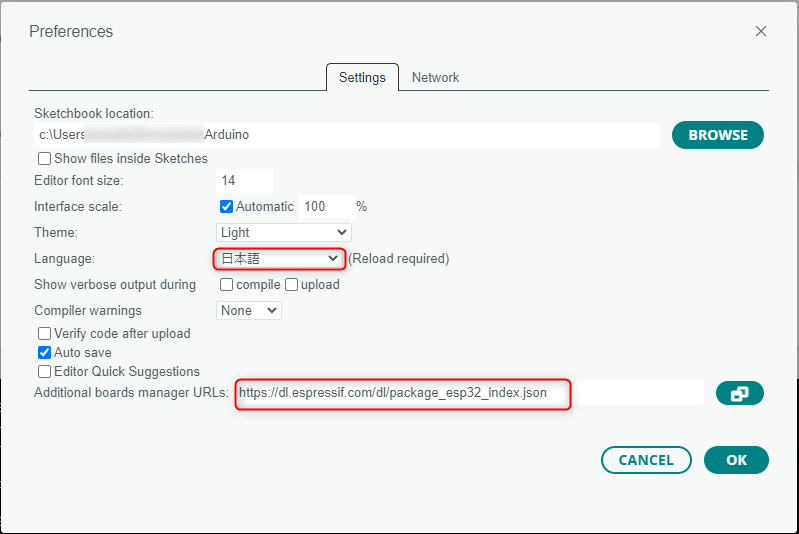
3-2)ボードライブラリの追加
ツール>ボード>ボードマネージャー
から"RP2040"で検索し任意のライブラリをインストール

3-3)コードを書き込む
あとは配線して任意のコードを書き込むだけ
ラズベリーパイZero側ピン⇒ミニディスプレイ側ピン
3.3V⇒VCC
GND⇒GND
5⇒SCL
4⇒SDA
今回はディスプレーに表示させるスケッチ例をそのまま試しました

いろんなボードが安く手に入るので気軽に触れて楽しいですね
他のマイコンとの比較はこの記事を参考にしてください
今日も最後までお付き合いいただきありがとうございました。
私が買ってよかった商品はネットショップで販売できればと思っています。
似たようなものはAmazonでもそこそこ安く購入できます
