先日、手持ちのSynexLinuxマシンをMX-Linux-Xfce版に入れ替えたところ「低スペであればあるほどSynexの方がキビキビしてるのが判明」したので、またもやSynexに戻しました。設定さえすればやっぱり素晴らしいディストリビューションなので注意点をお知らせしよう!

まずイライラさせられるのがインストール作業時に不意にスリープ突入→パスワードロックの現象。インストール中でまだパスワードを設定してないので対策を知らないと容易く詰んでしまう。ここでのパスワード、正解は「live」です。Grokは正解を教えてくれたけどGPTは「電源入れ直して最初からインストールやり直すしかないですね。次回はスリープに入らないように気をつけてください」などとアドバイスしてくる。

インストール作業時はキャプチャが出来ないので画像が汚くて申し訳ない。これはインストール時に「お任せでパーティションなんかを決めるか」「自分でパーティション設定をするか」を決める画面。上のグラフみたいなのがMXのパーティション構成で下がSynexになるのだけど・・Synexの場合はわざわざRootとHomeを分けて「くれる」せいでストレージがEMMC16GBとかの真の低スペノートPCだと、システムファイル置き場の容量が少なすぎてソフトがインストールできなくなったりしてしまう。実は今回SynexからMXに変えた最大の理由がこれだったんだけど・・GPTに聞いたところ、別にこの通りの構造にしなくてもSynexのインストールは出来るという。起動のためのEFIエリアの他は全部Rootということに出来れば「最低限のアプリを入れて使える」状態まで持って行っても8GB程度なので16GBでも十分に余裕があるのだ。
やり方は、まず既存のパーティションは全部削除して新たに作成

まずはEFI起動用のエリアを作る。Synexの場合は300MBがデフォルトなので従っておくことにする。設定はこのようにして・・・ちなみにフラグはBootを選んでるけど、これはチェックしてもしなくても良いのだとか。ただ、間違ってもBios-grubにはチェックをつけてはいけない!らしい

残りのエリアは全部EXT4にして、マウントポイントは「/」を選ぶ。ラベルもフラグも不要。

結果、このようにMXと同じような感じで容量をフルに使えるようになった

続いてパネルの設定から配置を「垂直」に変更。これで激狭なノートPCでも多少はマシになる(もちろんブラウザも垂直タブにしないとね)。その後、電源オフが面倒なのでパネルにアクションボタンを追加するのが好み。ワンタッチで電源オフが出来て幸せ

日本語入力はまずMXパッケージインストーラーの検索窓にfcitxと入れて出てきたものから日本語にチェックしてインストール。その後一旦PCを再起動

するとパネルにキーボードっぽいアイコンが追加されてるので、クリックして設定を選ぼう

するってーとこんな感じになってるので、まずは「キーボード英語」を選択した後、下にあるーアイコンで削除。MozcとAnthyも好みの方だけ残して片方は同様に消してしまう。
その後+アイコンを押すと追加できるので「システムの言語だけ表示」みたいなチェックを外して膨大なリストの中から日本語キーボードを探して選択。これで日本語キーボードのレイアウト設定と全角・半角キーでの日本語入力切り替えが出来るようになるのだ(初期状態だと英語キーボードレイアウトなので@などはShift + 2じゃないと出ない)。あーしんど
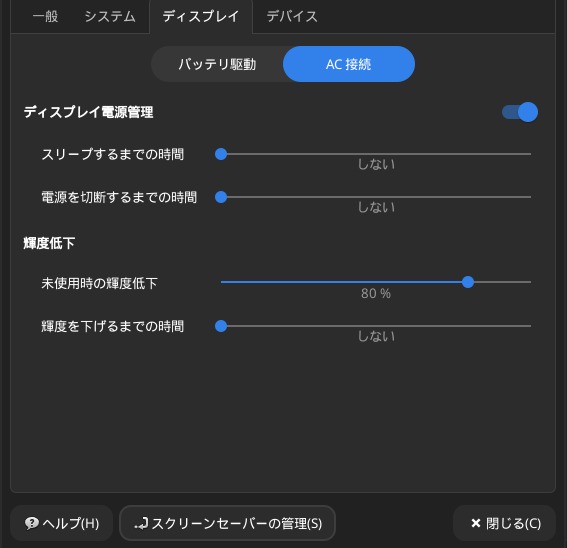
あと、地味にずっと悩まされるのが設定・電源管理でスリープ設定やら画面のロックをオフにしても効果がないところ(インストールの時に悩まされるアレ)。実は、電源管理でスリープをしないように設定したあと、下にある「スクリーンセーバーの管理」を選択し
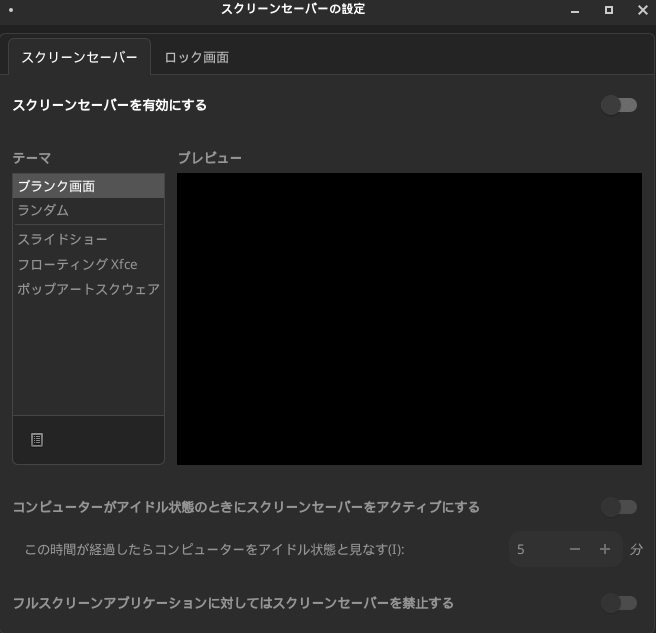
(念の為に)アイドルの時スクリーンセーバーをアクティブにするをOffにして
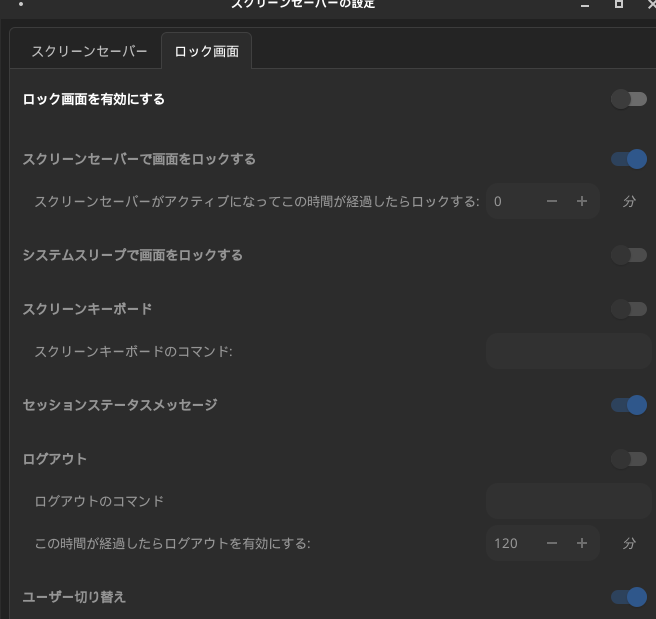
ロック画面を有効にするをOff(画面の状態)にしてやらないとイカンのだ
これで、とうとう普段遣いで軽快便利にSynexを使うように出来ると思う!MXパッケージインストーラーには最初からBraveも入ってて楽勝で入れられるし、明らかに動作は軽いので、低スペパソコンを有効活用したい人は是非!
