
Effekte in der Master-Spur in GarageBand auf dem Mac verwenden
Die Master-Spur enthält Effekte, die den Sound des Projekts insgesamt verändern. Du kannst auf der Master-Spur wie auf allen anderen Spuren Effekte hinzufügen, bearbeiten, neu anordnen und löschen. Du kannst die Effekte in der Master-Spur anzeigen, indem du in der Menüleiste des Bereichs „Smart Controls“ auf die Taste „Master“ klickst.
Nach Auswahl von „Master“ in der Menüleiste „Smart Controls“ sind die Effekte der Master-Spur in drei Abschnitten verfügbar:
Effekte: Umfasst die Effekte „Master-Echo“ und „Master-Reverb“ und kann auch die in den Spuren verwendeten Halleffekte beinhalten.
Ausgang: Kann einen Compressor-, Limiter-, EQ- und andere Effekte enthalten.
EQ: Ein visueller Equalizer, der den Gesamtsound des Projekts formt.
Die Master-Spur umfasst die Effekte Master-Echo und Master-Reverb. Du kannst die Einstellungen für Master-Echo und Master-Reverb im Bereich „Effekte“ ändern, wenn die Master-Spur ausgewählt ist. Jede Audio- und Software-Instrument-Spur enthält einen Schieberegler für Master-Echo und Master-Reverb, mit dem die Stärke von Master-Echo und Master-Reverb auf der Spur gesteuert werden kann.
Enthält eine Spur geteilte Reverbs (die normalerweise mit den Steuerungen „Ambience“ und „Reverb“ gesteuert), werden die geteilten Reverbs unter den Einstellungen für Master-Echo und Master-Reverb im oberen Einblendmenü „Master-Effekte“ angezeigt, Unter dem Einblendmenü werden ein Schieberegler und ein Markierungsfeld angezeigt, wenn eines der geteilten Reverbs ausgewählt wird.
Einstellung von Master-Echo oder Master-Reverb ändern
Führe in GarageBand auf dem Mac einen der folgenden Schritte aus:
Klicke in der Menüleiste des Bereichs „Smart Controls“ auf die Taste „Master“ und klicke dann auf „Effekte“.
Klicke in der Menüleiste des Bereichs „Smart Controls“ auf die Taste „Spur“, klicke auf das Pfeilsymbol „Plug-ins“ und klicke dann auf „Einstellungen für Echo und Hall bearbeiten“.
Wähle aus dem oberen Einblendmenü „Master-Echo“ oder „Master-Reverb“ aus.
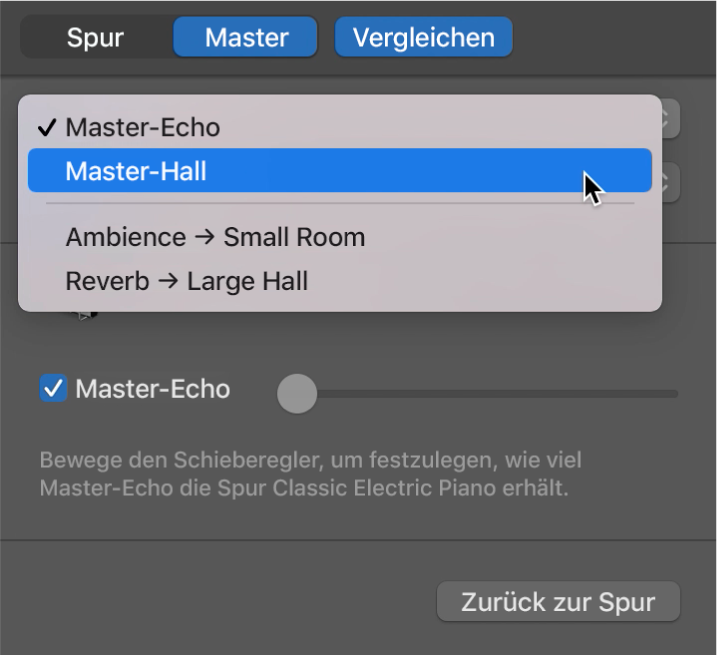
Wähle eine Einstellung für den Master-Effekt aus dem (unteren) Einblendmenü „Einstellung“ aus.
Klicke abschließend auf „Zurück zur Spur“, um die Smart Controls für die aktuell ausgewählte Spur anzuzeigen.
Effekte der Master-Spur ändern
Klicke in GarageBand auf dem Mac in der Menüleiste des Bereichs „Smart Controls“ auf die Taste „Master“ und dann auf „Output“.
Klicke auf die rechte Seite eines Plug-in-Slots, wähle eine Kategorie und wähle anschließend ein neues Plug-in aus dem Untermenü. Das neue Plug-in ersetzt die vorherige Auswahl.
Du kannst Plug-ins auf der Master-Spur genauso aktivieren, neu anordnen, entfernen und bearbeiten wie andere Spurtypen. Weitere Informationen findest du unter Audioeffekt-Plug-ins in GarageBand auf dem Mac hinzufügen und bearbeiten.