Tilslut trådløst tilbehør
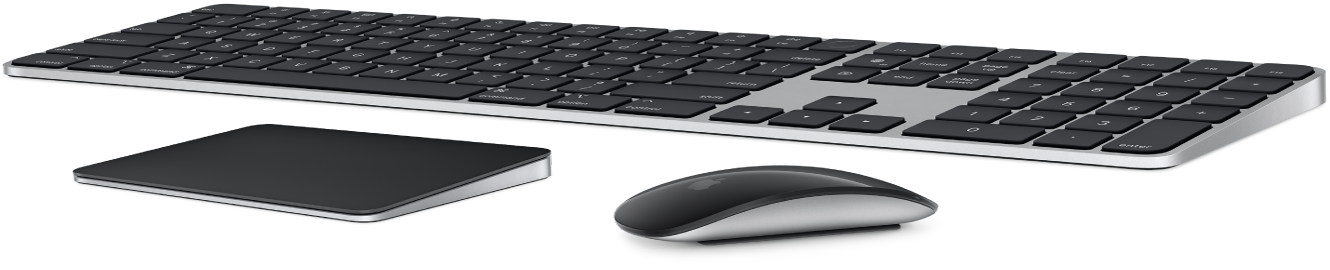
Med Bluetooth®-teknologi kan din Mac Studio oprette trådløs forbindelse til (dvs. danne par med) enheder som Magic Mouse, Magic Keyboard, Magic Trackpad, AirPods, eksterne enheder, sportstilbehør, der bæres på kroppen, m.m.
Opret forbindelse til en Bluetooth-enhed. Tænd for enheden, så den bliver synlig, åbn derefter Systemindstillinger og klik på Bluetooth. Vælg enheden på listen, og klik på Tilslut. Enheden forbliver tilsluttet, indtil du fjerner den. Ctrl-klik på en enheds navn for at fjerne den.
Slå Bluetooth til eller fra. Klik på symbolet for Kontrolcenter  på menulinjen, klik på symbolet for Bluetooth
  , og klik derefter på betjeningsmuligheden for at slå Bluetooth til eller fra. Din Mac Studio leveres med Bluetooth slået til.
Tip: Du kan føje symbolet for Bluetooth til menulinjen. Klik på symbolet for Bluetooth i Kontrolcenter, klik på Bluetooth-indstillinger, og vælg “Vis Bluetooth på menulinje”.
Bemærk: Magic Keyboard, Magic Trackpad og Magic Mouse fungerer som et tastatur med kabler eller en pegeenhed, når de tilsluttes vha. de medfølgende Lightning til USB-C-kabler. Bluetooth bruges ikke, og al kommunikation sker via kablet.
Du skal også tilslutte en skærm, første gang du indstiller Mac Studio (der er flere oplysninger i Slut en skærm til Mac Studio).
Læs mere. Se Brug Bluetooth-enheder med Mac i Brugerhåndbog til macOS. Du kan læse om indtastningsenheder i Magic Keyboard med Touch ID, Magic Mouse og Magic Trackpad.