BTO(Build To Order)パソコンはどこで買う?
映像編集の仕事をしているAさんから、編集用PCの購入相談を受けた。
経緯としては、編集用PCの入れ替えを検討していたAさんが、取引先から紹介された業者にEDIUS(映像編集用ソフト)セットアップ済みPCの見積もりを依頼したところ、びっくりするくらい高かったので、BTOショップでPC本体を購入して自分でEDIUSをインストールすることにしたとのこと。

編集する映像の解像度はフルHDまでで4Kは取り扱わない、グラフィックボードはハイエンドなものは必要ないが、そこそこの性能が欲しいとの要望。
購入先については、ネットで評判の良いサイコムに決定。以下の構成で注文することになった。
| CPU | Intel Core i5-14500 |
| CPUファン | DeepCool AK400 |
| マザーボード | ASRock B760 Pro RS |
| メモリ | DDR5-4800 32GB(16GB*2) |
| SSD1 | Crucial P3 Plus CT500P3PSSD8 |
| SSD2 | Crucial P3 Plus CT2000P3PSSD8 |
| 光学ドライブ | Blu-ray LG BH14NS58 |
| グラフィックボード | Manli GeForce RTX4060 8GB |
| ケース | Fractal Design CORE 2550S Black |
| 電源 | SilverStone SST-DA750-G |
| OS | Windows11 Pro |
代金を振り込んでから1週間ほどして到着
専用の外箱に緩衝材と併せてウレタンクッションも使ってしっかり梱包されていた。
ミドルタワーなのでデカい。動作音はとても静か。
内部。きれいに配線されている。自分が自作した時とは大違い。
グラボの下のPCIeスロットに差している小さな部品は、後付けしたSDIビデオ出力するための拡張カード「DeckLink Mini Monitor HD」。
付属品・取説一式は箱にまとめて収まっていた。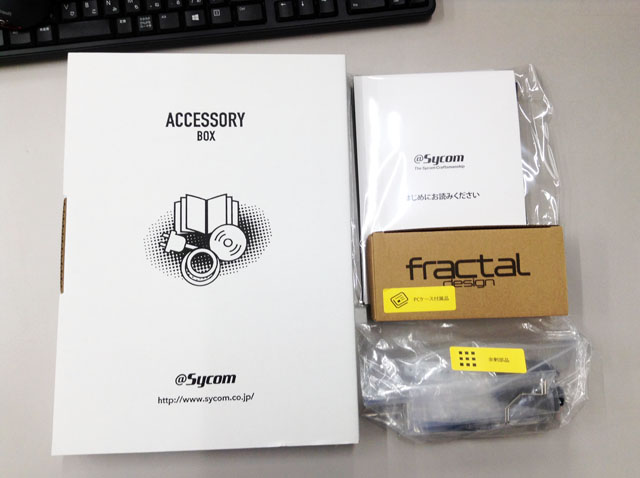
注文から動作確認まで サイコムPCの感想
選択できるパーツが多く、メーカー名も記載されており、そのほとんどが定番の有名ブランドなのが良かった。グラフィックボードのManliというメーカーだけ知らなかったのだけれど、調べてみたらZotacやInno3Dと同じPC Partner Group傘下のメーカーらしいね。
それから梱包がしっかりしていて、PC内部の配線も丁寧だった。起動も速いし動作音も静か。お値段は24万円強で若干高いかな?とは思うが、その価格に見合った製品だと思う。
今回のPCは映像編集用の構成だったが、メモリを標準の16GBにしてSSD2とか光学ドライブを外せば20万円程になるので、ゲーミングPCとしてもちょうどいい思う。
誰かのPC購入の参考になれば。
Office 2024が発売されたけれども
10月1日に発売されたOffice 2024。永続(買い切り)版は2021がラストだって言ってなかったっけ?
Office Home 2024 Amazonで31,000円くらい
Office Home & Business 2024 Amazonで39,900円くらい
Outlookを使いたい場合、Home & Businessのほうを買わないといけないのね。Office 2021のときはHomeに相当するPersonalのほうにWord、Excel、Outlookの3点が入っていたんだけどな。
Officeのサポート期限が切れた。さてどうする?

①Office 2024を購入する
どのタイミングで購入してもサポート終了は2029年10月。どうせ買うなら早いほうがいい。
②Microsoft 365(サブスク)の契約をする
長期利用を考えると最もコストが掛かる選択肢。必要経費と割り切ってその分、本業の売り上げを伸ばそう。
③無料のWeb用Microsoft 365アプリを使う
機能は限定されるけど無料で使えるオンライン専用のWEBアプリ。商用利用はNGなので一般家庭用途であれば。
④互換ソフトを使う
OpenOffice系のソフトは色々試してみたが業務で使うにはどれもイマイチ。合う合わないは人それぞれだと思うので触ってみて気に入るものがあれば。
⑤期限切れのまま使い続ける
更新プログラムが適用されず、危険な状態になるとは言うけれど、サポートが終了している古いOfficeを使い続けている人は結構いるのではないだろうか。ぶっちゃけ支障なく使えちゃうことが多いしね。とはいえ、今まで問題が無かったからと言って今後も大丈夫なんて保証は無いからお勧めはしないと言っておく。
⑥Microsoft Office Starter 2010を使う
かつてあった本家Microsoftの無償版Officeで、広告が表示される、いくつかの機能が省かれているといった違いはあるが、通常の製品版と同じ感覚で使える上に、一般的なインストール型アプリなのでオフラインでも利用ができた。サポートが終了している今ではMicrosoftのダウンロードページ自体が無くなっている。
が、
ググると今でもダウンロードできる場所とインストール手順を掲載したブログが見つかる。で、試しにWindows11PCにインストールしてみたら・・・こいつ・・・動くぞ!
業務用途でなければこれで十分サポートはとうの昔に終わっているからね、大っぴらに人に勧められないよね。
やってみるさ!という方は、自己責任で。

Windows 11の大型アップデート「Windows 11 2024 Update(24H2)」の配信が始まったけれども
様々な新機能が追加されたようだが、毎度のことながらバグ報告も数多く挙がっている。アップデートは、あらかた不具合が修正されるであろう2~3か月後に行うのが無難だよね。
尚、大型アップデートの際は再度Win11の要件チェックが入る。非対応PCに抜け道でインストールしているPCだと、下のようなメッセージが表示されて撥ねられる。自動アップデートが始まったら、パソコン有償譲渡会を開催している某協会のサポートセンターは忙しくなりそうだね。

BitTorrentでアダルト動画をダウンロードしてる人いる?【注意喚起】
某ケーブル局でネットワーク管理をしている部長さんから、広く呼び掛けて欲しいとの話があったので、ここにも記しておこうと思う。

BitTorrentを利用した著作権侵害が発生しているとして、著作権者からプロバイダに対して発信者情報開示を求める事案が最近また増えているとのこと。違法にやり取りされている著作物の大半はアダルト動画だそうだ。
Winny事件を知らない世代、あるいはネットニュースに疎い人たちが、P2Pの仕組みを理解せず興味本位で利用しているんだろうね。こっそりバレずにダウンロードだけしているつもりで、実は自分が不特定多数へ著作物を拡散しているとは知らずに。
心当たりがある人、BitTorrent等でエロ動画のダウンロードは止めとけ。確実に足が付くから。民事刑事両面から責任を問われる可能性が出てくるよ。自分に心当たりが無くても、家族が違法行為をしていないか、一度PCを確認したほうがいいかもね。
最後に・・・
P2Pソフト自体に違法性は無い。著作物を著作権者の許可なくダウンロード・アップロードする行為が違法。安心して動画を見たいなら、FANZAのサブスクに入ることをお勧めするよ!
10Gルーター比較 NEC vs バッファロー
先日10G対応のWi-Fiルーター2台に触れる機会があったので、速度比較をしてみたという話。対象機種は、NEC「Aterm WX11000T12」と、バッファロー「WXR18000BE10P」。
機器の紹介
ルーター2機種ともデカい。一般的なWi-Fiルーターのおよそ2倍くらいの大きさと重さがある。10G対応のネットワーク機器はかなり発熱するらしいので、大きめのヒートシンクを搭載しているのだと思う。
NEC製品はLEDランプのある正面から見ると、PS5を彷彿させるようなシンプルデザイン。バッファロー製品は厳ついアンテナのある無骨なデザイン。柔と剛のような対照的な印象。
テストに用いたPCは、以前記事にしたことのある10G/Wi-Fi6に対応した超ハイスペックミニPC(というかワークステーション)の「Minisforum MS-01」。
10GのONU > 10Gルーター > Minisforum MS-01の10GポートにSFP+モジュールを差し込んで接続。
速度測定結果
測定サイトはspeedtest.net、サーバーはIPA CyberLab 400G。某日土曜の16~17時ごろに計測。
| ルーター | 有線 | 無線(Wi-Fi6 同フロア) |
|
バッファロー |
DL 6~7Gbps UL 5~6Gbps |
DL 1.4~1.6Gbps UL 1.4~1.6Gbps |
|
NEC |
DL 6~7Gbps UL 5~6Gbps |
DL 1.1~1.2Gbps UL 1.1~1.2Gbps |
というわけで、有線接続はほぼ互角、Wi-Fi接続(同フロア内)だとバッファロー製品のほうが上だった。離れた場所でのWi-Fi接続(別フロア)だと2機種とも速度は半分近くまで減衰したが、バッファロー製品のほうがやはり数字は上だった。ごっつい外付けアンテナは伊達ではないということだろう。また、Wi-Fi接続時にpingコマンドを打ち続けてしばらく眺めてみたが、大きなラグは2機種ともなかった。
▼有線接続なら差は無い。応答速度も良好。
まとめ
ここまで速度が出ていれば、一般家庭での日常利用において体感的な差は全く感じないので、好きなほうを選べばよいと思う。少しでも性能の良いものが欲しければバッファロー製品、見た目のスマートさとかコスパを重視するのであればNEC製品といった感じかな。
尚、バッファロー製品に「ネット脅威ブロッカー」なる機能が搭載されているのだが、これをオンにしておくと目に見えて速度が落ちるので、その点だけは注意。セキュリティが絡む部分なのでオフにするかどうかはご自身で判断を。
Intel 第13・14世代CPUの不具合対策 BIOSのアップデート
前回の続き。BIOSアップデートの覚え書き。
最新BIOSのダウンロード
自宅PCのマザーボードはASUS製のB760M-PLUS D4。
TUF GAMING B760M-PLUS D4|マザーボード|ASUS 日本
ダウンロードしたzipファイルを展開。「 BIOSRenamer.exe 」を実行すると、同梱のBIOSファイル「 TUF-GAMING-B760M-PLUS-D4-ASUS-1663.CAP 」が「 TB760MP4.CAP 」とリネームされる。

USBメモリの準備
今回利用したのはキオクシアのUSBメモリ。容量は16GBで購入当時590円。FAT32でフォーマット後、BIOSファイル「 TB760MP4.CAP 」をコピー。

更新作業
USBメモリを差した状態でPCを再起動。起動画面でDELキーを連打。UEFIの画面が表示されたら、まず取説の指示通り「 Load Optimized Defaults 」を実行して既定値に戻す。
次に「 Advanced Mode 」を選択、Tool メニューから「 ASUS EZ Flash 3 Utility 」を起動。
Drive一覧からUSBメモリを見つける。USBといった表記は無いので容量から判断して「 fs5:\ [14760MB] 」を選択、BIOSファイル「 TB760MP4.CAP 」が表示されたので読み込み。更新完了後、「 OK 」ボタンを押すと自動で再起動が始まった。
▼スクリーンショットが撮れないのでマニュアルより引用。こんな感じの画面。
もうちっとだけ続くんじゃ・・・!
再起動が終わると、「 ASUS EZ Flash 3 Utility 」の画面が再び表示される。BIOSのバージョン表示が最新になっているのでこれで完了・・・と思いきや終わりではない。
この状態で「 save&exit 」を選択して再起動させても「 ASUS EZ Flash 3 Utility 」の画面が繰り返し表示されるだけでWindowsの起動に進まない。
実はIntel MEの更新も必須になっているらしく、もう一度BIOSファイル「 TB760MP4.CAP 」を読み込ませると、今度はIntel MEの更新が自動で始まる。Intel MEの更新が終わると再起動が掛かり、いつものWindowsが正常起動してくる。
つまり、アップデートを完了するためにはBIOSファイルを2回読み込ませる必要があるってことだね。
他社の製品も同じ仕様なのかは分からないが、ASUS製品をご利用の方はご注意を。
