共有プリンターがまた繋がらなくなった…(泣)

共有プリンターがまた繋がらなくなりました。
Windows更新プログラムの「KB5068861」が原因のような気がします。
これをアンインストールするとつながるようになりました。

2021年の再来か……(T_T)

とりあえずアンインストールした更新がまた入ってこないように「wushowhide.diagcab 」で「KB5068861」の更新を止めたけど、いつまでもこれやってるわけにいかないし…。
解決策探してこよう…。

まぁ、一旦使えるようになったのでOKということで…。

PCを起動すると毎回「アプリを選択して.dllファイルを開く」が表示される

Windows11にアップデートしてからだと思うのですが、毎回パソコンを起動させたときや再起動するたびに「アプリを選択して.dllファイルを開く」という画面が表示されるようになりました。
2025102502.jpg

とりあえず「メモ」で「一度だけ」で開いてみました。
「AmazonPhotos.dll」と表記されていました。
2025102504.jpg
つまり…スタートアップに「AmazonPhotos.dll」がいるようです。
そう言えば、この頃「AmazonPhoto」が起動していなかったような……。

根本的な解決にはならないかもしれませんが、要はスタートアップから「AmazonPhotos.dll」を外して(無効にして)、アマゾンフォトの実行ファイルがスタートアップで起動できるようにしてやればいいんですよね。

解決方法です。

【タスクマネージャーの「AmazonPhotos.dll」を無効化】

●タスクマネージャーを起動します。
タスクバーを右クリックして「タスクマネージャー」をクリック。
2025102507.jpg

●「AmazonPhotos.dll」の無効化
①左側の「スタートアップアプリ」アイコンをクリック
②「AmazonPhotos.dll」をクリック
③上部の「無効化」をクリック
2025102506.jpg


【「AmazonPhotos」アプリの自動起動の設定】

●「AmazonPhotos」アプリを起動します。
「設定」をクリック。
2025102602.jpg

「スタートアップでAmazonPhotosを起動」にチェックを入れて「OK」。
2025102601.jpg

以上で、「アプリを選択して.dllファイルを開く」の画面は出なくなり、きちんとAmazonPhotoがスタートアップで常駐されるようになりました。

Windows11にアップデートしようと思ったら「0xC1900101 - 0x40017」エラー発生

10月14日でWindows10のサポートが終了してしまいましたね。
Windows11にアップデートできるPCをお持ちの方はもうとっくにWindows11にアップデートされていることでしょう。
私は…と言えば…ギリギリまでWindows10を使おうと思い、終了日数日前までアップデートせずにいました。
11にアップデートできるPCだから大丈夫やん!と余裕ブッこいていたわけですけど……。

いくつかトラブルに見舞われ、(途中、地区の祭りがありパソコン触れなかったこともあり)足掛け3日がかりでようやくWindows11にできました。
もう時期が時期です(Windows10のサポートは終了してしまった)ので、この記事は役に立たないのですが、自分用のトラブルメモとして残しておくことにします。
起こったトラブル全てを記載しているため、かなり複雑な文章で読みにくくなっていますが、そこは「自分用の記事」…ということで誤魔化しておきます( *´艸`)

(トラブルをクリックするとそれぞれの解決策にとびます。)
  • トラブル1 Windows10のパソコンでWindows11のインストールメディアが作成できない
  • トラブル2 Windows24H2をインストールしたかったけど、配布が終了して25H2しかダウンロードできない
  • トラブル3 インストールして最終段階まで行くと「0xC1900101 - 0x40017」エラーのためインストールを開始する直前の状態(Windows10)に戻る
  • トラブル4 トラブル3の原因を解決後もう一度インストールを開始しようとisoファイルをクリックしてもうんともすんとも…… 
    なので再起動すれば直るかと思ったら、PCが起動しなくなるというドツボにはまる

そしてこれらのトラブルを乗り越え、ようやく晴れてWindows11 24H2に!!

簡単にバージョンアップできると思って舐めてました……反省してます……。

さて、解決方法を以下に備忘録…。


【トラブルその1 解決策】

いざWindows11にしてみようとMicrosoftの本家から「Windows 11 のインストール メディアを作成する」の「今すぐダウンロード」をクリックしてもウンともスンとも反応がありません。
そこで以前に無理やりWindows11にしてあったPCからインストールメディアを作りました。
Windows11のPCからだとちゃんと作れます。
「Windows10を11にしたいのに10からダウンロードできなかったら、10しか持ってない人はどうするだろう……」なんて思いつつ、とりあえず第一トラブル回避。

どうやらWindows10からだとダウンロードできない不具合が出ているよう。
不具合だったのね……。

【トラブルその2 解決策】

マイクロソフトからダウンロードしたものはすでに「25H2」になっていた!
私はまだ「25H2」にはしたくなかったの……(T_T)
とりあえず「24H2」にしたいの……!!

というわけで、旧バージョンのWindowsをダウンロードする方法をメモ。
UUP dump」というサイトからダウンロードできます。

上部真ん中辺の「Windows11」をクリック→「24H2」をクリックします。
UUP dump


2025101502.jpg
※ここでは「24H2」をダウンロードしましたが、他のバージョンもダウンロードすることができます。


「 Windows 11, version 24H2 (26100.6725) amd64 」をクリックします。
2025101503.jpg


言語が日本語になっていることを確認して「次へ」をクリック。
(以下、表示されたものそのままの状態で「次へ」でOKです。)
2025101504.jpg


エディションもこのまま「次へ」。
2025101505.jpg


「ダウンロードしてISOに変換」にチェックが入っていることを確認して、そのまま「ダウンロードパッケージを作成」をクリックします。
2025101506.jpg

ダウンロードしたファイルを右クリックして「すべて展開」をクリック。
2025101508.jpg

このまま「展開」をクリックしてもいいし、フォルダ名をわかりやすくするために黄色部分の名前を変更しても構いません。
ここでは黄色部分を「Windows11_24H2」に変更してから「展開」をクリックしました。
2025101509.jpg


先程フォルダ名(上画像の黄色の部分)を変更したので、その名前のフォルダの中に展開されました。
2025101510.jpg


フォルダ内の「uup_download_windows.cmd」を右クリックして、「管理者として実行」をクリックします。
2025101511.jpg


「実行」をクリック。


「はい」をクリック。


カーソルが点滅している部分に「R」を入力し、エンターキーを押します。

その後このように勝手に始まります。
「FInished. 」の文字が出るまでしばらく放置しておいてください。
(※かなーーーり時間がかかります。体感的には動いてない?✕ボタン押していい?と思ってしまうほど長かったです。途中で✕ボタン押して閉じてしまうとまた一からやり直しになるのでじっと我慢しましょう。)

「Finished.」の表示が出たら「✕」ボタンか、キーボードの「0」か「q」を押して閉じます。
2025101516.jpg

先ほどと同じフォルダの中に長いisoファイル(末尾が「JP.ISO」)ができています。

このファイルをクリックするか、上部の「マウント」をクリックするか、右クリックして「プログラムから開く」→「エクスプローラー」をクリックすると中身が見れます。
2025101517.jpg

↓末尾が「・・・・JP.ISO」のファイルの中身です。
「setup.exe」をクリックします。
2025101518.jpg

ここからWindows11のインストールが始まります。

2025101601.jpg

「セットアップでの更新プログラムのダウンロード方法の変更」をクリックします。
2025101602.jpg

「今は実行しない」にチェックを入れて「次へ」をクリック。
(これ、そのまま「更新プログラム、ドライバー・・・・・・ダウンロードする(推奨)」でもいいのですけど、それに時間かかる場合もあるので「実行しない」にしました。
インストール後にもちゃんと更新プログラムなどダウンロードできますし…。)

2025101603.jpg

表示が変わるまでちょっと待ちましょう。
2025101604.jpg

ライセンス条項が表示されたら「同意する」をクリック。
2025101605.jpg

これも次の画面が変わるまで待ちます。
2025101606-tile.jpg

「インストール準備完了」画面になったら、今の個人用ファイルやアプリをそのまま使えるようにしておくか、引き継ぐものを変更するか選択します。
全てそのまま引き継ぐ場合は「個人用ファイルとアプリを引き継ぐ」にチェックが入っていることを確認して「インストール」をクリックします。

変更する場合は「引き継ぐものを変更」をクリックして、選択肢の中から選んだあと「インストール」をクリックします。
2025101608.jpg

引き継ぐ項目を選んだあと、「次へ」をクリックすると、上記画面に戻りますので、「インストール」をクリックしてインストールを開始します。
※「個人用ファイルとアプリを引き継ぐ」以外のものを選択すると削除されてしまうものができるので、要注意です。
2025101609.jpg

このあと、黒い画面になってインストールしていき、通常は無事アップデート完了!となるのですが、
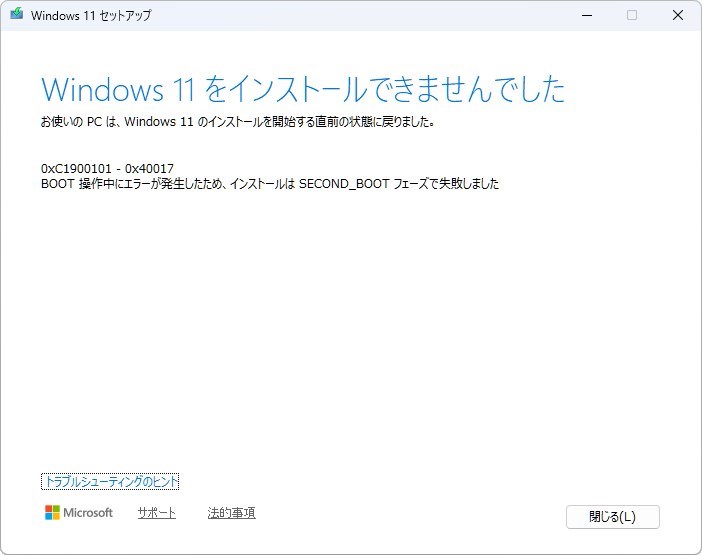
あと少しのところで「元に戻しています」の表示になり、「Windows11をインストールできませんでした」とメッセージが出て、元のWindowsのバージョン(私の場合はWindows10)に戻ってしまったのです!

「0xC1900101 - 0x40017 
BOOT操作中にエラーが発⽣したため、インストールは SECOND_BOOTフェーズで失敗しました」
とエラーメッセージが出ています。2025101302.jpg

【トラブルその3 解決策】

「設定」の「プライバシーとセキュリティ」→「Windowsセキュリティ」をクリックします。

2025101702.jpg


「デバイスセキュリティ」をクリック。2025101401.jpg


「コア分離の詳細」をクリック。2025101402.jpg


「メモリ整合性」がオフになっているのでオンに……。
2025101403.jpg

「このアプリがデバイスに・・・・・・許可しますか?」→「はい」
2025101404.jpg

「互換性のないドライバーを確認する」をクリック。
2025101405.jpg

そうすると互換性のないドライバー名が出てきます。
これを検索します。
私の場合は1つでしたが、複数出る場合もあると思います。
2025101406.jpg

フリーソフトなどの力を借りない場合はエクスプローラーから検索すれば出てきますが、これがちょっと時間がかかります。
私は普段PC内の検索には「Everything」というフリーソフトを使っています。
これが優秀で…😊
一瞬で探しているものが見つかります。

私の場合は2箇所に「PxHlpa64.sys」がありましたので、右クリックして削除しました。
⚠️でも削除する前にちょっと待って!!⚠️
このあと4つ目のトラブル(ISOファイルが開かない&再起動するとWindows が立ち上がらない)に見舞われるのですが、それがこの「PxHlpa64.sys」ファイルを削除してしまったからなのです。
ですので、このファイルを削除する前に【トラブル4の解決策】を先にやっておいた方がいいです!
2025101701.jpg

ファイルを削除したあと「コア分離」に戻り、メモリ整合性が「オン」にできるようなりました。
その後ここへ戻ってISOファイルをクリックしても、「マウント」をクリックしても、何をしてもファイル一覧が出てこなくなりました。
再起動が必要なのかも…と思い、再起動したらWindowsが立ち上がらないというトラブルに……(T_T)
ISOファイルがマウントできないだけならすぐに戻せるので再起動は厳禁です!

2025101408.jpg

【トラブルその4 解決策】

●「PxHlpa64.sys」ファイルを削除して、ISOファイルが開けなくなった場合:
削除したファイルをゴミ箱から元に戻します。
その後もう一度ISOファイルを開き(マウントする・エクスプローラーから開く)、新しいフォルダを作りその中に全部コピーしておきます。
2025101706.jpg

その後「PxHlpa64.sys」を削除し、【トラブルその3 解決策】の「コア分離」に戻り、メモリ整合性を「オン」にします。

先程コピーしたフォルダの中の「setup.exe」をクリックしてインストールを開始します。
2025101707.jpg

以降この手順でインストールを始めます。

ようやく無事にWindows11 24H2にアップデートすることができました😊
その後、ゴミ箱の「PxHlpa64.sys」を「元に戻し」て完了です。

Windows11「24H2」バージョンで共有プリンターがつながらない

【2025年11月26日 追記】


再び共有プリンターが使えなくなりましたが、解決できましたのこちらにも追記しておきます。

2025年11月中旬にインストールされたWindowsUpdate「KB5068861」が原因のようです。
これをアンインストールすると共有プリンターが使えるようになりました。
再度インストールされないように「wushowhide.diagcab」で「KB5068861」を止めておく必要がありますが…。
ただし、「KB5068861」の中には他の更新も入っていますので、止めてしまうとこれに含まれている更新全てを止めてしまうことになりますので、自己責任で。


会社のパソコンのうちの一つが「24H2」に更新されてしまいました。
別の1台が更新されてしまったときは、ちょっと不具合?が出たのですぐにロールバックしたのですが、今回のは支障なく使えていたようなので放置していました。

先日、このPCにつながっている共有プリンターを、更新されて以後初めて使おうとしたのですが、繋がらなくなっていました。
一旦プリンターを削除し、もう一度共有プリンターでつなごうとしたら、プリンターの追加すらできなくなっていました。
その時に出たメッセージはたしか「……接続できません。アクセスが拒否されました。」だったと思います。
(スクショ撮ってなかったので正確なメッセージは覚えてません。)
エラー番号も何も記載がなくただ「アクセスが拒否されました」です。

以前書いた「Windows11「22H2」バージョンで共有プリンターがつながらない」をもう一度確認し、設定を確認しても繋がりませんでした。

いろいろやってみた結果、つながるようになったのでメモしておきます。
ただし、本当にこれが功を奏したのかどうかは自信がありません…と申し上げておきます。

WindowsProバージョンの場合は「グループポリシーエディター」を開いて設定すればよいようですが、Homeバージョンはそれがないため、レジストリを変更しました。

コマンドプロンプト(管理者として実行)で、
「AllowInsecureGuestAuth」の設定

reg add HKEY_LOCAL_MACHINE\Software\Policies\Microsoft\Windows\LanmanWorkstation /v AllowInsecureGuestAuth /t REG_DWORD /d 1 /f

を記入(コピペ)します。

その後再起動。

サーバー側、クライアント側ともに設定しました。
するとアクセス拒否が出ていた共有プリンターがインストールされ、使えるようになりました。

この設定だけでつながるようになったのか、それとも以前の設定+この設定でつながるようになったのか、はたまたこの設定でつながったのはたまたまだったのかよくわかりませんが、とりあえず上記設定でつながるようになったので共有しておきます。
Windows11「22H2」バージョンで共有プリンターがつながらない」の記事の設定とともに参考になれば…と思います。
試されても繋がらない場合は申し訳ありません。(あやふや状態ですので他の対処方法はわかりません。)

レジストリを触りますので、自己責任でお願いいたします。

圧力鍋(活力鍋)が蒸気漏れで使えなくなったけど…

私はいつも圧力鍋を重宝しています。
時短で、柔らかく、【私が作っても】美味しくできるので圧力鍋がないと料理のレパートリー?が半減してしまうほどです。

私が使っていた圧力鍋はアサヒ軽金属さんの「活力鍋(SW型)」。
鍋底の刻印を見ると多分2001年製のもののよう。
もう24年…ですか…。

年末前にはちゃんと使えてたんですが、おせちに煮豚を作ろうとしていつものように使っていると、蒸気が漏れてオモリが回りません。
そのうち回るかも…と思いしばらく放置していたら焦げ臭いニオイが…。
開けてみると、水分が少なくなって煮詰まり少し焦げていました。

きっとパッキンが悪くなったのだろう…と思い、パッキンを購入しようとメーカーサイトを見るとSW用の部品は軒並み「販売終了しました」の文字が…。

ショックでした……。
パスタを茹でるのでさえ圧力鍋使ってたくらいです。
今更パスタをお鍋で時間かけて茹でることなんてできません…(T_T)

その後極力圧力鍋が必要な料理を作らずに過ごし、新しい圧力鍋を購入しようと思っていました。

そしてかれこれ2ヶ月以上経ち、娘が「使ってないからあげる」と持ってきてくれたのですが、もう一度古い圧力鍋をチェックしようと思ってネットで検索。
アサヒ軽金属さんのお手入れYouTubeを見て、家の圧力鍋と見比べて気がついたのです。

蒸気が漏れる=パッキンだと思い込んでいたのですが、パッキンには亀裂もヒビも入っていませんでした。
YouTubeのアサヒ軽金属さんのお手入れ動画に答えがありました!
(相変わらず前置き長い文章だ…反省してます…。)

備忘録として書いておきます。

蓋のこの部分、「安全弁ゴム」の中にある「玉(シール玉)」の位置が変わっていたせいでした。
2025030805.jpg

この「安全弁ゴム」の中の玉が手前にはなく奥の方に入り込んでいました。
2025030802.jpg
この玉を手前に戻して使ってみると、蒸気漏れも直り、以前のように使えるようになりました。

玉の動かし方は下記YouTube動画の2:00頃から説明されています。


まぁ…もう長年使い込んでるのでパーツの劣化は否めないですし、もう消耗品は手に入りそうにないので、ちょっとおかしいと思ったら、それからは「圧力鍋」としてではなく、普通のお鍋として活躍してもらった方がいいかもですね。

ともあれ、とりあえず直ってよかった~~♪