
Tutorial WSSF – Bagian 2:
Pada artikel bagian – 1, telah di bahas langkah – langkah bagaimana membuat sebuah model komponen WCF yang hendak kita kembangkan. Model yang kita buat belum dapat dikompilasi. Project – project implementasi beserta file – file source code .cs & konfigurasi aplikasi harus di generate terlebih dahulu. Melalui artikel bagian 2 ini, kita akan membahas langkah – langkah Code Generation dari WSSF ini.
Validasi Model
Model yang telah dibuat perlu di validasi terlebuh dahulu. Hal ini bertujuan agar source code yang di generate tidak menyebabkan error pada saat di kompilasi. Untuk melakukan validasi ini, cukup di lakukan dengan meng-klik tombol kanan mouse di bagian kosong lembar desain hingga muncul pop-up menu, lalu click Validate All.

Setelah proses validasi selesai, beberapa informasi kesalahan pada model yang kita buat akan di tampilkan di dalam jendela Output. Pada tahap ini kita dapat segera memperbaiki kesalahan yang ada terkecuali 1 kesalahan yang menjelaskan bahwa “property ProjectMappingTable kosong”. Pesan kesalahan yang satu ini dapat di abaikan mengingat properti akan terisi otomatis setelah code generation selesai.

Pada cuplikan gambar diatas, proses validasi menemukan kesalahan pada model requestMessage karena salah satu propertinya harus di set dengan nilai yang benar. Untuk mengeditnya select model yang bersangkutan, tekan tombol F4 untuk menampilkan property sheetnya, lalu ubah nilai property yang dimaksud. Setelah selesai, coba validasi semua model kembali.
Memilih Teknologi Implementasi
Code yang hendak di generate harus ditentukan jenis teknologi implementasinya. WSSF memberikan 2 pilihan untuk ini, yaitu WCF extension & ASMX extension. Mengingat service yang akan kita buat adalah WCF service, maka kita memilih WCF Extensions. Untuk Data serializer nya kita pilih DataContractSerializer.

Men-generate struktur project implementasi
Berikutnya kita akan mencoba men-generate project implementasi dengan melakukan langkah berikut ini. Buka jendela solution explorer kembali, select node Solution, klik tombol kanan mouse untuk memunculkan menu pop up. Pada menu pop up, click pilihan Add -> WCF Implementation Projects. Tunggu sesaat hingga proses projects generation selesai.
Sebuah jendela Add New Project akan tampil dengan item WCF Implementation Projects terpilih. Ketik nama project implementasi yang di kehendaki lalu akhiri dengan menekan tombol OK.Selanjutnya tunggu beberapa saat hingga proses Code Generation selesai.

Kita dapat melihat di dalam Solution Explorer bagaimana WSSF memisah solusi implementasi menjadi beberapa project. Hal ini sebagai representasi framework dari WSSF dalam menyusun implementasi kode menjadi beberapa layer. Selain project implementasi, WSSF juga men-generate beberapa project yang dapat di gunakan untuk test hosing, client & unit tests.
Project – project di dalam folder Service Interface masih belum memiliki kode implementasi. Untuk men-generate kode implementasinya lakukan langkah berikut ini. Buka lembar desain model kembali, lalu klik kiri bagian kosong dari lembar desain, tekan tombol F4 untuk menampilkan Property Sheet dari model. Pada jendela Property, ubah nilai properti Project Mapping Table dengan nilai yang muncul di combo box. Klik kanan kembali lembar desain hingga muncul menu pop up. Klik item Generate Code.
Bila code generation berhasil, beberapa file akan di tambahkan ke dalam project x2 di bawah node service interface. Beberapa hal yang perlu di perhatikan dalam Code Generation di WSSF ini adalah Re-generasi kode akan menimpa hasil generasi kode sebelumnya. Jadi berhati – hati lah bila anda hendak melakukan code generation kembali. Code Generation dapat di lakukan sebagian , misal hanya pada model yang di pilih saja.
Akhirnya penjelasan langkah Code Generation diatas menutup artikel WSSE bagian ke -2 ini. Pada lain kesempatan saya akan paparkan contoh implementasi & unit testing dari hasil Code Generation tersebut. Salam Coder.
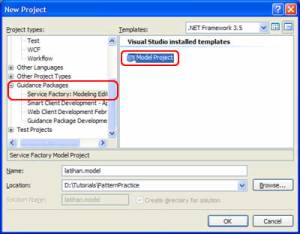


 Sampai disini kita telah memiliki sebuah model lengkap dari komponen web service sederhana ini yang hendak kita bangun. Pada artikel
  Path of the saint coder...