Setup Latest Oracle JDK on Ubuntu Linux

Most of people understand that installing Oracle JDK & JRE on their Windows machine is mostly easy like eating peanuts ( Well, they might still need to setup JAVA_HOME variable & update their PATH variable though). It can be turned out to be a problem when due to some case they need to move from Windows to Linux development environment, such as Ubuntu Linux. In this HOW TO article, i’ll cover the steps for setting up the JDK on Ubuntu Linux. I hope it would be useful for anyone whom are still having problem with it.

  • Open a terminal window (press CTL+T) and run these commands in order (we’ll assume that we are going to install JDK version 7 ):
    1. sudo add-apt-repository ppa:webupd8team/java
    2. sudo apt-get update
    3. sudo apt-get install oracle-java7-installer
    
  • If you wish to remove the JDK from your machine, run this command in the terminal box:
    sudo apt-get remove oracle-java7-installer
  • Should you need to upgrade your current JDK version to the latest one, you could try running this command and see if it would work:
    sudo update-java-alternatives -s java-7-oracle
  • If the prior command does not work then you could remove your current JDK and re-install the latest one using prior steps as the last resort.

Those are the steps that I always follow when setting up JDK on my Ubuntu machine. Until the time I written this post, i still found no problem when using it on my Intellij IDEA 12.1,  working for either Android application development or Play 2 based web application development.

HOW TO – Enable Play 2.0 Support in Intellij IDEA 12

The new version of Intellij IDEA has been released by Jetbrains. By the time i write this article, the version of IDEA that i use is 12.0.1. As a Play 2.1 developer, i got myself feel excited as Jetbrains has announced that the latest IDEA would support Play 2.0. However, the excitement wand off, turned into little bit disappointment as i found the feature came ‘half-baked’. Extra efforts needs to be performed in order to get the feature works on the new IDEA. I’m not sure if most of Play 2.0 developers known this issue and able to resolved it after taking some time to figure out. But in case you are a Player, an owner of Intellij IDEA 12.x copy and still struggling on how to get the feature working properly, i hope this ‘HOW  TO’ would help you resolve the issue. Please enjoy, Players.

General steps to install the Play 2.0 supports on IDEA 12:
1. Install & Enable Scala plugin.
2. Install & Enable Play 2.0 support plugins.
3. Restart the IDEA to get the new plugins work.
4. Create Play 2 app configuration.
5. Make & run the Play 2 project using the created Play 2 app configuration.

HOW TO – Install Scala Plugin & Play 2.0 support plugins:

1. Click [File] then [Settings] menu.
2. On the “Settings” dialog, select ‘Plugins’ where is placed under ‘– IDE Settings –’ section.
3. Click [Browse Repositories…] where is placed at the bottom of ‘Plugins’ right side panel.

Image

4. On the Browse Repositories dialog, type ‘scala’ in the small search text box where is placed at the righ-top corner of the dialog.
5. The result grid should display an item with name ‘Scala Custom Languages’, double click this item to install the plugin. The plugin’s size is 23 megs, it might take a while for IDEA to download & install it.

Image


6. To install the play 2.0 plugins, type ‘Play 2.0 support’ in the search text box and double click the result.

Image

HOW TO – Enable play framework support on settings menu:

1. Click [File] then [Settings] menu.
2. Select ‘Play Configuration’ where is placed under ‘–Project Settings [your project’s name] –’.
3. On the Play Configuration panel section, enter the root folder of your play 2.x binaries ( e.g. D:\Java\Play-2.1rc), enter the working directory of your play 2 project (e.g. E:\PROJECTS\JAVA\Demo.Play.SocMed) and tick ‘Show on console run’ option.
4. Click [Apply] and [Ok].

Image

5. Restart your Intellij IDEA & then re-open your play project in the restarted IDEA.

HOW TO – Create Play 2 App Run/Debug configuration:
1. Click [Run] then [Edit configurations…] menu.
2. On the Run/Debug Configurations dialog, click the greenish ‘+’ icon on the top-left corner of the dialog.

Image
3. Click ‘Play 2 app’ option in the drop down menu. Confirm that a new option ‘Unnamed’ is created under ‘Play 2 App’ section on the left panel.
4. Rename the play 2 app config then click [Apply], [Ok].

Image

5. Press [CTL+F5] to run the play project or [ALT+F5] to debug play project.

Image


Tutorial Pemrograman CUDA – Inisialisasi

Pada artikel ini, saya akan mengulas salah satu fase dari pemrograman komputasi pararel menggunakan CUDA API, yaitu Inisialisasi Divais CUDA. Fase ini umumnya dijalankan aplikasi di awal – awal sebelum aplikasi mengeksekusi kernel – kernel CUDA ( Misal di baris – baris awal implementasi method main ). Tujuannya adalah untuk mendeteksi ada/tidaknya divais yang mendukung CUDA ( VGA/GPU Nvidia GeForce 8xxx keatas ) serta memilih divais CUDA yang akan digunakan oleh API CUDA. CUDA API memiliki 2 cita rasa , yaitu Driver API & CUDA C. Mengingat kompleksnya ( low level )Driver API & motivasi saya yang ingin memberdaya gunakan pengetahuan bahasa C saya, maka di tutorial ini ( & yang akan datang ), saya memilih menggunakan CUDA C sebagai API di kode tutorial ini.

Prasyarat

  • Pengetahuan pemrograman C dasar ( forward declaration, method, pointer, passing method parameter by reference, header & source file, #include directive, dsb )
  • Visual Studio 2008 SP1 ( atau/dan Visual Studio 2010) dengan Visual C++ terinstall di dalamnya.
  • CUDA Toolkit versi 3.2 atau lebih tinggi. Untuk tutorial instalasi nya dapat di simak di artikel ini.

Mari kita mulai

    • Method InitializeCudaDevice

Kita akan mendefinisikan kode ini sebagai method C global, dengan nama InitializeCudaDevice. Berikut adalah deklarasi method ini:

// Forward declarations
bool InitializeCudaDevice( int* numberDevices );

Tulis kode di atas pada file header baru (.h), beri nama sembarang ( misal: CudaUtility.h ). Method ini mengembalikan nilai boolean true bila inisialisasi divais CUDA berhasil lalu memilih divais pertama sebagai divais yang akan di gunakan CUDA API. Parameter pass-by-reference ( pointer integer ) numberDevices akan di isi jumlah divais CUDA yang terdeteksi bila inisialisasi berhasil ( misal : *numberDevices = 2 bila terdeteksi 2 GPU GeForce terinstal ).

Berikut adalah pseudocode dari implementasi method ini:

1. Dapatkan jumlah CUDA devices, bila tidak ada CUDA Devices yang terpasang/gagal maka kembalikan nilai false.

2. Set device CUDA pertama untuk di gunakan kernel CUDA, bila gagal kembalikan nilai false.

3. Kembalikan nilai true, sampai disini dapat di nyatakan bahwa inisialisasi divais CUDA telah berhasil.

Pertama kali, tambahkan file source code C++ baru (.cpp ), beri nama sembarang ( misal: CudaUtility.cpp ). Tulis kode deklarasi penggunaan file header kita di atas dan CUDA runtime API (<cuda_runtime_api.h>). Tulis juga kerangka implementasi method InitializeCudaDevice ini.

#include &lt;cuda_runtime_api.h&gt;
#include "CudaUtility.h";

///
/// Initialize CUDA
/// Returns TRUE if initialization is success, otherwise FALSE.
///
bool InitializeCudaDevice( int* numberDevices ){
	// Get number of CUDA Supported device

	// Set device 0 to be used as current GPU's execution

	// Initialization is success.
	return true;
};

Di dalam method ini, tulis kode untuk mendapatkan jumlah divais CUDA yg terpasang dengan memanggil method CUDA API cudaError_t cudaGetDeviceCount(int* numberDevices). Method ini akan mengembalikan nilai enumerasi cudaSuccess bila berhasil dan parameter pass-by-reference numberDevices akan terisi jumlah divais CUDA yang dapat dikenali. Pada baris ini, kita akan check apakah pemanggilan method cudaGetDeviceCount berhasil/tidak dan apakah jumlah divais CUDA yg dapat dikenali lebih dari 0 / sebaliknya. Bila 2 kondisi ini tidak terpenuhi, maka dapat kita nyatakan inisialisasi gagal.

	// Get number of CUDA Supported device
	if ( ( cudaGetDeviceCount(numberDevices) != cudaSuccess ) || ( *numberDevices  &lt; 1) ){
		// If there is no CUDA Supported device presents, return FALSE from here.
		return false;
	}

Langkah selanjutnya adalah memanggil CUDA API (cudaError_t cudaSetDevice( int deviceId )) untuk memilih divais CUDA pertama ( divais 0 ) sebagai divais yang akan di gunakan oleh CUDA API dan kernel – kernel CUDA di dalam aplikasi kita nantinya. Bila pemanggilan method ini mengembalikan nilai yang selain cudaSuccess, dapat kita nyatakan inisialisasi gagal.

	// Set device 0 to be used as current GPU's execution
	if ( cudaSetDevice(0) != cudaSuccess ){
		// Unable to use 1st CUDA Device
		return false;
	}

Berikut implementasi lengkap method inisialisasi divais CUDA ini

#include &lt;cuda_runtime_api.h&gt;
#include "CudaUtility.h";

///
/// Initialize CUDA
/// Returns TRUE if initialization is success, otherwise FALSE.
///
bool InitializeCudaDevice( int* numberDevices ){
	// Get number of CUDA Supported device
	if ( ( cudaGetDeviceCount(numberDevices) != cudaSuccess ) || ( *numberDevices  &lt; 1) ){
		// If there is no CUDA Supported device presents, return FALSE from here.
		return false;
	}

	// Set device 0 to be used as current GPU's execution
	if ( cudaSetDevice(0) != cudaSuccess ){
		// Unable to use 1st CUDA Device
		return false;
	}

	// Initialization is success.
	return true;
};
    • Contoh penggunaan – Aplikasi .NET Command Line

Buatlah sebuah project baru di dalam visual studio .NET, pilih : Visual C++ -> CLR -> Console Application di dalam dialog new project. Set CUDA’s Customization Build, runtime library dan setting lainnya pada project ini ( di ulas di artikel ini). Buat file .h & .cpp baru dan tulis implementasi kode di atas ke dalam project ini. Berikut adalah kode contoh penggunaannya di dalam file main.cpp :

#include "stdafx.h"
#include "CudaUtility.h"

using namespace System;
using namespace System::Text;

int main(array ^args)
{
	// Initialize Cuda
	int numberOfDevices = 0;
	StringBuilder^ stringBuilder = gcnew StringBuilder();
	if ( InitializeCudaDevice(&amp;numberOfDevices) ){
		// If success , display the number of initialized devices to screen and success message
		stringBuilder-&gt;Append( L"CUDA Devices initialization is SUCCESS\n" );
		stringBuilder-&gt;Append( String::Format( L"Number of detected devices : {0}", numberOfDevices ) );
	}
	else{
		// otherwise display failed initialization's message
		stringBuilder-&gt;Append( L"Initialization is FAILED" );
	}
	stringBuilder-&gt;Append( L"\n\nPress enter to exit..." );
	Console::Write( stringBuilder-&amp;gt;ToString() );
	Console::ReadLine();
    return 0;
}

Kode keseluruhan yg di ulas dalam artikel ini dapat di ambil dari url Subversion berikut ini : http://saint.xtremecodes.asia:8080/svn/tutorial_cuda/Initialization. Selamat mencoba 🙂

Tutorial – Instalasi Nvidia CUDA Toolkit pada Visual Studio 2010

Pada artikel tutorial ini, saya akan mengulas langkah – langkah instalasi CUDA Toolkit versi 3.2 pada Visual Studio 2010. Perlu di ketahui pembaca bahwa CUDA Toolkit versi 3.2 ini di build dengan menggunakan Visual C++ runtime versi 9.0 ( terdapat pada VS .NET 2008 ). Secara default, compiler C++ di toolkit ini ( nvcc ) tidak dapat digunakan bila kita coba membuild project kita di dalam Visual C++ 2010 ( Runtime C++ yg digunakan versi 10.0). Namun kendala ini dapat diatasi dengan melakukan cara instalasi yang akan di ulas berikut ini.

Persiapan

Unduh file-file instalasi berikut ini:

Unduh installer yang sesuai dengan jenis OS & GPU yg di pakai oleh mesin anda ( 32 bit / 64 bit OS; GeForce/Quadro GPU). Untuk Parallel NSight, ada 2 installer yang harus di unduh yaitu Parallel Nsight Host dan Parallel Nsight Monitor.

Tautan pengunduhan NSight

Begitupun pada CUDA Toolkit, unduh installer yg sesuai dengan OS mesin anda ( 32 bit/64 bit )

Halaman unduh CUDA Toolkit

Instalasi

Sebelum meng-instal file – file yang telah diunduh, pastikan bahwa anda sudah menginstal Visual Studio 2008 SP1 di mesin anda. Lakukanlah instalasi dengan urutan : Nsight Host -> NSight Monitor -> CUDA Toolkit 3.2. Matikan juga aplikasi Visual Studio yang aktif sebelum instalasi di mulai. Pada dialog instalasi , cukup tekan tombol Next; isi nama, email pada window registrasi dan pilih jenis instalasi Typical / Complete.

Instalasi - Jendela registrasi user

Menambahkan extensi file .cu ( kernel CUDA ) di VS .NET

Pada menu bar VS .NET, klik Tools -> Options untuk membuka jendela Options. Di jendela ini, buka node treeview Text Editor, pilih File Extension. Di textbox berlabel Extension, ketik .cu. Klik kotak kombo Editor, pilih entry Microsoft Visual C++. Klik tombol Apply. Klik tombol Ok.

Regstrasi file CUDA ( .cu ) pada VS .NET

Menyeting & mengkompilasi project CUDA

  • Buat solution kosong yang baru. Tambahkan project baru di dalam solusi yg di buat. Pilih jenis project CLR->Class Library untuk menanmbahkan project .NET DLL ke dalam solution. Alasan dipilihnya project .NET DLL pada tutorial ini karena penulis ingin menguji apakah solusi CUDA ini dapat di integrasikan dengan aplikasi .NET.
    Membuat project DLL .NET ke dalam solution
    Membuat project DLL .NET ke dalam solution
  • Mengaktifkan CUDA’s Build Customization – Pada menu bar VS .NET, klik Project -> Build Customizations… untuk memunculkan jendela Visual C++ Build Customization Files. Centang pilihan CUDA 3.2(.targets, props) lalu klik tombol Ok. Entry ini akan di tampilkan bila proses instalasi NSight & CUDA Tools berhasil dan sesuai dengan langkah – langkah sebelumnya.
    Mengaktifkan Custom Build CUDA pada project yang di pilih.
    Mengaktifkan Custom Build CUDA pada project yang di pilih.
  • Buka halaman property project .NET C++ -nya, pilih node Configuration Properties -> General lalu di panel kanan jendela property, ubah nilai entry Platform Toolset yang semula v100 menjadi v90. Klik tombol Apply.
    Mengubah Platform Toolset
    Mengubah Platform Toolset
  • Masih pada jendela Property Pages, pilih node Configuration Properties -> Linker -> Input, lalu di panel kanan jendela property, tambahkan nilai cudart.lib; pada entry Additional Dependencies. Klik tombol Ok pada jendela ini.
    Menambahkan referensi ke Library Runtime CUDA
    Menambahkan referensi ke Library Runtime CUDA
  • Ubah target .NET Framework project ke versi 3.5 – Unload terlebih dulu project ini dengan cara klik kanan node project, klik menu item Unload project pada pop up menu. Klik kanan kembali node project yang telah di unload, lalu klik pilihan Edit .vcxproj pada menu pop up untuk memulai editing file project ini secara manual. Ubah nilai di dalam tag xml TargetFrameworkVersion dari yang semula 4.0 ke 3.5. Save file ini lalu load kembali project ini.
    Mengubah Versi .NET Framework dari Project .NET DLL
    Mengubah Versi .NET Framework dari Project .NET DLL
  • Tambahkan file baru pada project .NET DLL ini, berekstensi .cu dengan nama sembarang ( misal: MyKernel.cu ). Biarkan kosong terlebih dahulu isi file .cu ini. Save semua perubahan, lalu build project ini. Berikut adalah isi panel output build bila kompilasi berhasil. Selamat mencoba 🙂

    1>------ Rebuild All started: Project: Excercise.Cuda.ManagedKernel, Configuration: Debug Win32 ------
    1>
    1> E:\PROJECTS\Excercise.Cuda\Excercise.Cuda.ManagedKernel>"C:\Program Files\NVIDIA GPU Computing Toolkit\CUDA\v3.2\\bin\nvcc.exe" -ccbin "C:\Program Files (x86)\Microsoft Visual Studio 9.0\VC\bin" -I"C:\Program Files\NVIDIA GPU Computing Toolkit\CUDA\v3.2\\include" -G0 --keep-dir "Debug\\" -maxrregcount=32 --machine 32 --compile -D_NEXUS_DEBUG -g -Xcompiler "/EHsc /nologo /Od /Zi /MDd " -o "Debug\MathKernel.obj" "E:\PROJECTS\Excercise.Cuda\Excercise.Cuda.ManagedKernel\Kernels\MathKernel.cu" -clean
    1> Compiling CUDA source file Kernels\MathKernel.cu...
    1>
    1> E:\PROJECTS\Excercise.Cuda\Excercise.Cuda.ManagedKernel>"C:\Program Files\NVIDIA GPU Computing Toolkit\CUDA\v3.2\\bin\nvcc.exe" -gencode=arch=compute_10,code=\"sm_10,compute_10\" --use-local-env --cl-version 2008 -ccbin "C:\Program Files (x86)\Microsoft Visual Studio 9.0\VC\bin" -I"C:\Program Files\NVIDIA GPU Computing Toolkit\CUDA\v3.2\\include" -G0 --keep-dir "Debug\\" -maxrregcount=32 --machine 32 --compile -D_NEXUS_DEBUG -g -Xcompiler "/EHsc /nologo /Od /Zi /MDd " -o "Debug\MathKernel.obj" "E:\PROJECTS\Excercise.Cuda\Excercise.Cuda.ManagedKernel\Kernels\MathKernel.cu"
    1> tmpxft_000010ac_00000000-11_MathKernel.ii
    1> Stdafx.cpp
    1> AssemblyInfo.cpp
    1> Generating Code...
    1> Microsoft (R) Windows (R) Resource Compiler Version 6.1.6723.1
    1>
    1> Copyright (C) Microsoft Corporation. All rights reserved.
    1>
    1>
    1> Excercise.Cuda.ManagedKernel.vcxproj -> E:\PROJECTS\Excercise.Cuda\Debug\Excercise.Cuda.ManagedKernel.dll
    ========== Rebuild All: 1 succeeded, 0 failed, 0 skipped ==========

Tutorial Web Service Software Factory – Modelling Edition ( For Dummies – Part 2)

Tutorial WSSF – Bagian 2:

Pada artikel bagian – 1, telah di bahas langkah – langkah bagaimana membuat sebuah model komponen WCF yang hendak kita kembangkan. Model yang kita buat belum dapat dikompilasi. Project – project implementasi beserta file – file source code .cs & konfigurasi aplikasi harus di generate terlebih dahulu. Melalui artikel bagian 2 ini, kita akan membahas langkah – langkah Code Generation dari WSSF ini.

Validasi Model

Model yang telah dibuat perlu di validasi terlebuh dahulu. Hal ini bertujuan agar source code yang di generate tidak menyebabkan error pada saat di kompilasi. Untuk melakukan validasi ini, cukup di lakukan dengan meng-klik tombol kanan mouse di bagian kosong lembar desain hingga muncul pop-up menu, lalu click Validate All.

validate model

Setelah proses validasi selesai, beberapa informasi kesalahan pada model yang kita buat akan di tampilkan di dalam jendela Output. Pada tahap ini kita dapat segera memperbaiki kesalahan yang ada terkecuali 1 kesalahan yang menjelaskan bahwa “property ProjectMappingTable kosong”. Pesan kesalahan yang satu ini dapat di abaikan mengingat properti akan terisi otomatis setelah code generation selesai.

fix error on a model

Pada cuplikan gambar diatas, proses validasi menemukan kesalahan pada model requestMessage karena salah satu propertinya harus di set dengan nilai yang benar. Untuk mengeditnya select model yang bersangkutan, tekan tombol F4 untuk menampilkan property sheetnya, lalu ubah nilai property yang dimaksud. Setelah selesai, coba validasi semua model kembali.

Memilih Teknologi Implementasi

Code yang hendak di generate harus ditentukan jenis teknologi implementasinya. WSSF memberikan 2 pilihan untuk ini, yaitu WCF extension & ASMX extension. Mengingat service yang akan kita buat adalah WCF service, maka kita memilih WCF Extensions. Untuk Data serializer nya kita pilih DataContractSerializer.

choose implementation technology serializer type

Men-generate struktur project implementasi

Berikutnya kita akan mencoba men-generate project implementasi dengan melakukan langkah berikut ini. Buka jendela solution explorer kembali, select node Solution, klik tombol kanan mouse untuk memunculkan menu pop up. Pada menu pop up, click pilihan Add -> WCF Implementation Projects. Tunggu sesaat hingga proses projects generation selesai.generate wcf implementation

Sebuah jendela Add New Project akan tampil dengan item WCF Implementation Projects terpilih. Ketik nama project implementasi yang di kehendaki lalu akhiri dengan menekan tombol OK.Selanjutnya tunggu beberapa saat hingga proses Code Generation selesai.

confirm code generation

Kita dapat melihat di dalam Solution Explorer bagaimana WSSF memisah solusi implementasi menjadi beberapa project. Hal ini sebagai representasi framework dari WSSF dalam menyusun implementasi kode menjadi beberapa layer. Selain project implementasi, WSSF juga men-generate beberapa project yang dapat di gunakan untuk test hosing, client & unit tests.generated projects structure

Project – project di dalam folder Service Interface masih belum memiliki kode implementasi. Untuk men-generate kode implementasinya lakukan langkah berikut ini. Buka lembar desain model kembali, lalu klik kiri bagian kosong dari lembar desain, tekan tombol F4 untuk menampilkan Property Sheet dari model. Pada jendela Property, ubah nilai properti Project Mapping Table dengan nilai yang muncul di combo box. Klik kanan kembali lembar desain hingga muncul menu pop up. Klik item Generate Code.generate code

Bila code generation berhasil, beberapa file akan di tambahkan ke dalam project x2 di bawah node service interface. Beberapa hal yang perlu di perhatikan dalam Code Generation di WSSF ini adalah Re-generasi kode akan menimpa hasil generasi kode sebelumnya. Jadi berhati – hati lah bila anda hendak melakukan code generation kembali. Code Generation dapat di lakukan sebagian , misal hanya pada model yang di pilih saja.generated wcf codes

Akhirnya penjelasan langkah Code Generation diatas menutup artikel WSSE bagian ke -2 ini. Pada lain kesempatan saya akan paparkan contoh implementasi & unit testing dari hasil Code Generation tersebut. Salam Coder.

Tutorial Web Service Software Factory – Modelling Edition ( For Dummies )

Tutorial WSSF – Bagian I:

WSSF ( Web Service Software Factory ) Modelling Edition adalah plugin Visual Studio .NET 2005/2008 yang berfungsi untuk membuat project pengembangan aplikasi WCF dengan menyertakan fasilitas modeling hingga code generation di dalamnya. Add on ini dikembangkan oleh komunitas opensource di Codeplex ( www.codeplex.com) dan gratis . Pada artikel ini akan dijelaskan langkah – langkah instalasi WSSF hingga contoh penggunannya yang sederhana.

Installasi

Unduh paket instalasi WSSF Modelling Edition di situs MSDN atau Codeplex, lalu klik / run paket instalasi tersebut. Sebelum menginstalnya, pastikan anda telah menginstal komponen Guidance Automation Extensions – February 2008 Release di komputer anda. Ikuti petunjuk instalasi hingga selesai.

Project modeling WCF

Pembuatan project Model service menggunakan WSSF di jelaskan melalui langkah – langkah berikut ini :

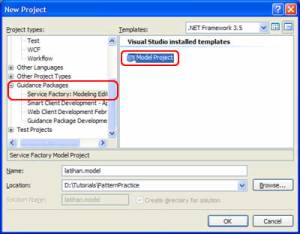
  • Jalankan Visual Studio .NET anda, klik File->New->Project pada menu utama untuk menampilkan dialog pembuatan project baru. Pada dialog New Project pilih Service Factory : Modeling Edition di dalam treeview Project Types. Pada listbox Templates pilih Model Project, ketik nama project, tentukan lokasi project lalu klik tombol Ok.
    new project wssf
    new project wssf

    Klik Tools->Guidance Package Manager->Enable/Disable Package melalui menu utama untuk memastikan Guidance Package WSSF telah di aktifkan. enable wssf package

  • Buat model baru dengan melakukan langkah berikut ini. Tampilkan jendela geser SolutionExplorer, klik tombol kanan mouse untuk menampilkan pop up menu, klik Add->New Model .add new model
  • Model pertama yang akan kita buat adalah Service Contract. Pada dialog New Model, pilih Service Contract Model , ketik nama Model (contoh : UserManager), ketik XML Namespace dari model (contoh : urn:latihan.UserManager.ServiceContracts). Perhatikan format namespace ini, sesuaikan dengan contoh dibawahnya. Setelah selesai, klik tombol Finish.create service model
  • Pada SolutionExplorer, dobel klik model ServiceContract yang telah kita buat untuk menampilkan lembar desain & jendela Toolbox.model design page
  • Berikutnya kita akan mulai memodelkan service yang akan kita buat. Dimulai dari meletakan komponen Service model dari Toolbox ke lembar desain utama. Ubah nama Service dengan cara meng-klik label service pada permukaan komponen lalu ketik nama yg diinginkan.add service model component
  • Menyusul kita tambahkan sebuah model service-contract lalu kita hubungkan dengan model service-nya menggunakan komponen Connector dari toolbox.add service contract
  • Kita tambahkan juga sebuah model Operation pada model Service Contract yang telah kita buat.add operation
  • Pada model Operation kita tambahkan model Request Message.Request Message adalah message yg berfungsi sbg input parameter dari operation. Perhatikan pada konektor request message, arah panah konektor menunjuk ke operation.add request message
  • Untuk menambahkan parameter – parameter input pada message, klik kanan model Message, sebuah popup menu akan muncul dan memberikan pilihan untuk menambah message part ( parameter ). Untuk contoh ini, tambahkan 2 buah Primitive Message Part lalu ketik nama mereka.add message parts
  • Tambahkan sebuah message lagi ke dalam desainer, hubungkan message ini dengan model operation. Pastikan arah konektor mengarah ke message baru ini. Ini adalah message reponse yg akan mengembalikan return value dari model operation. Tambahkan juga message part nya.add response messageSampai disini kita telah memiliki sebuah model lengkap dari komponen web service sederhana ini yang hendak kita bangun. Pada artikel bagian -2 akan di bahas langkah – langkah menggenerate code dari model ini. Salam.

Tutorial Instalasi Driver VGA Card ATI di Linux

Menginstal driver periferal PC kita di Linux, memang gampang – gampang susah.Walaupun vendor periferal sudah menyediakan installer drivernya untuk di download lalu tinggal di execute saja. sering dijumpai instalasi driver tidak memberikan hasil yang semestinya. Tidak terkecuali hal ini terjadi pada installer driver Display Adapter ber-chipset ATI. Vendor ini sudah menyediakan driver Linux untuk produknya, dan instalasinya semudah execute sekali ikuti petunjuk pada wizard lalu segalanya akan berjalan mulus. Salah satu permasalahan yang dijumpai penulis adalah instalasi dengan menggunakan installer bawaan driver ini, gagal mengaktifkan fitur 3D acceleration dari chip ATI Display Adapter penulis. Apabila pembaca menemui masalah yang sama seperti yang dialami penulis, tutorial pada artikel ini mungkin bisa membantu anda menginstal driver ATI & berhasil mengaktifkan 3D Acceleration Display adapter anda.

Cara instalasi Display Driver ATI di linux :

Ø Setelah mendownload paket driver ATI dari situs www.amd.com, melalui paket tersebut (contoh : ati-driver-installer-8.35.5-x86.x86_64.run), harus di bangun dahulu paket instalasi driver ATI dlm bentuk RPM -nya yang sesuai dengan Distro Linux yang anda pakai. Katakanlah dalam tutorial ini kita gunakan distro Open SuSE 10.2.

Langkah – langkah pembuatan paket instalasi RPM ini adalah sebagai berikut :

û Login ke system sebagai root dahulu ke dalam mode Command Line Console

û Melalui layar console ini, ketikkan command line seperti berikut ini :

localhost:~/installers/Drivers # ./ati*.run –listpkg

command di atas akan menampilkan list nama – nama distro beserta versinya yang di support   oleh paket installer driver ATI ini. Dari list tersebut, dapat kita kenali kalau paket installer driver  ATI yang cocok untuk di instal di mesin Open SuSe 10.2 kita, di beri kode

SuSE/SUSE102-IA32

Catat di kertas atau di ketik di dalam aplikasi text editor seperti Kate,kode diatas

û Masih pada terminal window, ketikkan command :

localhost:~/installers/Drivers # ./ati*.run –buildpkg SuSE/SUSE102-IA32

Command di atas adalah command untuk membangun paket RPM instalasi driver ATI untuk   Linux Distro Open Suse Versi 10.2. Bila perintah diatas berhasil di jalankan, sebuah file .rpm baru dapat kita lihat di dalam direktori tempat kita membangun paket instalasi RPM ini. Contoh  nama file rpm ini : fglrx_7_1_0_SUSE102-8.35.5-1.i386.rpm

Sampai langkah awal ini, selesailah langkah pembangunan paket RPM instalasi driver ATI di    Linux ini.

Ø Setelah paket instalasi RPM driver ATI yang cocok telah berhasil dibuat, langkah berikutnya adalah melakukan instalasi driver ini dengan menggunakan command rpm . Tapi sebelunya pastikan dahulu bahwa paket – paket software di bawah ini telah diinstal di mesin Linux kita. Fitur 3D Acceleration tidak dapat dinikmati setelah instalasi driver, bila paket – paket software ini belum terinstal semua dengan baik.

û kernel-source, ini adalah source code dari Distro Linux yang kita pakai

û gcc, System GNU C Compiler, dibutuhkan oleh paket instalasi RPM untuk merecompile source kernel distro linux kita

Bila software – software di atas sudah diinstal, berikutnya instalasi driver dapat di laksanakan dengan  mengetikan command di bawah ini :

localhost:~/installers/Drivers # rpm -Uvh fglrx*.rpm

Amati pesan kegagalan pada layar, apakah ada atau tidak. Bila tidak ada, maka driver telah diinstal  dengan sukses. Cara lain untuk mendeteksi apakah driver telah terinstal dengan benar & mode 3D  Acceleration telah aktif, jalankan command :

localhost:~/installers/Drivers # fglrxinfo

Apabila 3D Acceleration berhasil di hidupkan, command diatas akan memunculkan info status chipset  Display Adapter ATI yang terinstal di komputer anda sbb :

OpenGL vendor string: ATI Technologies Inc.

OpenGL renderer string: ATI Radeon Xpress Series

OpenGL version string: 1.2 (2.0.6400 (8.35.5))

Sampai langkah ini, instalasi driver ATI pada Linux dapat di katakan telah berhasil. Pada artikel yang lain akan dibahas konfigurasi XGL, desktop 3D X-Windows serta Beryl, add-on untuk XGL yang membawa kemewahan pesona & efek 3D pada desktop Linux Anda & sedang mewabah saat ini. Selamat Mencoba 🙂