

J’ai testé MX Linux sur Raspberry Pi (guide d’installation)
Ça fait un moment que je voulais tester MX Linux sur un Raspberry Pi, mais jusqu’à présent, il n’existait tout simplement pas de moyen officiel de l’installer. Maintenant que c’est chose faite, on peut enfin voir si cette distribution vaut le coup sur Raspberry Pi.
MX Linux pour Raspberry Pi est désormais disponible sur le site officiel. Il est basé sur Raspberry Pi OS, utilise XFCE comme environnement de bureau, et est compatible avec les Raspberry Pi 3, 4/400 et 5.
Dans ce tutoriel, on va passer en revue l’installation de MX Linux sur votre Raspberry Pi. On verra ensuite les premières étapes de configuration et quelques outils sympas du bureau qui rendent cette distribution vraiment unique.
Si vous débutez avec Raspberry Pi ou Linux, j’ai quelque chose qui peut vous aider !
Téléchargez ma fiche mémo des commandes Linux gratuitement – c’est un guide de référence rapide avec toutes les commandes essentielles dont vous aurez besoin utiliser votre Raspberry Pi. Cliquez ici pour l’obtenir gratuitement !
Préparer l’installation de MX Linux
Avant de commencer, voici ce dont vous avez besoin (côté matériel et logiciel) pour suivre ce tutoriel. C’est une distribution Linux, donc le processus est similaire à n’importe quelle autre installation.
- Raspberry Pi 4, 400 ou 5 : C’est une version dérivée de l’image Raspberry Pi OS officielle avec quelques ajouts clés. Le site officiel indique qu’elle a été testée sur les Pi 4, 400 et 5, mais qu’elle ne fonctionne pas sur les anciens modèles. Pour ma part, je teste sur mon Raspberry Pi 4 (2 Go).
- Carte micro-SD ou clé USB : Prenez ce que vous avez sous la main. Il vous faut au minimum 16 Go, car l’image OS dépasse les 7 Go. Si vous n’en avez pas et qu’il vous en faut une, retrouvez nos recommandations ici.
- Raspberry Pi Imager ou Balena Etcher : MX Linux n’est pas disponible par défaut dans Raspberry Pi Imager, mais on peut flasher une image personnalisée avec ces deux outils. Choisissez celui que vous préférez.
J’ai un guide complet sur Raspberry Pi Imager ici si besoin.
C’est tout pour les prérequis. Bien sûr, il vous faudra aussi une alimentation pour votre Pi, ainsi qu’un écran et un clavier pour la première configuration, car SSH est désactivé par défaut.
Installer MX Linux sur Raspberry Pi
On va décomposer l’installation de MX Linux en trois étapes simples :
Je vous conseille aussi : Marre de Raspberry Pi OS ? Teste ces systèmes super cool.
- Télécharger la dernière image MX Linux pour votre Raspberry Pi.
- Flasher cette image sur une carte SD.
- Premier démarrage.
On détaille chaque étape maintenant.
Étape 1 : télécharger la dernière image MX Linux
Récupérer la dernière image de MX Linux depuis son site, c’est simple.
Rendez-vous d’abord sur la page de téléchargement officielle de MX Linux via ce lien.
Vous verrez les différentes options de bureau disponibles pour la dernière version de MX Linux (25.2 au moment de cette mise à jour). Il existe une version spécifique pour Raspberry Pi (MX_rpi_respin), c’est donc dans cette section qu’on va trouver le lien de téléchargement de l’image.

En cliquant sur ce lien, vous serez redirigé vers SourceForge où l’image est hébergée. Le téléchargement démarre automatiquement et prendra quelques minutes selon votre connexion, car l’image est assez volumineuse (environ 2,3 Go).
Une fois le téléchargement terminé, extrayez le contenu du fichier .zip dans un dossier.
Vous obtiendrez un fichier .img dont vous aurez besoin juste après.

Étape 2 : flasher l’image
Maintenant qu’on a la dernière version, on va flasher l’image sur une carte SD ou une clé USB.
Vous pouvez utiliser le logiciel de flashage que vous voulez (Raspberry Pi Imager, Balena Etcher, etc.).
Format PDF pratique, avec les 74 commandes à retenir pour maîtriser son Raspberry Pi.
Télécharger maintenant
Voici comment flasher MX Linux avec Raspberry Pi Imager :
- Lancez Raspberry Pi Imager et faites les sélections suivantes.
- « Device » – Choisissez le modèle de Raspberry Pi que vous utilisez.
- « OS » – Faites défiler vers le bas et choisissez « Use custom ».

- Quand la fenêtre s’ouvre, sélectionnez le fichier .img extrait précédemment (ex. : mx25.2_rpi.img).
- Storage – Choisissez votre carte SD ou clé USB.
Vérifiez bien que vous sélectionnez le bon support, car tout son contenu sera effacé. - Writing – Cliquez sur « WRITE » pour lancer le flashage.

Patientez quelques minutes le temps que le processus se termine. Une fois fait, retirez la carte SD (ou la clé USB) de votre ordinateur et branchez-la sur le Raspberry Pi.
À lire ensuite : 15 projets faciles pour débuter avec un Raspberry Pi
Étape 3 : premier démarrage
Une fois la carte SD insérée et le Raspberry Pi allumé, on va booter sur MX Linux pour la première fois. Je recommande de connecter votre Pi à un écran, un clavier et une souris, au moins pour ce premier démarrage (SSH n’est pas activé par défaut).

Note : Au moment de cette mise à jour, il existe un bug qui peut faire entrer votre Raspberry Pi dans une boucle de démarrage infinie où le logo MX Linux s’affiche en continu. La solution la plus simple est de brancher un câble Ethernet directement sur votre routeur jusqu’à la fin de la configuration.
Après ça, vous pouvez débrancher le câble et configurer le Wi-Fi si besoin.
MX Linux propose un assistant de première configuration qui permet de personnaliser les options et de créer un nouvel utilisateur par défaut. On va passer en revue la configuration standard.
Le premier écran vous invite à choisir votre langue.
Faites votre choix, puis cliquez sur « Close » pour continuer.

Sur le second écran, vous pouvez changer la disposition du clavier si nécessaire.
Cliquez sur « Next » pour continuer.

La fenêtre suivante permet de configurer le nom d’hôte et le nom de domaine de votre système, et d’activer ou désactiver le serveur Samba pour le partage réseau avec Windows. (Votre Pi apparaîtra alors comme un lecteur réseau sur les machines Windows, ce qui permet le partage de fichiers.)
Si vous n’avez pas besoin de tout ça, laissez les valeurs par défaut et continuez.
Je vous conseille aussi : N’achetez pas de nouvelle carte SD avant d’avoir lu ça

L’écran suivant permet de configurer la locale et le fuseau horaire de votre système.
Vérifiez que tout est correct, puis passez à la suite.

Lors de la dernière étape, vous pouvez créer un utilisateur par défaut et, optionnellement, un utilisateur root.
Pour l’instant, je configure uniquement les identifiants de l’utilisateur par défaut, puis je continue.

Un écran de chargement s’affiche pendant que le système applique tous les paramètres. Ça peut prendre quelques secondes, soyez patient.

Une fois l’assistant terminé, vous arrivez sur l’écran de connexion de MX Linux. Connectez-vous avec les identifiants que vous venez de créer et profitez de MX Linux sur votre Pi !

Félicitations, MX Linux est maintenant installé sur votre Raspberry Pi !
Format PDF pratique, avec les 74 commandes à retenir pour maîtriser son Raspberry Pi.
Télécharger maintenant
Vous voulez discuter avec d'autres passionnés de Raspberry Pi ? Rejoignez la communauté, partagez vos projets en cours et posez vos questions sur le forum (en anglais).
Format PDF pratique, avec les 74 commandes à retenir pour maîtriser son Raspberry Pi.
Télécharger maintenant
Premiers pas avec MX Linux
On va maintenant couvrir les bases et la prise en main de ce nouvel OS.
Je vous conseille aussi : Sans doute la meilleure station de travail Raspberry Pi (avis)
Guide post-installation : par où commencer
Voici les premières étapes essentielles à faire après l’installation de n’importe quel nouvel OS.
Se connecter à Internet
- Pour connecter le Pi à Internet, vous pouvez utiliser un câble Ethernet ou vous connecter à un réseau Wi-Fi. Avec MX Linux, c’est très simple grâce à une interface graphique complète pour le gestionnaire de réseau.
- Depuis le bureau, cliquez sur l’icône réseau dans le panneau latéral gauche.
Dépliez « Available networks » pour voir les réseaux Wi-Fi à portée.
Sélectionnez le réseau souhaité et entrez le mot de passe.
- Si tout s’est bien passé, vous êtes maintenant connecté à votre réseau Wi-Fi.
Pour vérifier, tapez simplement la commande suivante :ip a
Vous devriez voir l’interface wlan0 avec une adresse inet, ce qui confirme que votre Pi est bien connecté à Internet.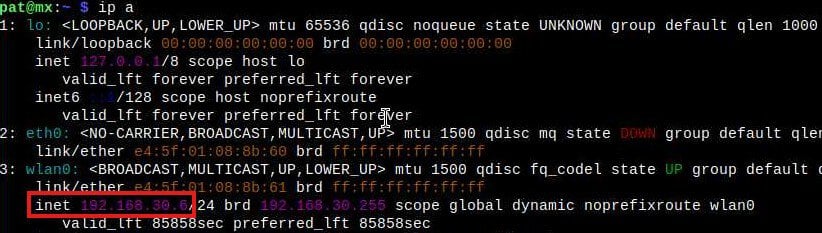
Si les commandes Linux ce n’est pas trop votre truc, n’hésitez pas à jeter un œil à cet article qui vous explique les commandes qu’il faut absolument connaître. Je vous donne aussi une antisèche à télécharger pour les avoir toujours sous la main !
Vérifier les mises à jour
MX Linux utilise le gestionnaire de paquets Synaptic. Son interface graphique rend la vérification et l’installation des mises à jour vraiment simple.
Sur le côté gauche de l’écran, vous trouverez une icône en forme de boîte pour le gestionnaire Synaptic. Faites un clic droit dessus et choisissez « Check for Updates ».

Une nouvelle fenêtre s’ouvre et récupère la liste des paquets à mettre à jour. Une fois terminé, l’icône passe au vert pour indiquer que des mises à jour sont disponibles. Un clic gauche dessus affiche la liste complète des paquets à mettre à jour.
Cochez les cases correspondantes (pour ne pas avoir à confirmer à chaque fois) et cliquez sur « Upgrade ».

La mise à jour démarre. La première fois, ça peut prendre un bon moment, donc profitez-en pour aller vous faire un café. Le terminal se fermera automatiquement (puisqu’on a coché cette option) une fois les mises à jour terminées.
Les fonctionnalités de MX Linux
On va maintenant passer en revue quelques points forts de MX Linux qui le distinguent des autres distributions disponibles pour le Pi.
MX Tools : la boîte à outils tout-en-un
MX Tools est une collection d’outils graphiques qui rend cet OS vraiment unique par rapport aux autres distributions Linux. Il centralise l’accès à la plupart des tâches système, de la personnalisation des options de démarrage à la gestion des dépôts, le tout depuis une interface unifiée.

Imaginez le Panneau de configuration de Windows, mais en beaucoup plus puissant. Par exemple, une tâche courante sous Linux est de créer des fichiers .iso bootables à partir d’un système configuré pour une application précise. Avec MX Linux, c’est très facile grâce à l’utilitaire MX Snapshot.
Ce n’est qu’un exemple parmi d’autres. La communauté MX Linux continue de développer des outils utiles qui rendent cet OS plus accessible et pratique, aussi bien pour les utilisateurs occasionnels que pour les développeurs.
Un bureau entièrement personnalisable
MX Linux offre de nombreuses options de personnalisation pour l’interface et l’expérience utilisateur.
Voici quelques-unes des fonctionnalités qui le distinguent vraiment.
MX Conky
MX Linux propose notamment un gestionnaire de widgets personnalisables. Vous pouvez choisir parmi de nombreux widgets stylisés à afficher sur votre bureau.
Pour l’essayer, cliquez sur l’icône MX Linux en bas à gauche de l’écran pour ouvrir le menu, puis tapez « conky » dans la barre de recherche. Cliquez sur MX Conky pour le lancer.
À lire ensuite : Transformez votre Raspberry Pi en une machine à sous

MX Conky affiche différentes options de widgets. Chaque widget s’affiche sur le bureau et montre diverses informations sur le système, comme la température du CPU (très utile sur un Pi !).
Thèmes personnalisés
En plus de Conky, vous pouvez appliquer différents thèmes à votre interface. Pour ça, ouvrez le menu Whisker (l’équivalent du menu Démarrer sous Linux) en cliquant sur l’icône du logo en bas, et cherchez l’élément « Appearance ».

Une nouvelle fenêtre s’ouvre où vous pouvez choisir le thème qui vous plaît. Personnellement, je préfère un thème sombre et minimaliste, j’ai donc opté pour « matcha-dark ». Choisissez bien votre thème !

Vous avez aussi les options habituelles de fond d’écran pour changer le wallpaper de votre bureau selon vos goûts. Faites-vous plaisir, c’est votre machine !
Un gestionnaire de paquets puissant
MX Linux est basé sur Debian, donc il utilise le gestionnaire de paquets APT. Mais comme cet OS mise beaucoup sur l’interface graphique, ils ont aussi leur propre outil : le Synaptic Package Manager.

Synaptic est un gestionnaire de paquets graphique.
En gros, c’est la même chose que la ligne de commande APT, mais avec une interface visuelle.
Vous pouvez gérer tous les paquets de votre système avec cet outil, via une interface claire et agréable à utiliser. On s’en est d’ailleurs déjà servi plus tôt dans ce tutoriel pour mettre à jour le système.
Voilà, vous savez maintenant comment installer et configurer MX Linux sur votre Raspberry Pi !
Ce n’est qu’un début. Il y a encore plein de choses à faire avec votre Pi. Par exemple, vous pouvez tester d’autres distributions Linux populaires. Voici quelques articles qui pourraient vous intéresser :
- Comment installer et utiliser Fedora sur votre Raspberry Pi ? (en anglais)
- Comment démarrer avec CentOS sur votre Raspberry Pi ?
- Comment installer Rocky Linux sur votre Raspberry Pi ?
Format PDF pratique, avec les 74 commandes à retenir pour maîtriser son Raspberry Pi.
Télécharger maintenant
Ressources supplémentaires pour votre Raspberry Pi
Initiation au Raspberry Pi en vidéo
Si vous débutez et voulez passer rapidement à la vitesse supérieure, j’ai exactement ce qu’il vous faut.
Regardez ma formation vidéo qui vous aidera à démarrer du bon bien, choisir votre matériel, installer les meilleures applications et vous lancer directement dans vos premiers projets avec mon aide.
Regarder les vidéos dès maintenant
Maîtrisez votre Raspberry Pi en 30 jours
Vous avez besoin de plus ? Si vous êtes à la recherche des meilleures astuces pour devenir expert sur Raspberry Pi, ce livre est fait pour vous. Développez vos compétences sous Linux et pratiquez via de nombreux projets en suivant mes guides étape par étape. 10% de remise aujourd’hui !
Télécharger le livre au format PDF ici
Maîtrisez Python sur Raspberry Pi
Pas besoin d’être un génie pour coder quelques lignes pour votre Raspberry Pi.
Je vous apprends juste ce qu’il faut sur Python afin de réaliser n’importe quel projet. La seconde partie du livre est d’ailleurs consacrée à des exemples de projets où je vous guide pas à pas.
Ne perdez pas de temps, apprenez le strict nécessaire et économisez 10% avec ce lien :
Télécharger maintenant
Autres ressources pour profiter de votre Raspberry Pi
J’ai regroupé toutes mes recommandations de logiciels, sites utiles et de matériel sur cette page de ressources. Je vous invite à la consulter régulièrement pour faire les bons choix et rester à jour.
Visiter les pages ressources


