Интеграцию Microsoft SharePoint с WordPress можно реализовать с помощью нашего плагина Embed Sharepoint OneDrive Documents WordPress. Синхронизируйте данные пользователей SharePoint/OneDrive/Office365, документы и файлы с вашим сайтом WordPress. Мы можем настроить плагин SharePoint OneDrive Integrator для интеграции приложений Microsoft 365/Office 365, таких как Power BI, SharePoint, Microsoft Teams, Dynamics CRM, OneDrive и другие, с WordPress и обмена их документами/файлами на вашем сайте WordPress.
Предварительные условия: Загрузка и установка.
Для настройки интеграции SharePoint с WordPress вам потребуются следующие предварительные условия:
Административный доступ к Microsoft Azure AD / Entra ID.
Премиум/корпоративная версия плагина Embed SharePoint OneDrive Library/Documents/Files.
На главном экране отобразится следующее: Azure Active Directory.
Под Службы Azure раздел, выберите Azure Active Directory.
Под Управление раздел, выберите Регистрация приложений меню.
Теперь нажмите на Новая регистрация опцию.
Написать Имя приложения в поле имени и выберите тип аккаунтаПо умолчанию выбран следующий тип учетной записи: Учетная запись только в этом организационном справочнике.
В URI перенаправления В поле укажите URL-адрес вашего сайта WordPress и нажмите на кнопку. Зарегистрируйте .
После того, как вы предоставите указанные выше данные, вы можете нажать на кнопку. Зарегистрируйте
.
После регистрации приложения Azure AD присваивает ему уникальный идентификатор.
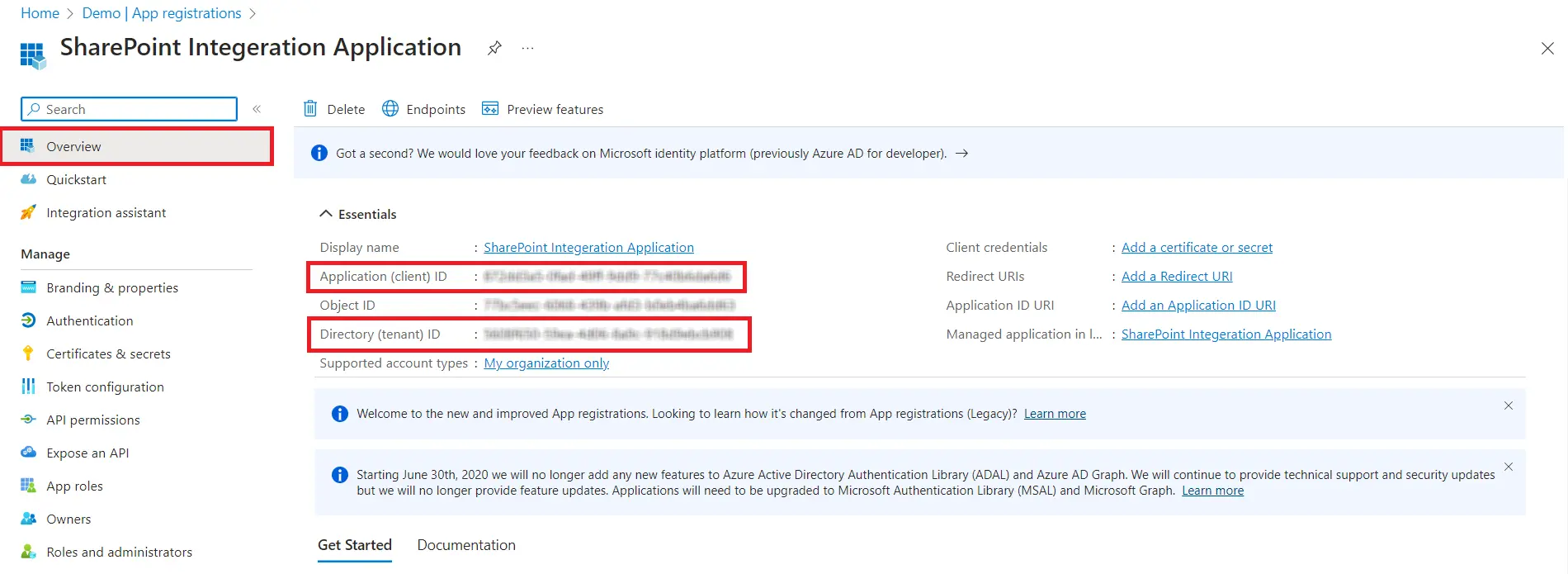
Перейдите в Обзор вкладка в левой панели.
Скопируйте ID приложения и Идентификатор каталога, поскольку это будет использоваться в качестве вашего идентификатор клиента и Идентификатор арендатора для настройки Плагин SharePoint.
Поэтому вы можете хранить его под рукой, например, в блокноте, чтобы использовать позже.
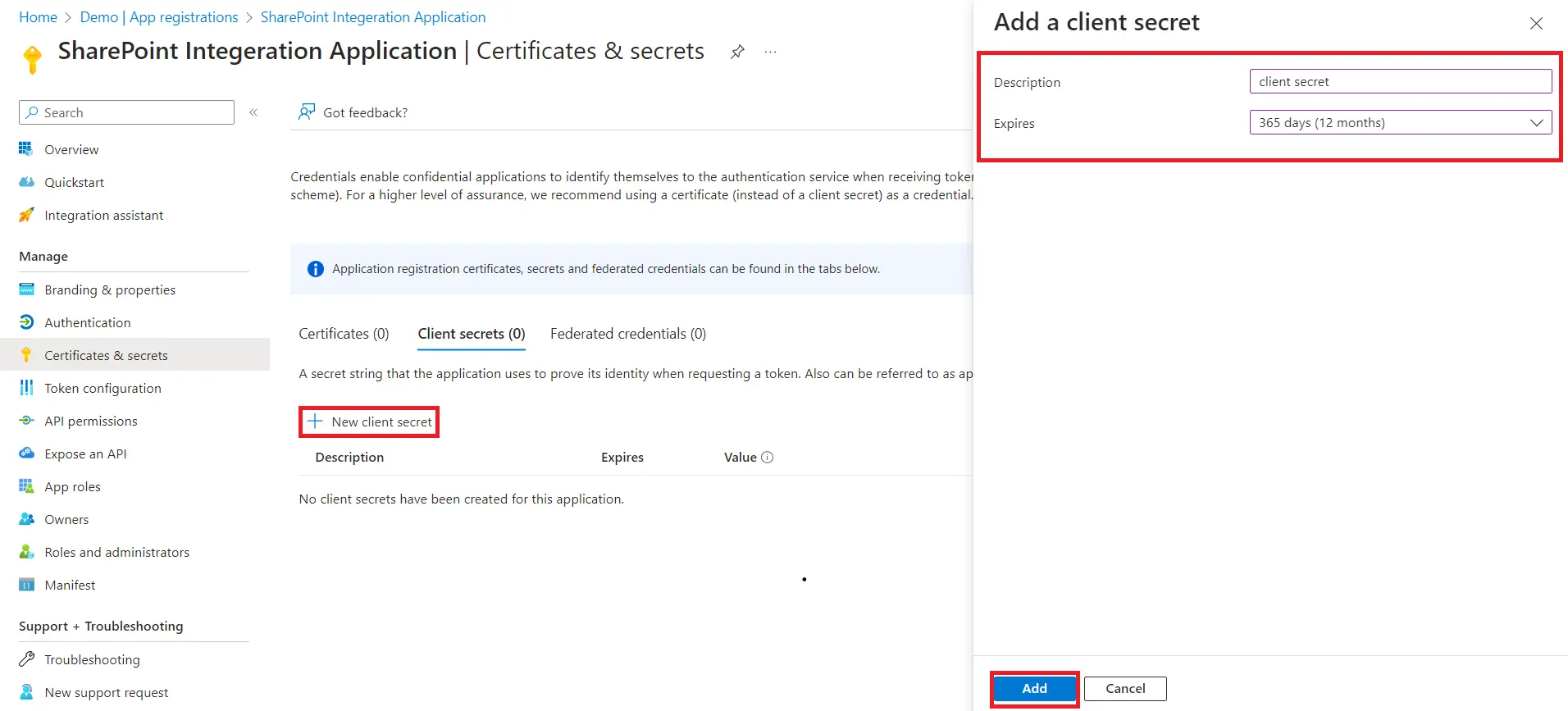
В левой панели навигации перейдите к Сертификаты и секреты меню.
Нажмите на Секрет нового клиента Чтобы ввести описание и срок действия, затем нажмите на кнопку. ДОБАВИТЬ
опцию.
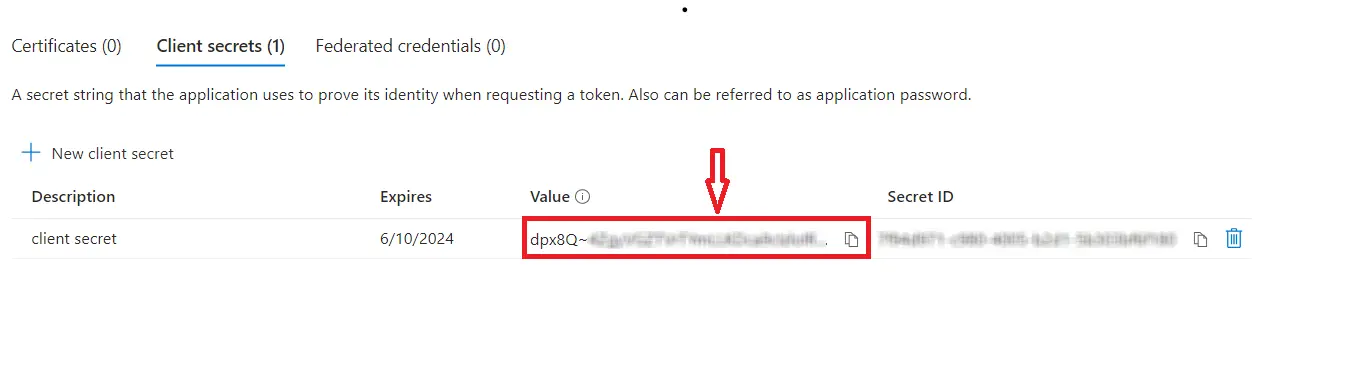
Скопируйте Секретная ценность Как показано на скриншоте ниже. При переходе на любую другую страницу это значение будет скрыто, поэтому скопируйте и вставьте его куда-нибудь подходящее.
ВниманиеУбедитесь, что вы скопировали значение секретного ключа клиента, а не идентификатор секретного ключа, как показано на изображении ниже.
2. Предоставление разрешений API вашему приложению Azure AD:
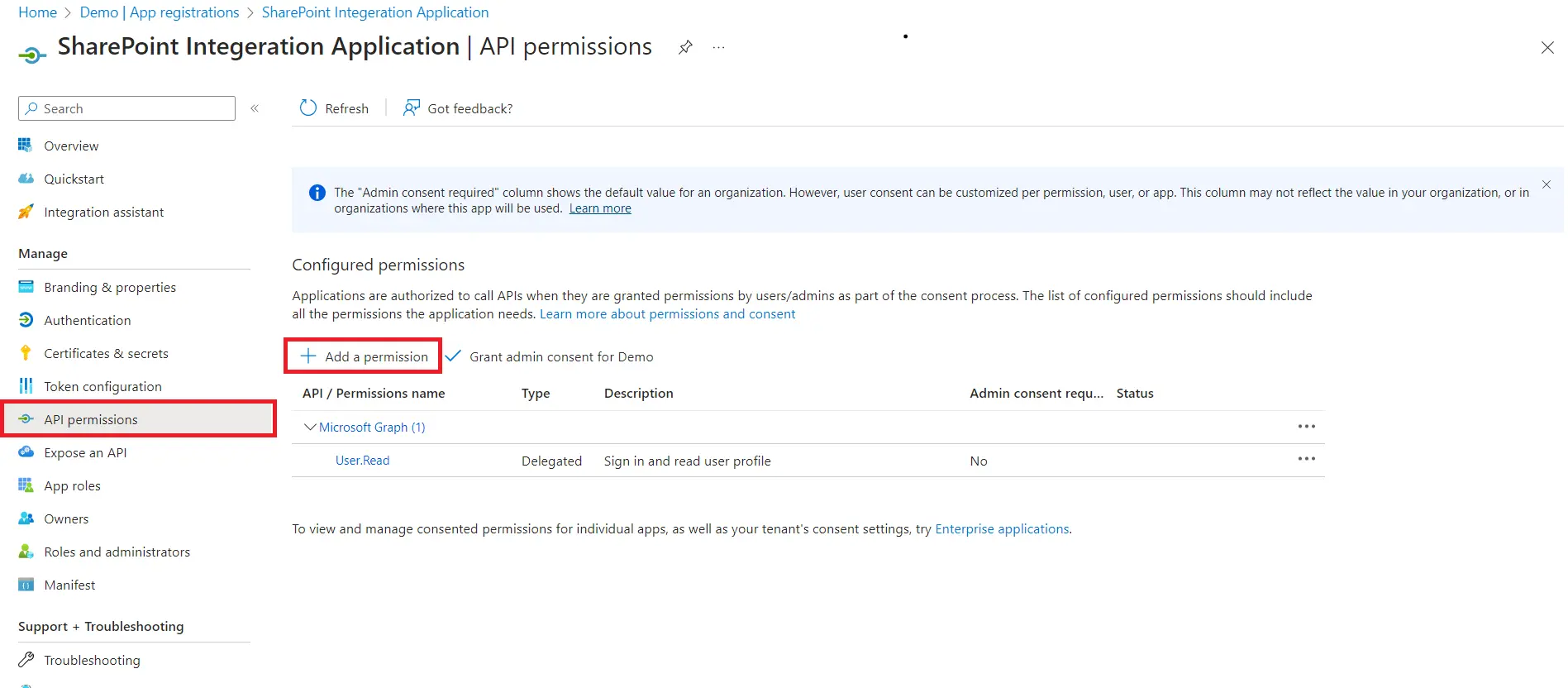
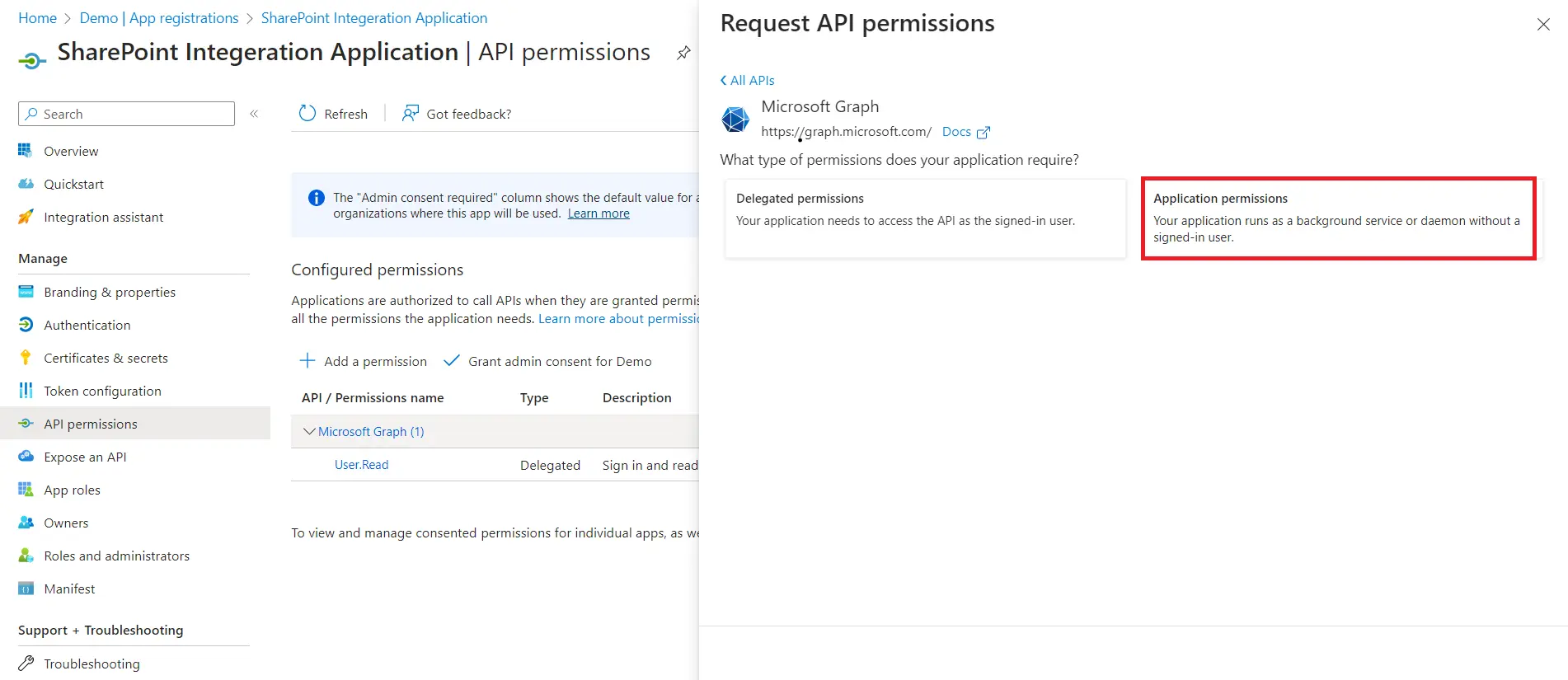
Перейдите на Разрешения API В левой панели навигации нажмите на опцию «Добавить разрешение».
Выберите График Microsoft из списка.
Выберите Разрешения приложений (2-й вариант) в качестве типа разрешений.
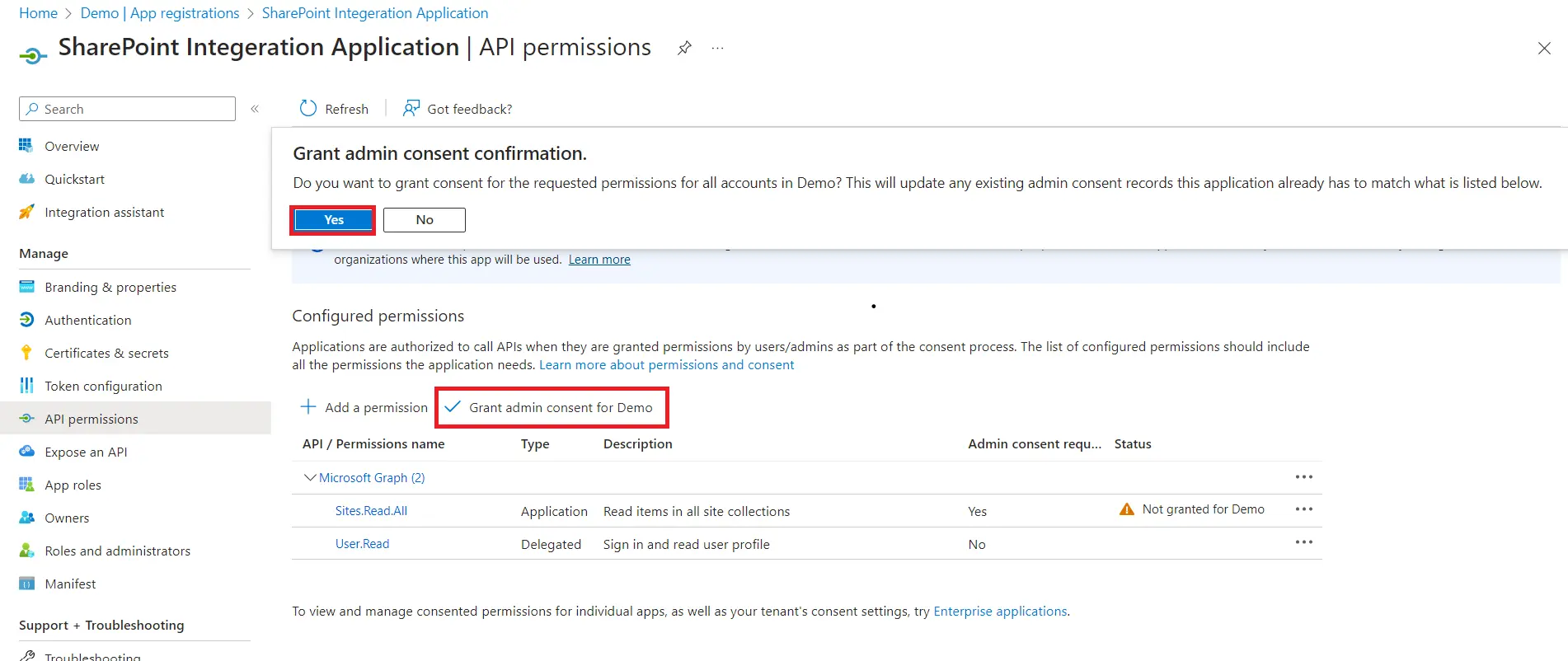
В разделе «Сайты» выберите Sites.Read.All разрешение и нажмите на Добавить разрешения .
Примечание: В платной версии плагина вы можете назначить Сайты.Выбрано . Открыть чтобы узнать, как это помогает в предоставлении разрешений.
Нажмите на Предоставить административное согласие для кнопку, а затем нажмите на Да из окна подтверждения согласия администратора гранта.
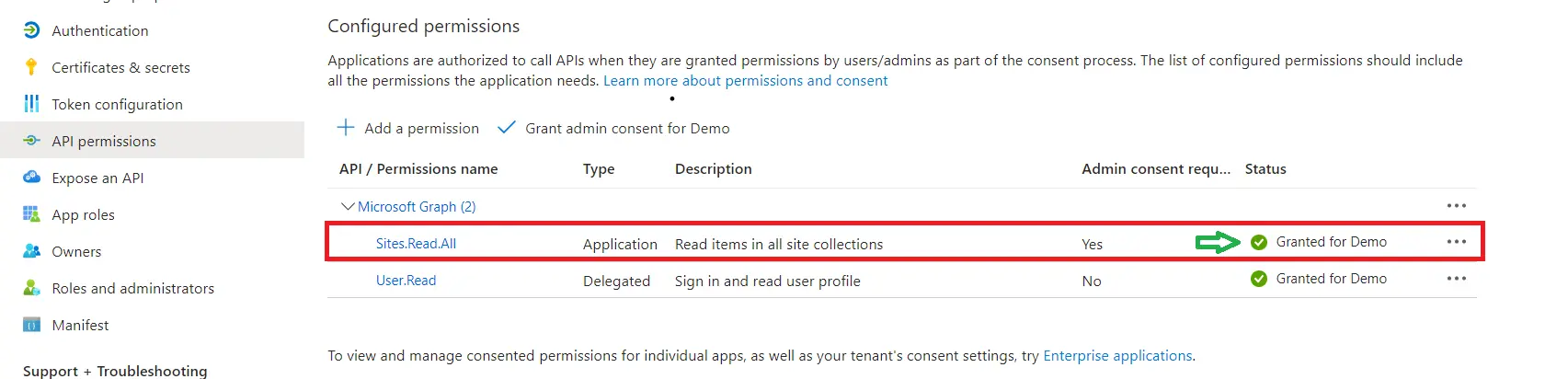
Вы можете проверить статус одобрения, как показано на изображении ниже.
3. Настройка плагина «Встраивание документов SharePoint OneDrive»
Внимание Прежде чем настраивать плагин SharePoint, необходимо сначала настроить приложение Azure AD. Это позволит получить все необходимые конечные точки для настройки плагина.
Перейдите в Встраивание плагина SharePoint OneDrive Documents Premium / Enterprise.
Под Управление приложением вкладка, вставьте информацию из Azure AD Приложение и нажмите Сохранено .
ID приложения
Скопируйте и вставьте ID приложения из приложения Azure AD
Секрет клиента
Скопируйте и вставьте Секрет клиента из приложения Azure AD
Идентификатор арендатора
Скопируйте и вставьте Идентификатор каталога из приложения Azure AD
адрес сайта
Вы можете оставить это поле пустым, если хотите синхронизировать все сайты SharePoint, в противном случае введите значение. ссылка на конкретный сайт SharePoint откуда вы хотите синхронизировать документы
Теперь нажмите на сэкономь нажмите кнопку, а затем выполните тестовая конфигурация.
Если соединение будет установлено успешно, вы увидите окно, показанное ниже.
Перейдите на сайт библиотека документов вкладка, где изначально отобразится список всех ваших сайтов SharePoint.
Выберите нужный сайт, и система загрузит диск, находящийся на этом сайте.
Чтобы просмотреть все документы и папки, находящиеся на этом диске, выберите его.
4. Сгенерируйте шорткод для встраивания представления.
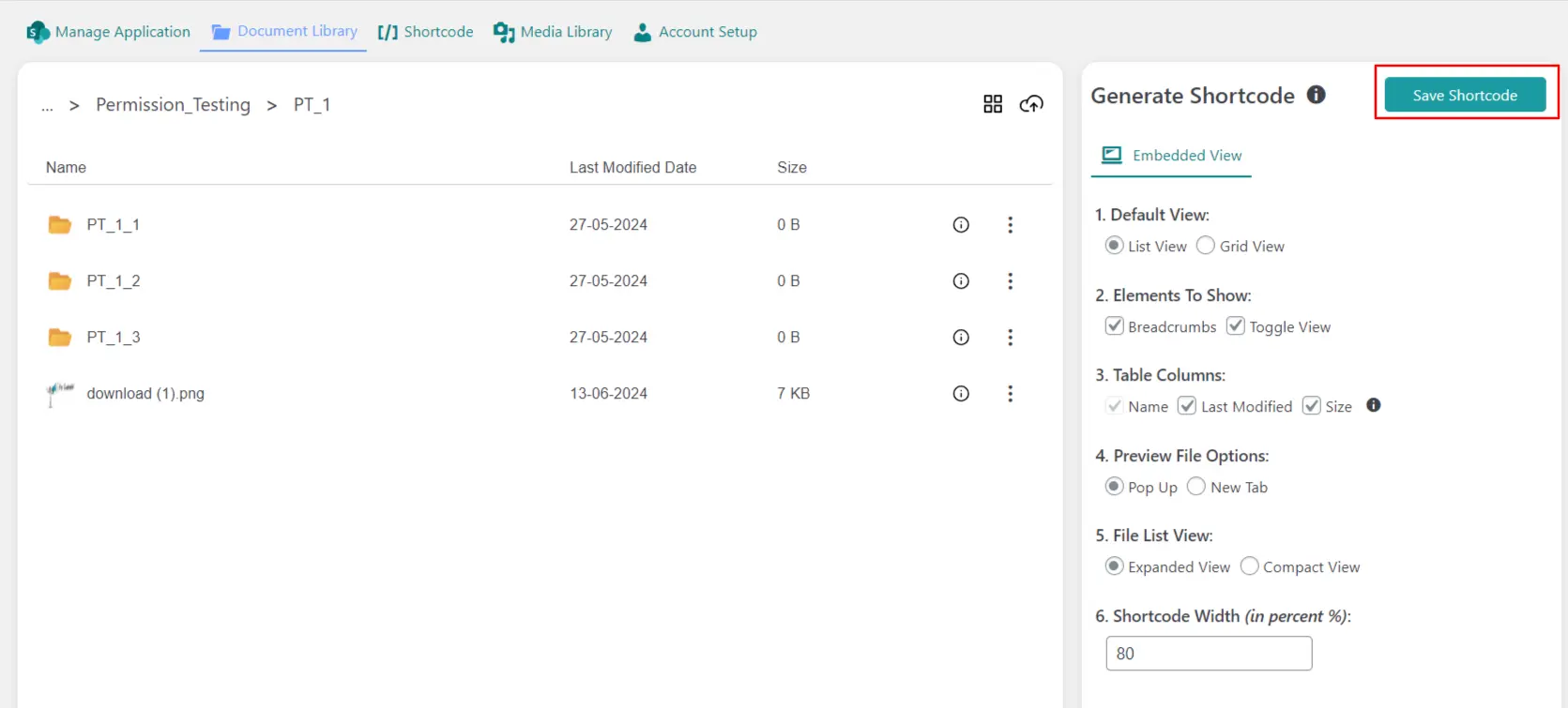
Перейдите в библиотека папок/документов Для чего вам нужно сгенерировать шорткод, чтобы встроить это представление на вашу страницу WordPress.
Примечание: Обратите внимание, что это создаст встроенный контент для текущего представления папки.
Теперь перейдите в правую часть экрана и нажмите на Сохранить шорткод.
Теперь нажмите на копировать значок Выделите текст ниже, чтобы скопировать короткий код.
Перейдите на страницу/запись WordPress, на которой вы хотите отобразить файлы SharePoint.
Из доступных элементов выберите нужный вам шорткод.
Вставьте скопированное содержимое в область для шорткода.
Нажмите на Опубликовать и просмотрите публикацию, чтобы получить все документы на вашей странице/в публикации.
Если вы ищете что-то, чего не можете найти, пожалуйста, напишите нам по электронной почте. [email protected]
Почему наши клиенты выбирают решения Embed SharePoint OneDrive для библиотек, документов и файлов?
Мы предлагаем надежные решения для идентификации, включающие единый вход, двухфакторную аутентификацию, адаптивную многофакторную аутентификацию, предоставление доступа и многое другое.
пожалуйста, свяжитесь с нами в +1 978 658 9387 (США) | +91 97178 45846 (Индия) [email protected]
×
Привет!
Нужна помощь? Мы здесь!
Обратитесь в службу поддержки miniOrange.
Благодарим Вас за запрос.
Если вы не получите от нас ответа в течение 24 часов, пожалуйста, отправьте нам повторное письмо по адресу [адрес электронной почты]. [email protected]
Запрос не выполнен.
Пожалуйста, попробуйте отправить электронное письмо по адресу... [email protected]








 Полнофункциональная демоверсия
 Регистрация


