Результаты поиска :

×

Как подключить WordPress к Salesforce для двусторонней синхронизации данных?


WordPress помогает управлять вашим сайтом, а Salesforce — отслеживать потенциальных клиентов, покупателей и активность продаж. Многие компании используют обе платформы для сбора информации в интернете и управления отношениями с клиентами в одном месте. При совместном использовании они упрощают привлечение посетителей, сбор данных и консультирование. с целью превращения их в клиентов.

Синхронизация Salesforce и WordPress объединяет обе системы, обеспечивая бесперебойный обмен информацией между ними. После настройки новые отправленные формы, обновления пользователей или записи, созданные в WordPress, могут отображаться в Salesforce, а изменения, внесенные в Salesforce, могут отображаться и в WordPress.

Функция Web-to-Lead от Salesforce позволяет создавать лиды на основе отправленных форм, но она работает только в одном направлении и не может отправлять обновления обратно в WordPress.

miniOrange — плагин Salesforce для WordPress Обеспечивает синхронизацию обеих платформ в режиме реального времени. Это позволяет сопоставлять поля, синхронизировать пользователей, потенциальных клиентов и пользовательские объекты, а также передавать информацию между WordPress и Salesforce в обоих направлениях. Это гарантирует точность и согласованность ваших данных, предоставляя вашей команде полное представление о каждом взаимодействии с клиентом.

Прежде чем настраивать синхронизацию Salesforce с WordPress, убедитесь, что у вас есть следующее:

  • Административный аккаунт WordPress.
  • Учетная запись администратора Salesforce.
  • Плагин miniOrange Object Data Sync for Salesforce установлен и активирован.
  • На вашем сайте WordPress включен SSL, поэтому URL-адрес обратного вызова

Прежде чем WordPress и Salesforce смогут синхронизировать данные, плагин необходимо подключить к вашей учетной записи Salesforce. Вы можете быстро подключить его с помощью функции автоматического предварительного подключения или создать пользовательское подключение позже, если это необходимо.


Вы можете быстро подключить WordPress к Salesforce, используя опцию «Автоматическое подключение (предварительно подключенное приложение)». Этот метод не требует ручной настройки в Salesforce и обеспечивает безопасное авторизацию плагина для доступа к вашей учетной записи Salesforce. Выполните следующие шаги, чтобы завершить подключение.

  • В административной панели WordPress перейдите по следующему пути: Синхронизация объектных данных для Salesforce из левой панели навигации.
  • Выберите свою среду Salesforce (производственную или тестовую) и нажмите Сохранить выбранную средуЕсли вы используете собственный домен, выберите На заказ и введите имя вашего домена Salesforce.
Настройка синхронизации Salesforce с WordPress — предварительно подключенное приложение

  • Нажмите Подключитесь к SalesforceОткроется окно входа в Salesforce. Войдите, используя... Системный администратор создать учетную запись и предоставить запрошенные разрешения.
Настройка синхронизации Salesforce с WordPress — подключение к Salesforce

  • В ответ на запрос, нажмите Разрешить Чтобы авторизовать плагин. После авторизации плагин отобразит экран подтверждения. Нажмите. Следующая для продолжения.
Примечание и контактная информация - единый вход (SSO) между двумя сайтами WordPress.

Примечание: Вам необходимо войти в систему, используя... Администратор системы Salesforce для предоставления необходимых разрешений на этом этапе.


Настройка синхронизации Salesforce с WordPress — предоставление доступа

  • После нажатия кнопки «Разрешить» соединение между WordPress и Salesforce будет успешно установлено. Появится экран подтверждения, показывающий, что соединение активно.
  • Нажмите Следующая продолжить настройку.
Настройка синхронизации Salesforce с WordPress — успешно завершена.

Политика обновления токенов для автоматически подключаемого (предварительно подключенного) приложения

  • По умолчанию, миниоранжевый Приложение использует токен обновления, срок действия которого не истекает. Однако в некоторых средах Salesforce применяются более строгие политики безопасности, которые могут устанавливать приложение с временным токеном обновления. В этом случае токен истекает через определенный период, и вам потребуется нажать кнопку обновления. Повторно авторизуйтесь в Salesforce. в плагине для переподключения.
  • Чтобы предотвратить истечение срока действия токена обновления, войдите в свою учетную запись. Аккаунт Salesforce, Нажмите Установка Нажмите на значок шестеренки в правом верхнем углу и обновите настройки токена обновления, как описано в следующем разделе.
Настройка синхронизации Salesforce с WordPress — обновление токена.

  • Перейдите на Приложения >> Подключенные приложения >> Использование OAuth в подключенных приложениях на левой панели, затем нажмите Установите.
Настройка синхронизации Salesforce с WordPress — использование OAuth в подключенных приложениях

  • Теперь, нажмите Управление политиками приложений рядом с миниоранжевый приложение, как показано ниже.
Настройка синхронизации Salesforce с WordPress — управление политиками приложений

  • Нажмите на Редактировать политики.
Настройка синхронизации Salesforce с WordPress — редактирование политик

  • Под Политика OAuth раздел, выберите Токен обновления действителен до тех пор, пока не будет отозван. из Политика обновления токенов падать.
Настройка синхронизации Salesforce с WordPress — политики OAuth

Если вашей организации требуются пользовательские учетные данные OAuth или она не разрешает использование предварительно подключенного приложения, вы можете создать свои собственные. Подключенное приложение в Salesforce. Этот метод предоставляет полный контроль над настройками OAuth и поддерживает синхронизацию данных между Salesforce и WordPress для двусторонней синхронизации данных.

Для создания подключенного приложения выполните следующие шаги:

  • Перейдите на сайт страница входа в Salesforce и войдите в систему как администратор.
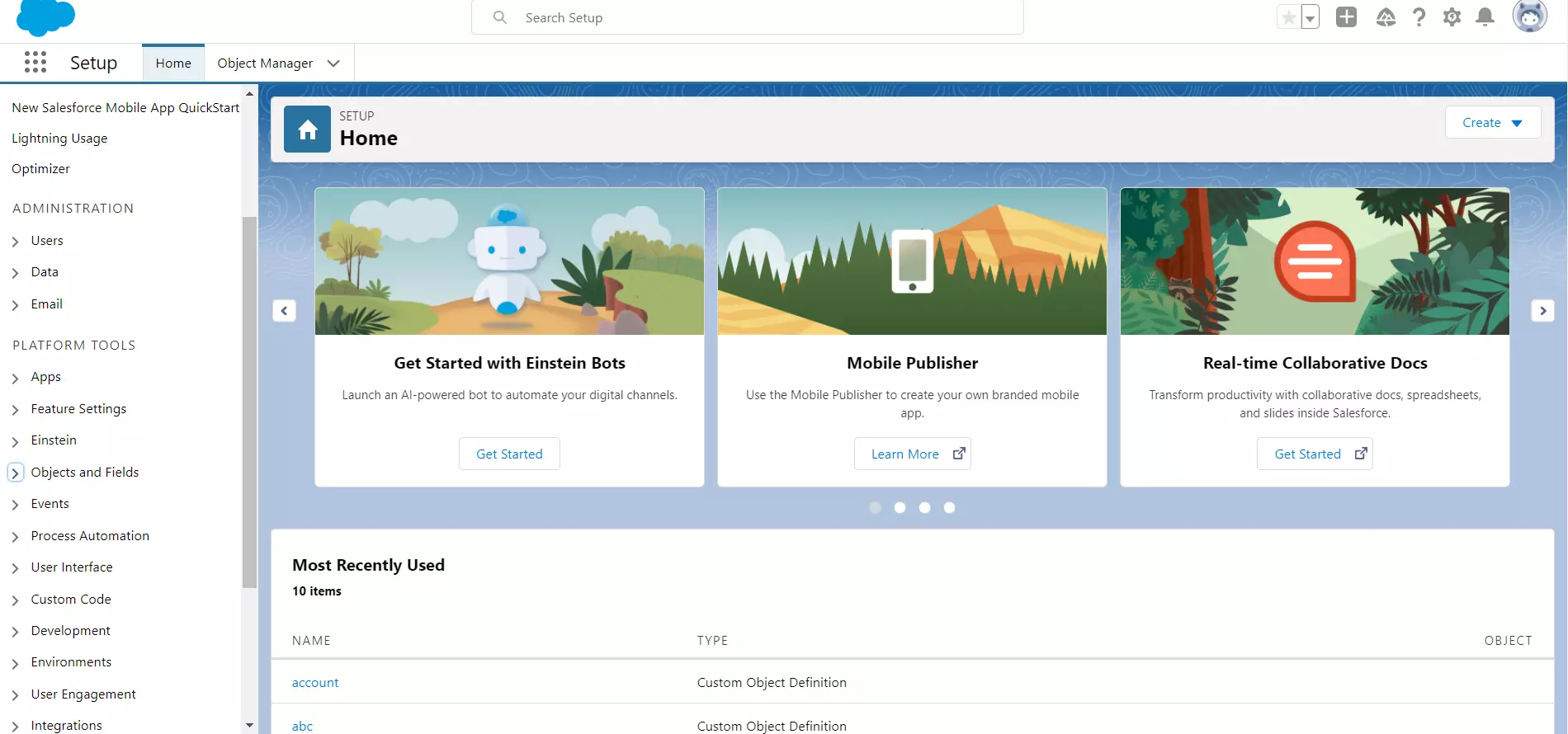
  • Вы увидите главный экран Salesforce.
Настройка синхронизации Salesforce с WordPress — Главный экран

  • Нажмите Установка Значок шестеренки в правом верхнем углу.
Настройка синхронизации Salesforce с WordPress — вкладка «Настройка»


  • Под ИНСТРУМЕНТЫ ПЛАТФОРМЫ в разделе меню слева перейдите к Мини аппы и App Manager.
Настройка синхронизации Salesforce с WordPress — Менеджер приложений

  • В том же окне перейдите в верхний правый угол и нажмите Создать внешнее клиентское приложение (или Новое подключенное приложение(в зависимости от вашей версии Salesforce).
Настройка синхронизации Salesforce с WordPress — новое приложение

  • Введите Название внешнего клиентского приложения и Контактный адрес электронной почты как показано ниже:
  • Проверить Включить OAuth флажок под API (включить настройки OAuth).
Настройка синхронизации Salesforce с WordPress — параметры OAuth.

Имя подключенного приложения Введите уникальное имя для приложения. Используйте только буквы, цифры и символы подчеркивания.
ПРИМЕЧАНИЕ: Имя должно начинаться с буквы, не может содержать пробелов, не может заканчиваться нижним подчеркиванием и не может включать два последовательных нижних подчеркивания.
Имя API Введите имя по своему выбору. По умолчанию будет скопировано имя подключенного приложения.
ПРИМЕЧАНИЕ: Действуют те же правила именования — разрешены только буквы, цифры и подчеркивания, и имя должно начинаться с буквы.
URL обратного вызова Введите URL сайта WordPress.
ПРИМЕЧАНИЕ: Введите URL-адрес вашего сайта WordPress. https:// формат. Это необходимо для безопасной связи между WordPress и Salesforce.
Контактный адрес электронной почты Введите действительный контактный адрес электронной почты для уведомлений или административных целей.
Доступные области OAuth Выберите Управление пользовательскими данными через API (api) и Вы можете в любое время выполнять запросы от вашего имени (опция обновления токена, автономный доступ)..
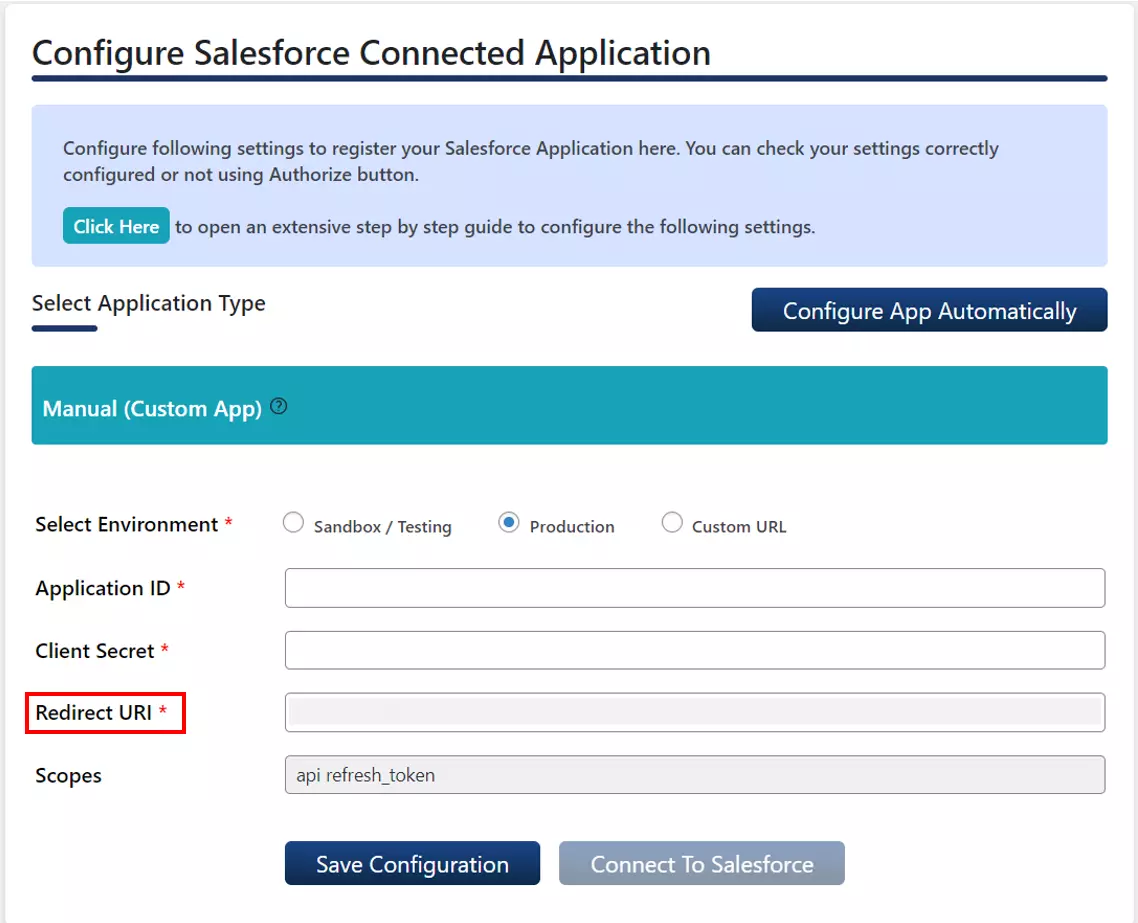
  • Для того, чтобы получить URL сайта WordPressОткройте плагин и перейдите в... Управление приложением вкладка. Скопировать URI перенаправления отображается там.
Настройка синхронизации Salesforce с WordPress — URL-адрес ручного обратного вызова Salesforce

  • Введите URL обратного вызоваВы можете скопировать URI перенаправления из Управление приложением вкладка в плагине.
  • Выберите Управление пользовательскими данными через API (api) и Выполняйте запросы в любое время (refresh_token, offline_access) из Доступные области OAuth .
Настройка синхронизации Salesforce с WordPress — URL-адрес обратного вызова

  • В разделе «Безопасность» обязательно отключите эту функцию. Расширение Require Key for Code Exchange (PKCE) для поддерживаемых потоков авторизации. флажок. См. изображение ниже:
Настройка синхронизации Salesforce с WordPress — требуется ключ подтверждения.

  • Нажмите Сохранено для создания приложения.
  • Вы можете получить доступ к Потребительский ключ и Потребительский секрет: недооценивают ее Настройки >> Настройки OAuth кликнув Ключ потребителя и секрет.
Настройка синхронизации Salesforce с WordPress — ключ и секрет потребителя.

  • Вы можете получить Запрос на двухфакторную аутентификацию В зависимости от ваших правил входа в систему. Введите OTP или код подтверждения, если потребуется. Потребительский ключ и Потребительский секрет: Они необходимы для установления связи между Salesforce и WordPress.
Настройка синхронизации Salesforce с WordPress - Consumerkey

Только для ручного применения

  • Перейдите в WP Object Salesforce Sync плагин в WordPress.
Настройка синхронизации Salesforce с WordPress - Consumerkey

  • Под Управление приложением вкладка, вставить Потребительский ключ и Потребительский секрет: из приложения Salesforce.
Выберите среду Выберите среда Salesforce Чтобы определить URL-адрес Salesforce. Если у вас собственный URL-адрес, выберите последний вариант.
ВниманиеЕсли вы используете собственный URL-адрес, убедитесь, что он заканчивается на .salesforce.com.
URL авторизации Если вы выбрали опцию «Пользовательский URL» выше, укажите здесь ссылку на Salesforce.
ID приложения Вставьте Потребительский ключ из приложения Salesforce.
Секрет клиента Вставьте Потребительский секрет: из приложения Salesforce.
URI перенаправления Введите URL обратного вызова из приложения Salesforce.
Области Enter api refresh_token
  • Нажмите Сохранить конфигурацию.
  • Затем нажмите Подключитесь к SalesforceВам будет предложено ввести ваши учетные данные Salesforce. После входа в систему вам будет предложено предоставить разрешения. Нажмите Разрешить для завершения подключения.
Настройка синхронизации Salesforce с WordPress — управление приложением

  • После авторизации соединение с Salesforce будет успешно установлено, и появится экран подтверждения.
  • Нажмите Следующая для продолжения.
Настройка Salesforce — Настройка плагина синхронизации Salesforce с WordPress — Manageapp

  • В Отображение объектов вкладку нажмите Добавить сопоставление объектов установить новое соединение между объектом WordPress и объектом Salesforce.
Настройка плагина синхронизации Salesforce с WordPress — сопоставление объектов.

  • В первом разделе выберите Объект WordPress вы хотите связаться, либо Информация о пользователе or ПостЗатем поля из этого объекта WordPress можно связать с соответствующими полями в объекте Salesforce.
Примечание и контактная информация - единый вход (SSO) между двумя сайтами WordPress.

Примечание: В бесплатной версии Синхронизация объектных данных для Salesforce В этом плагине данные синхронизируются из Salesforce в WordPress только для объектов User и Post.


Настройка плагина синхронизации Salesforce с WordPress — сопоставление объектов.

  • Во втором разделе выберите Направление синхронизации as Синхронизация из WordPress в Salesforce.
Примечание и контактная информация - единый вход (SSO) между двумя сайтами WordPress.

Примечание: Вы также можете настроить синхронизацию данных WordPress и Salesforce, следуя инструкциям в руководстве. здесь.


Настройка плагина синхронизации Salesforce с WordPress — сопоставление объектов.

  • В третьем разделе выберите Объект Salesforce куда вы хотите загрузить данные WordPress.
Настройка плагина синхронизации Salesforce с WordPress — сопоставление объектов.

  • В четвертом разделе свяжите поля выбранных элементов. Объект Salesforce с соответствующим поля WordPress.
  • Нажмите Добавить поле Salesforce для добавления нового сопоставления.
  • Если сопоставление не требуется, нажмите на кнопку. удалять Кнопка рядом с ним для удаления.
Настройка плагина синхронизации Salesforce с WordPress — сопоставление объектов.

  • Наконец, нажмите Сохранить сопоставление объектов чтобы сохранить все настроенные вами сопоставления.

Как только по требованию и синхронизация в реальном времени Если синхронизация включена для WordPress и Salesforce, вы можете начать перенос существующих данных WordPress в Salesforce. В этом разделе описано, как работает каждый тип синхронизации и как их запустить.


Привлечь пользователей WordPress:

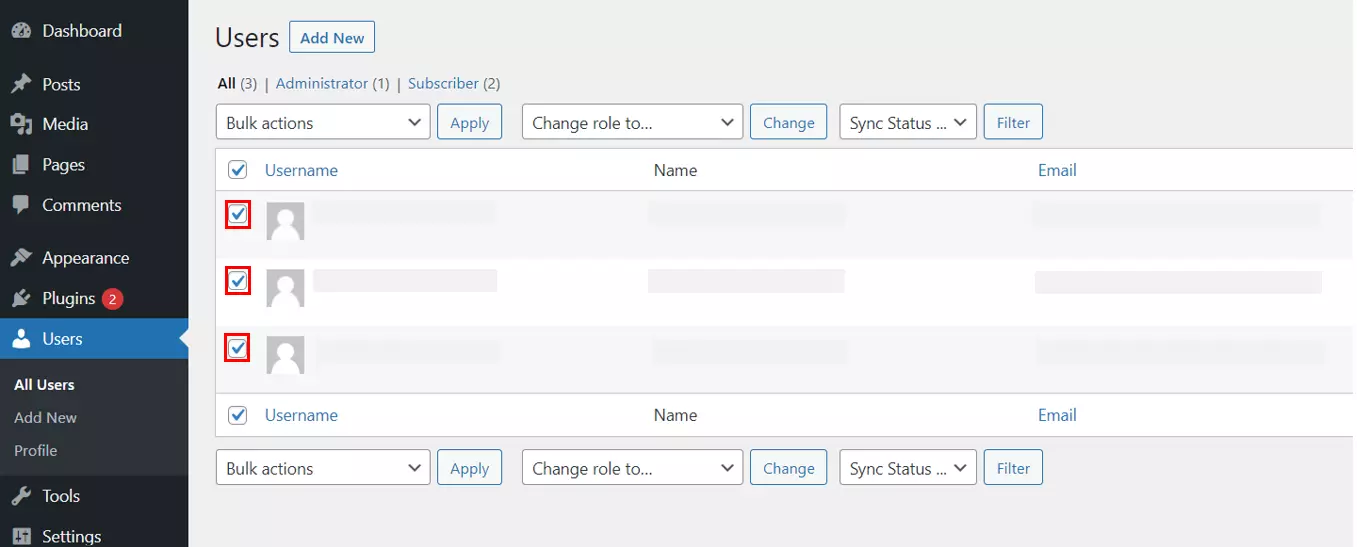
  • В панели управления WordPress нажмите Пользователи В меню слева выберите пользователей, которых хотите синхронизировать из WordPress в Salesforce. Из списка выберите тех, кого хотите синхронизировать.
Настройка плагина синхронизации Salesforce с WordPress — отправка мета-блоков в Salesforce.

  • Нажмите Массовые действия раскрывающийся список и выберите Синхронизация пользователей с SalesforceВыбранные пользователи будут созданы или обновлены в объекте Salesforce на основе сохраненных сопоставлений полей.
Настройка плагина синхронизации Salesforce с WordPress — отправка мета-блоков в Salesforce.

Размещайте записи WordPress:

  • В панели управления WordPress нажмите Блог из меню слева.
  • Из списка записей выберите те, которые хотите синхронизировать из WordPress в Salesforce.
Настройка плагина синхронизации Salesforce с WordPress — отправка мета-блоков в Salesforce.

  • Нажмите Массовые действия раскрывающийся список и выберите Синхронизация записей с SalesforceВыбранные записи будут созданы или обновлены в объекте Salesforce в соответствии с сохраненными сопоставлениями.
Настройка плагина синхронизации Salesforce с WordPress — отправка мета-блоков в Salesforce.
  • Перейдите в Расширенные параметры синхронизации вкладки Синхронизация объектных данных для Salesforce .
  • Под Синхронизация в реальном времени раздел, включите Включить синхронизацию в реальном времени переключения.
  • Нажмите Сохранить конфигурацию .
  • Пользователь будет создаваться или обновляться в режиме реального времени в объекте Salesforce на основе сохраненных сопоставлений.
Настройка плагина синхронизации Salesforce с WordPress — синхронизация с Salesforce в режиме реального времени

Примечание и контактная информация - единый вход (SSO) между двумя сайтами WordPress.

Примечание: Функция синхронизации в реальном времени автоматически обновляет данные в Salesforce всякий раз, когда пользователи или записи создаются или изменяются в WordPress.


Вы успешно настроили плагин Salesforce Object Sync for WordPress.

После завершения настройки запустите тест, чтобы убедиться в корректности передачи данных:

  • Создайте нового пользователя или запись в WordPress, обязательно заполнив все соответствующие поля.
  • Проверьте соответствующий объект Salesforce, чтобы убедиться, что запись отображается с ожидаемыми значениями.
  • Если данные не отображаются, проверьте сопоставление полей, учетные данные API и области действия Salesforce. При необходимости повторно авторизуйте соединение.
Примечание и контактная информация

Примечание: Всегда проводите тестирование с использованием тестовых данных, прежде чем переносить изменения на рабочий сайт. Выполнение проверок в песочнице Salesforce снижает риск влияния на рабочие записи.


Да, безусловно. Вы можете подключить Salesforce к WordPress, используя API или инструменты автоматизации, такие как Zapier. Однако ручная настройка требует времени и определенных технических навыков. Если вам нужно что-то быстрее и проще, плагин синхронизации Salesforce с WordPress позволяет легко связать обе платформы и автоматически синхронизировать данные.

Да, вы можете импортировать данные пользователей из Salesforce в WordPress, экспортировав их вручную и загрузив в виде CSV-файлов. Однако этот подход требует постоянных обновлений. Если вы предпочитаете автоматизированный метод, вы можете настроить синхронизацию Salesforce с WordPress, чтобы данные пользователей были согласованы между обеими платформами.

Да, это возможно. Вы можете подключить свои формы WordPress к Salesforce, используя конструкторы форм, такие как WPForms или Gravity Forms. Для настройки потребуется выполнить несколько шагов вручную. Если вы хотите упростить процесс, наш плагин может напрямую связать эти формы с Salesforce и автоматически отправлять данные, когда пользователи их отправляют.

Да, вы можете подключить WooCommerce к Salesforce для синхронизации данных о заказах, клиентах и ​​товарах. Вы можете настроить подключение вручную, но наш плагин включает в себя... Интеграция Salesforce с WooCommerce Расширение в составе основного плагина Object Data Sync for Salesforce. Оно помогает быстрее установить соединение и автоматически обновлять данные.


 Спасибо за ваш ответ. Мы свяжемся с вами в ближайшее время.

Что-то пошло не так. Пожалуйста, отправьте запрос ещё раз.


ADFS_sso ×
Привет!

Нужна помощь? Мы здесь!

поддержка