Результаты поиска :

×

Встраивание документов Microsoft SharePoint в WordPress | Встраивание OneDrive в WordPress


Интеграцию Microsoft SharePoint с WordPress можно осуществить с помощью нашего плагина Embed SharePoint WordPress, который позволяет встраивать библиотеки/документы/файлы SharePoint OneDrive в ваш сайт WordPress без предоставления пользователям прямого доступа к сайту SharePoint. Плагин безопасно отображает данные из SharePoint или OneDrive. Интеграция с WordPress позволяет пользователям взаимодействовать с документами и файлами непосредственно на платформе WordPress. Это решение обеспечивает бесшовную интеграцию и безопасный доступ к контенту SharePoint и OneDrive на вашем сайте WordPress. Здесь мы подробно рассмотрим пошаговое руководство по подключению вашего сайта SharePoint/OneDrive к WordPress и эффективному встраиванию контента.

Для встраивания библиотеки/документов/файлов WordPress из OneDrive вам потребуются следующие предварительные условия.

Youtube-цвет Созданный с эскиза.

Для настройки плагина Embed WP SharePoint OneDrive Documents вы также можете следовать этой пошаговой инструкции. Настройка видео.


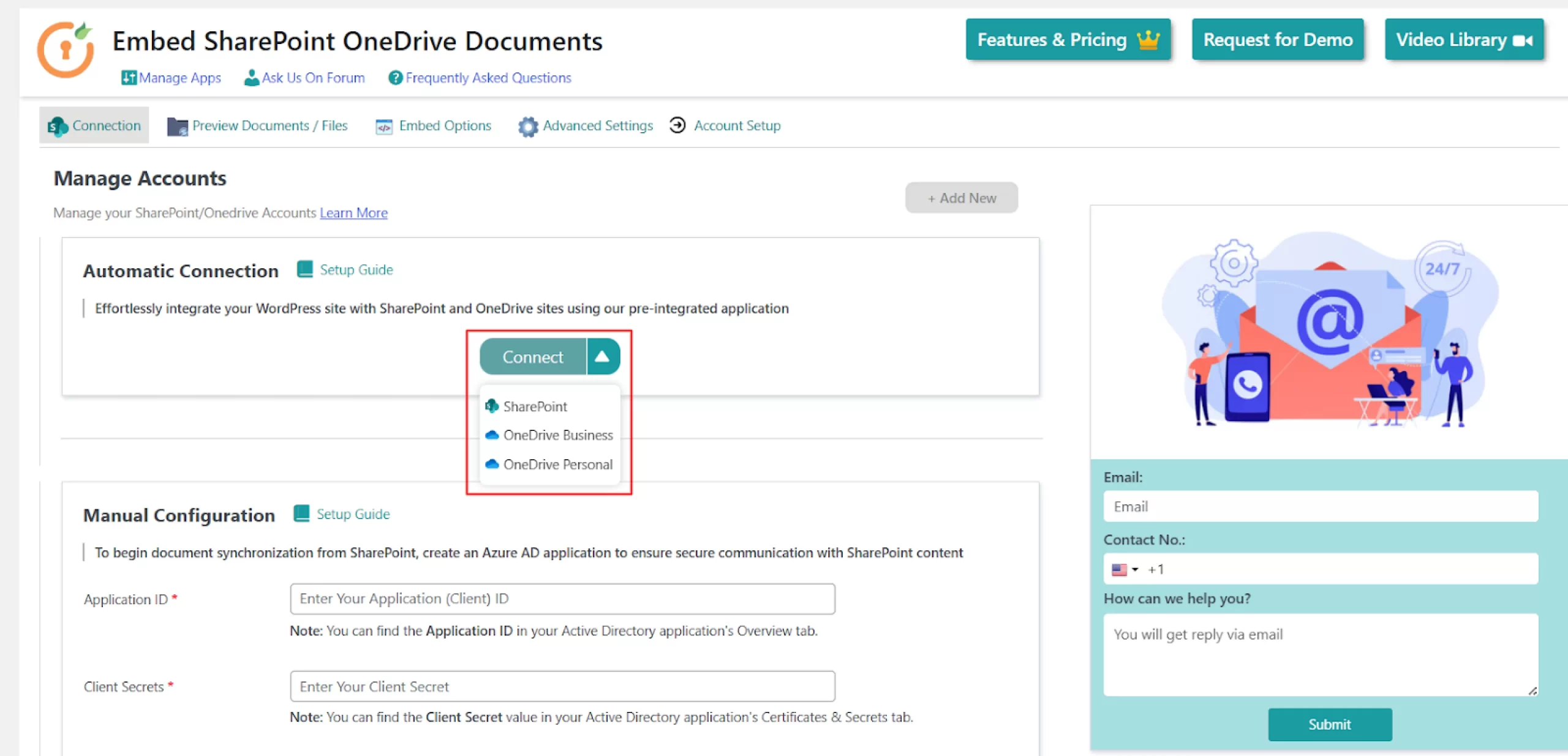
  • Перейдите в Встраивание плагина документов SharePoint OneDrive.
  • На вкладке «Подключение» выберите необходимый параметр из раскрывающегося списка «Подключение», как показано ниже.
Встроить SharePoint в WordPress | Путь к папке

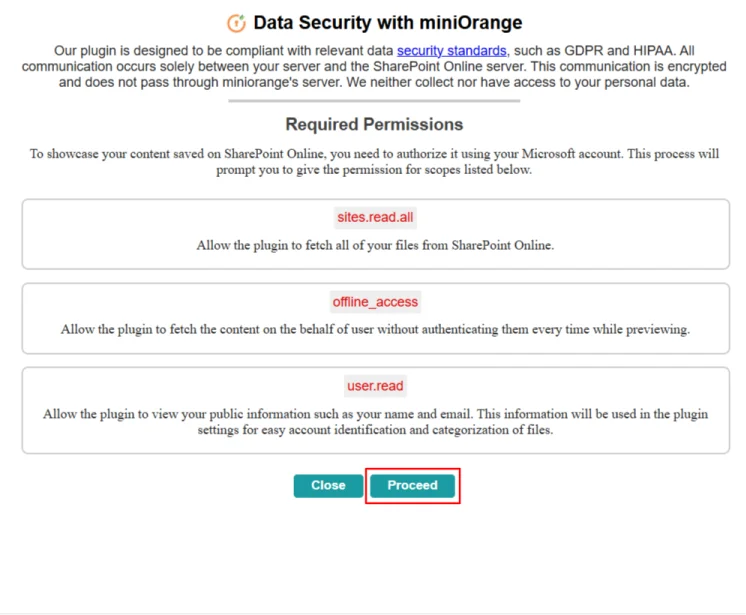
  • A окно проверки разрешения появится. Проверьте необходимые разрешения., затем нажмите на Продолжить.
Встраивание SharePoint в WordPress | Проверьте необходимые разрешения

  • Вам будет предложена страница входа в Azure AD. Войдите, используя свои учетные данные. Учетные данные Azure AD/SharePoint.
Встроить SharePoint в WordPress | Путь к папке

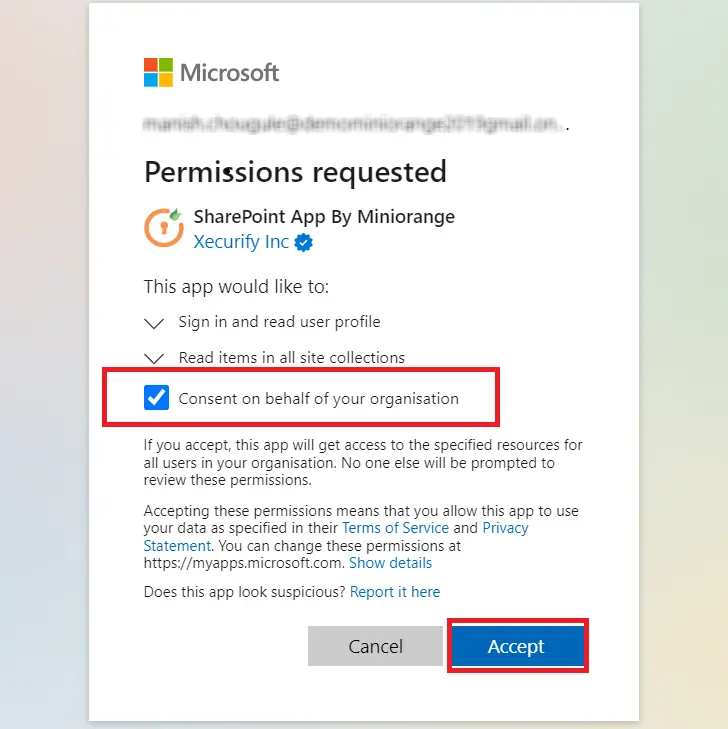
  • Выберите Согласие от имени вашей организации вариант и нажмите на Принять .
Встроить SharePoint в WordPress | Путь к папке

  • Если подключение прошло успешно, вы увидите окно, похожее на показанное на изображении ниже.
Встроить SharePoint в WordPress | Путь к папке
  • Войти в Портал Azure ADв качестве администратора.
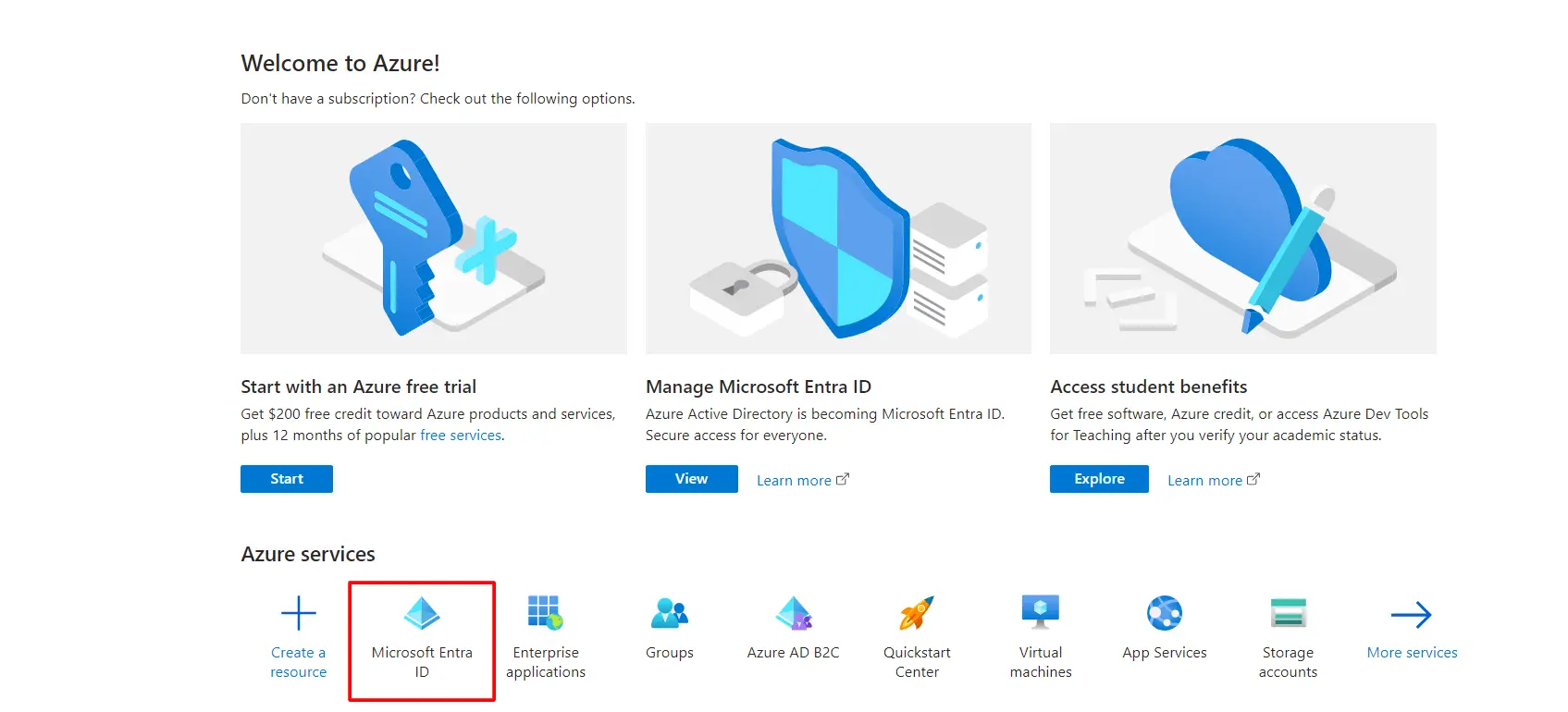
  • На экране отобразится главный экран Azure Active Directory.
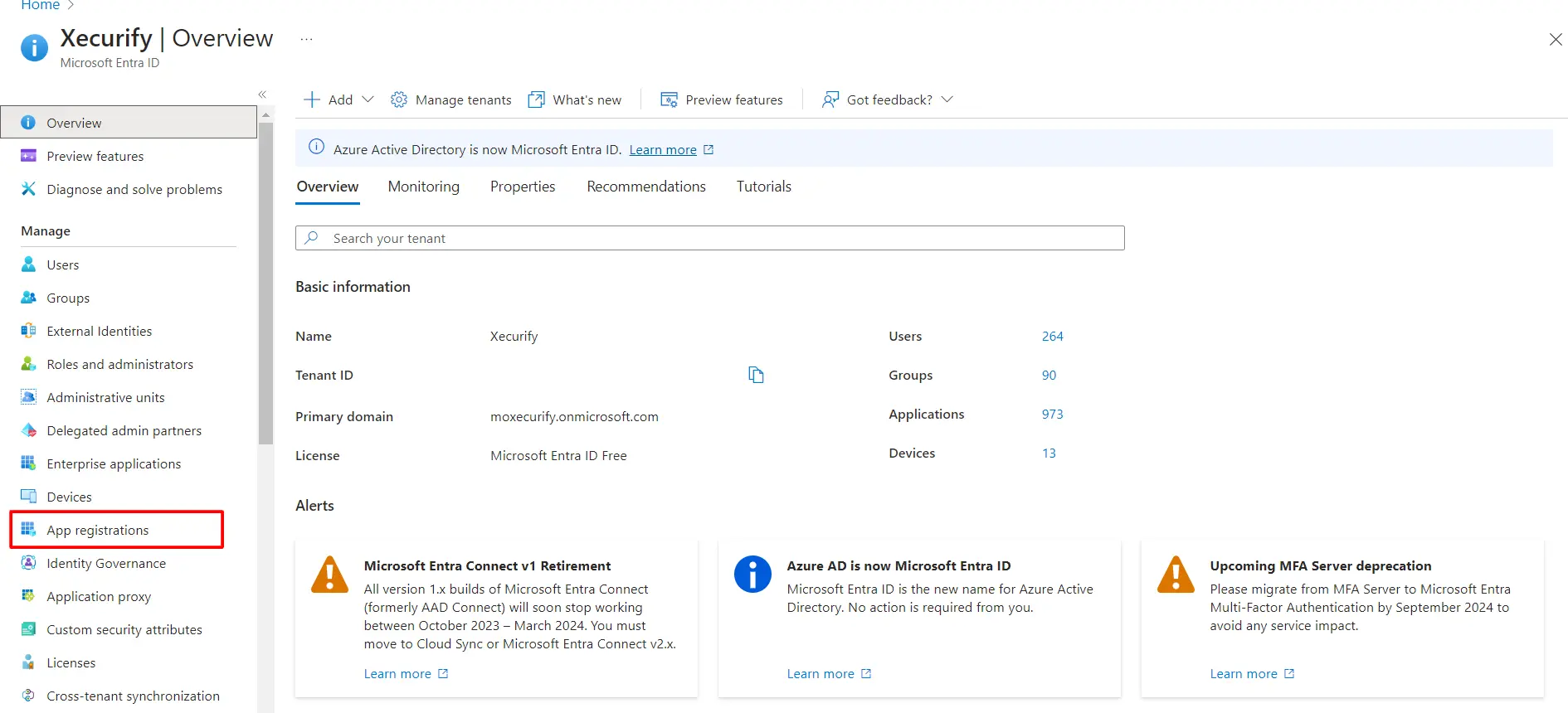
  • В разделе «Службы Azure» выберите Идентификатор Майкрософт Энтра.
Встраивание SharePoint в WordPress | Регистрация приложения

  • Под Управление раздел, выберите Регистрация приложений меню.
Встраивание SharePoint в WordPress | Регистрация приложения


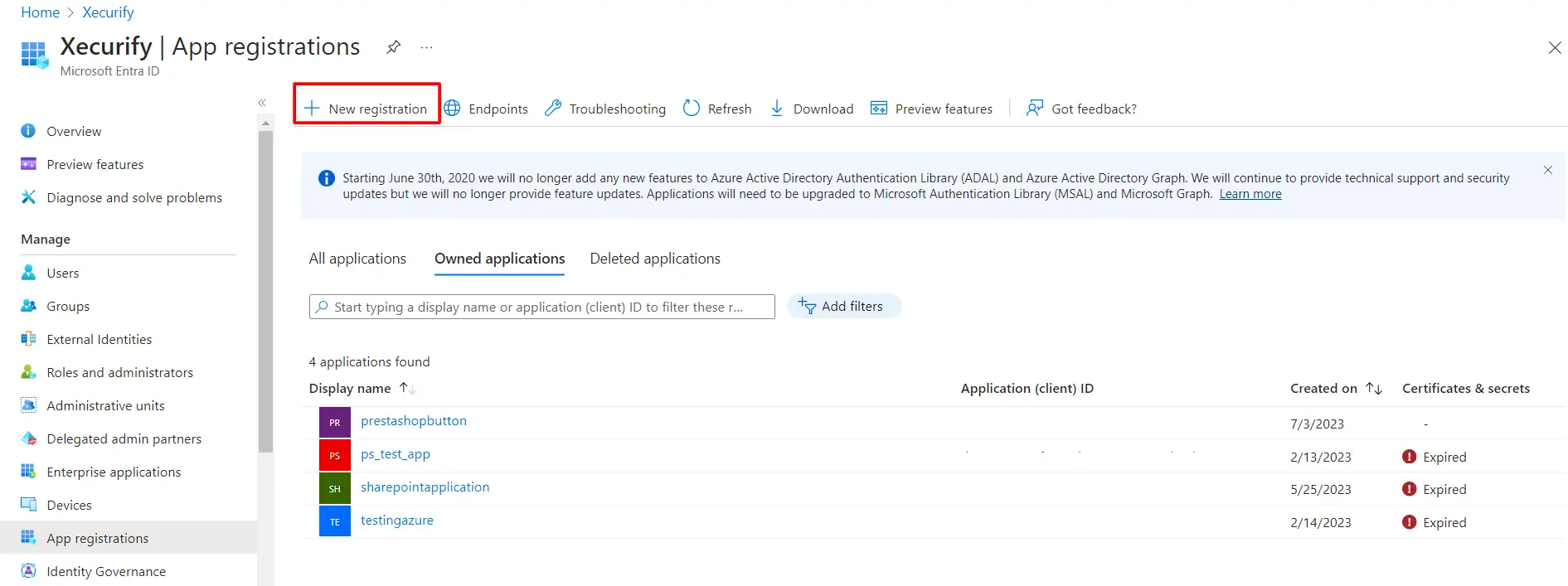
  • Теперь нажмите на Новая регистрация опцию.
Встроить SharePoint в WordPress | Новая регистрация

  • Написать Имя приложения в поле имени и выберите тип аккаунтаПо умолчанию выбран следующий тип учетной записи: Учетная запись только в этом организационном справочнике..
  • URI перенаправления — необязательный параметр, вы можете оставить это поле пустым.
  • После того, как вы предоставите указанные выше данные, вы можете нажать на кнопку. Зарегистрируйте .
Встроить SharePoint в WordPress | нажмите кнопку регистрации

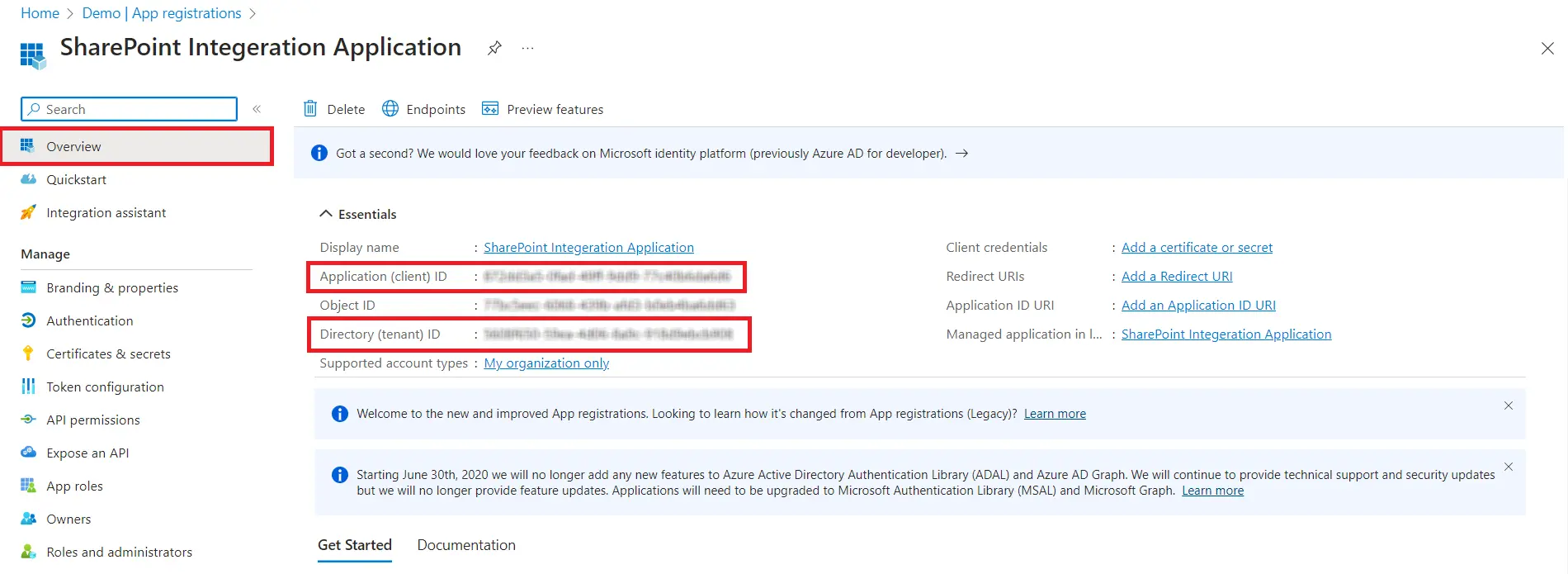
  • После регистрации приложения Azure AD присваивает ему уникальный идентификатор.
  • Перейдите в Обзор вкладка в левой панели.
  • Скопируйте ID приложения и Идентификатор каталога, поскольку это будет использоваться в качестве вашего идентификатор клиента и Идентификатор арендатора для настройки Плагин SharePoint.
  • Поэтому вы можете хранить его под рукой, например, в блокноте, чтобы использовать позже.
Встроить SharePoint в WordPress | Скопировать идентификатор приложения

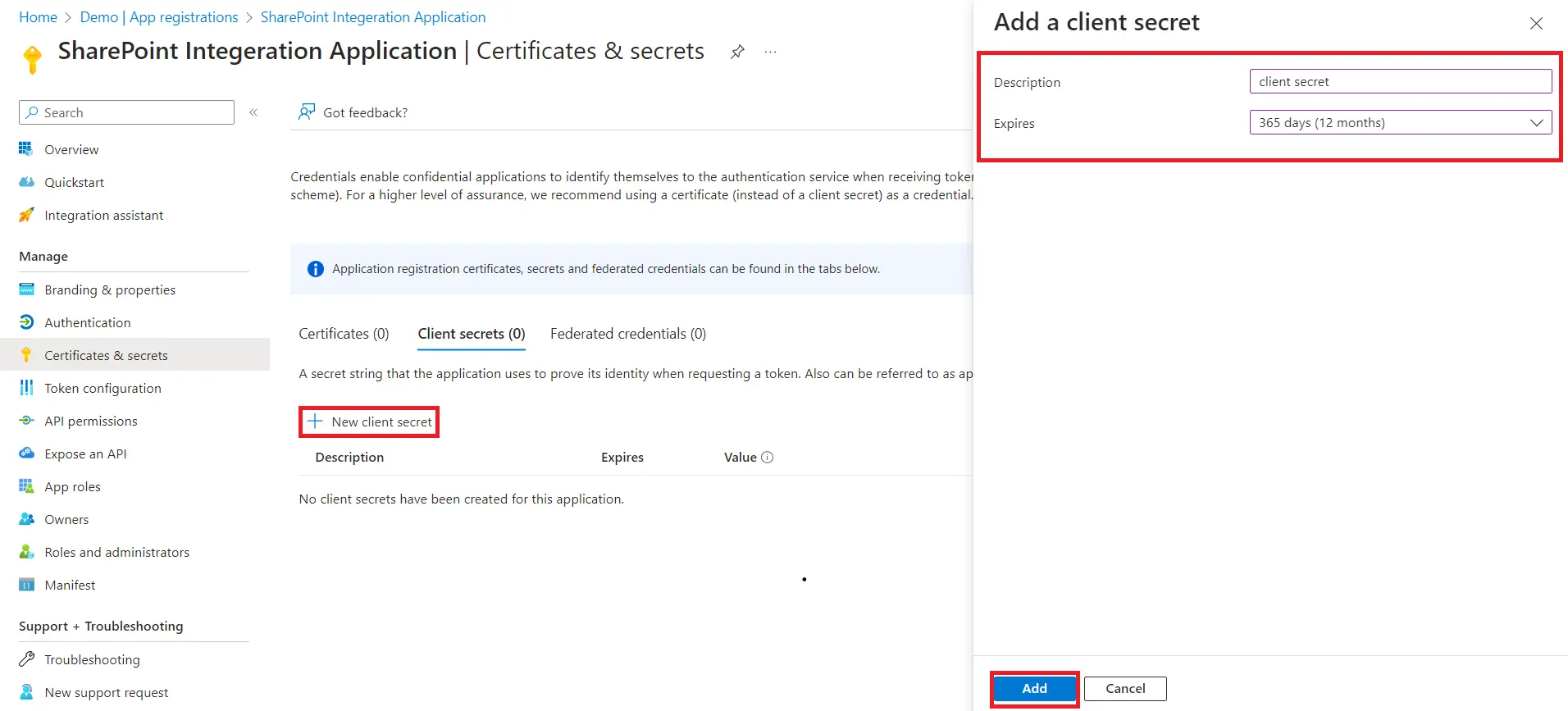
  • В левой панели навигации перейдите к Сертификаты и секреты меню.
  • Нажмите на Секрет нового клиента Чтобы ввести описание и срок действия, затем нажмите на кнопку. Добавить опцию.
Настройка SharePoint для WordPress | Секрет нового клиента

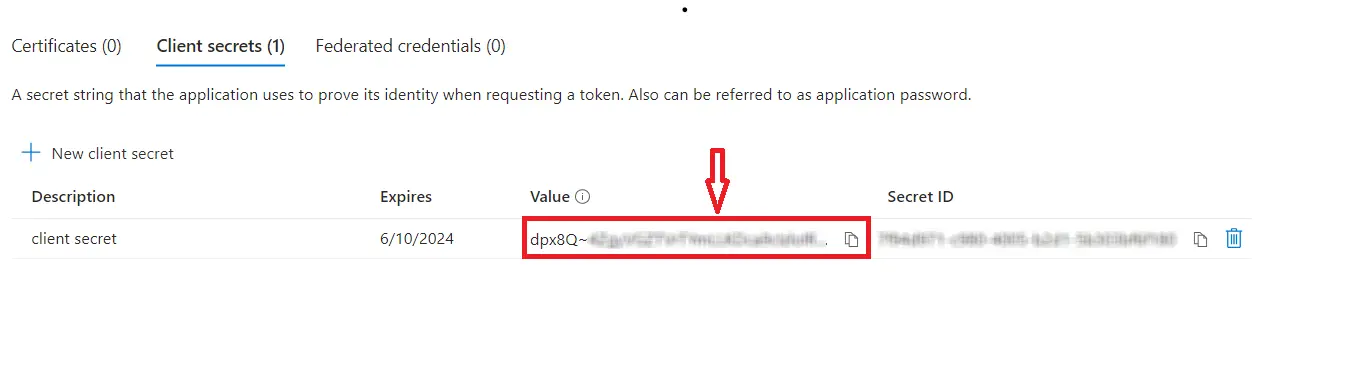
  • Скопируйте Секретная ценность Как показано на скриншоте ниже. При переходе на любую другую страницу это значение будет скрыто, поэтому скопируйте и вставьте его куда-нибудь подходящее.
Примечание и контактная информация — Единый вход в Salesforce Shopify с использованием пользовательских объектов.

Примечание: Убедитесь, что вы скопировали значение секретного ключа клиента, а не идентификатор секретного ключа, как показано на изображении ниже.


Настройка SharePoint для WordPress | Секретный ключ

  • Пожалуйста, предоставьте значения, указанные в таблице выше, вашему разработчику WordPress для настройки плагина.
ID приложения Скопируйте и вставьте ID приложения из приложения Azure AD
Секрет клиента Скопируйте и вставьте Секрет клиента из приложения Azure AD
Идентификатор арендатора Скопируйте и вставьте Идентификатор каталога из приложения Azure AD

Предоставление разрешений API для вашего приложения Azure AD:


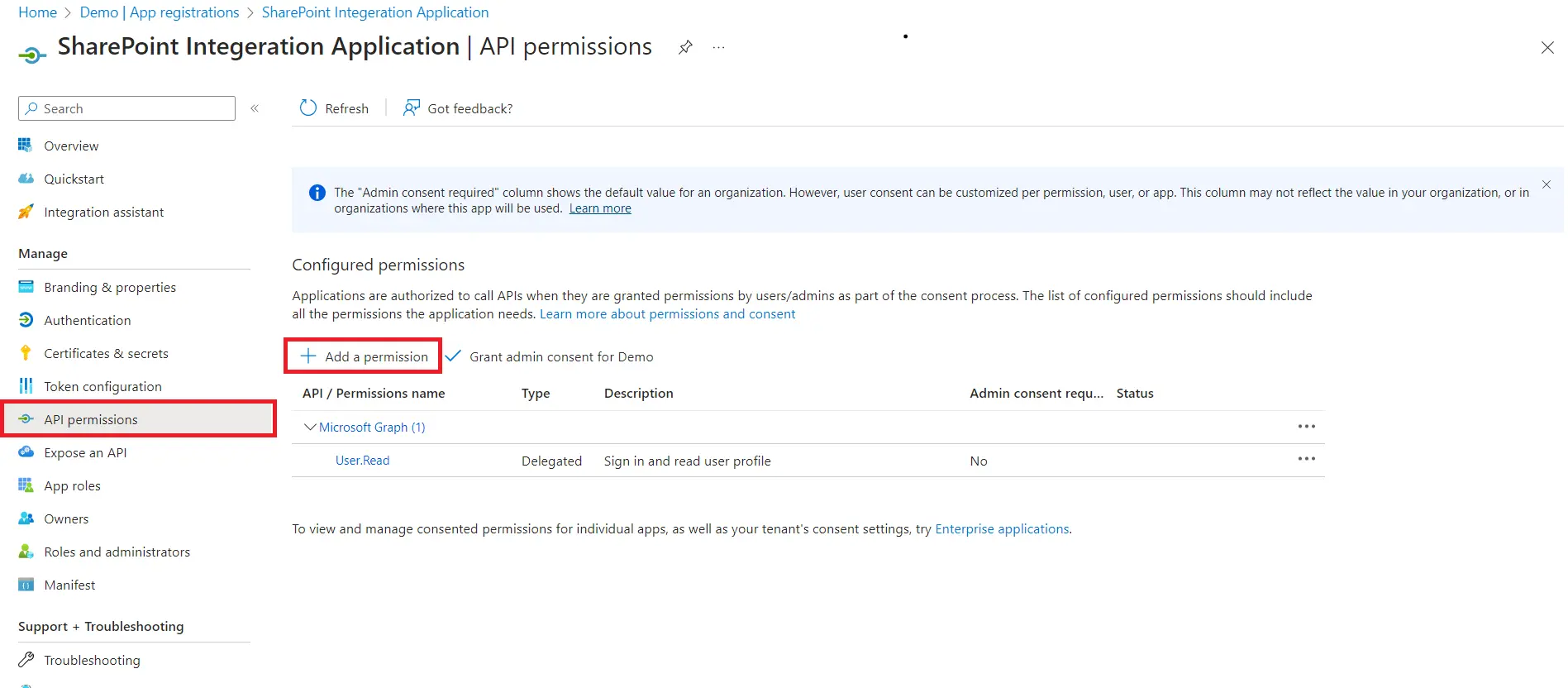
  • Перейдите на Разрешения API В левой панели навигации нажмите на опцию «Добавить разрешение».
Настройка SharePoint для WordPress

  • Выберите График Microsoft из списка.
Настройка SharePoint для WordPress | Путь к папке

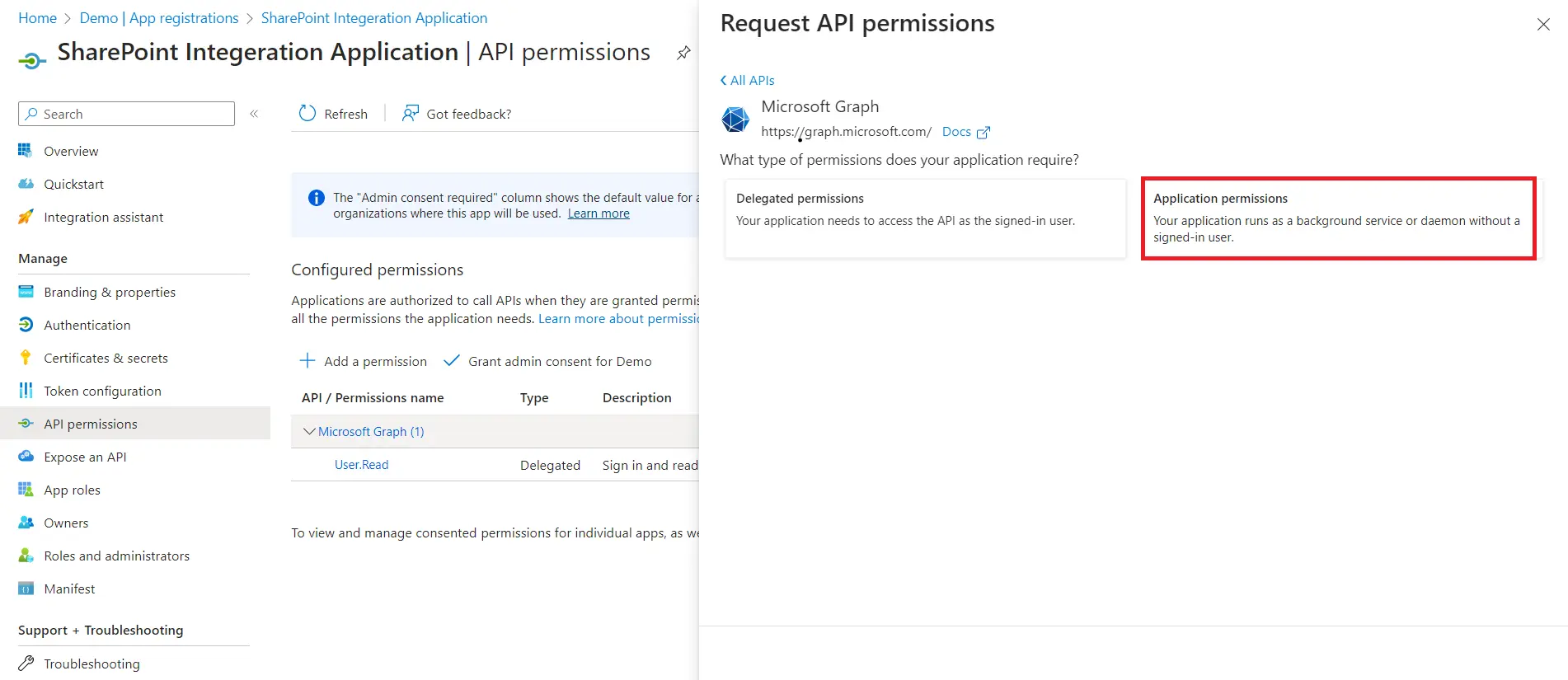
  • Выберите Разрешения приложений (2-й вариант) в качестве типа разрешений.
Настройка SharePoint для WordPress | Путь к папке

Примечание и контактная информация — Единый вход в Salesforce Shopify с использованием пользовательских объектов.

Примечание: Вы можете выбрать один из двух вариантов разрешений. Sites.Read.All и Sites.ReadWrite.All в разделе «Сайты» выберите вариант, соответствующий вашим потребностям в доступе.


  • Разрешить пользователю только Читать Пожалуйста, выберите данные сайтов. Sites.Read.All разрешение и нажмите на Добавить разрешения .
Настройка SharePoint для WordPress | Путь к папке

  • Или, чтобы разрешить загрузку/редактирование файлов из WordPress в SharePoint, необходимо предоставить соответствующие разрешения. Sites.ReadWrite.All а затем нажмите на Добавить разрешения .
Примечание и контактная информация — Единый вход в Salesforce Shopify с использованием пользовательских объектов.

Примечание: В платной версии плагина вы можете назначить Сайты.Выбрано для ограничения прав пользователей. Открыть чтобы узнать, как это помогает в предоставлении разрешений.


Настройка SharePoint для WordPress | Путь к папке

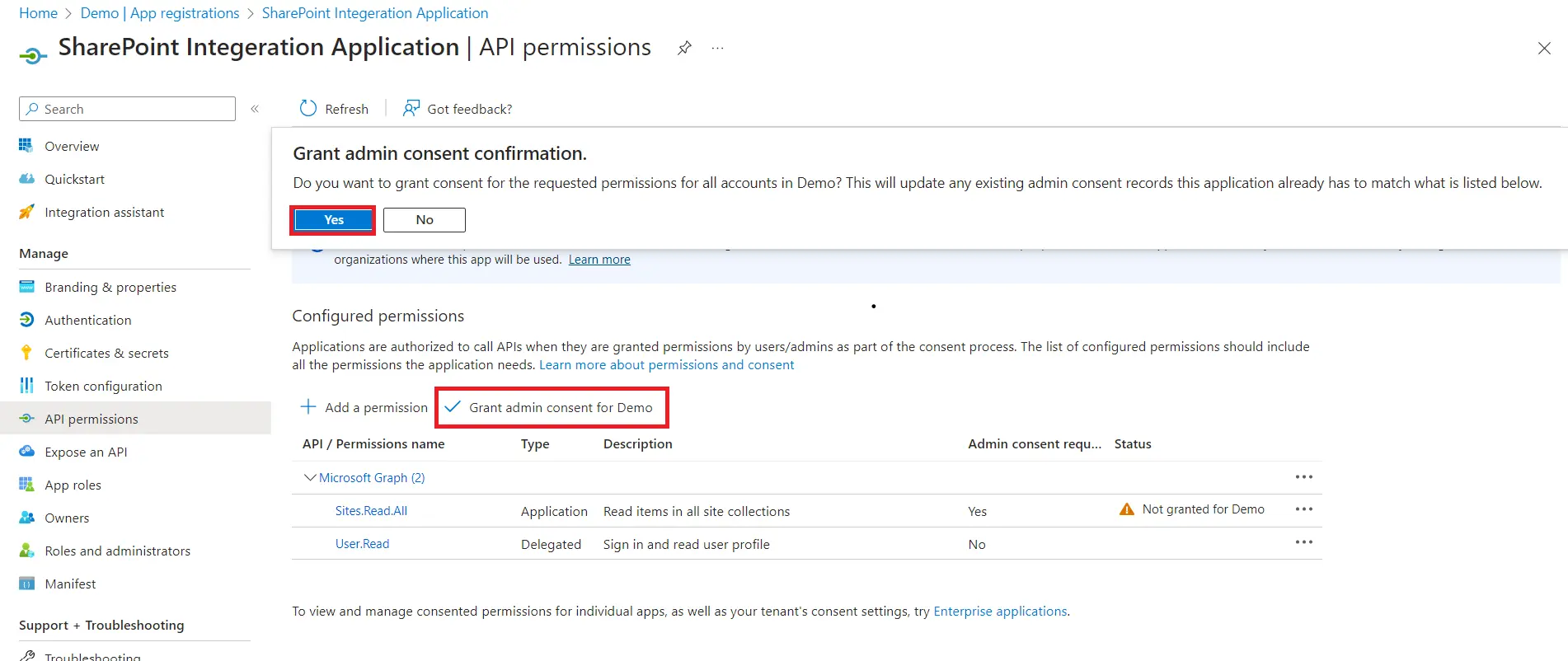
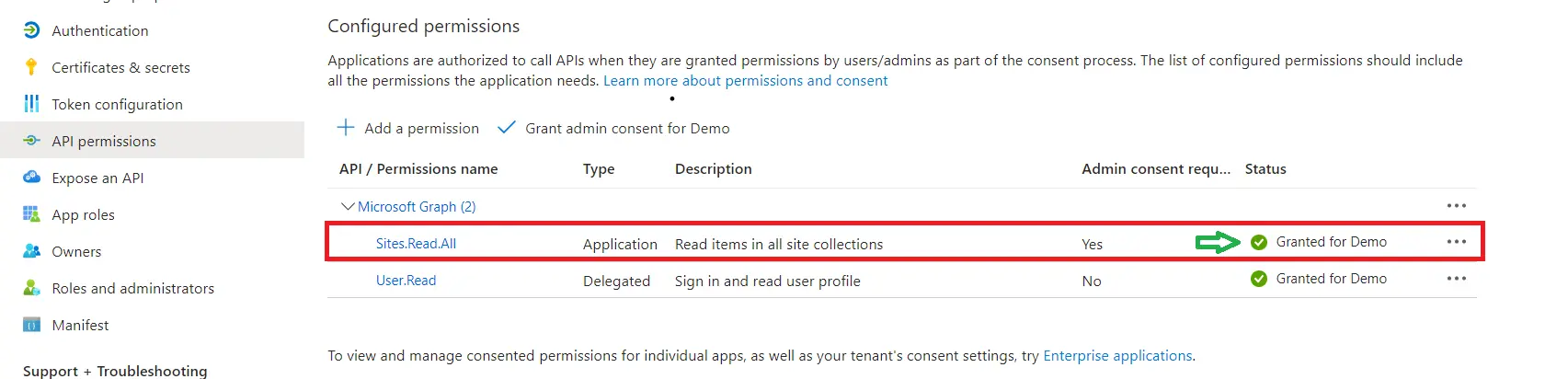
  • Нажмите на Предоставьте согласие администратора на кнопку, а затем нажмите на Да из окна подтверждения согласия администратора гранта.
Настройка SharePoint для WordPress | Путь к папке

  • Проверить статус одобрения можно на изображении ниже.
Настройка SharePoint для WordPress | Путь к папке

Настройка плагина «Встраивание документов SharePoint OneDrive»:

Выберите тип тарифного плана, чтобы настроить ручное подключение приложения:

Примечание и контактная информация — Единый вход в Salesforce Shopify с использованием пользовательских объектов.

Примечание: Прежде чем настраивать плагин SharePoint вручную, необходимо сначала настроить приложение Azure AD. Это позволит получить все необходимые конечные точки для настройки плагина.


  • Перейдите в Встраивание плагина документов SharePoint OneDrive.
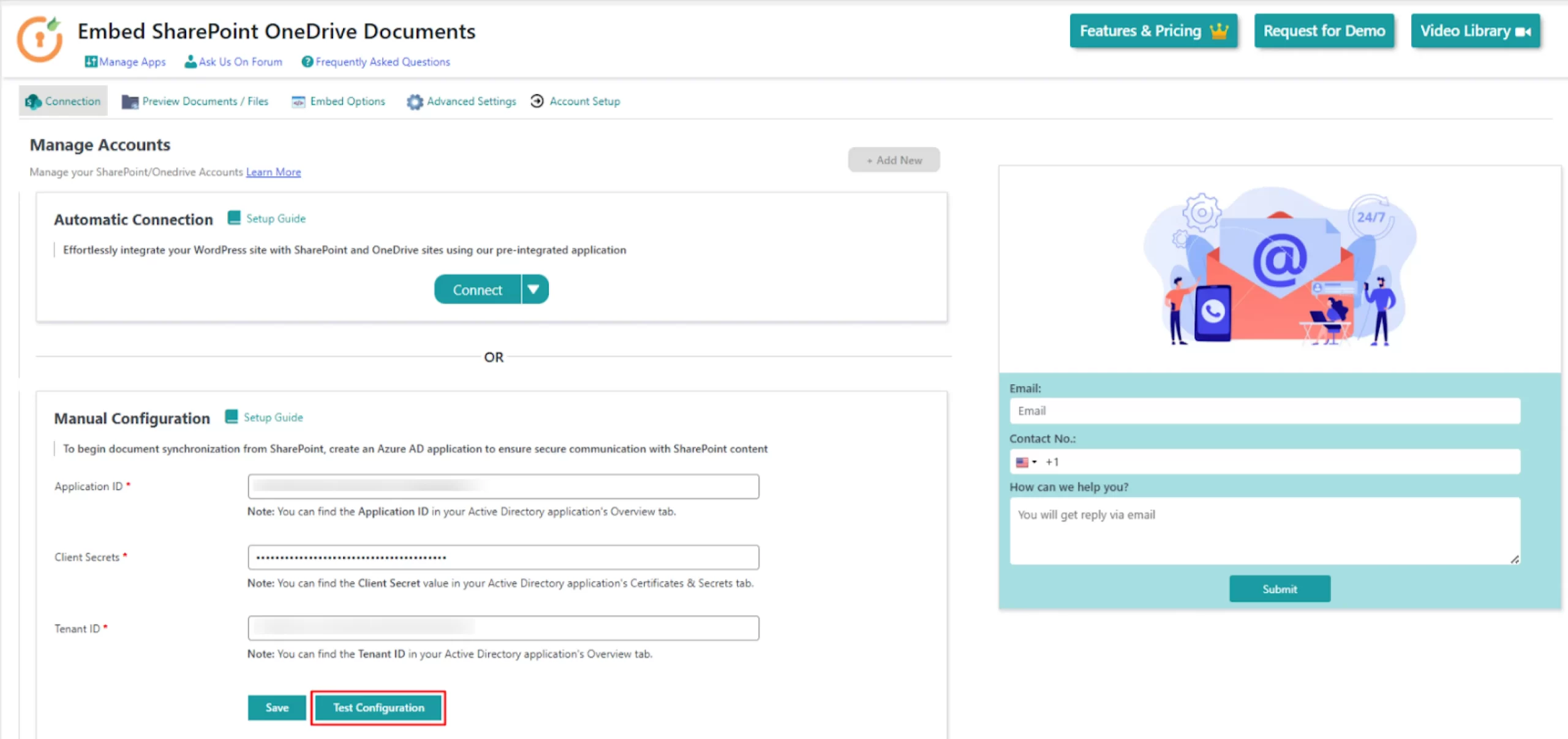
  • Под Связь вкладку, прокрутите вниз до Ручная настройка в разделе укажите необходимую информацию из приложения Azure AD и нажмите на кнопку. Сохранено .

ID приложения Скопируйте и вставьте ID приложения из приложения Azure AD
Секрет клиента Скопируйте и вставьте Секрет клиента из приложения Azure AD
Идентификатор арендатора Скопируйте и вставьте Идентификатор каталога из приложения Azure AD
Встроить OneDrive в WordPress | Путь к папке

  • После успешного сохранения конфигурации нажмите кнопку «Проверить конфигурацию», чтобы проверить подключение к Azure AD.
Встроить OneDrive в WordPress | Путь к папке

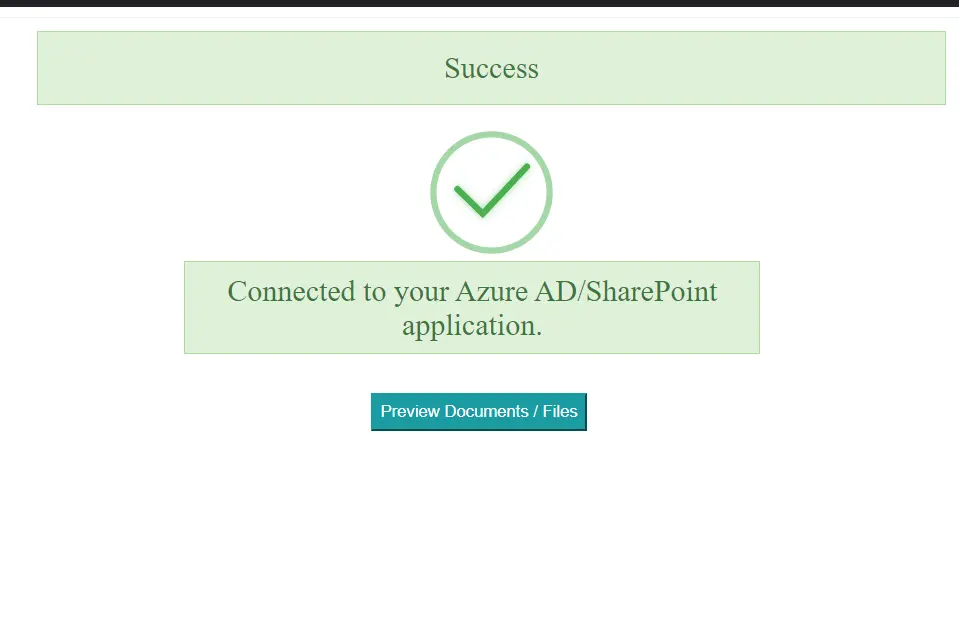
  • Если вы успешно настроили SharePoint для WordPress, вы увидите окно, похожее на показанное на изображении ниже.
Встроить OneDrive в WordPress | Путь к папке

Выберите тип тарифного плана для предварительного просмотра встроенных документов:

  • Перейдите в Предварительный просмотр документа вкладка в плагине.
  • Теперь выберите сайт SharePoint и библиотеку документов/диск из соответствующих раскрывающихся списков.
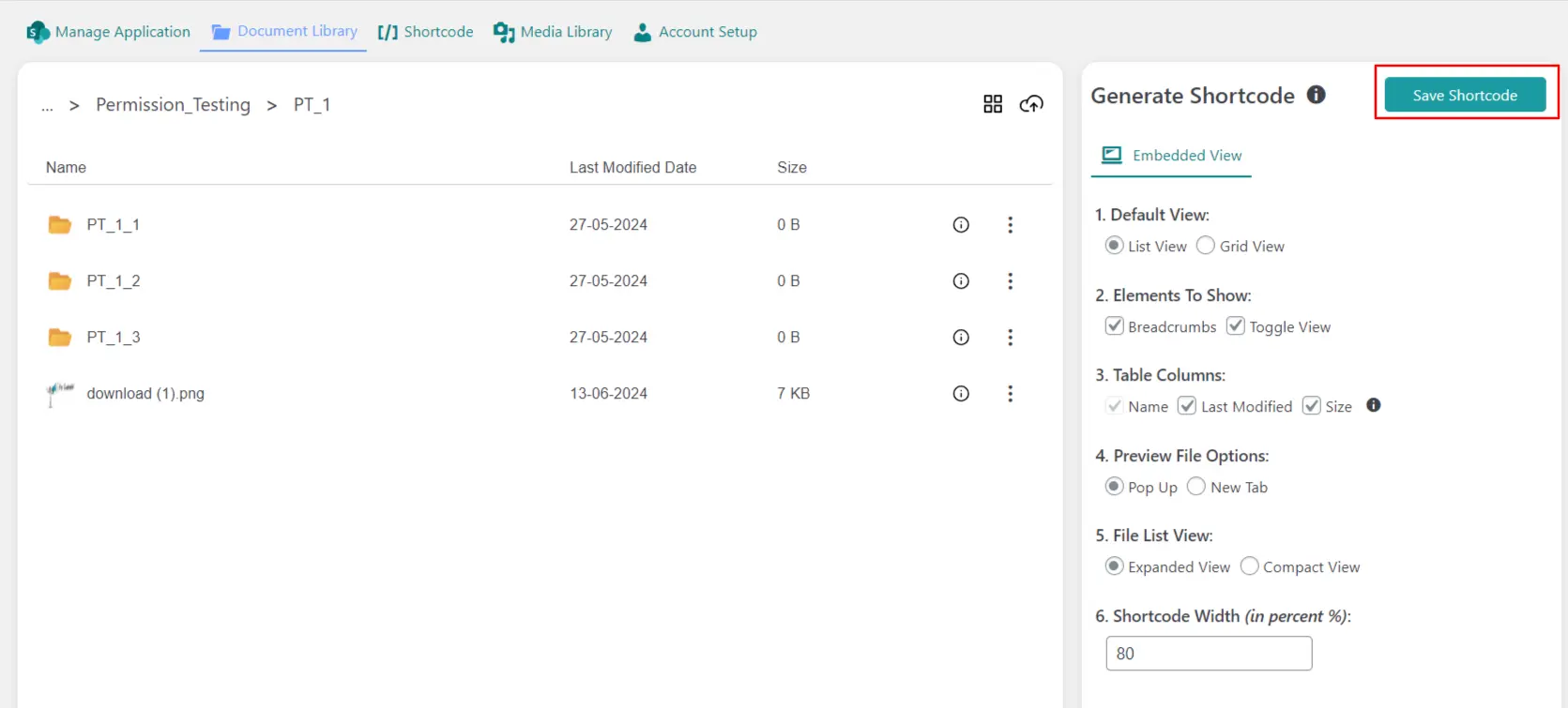
  • Предварительный просмотр документа для выбранного сайта и диска показан на изображении ниже:
Встроить OneDrive в WordPress | Путь к папке

  • Теперь перейдите к Опция встраивания меню.
  • Следующий короткий код поможет вам встраивать документы на страницы и в записи вашего сайта.
Встроить OneDrive в WordPress | Путь к папке

  • Скопируйте и вставьте это Короткий код в страницы или записи.
Встроить OneDrive в WordPress | Путь к папке

  • Нажмите на Опубликовать и просмотрите публикацию, чтобы получить доступ ко всем документам на вашей странице/в публикации.
Встроить OneDrive в WordPress | Путь к папке

Дополнительные часто задаваемые вопросы ➔

Да, вы можете встраивать свои файлы и документы, такие как изображения, PDF-файлы и документы Word, на свою страницу WordPress, при этом вы можете выбрать, хотите ли вы встраивать документы в режиме просмотра или редактирования, в зависимости от ваших потребностей.


Интеграция WordPress с Dynamics 365 | Интеграция SharePoint Copilot

Анализируйте документы и получайте к ним доступ быстрее благодаря интеграции с Copilot.

Интеграция Copilot обеспечивает поиск и анализ на основе искусственного интеллекта на вашем сайте WordPress, позволяя пользователям получать информацию непосредственно из файлов SharePoint и OneDrive. С помощью простых подсказок на естественном языке система находит нужные документы, анализирует их содержимое и предоставляет понятные ответы, извлеченные из PDF-файлов, файлов Word, таблиц Excel и презентаций PowerPoint.

Узнать больше   


 Спасибо за ваш ответ. Мы свяжемся с вами в ближайшее время.

Что-то пошло не так. Пожалуйста, отправьте запрос ещё раз.


ADFS_sso ×
Привет!

Нужна помощь? Мы здесь!

поддержка