
Como configurar aplicativos autenticadores no plugin de autenticação de dois fatores miniOrange do WordPress?
Visão geral
Aplicativos autenticadores oferecem uma camada extra de segurança por meio da autenticação de dois fatores (2FA). Este guia ajuda você a configurar o Google Authenticator, o Microsoft Authenticator, o FreeOTP Authenticator, o Duo Authenticator, o Authy e o LastPass Authenticator para gerar senhas de uso único (OTP) para logins seguros. Você pode use-os para várias contas no Android e iOS, mesmo sem internet.



Pré-requisitos: Download e instalação
- Você precisa configurar o plugin 2FA antes de seguir este guia.
- É necessário configurar um aplicativo autenticador.
Etapas de configuração
Escolha o aplicativo autenticador para o plugin de autenticação de dois fatores miniOrange.
Selecione o aplicativo autenticador:
Configurar o aplicativo Google Authenticator para o plugin de autenticação de dois fatores miniOrange

Nota: Você pode instalar o aplicativo Google Authenticator a partir do Google Play Store para Android e Loja de aplicativos da Apple para iOS respectivamente.
Após configurar o plugin 2FA, os usuários serão solicitados a configurar métodos de autenticação de dois fatores. Isso inclui o método Google Authenticator, que definiremos no formulário de login padrão do WordPress. (Você pode configurá-lo em qualquer outro formulário de login.)
- Navegue até a página de login e insira as credenciais de login do usuário.
- Escolha o “Google/Authy/Microsoft Authenticator” botão de opção. Você será solicitado a configurar um método de dois fatores ao fazer login pela primeira vez.
- O processo de configuração do Google Authenticator é dividido em três etapas:
1. Escolher Google Authenticator no menu suspenso (nesse caso, você já o encontrará selecionado).
2. Abra o aplicativo Google Authenticator no seu telefone. Clique no Botão mais e escaneie o Código QR.
3. Copie o código 2FA gerado no aplicativo Google Authenticator no seu celular e insira o código 2FA na caixa de texto fornecida e clique no verificar botão.
- Clique no Acabamento botão para concluir a configuração.
- O usuário efetuou login na conta com sucesso.
- Após configurar o método Google Authenticator para sua conta, um código 2FA será gerado no aplicativo do seu celular durante seu próximo login. Insira esse código no campo de texto fornecido para concluir o processo de login com sucesso.


Observação: Agora, guarde com cuidado os códigos de backup fornecidos. Esses códigos ajudarão você a fazer login quando sua conta for bloqueada por qualquer motivo.


Observação: Após fazer login com um código de backup, você precisará reconfigurar o método Google Authenticator para sua conta.
Configurar o aplicativo Microsoft Authenticator para o plugin de autenticação de dois fatores miniOrange
Nota: Você pode instalar o aplicativo Microsoft Authenticator a partir do Google Play Store para Android e Loja de aplicativos da Apple para iOS respectivamente.
Após configurar o plugin 2FA, os usuários serão solicitados a configurar métodos de autenticação de dois fatores. Isso inclui o método Microsoft Authenticator, que definiremos no formulário de login padrão do WordPress. (Você pode configurá-lo em qualquer outro formulário de login.)
- Navegue até a página de login e insira as credenciais de login do usuário.
- Escolha o “Google/Authy/Microsoft Authenticator” botão de opção. Você será solicitado a configurar um método de dois fatores ao fazer login pela primeira vez.
- O processo de configuração do Microsoft Authenticator é dividido em três etapas:
1. Escolher Microsoft Authenticator da lista suspensa.
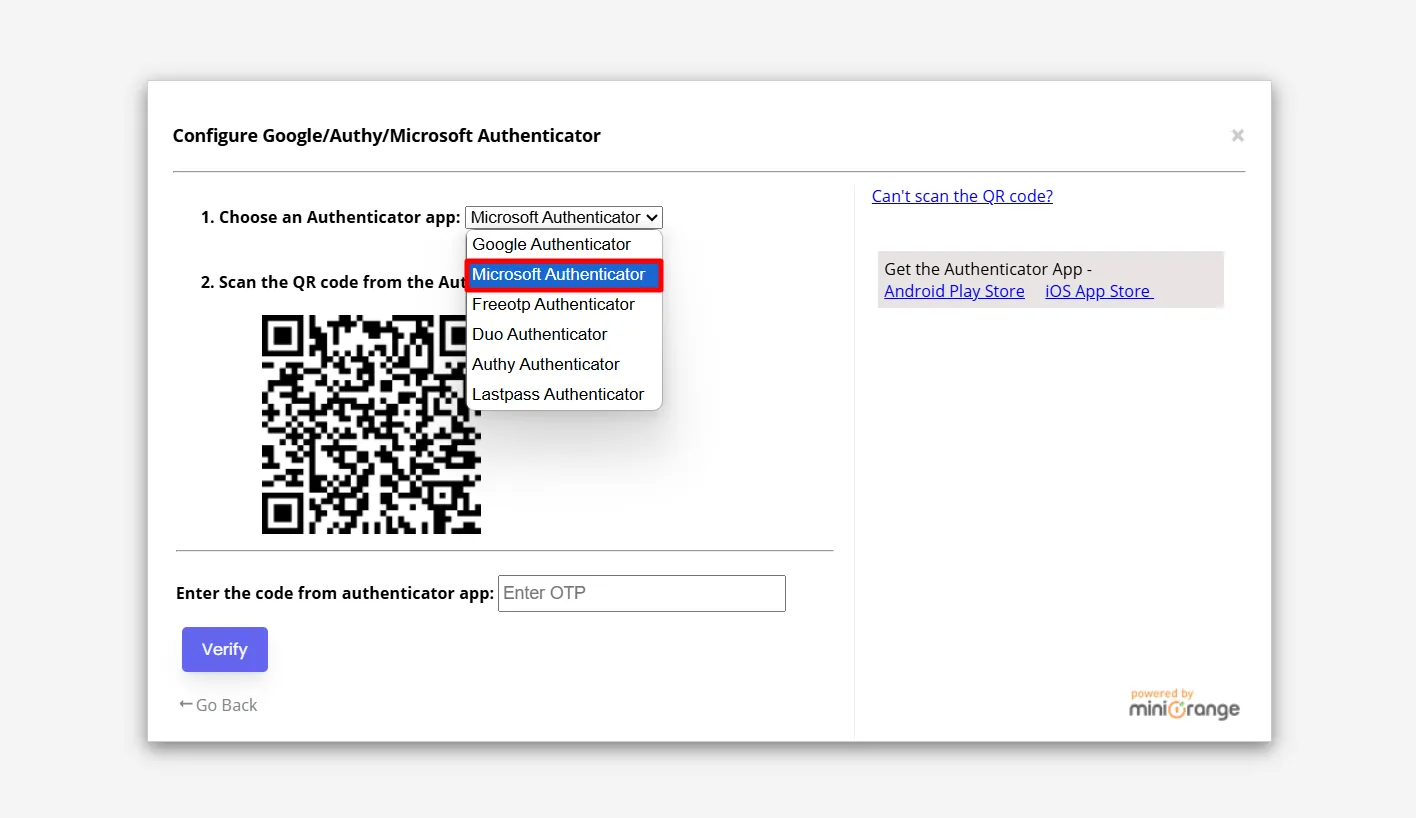
2. Abra o aplicativo Microsoft Authenticator no seu telefone. Clique no Botão mais, selecione o tipo de conta que você possui e escaneie o Código QR.
3. Copie o código 2FA gerado no aplicativo Microsoft Authenticator no seu celular e insira o código 2FA na caixa de texto fornecida e clique no verificar botão.
- Clique no Acabamento botão para concluir a configuração.
- O usuário efetuou login na conta com sucesso.
- Após configurar o método Microsoft Authenticator para sua conta, um código 2FA será gerado no aplicativo do seu celular durante seu próximo login. Insira esse código na caixa de texto fornecida para concluir o processo de login com sucesso.
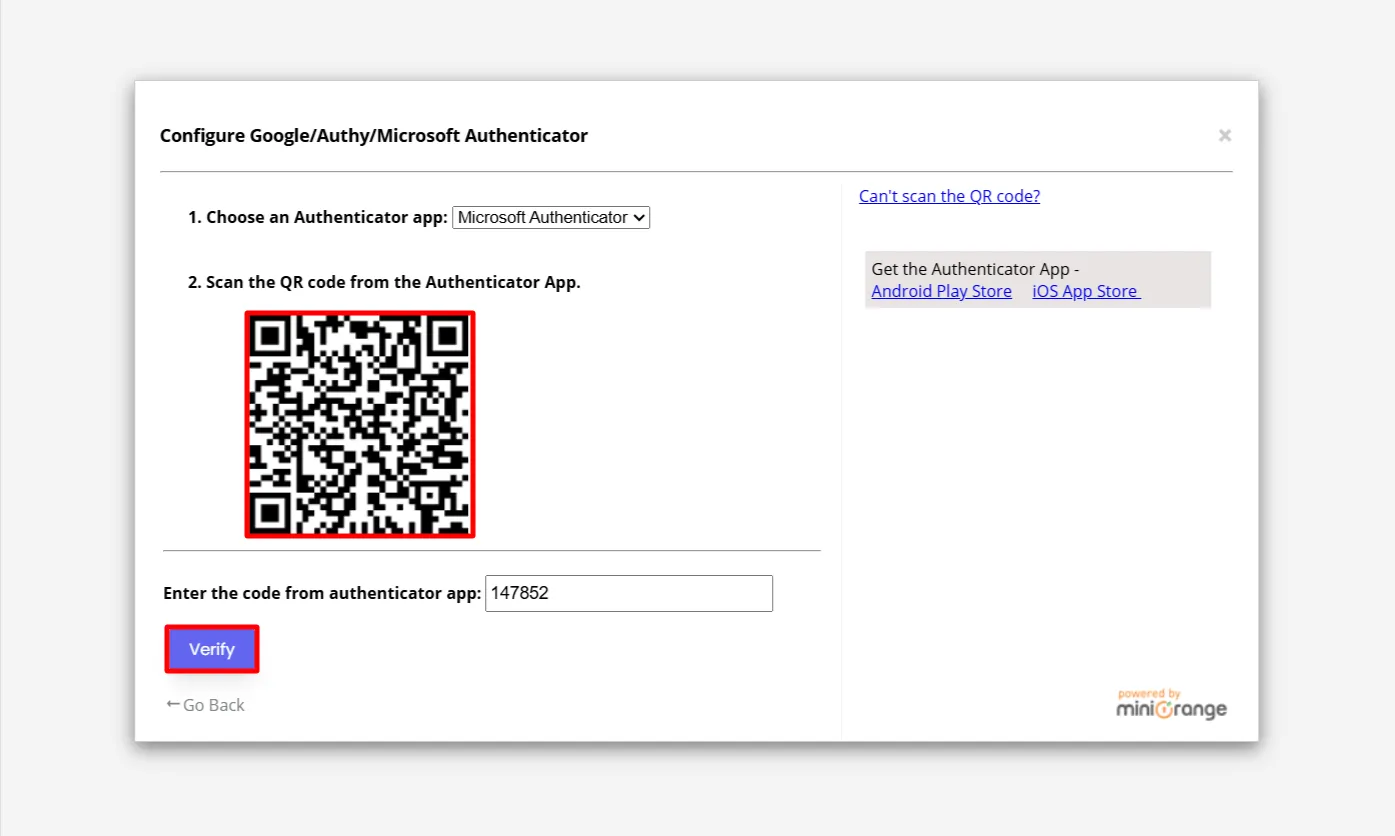
Agora, guarde com cuidado os códigos de backup fornecidos. Esses códigos ajudarão você a fazer login quando sua conta for bloqueada por qualquer motivo.
Observação: Após efetuar login com um código de backup, você precisará reconfigurar o método Microsoft Authenticator para sua conta.
Configurar o aplicativo FreeOTP Authenticator para o plugin de autenticação de dois fatores miniOrange
Nota: Você pode instalar o aplicativo FreeOTP Authenticator a partir do Google Play Store para Android e Loja de aplicativos da Apple para iOS respectivamente.
Após configurar o plugin 2FA, os usuários serão solicitados a configurar métodos de autenticação de dois fatores. Isso inclui o método FreeOTP Authenticator, que definiremos no formulário de login padrão do WordPress. (Você pode configurá-lo em qualquer outro formulário de login.)
- Navegue até a página de login e insira as credenciais de login do usuário.
- Escolha o “Google/Authy/Microsoft Authenticator” botão de opção. Você será solicitado a configurar um método de dois fatores ao fazer login pela primeira vez.
- O processo de configuração do FreeOTP Authenticator é dividido em três etapas:
1. Escolher Autenticador FreeOTP da lista suspensa.

2. Abra o aplicativo FreeOTP Authenticator no seu telefone. Clique no Botão mais e escaneie o Código QR.
3. Copie o código 2FA gerado no aplicativo FreeOTP Authenticator no seu celular e insira o código 2FA na caixa de texto fornecida e clique no verificar botão.
- Clique no Acabamento botão para concluir a configuração.
- O usuário efetuou login na conta com sucesso.
- Assim que o método de autenticação FreeOTP estiver configurado para sua conta, um código 2FA será gerado no aplicativo do seu celular durante seu próximo login. Insira este código no campo de texto fornecido para concluir o processo de login com sucesso.
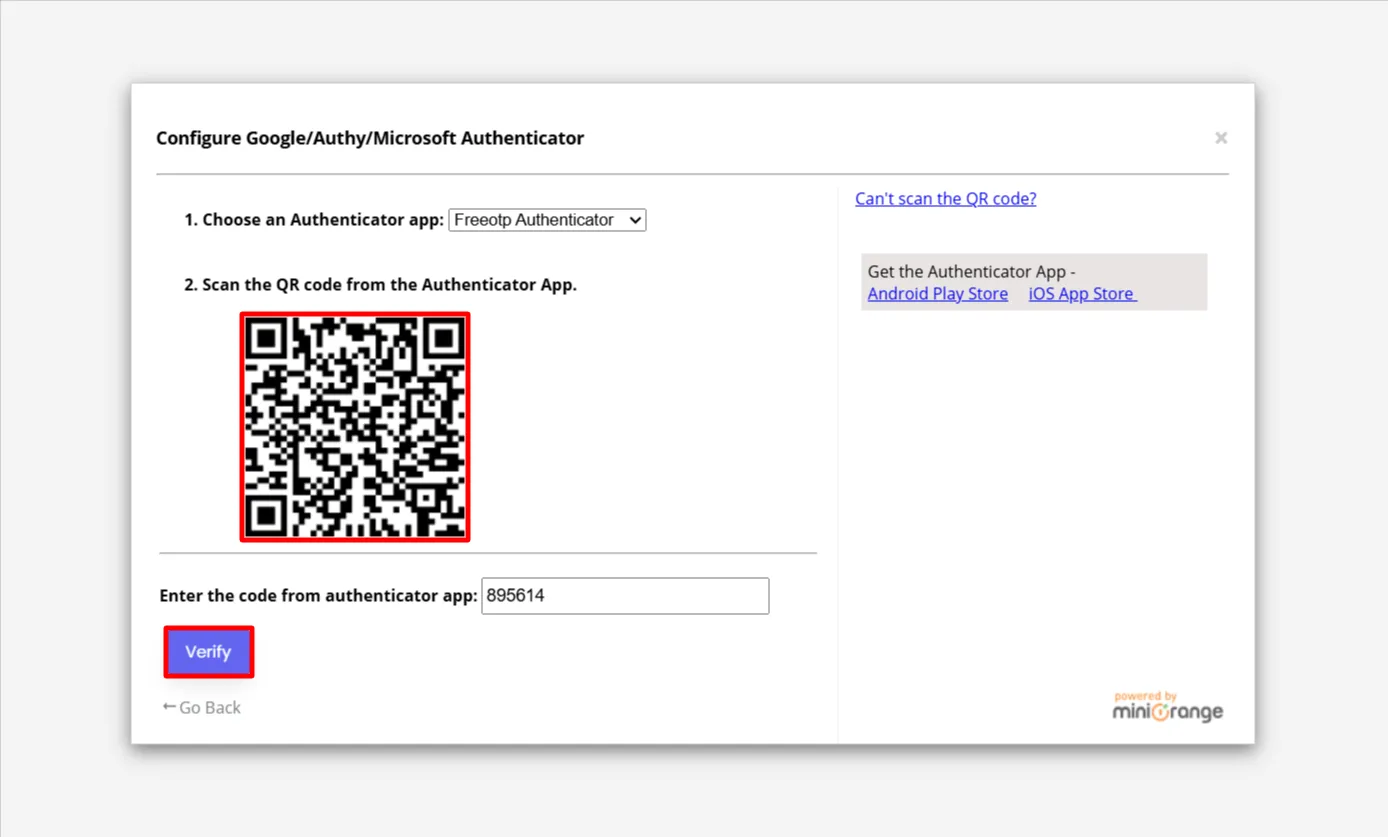
Agora, guarde com cuidado os códigos de backup fornecidos. Esses códigos ajudarão você a fazer login quando sua conta for bloqueada por qualquer motivo.
Observação: Após efetuar login com um código de backup, você precisará reconfigurar o método FreeOTP Authenticator para sua conta.
Configurar o aplicativo DUO Authenticator para o plugin de autenticação de dois fatores miniOrange
Nota: Você pode instalar o aplicativo DUO Authenticator a partir do Google Play Store para Android e Loja de aplicativos da Apple para iOS respectivamente.
Após configurar o plugin 2FA, os usuários serão solicitados a configurar métodos de autenticação de dois fatores. Isso inclui o método DUO Authenticator, que definiremos no formulário de login padrão do WordPress. (Você pode configurá-lo em qualquer outro formulário de login.)
- Navegue até a página de login e insira as credenciais de login do usuário.
- Escolha o “Google/Authy/Microsoft Authenticator” botão de opção. Você será solicitado a configurar um método de dois fatores durante o primeiro login.
- O processo de configuração do DUO Authenticator é dividido em três etapas:
1. Escolher Autenticador DUO da lista suspensa.

2. Abra o aplicativo Duo Authenticator no seu telefone. Clique no ícone Botão mais e escaneie o Código QR.
3. Copie o código 2FA gerado no aplicativo DUO Authenticator no seu celular e insira o código 2FA na caixa de texto fornecida e clique no verificar botão.
- Clique no Acabamento botão para concluir a configuração.
- O usuário efetuou login na conta com sucesso.
- Após configurar o método DUO Authenticator para sua conta, um código 2FA será gerado no aplicativo do seu celular durante seu próximo login. Insira este código no campo de texto fornecido para concluir o processo de login com sucesso.
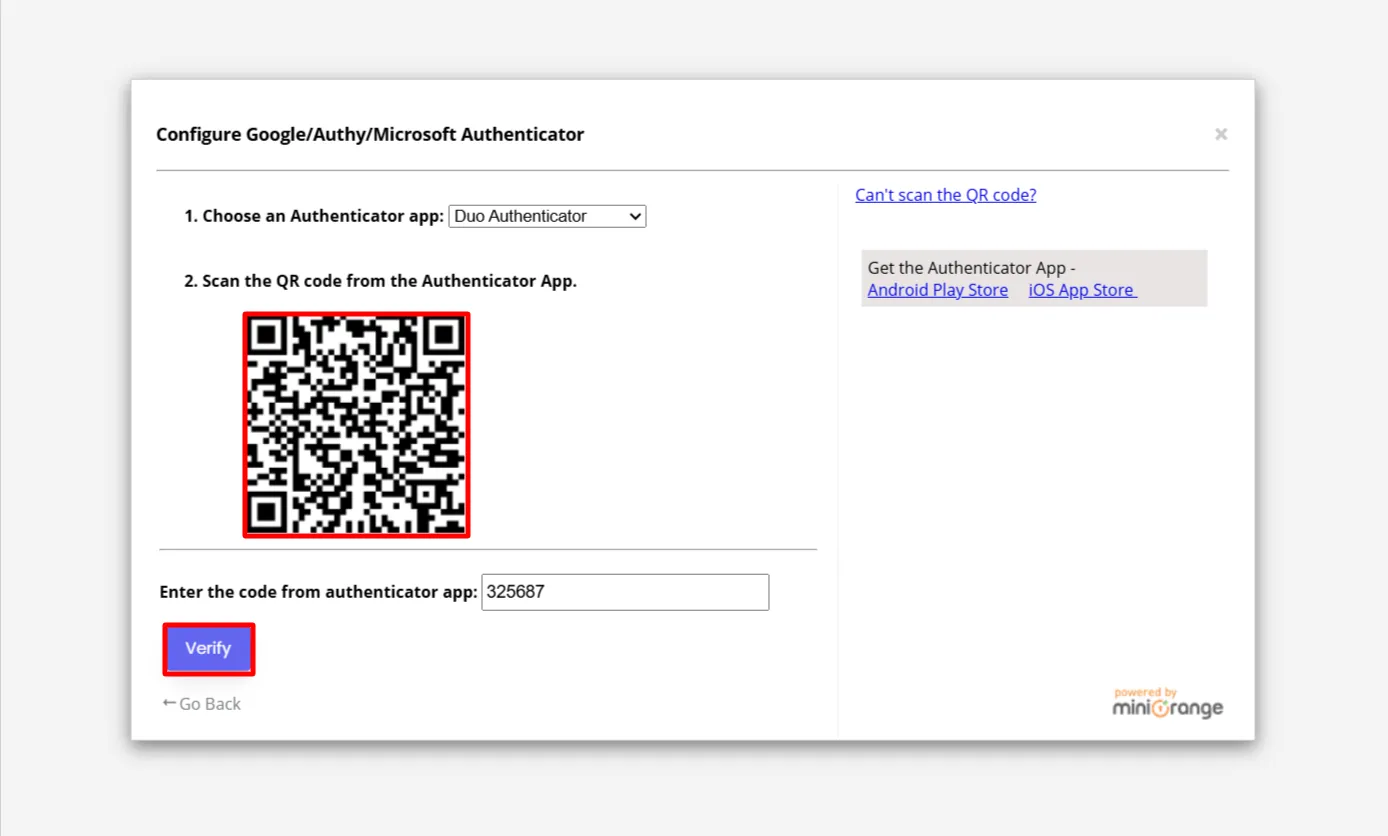
Agora, guarde com cuidado os códigos de backup fornecidos. Esses códigos ajudarão você a fazer login quando sua conta for bloqueada por qualquer motivo.
Observação: Após efetuar login com um código de backup, você precisará reconfigurar o método DUO Authenticator para sua conta.
Configurar o aplicativo Authy Authenticator para o plugin de autenticação de dois fatores miniOrange
Nota: Você pode instalar o aplicativo Authy Authenticator a partir do Google Play Store para Android e Loja de aplicativos da Apple para iOS respectivamente.
Após configurar o plugin 2FA, os usuários serão solicitados a configurar métodos de autenticação de dois fatores. Isso inclui o método Authy Authenticator, que definiremos no formulário de login padrão do WordPress. (Você pode configurá-lo em qualquer outro formulário de login.)
- Navegue até a página de login e insira as credenciais de login do usuário.
- Escolha o “Google/Authy/Microsoft Authenticator” botão de opção. Você será solicitado a configurar um método de dois fatores durante o primeiro login.
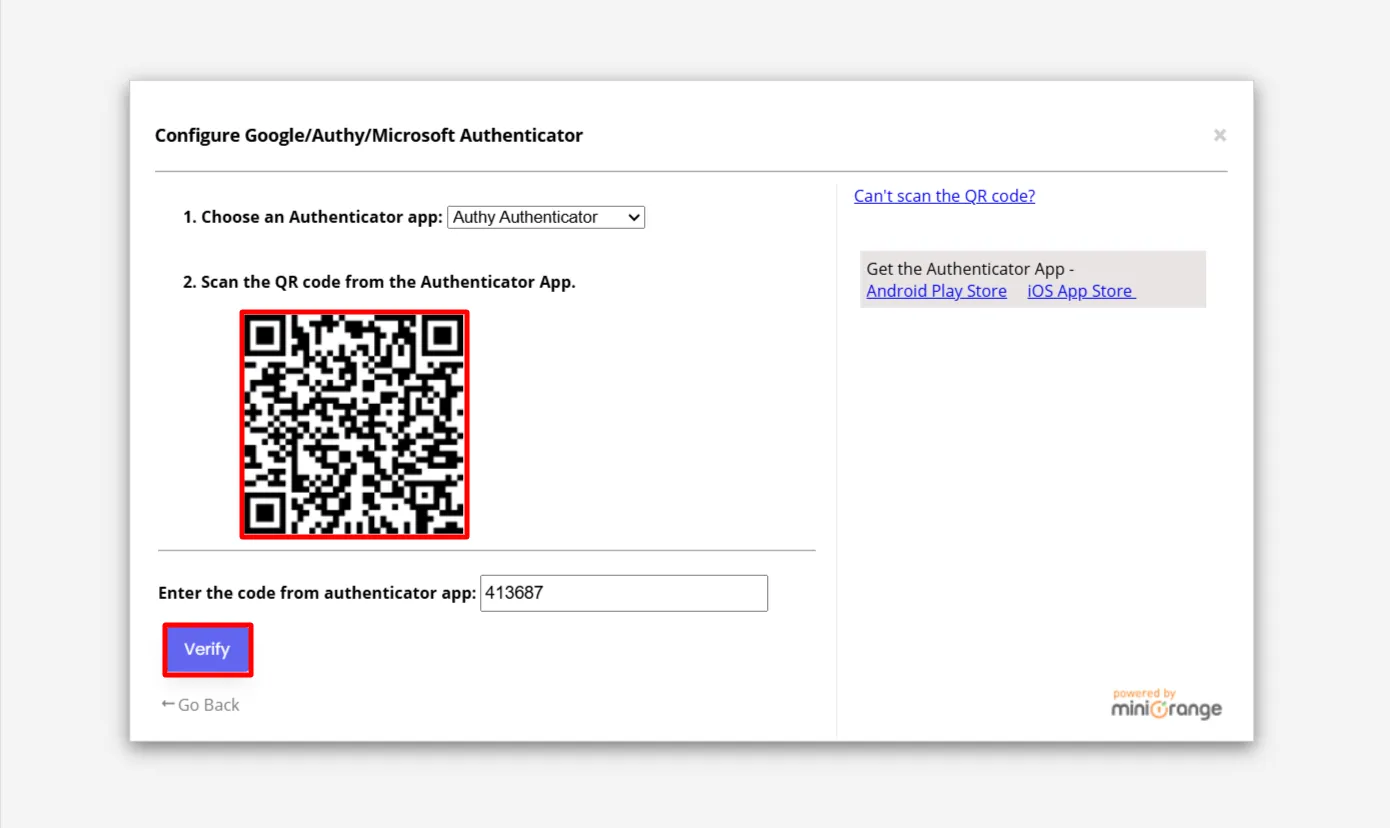
- O processo de configuração do Authy Authenticator é dividido em três etapas:
1. Escolher Autenticador Authy da lista suspensa.

2. Abra o aplicativo Authy Authenticator no seu telefone. Clique no ícone Botão mais e escaneie o Código QR.
3. Copie o código 2FA gerado no aplicativo Authy Authenticator no seu celular e insira o código 2FA na caixa de texto fornecida e clique no verificar botão.
- Clique no Acabamento botão para concluir a configuração.
- O usuário efetuou login na conta com sucesso.
- Após configurar o método Authy Authenticator para sua conta, um código 2FA será gerado no aplicativo do seu celular durante seu próximo login. Insira este código no campo de texto fornecido para concluir o processo de login com sucesso.
Agora, guarde com cuidado os códigos de backup fornecidos. Esses códigos ajudarão você a fazer login quando sua conta for bloqueada por qualquer motivo.
Observação: Após efetuar login com um código de backup, você precisará reconfigurar o método Authy Authenticator para sua conta.
Configurar o aplicativo LastPass Authenticator para o plugin de autenticação de dois fatores miniOrange
Nota: Você pode instalar o aplicativo LastPass Authenticator a partir do Google Play Store para Android e Loja de aplicativos da Apple para iOS respectivamente.
Após configurar o plugin 2FA, os usuários serão solicitados a configurar métodos de autenticação de dois fatores. Isso inclui o método LastPass Authenticator, que definiremos no formulário de login padrão do WordPress. (Você pode configurá-lo em qualquer outro formulário de login.)
- Navegue até a página de login e insira as credenciais de login do usuário.
- Escolha o “Google/Authy/Microsoft Authenticator” botão de opção. Você será solicitado a configurar um método de dois fatores durante o primeiro login.
- O processo de configuração do LastPass Authenticator é dividido em três etapas:
1. Escolher Autenticador LastPass da lista suspensa.

2. Abra o aplicativo LastPass Authenticator no seu telefone. Clique no Botão mais e escaneie o Código QR.
3. Copie o código 2FA gerado no aplicativo LastPass Authenticator no seu celular e insira o código 2FA na caixa de texto fornecida e clique no verificar botão.
- Clique no Acabamento botão para concluir a configuração.
- O usuário efetuou login na conta com sucesso.
- Após configurar o método Lastpass Authenticator para sua conta, um código 2FA será gerado no aplicativo do seu celular durante seu próximo login. Insira este código no campo de texto fornecido para concluir o processo de login com sucesso.

Agora, guarde com cuidado os códigos de backup fornecidos. Esses códigos ajudarão você a fazer login quando sua conta for bloqueada por qualquer motivo.
Observação: Após fazer login com um código de backup, você precisará reconfigurar o método LastPass Authenticator para sua conta.
Recursos adicionais
Obrigado pela sua resposta. Entraremos em contato em breve.
Algo deu errado. Envie sua consulta novamente.


