Procurar Resultados :

×

Registrar Contacte-nos

Como conectar o WordPress ao Salesforce para sincronização bidirecional de dados?


O WordPress ajuda você a gerenciar seu site, enquanto o Salesforce ajuda você a rastrear leads, clientes e atividades de vendas. Muitas empresas dependem de ambos para coletar informações online e gerenciar seus relacionamentos com os clientes em um só lugar. Quando usados ​​em conjunto, eles facilitam a atração de visitantes, a captura de detalhes e o direcionamento de clientes. para que se tornem clientes.

A sincronização entre Salesforce e WordPress integra os dois sistemas, permitindo que as informações fluam entre eles sem problemas. Após a configuração, novos envios de formulários, atualizações de usuários ou publicações criadas no WordPress podem aparecer no Salesforce, e as alterações feitas no Salesforce também podem ser refletidas no WordPress.

O recurso Web-to-Lead do Salesforce permite criar leads a partir de formulários enviados, mas funciona apenas em uma direção e não consegue enviar atualizações de volta para o WordPress.

O Plugin miniOrange para WordPress Salesforce Mantém ambas as plataformas sincronizadas em tempo real. Permite mapear campos, sincronizar usuários, leads e objetos personalizados, além de transferir informações entre o WordPress e o Salesforce em ambas as direções. Isso garante que seus dados permaneçam precisos e consistentes, proporcionando à sua equipe uma visão completa de cada interação com o cliente.

Antes de configurar a sincronização do Salesforce com o WordPress, certifique-se de ter o seguinte:

  • Uma conta de administrador do WordPress.
  • Uma conta de administrador do Salesforce.
  • O plugin miniOrange Object Data Sync para Salesforce está instalado e ativado.
  • O SSL está habilitado no seu site WordPress, então o URL de retorno

Antes que o WordPress e o Salesforce possam sincronizar dados, o plugin precisa ser conectado à sua conta do Salesforce. Você pode conectá-lo rapidamente usando o aplicativo pré-conectado automaticamente ou criar uma conexão personalizada posteriormente, se necessário.


Você pode conectar rapidamente o WordPress ao Salesforce usando a opção Automático (Aplicativo Pré-Conectado). Este método não requer nenhuma configuração manual no Salesforce e autoriza com segurança o plugin a acessar sua conta do Salesforce. Siga os passos abaixo para concluir a conexão.

  • No painel de administração do WordPress, navegue até Sincronização de dados de objeto para Salesforce no painel de navegação esquerdo.
  • Escolha seu ambiente Salesforce (Produção ou Sandbox) e clique em Salvar ambiente selecionado. Se você usar um domínio personalizado, selecione Personalizado e insira seu nome de domínio do Salesforce.
Configure a sincronização do Salesforce com o WordPress - Aplicativo pré-conectado

  • Clique Conectar ao Salesforce. Uma janela de login do Salesforce será exibida. Faça login com um Administrador do Sistema conta e conceda as permissões solicitadas.
Configure a sincronização do Salesforce com o WordPress - Conecte-se ao Salesforce

  • Quando solicitado, clique Permitir para autorizar o plugin. Após a autorização, o plugin exibirá uma tela de confirmação. Clique Seguinte para continuar.
Nota e contato - SSO entre dois sites WordPress

Nota: Você deve fazer login com uma Administrador do sistema Salesforce conta para conceder as permissões necessárias para esta etapa.


Configurar a sincronização do Salesforce com o WordPress - Permitir acesso

  • Após clicar em Permitir, a conexão entre o WordPress e o Salesforce será estabelecida com sucesso. Uma tela de confirmação será exibida indicando que a conexão está ativa.
  • Clique Seguinte para continuar com a configuração.
Configuração bem-sucedida da sincronização do Salesforce com o WordPress.

Política de atualização de token para aplicativo automático (pré-conectado)

  • Por padrão, o miniLaranja O aplicativo usa um token de atualização que não expira. No entanto, alguns ambientes do Salesforce aplicam políticas de segurança mais rígidas que podem instalar o aplicativo com um token de atualização temporário. Quando isso acontece, o token expira após um determinado período, e você precisará clicar em Reautorizar com o Salesforce no plugin para reconectar.
  • Para evitar que o token de atualização expire, faça login em sua conta Conta Salesforce, Clique no instalação ícone de engrenagem no canto superior direito e atualize as configurações do token de atualização conforme descrito na próxima seção.
Configurar a sincronização do Salesforce com o WordPress - Configuração do token de atualização

  • Acesse Aplicativos >> Aplicativos conectados >> Uso do OAuth em aplicativos conectados no painel esquerdo e clique em Instale.
Configurar a sincronização do Salesforce com o WordPress - Uso do OAuth em aplicativos conectados

  • Agora, clique em Gerenciar políticas de aplicativos próximo ao miniLaranja aplicativo, conforme mostrado abaixo.
Configure a sincronização do Salesforce com o WordPress - Gerencie as políticas do aplicativo

  • Clique em Editar políticas.
Configurar a sincronização do Salesforce com o WordPress - Editar políticas

  • Sob o Políticas OAuth seção, selecione O token de atualização é válido até ser revogado do Política de Token de Atualização suspenso.
Configurar a sincronização do Salesforce com o WordPress - Políticas OAuth

Se sua organização exigir credenciais OAuth personalizadas ou não permitir o aplicativo pré-conectado, você poderá criar suas próprias App conectado No Salesforce. Esse método oferece controle total sobre as configurações do OAuth e suporta a sincronização do Salesforce com o WordPress para sincronização de dados bidirecional.

Siga estas etapas para criar o aplicativo conectado:

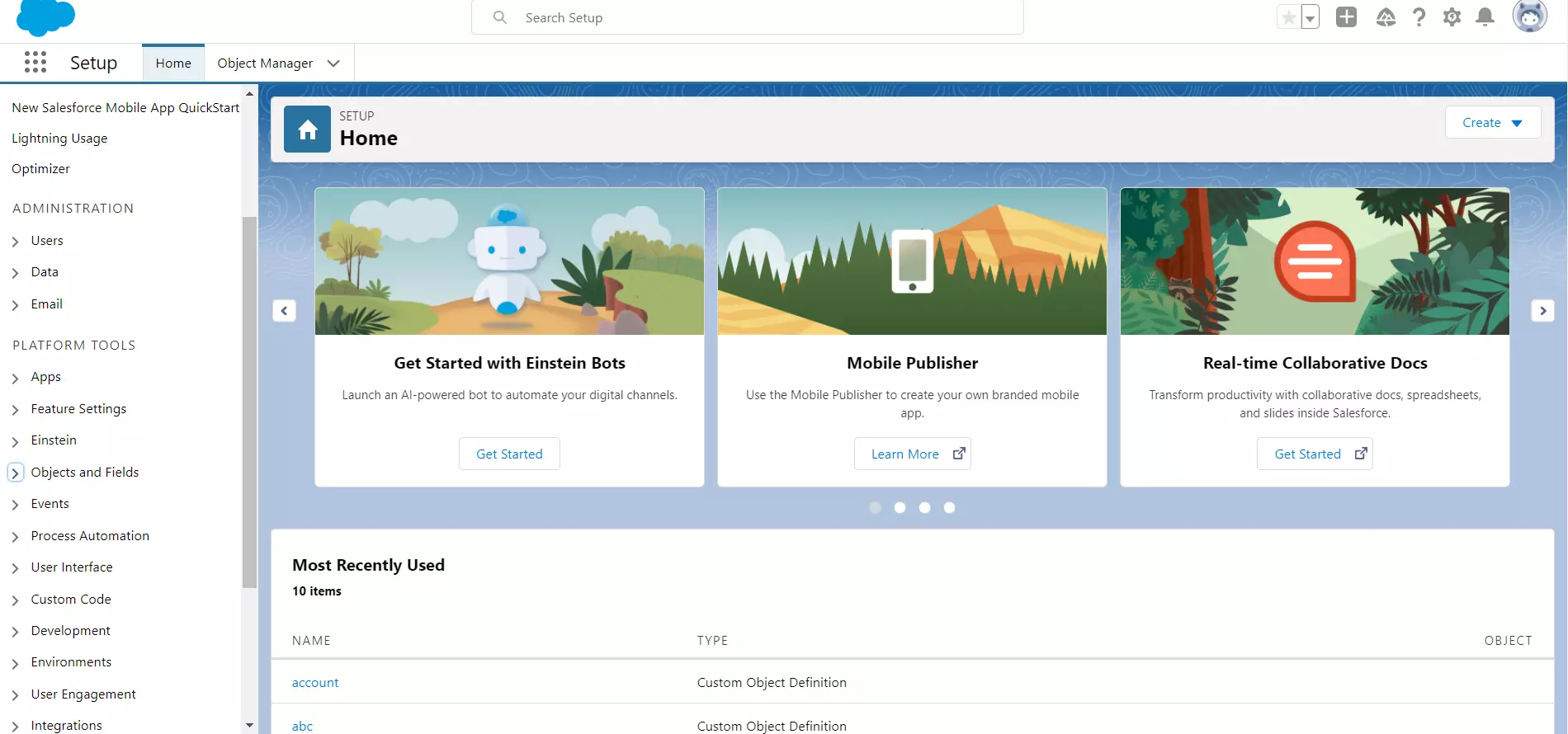
Configurar a sincronização do Salesforce com o WordPress - Tela inicial

  • Clique na instalação ícone de engrenagem no canto superior direito.
Configurar a sincronização do Salesforce com o WordPress - Guia de Configuração


  • Sob o FERRAMENTAS DE PLATAFORMA seção no menu à esquerda, navegue até Apps e selecione App Manager.
Configurar a sincronização do Salesforce com o WordPress - Gerenciador de Aplicativos

  • Na mesma janela, vá até o canto superior direito e clique Criar aplicativo cliente externo (ou Novo aplicativo conectado, dependendo da sua versão do Salesforce).
Configurar a sincronização do Salesforce com o WordPress - Novo aplicativo

  • Introduzir o Nome do aplicativo cliente externo e Entre em contato E-mail como mostrado abaixo:
  • Verifique o Habilitar OAuth caixa de seleção em API (Habilitar configurações OAuth).
Configurar a sincronização do Salesforce com o WordPress - Configuração OAuth

Nome do aplicativo conectado Insira um nome exclusivo para o aplicativo. Use apenas letras, números e sublinhados.
OBSERVAÇÃO: O nome deve começar com uma letra, não pode conter espaços, não pode terminar com um sublinhado e não pode incluir dois sublinhados consecutivos.
Nome da API Digite um nome de sua escolha. Por padrão, o nome do aplicativo conectado será copiado.
OBSERVAÇÃO: As mesmas regras de nomenclatura se aplicam — somente letras, números e sublinhados são permitidos, e deve começar com uma letra.
URL de retorno de chamada Digite seu URL do site WordPress.
OBSERVAÇÃO: Insira a URL do seu site WordPress em https:// formato. Isso é necessário para uma comunicação segura entre o WordPress e o Salesforce.
Entre em contato E-mail Insira um endereço de e-mail de contato válido para notificações ou fins administrativos.
Escopos OAuth Disponíveis Selecionar Gerenciar dados do usuário por meio de APIs (API) e Executar solicitações em seu nome a qualquer momento (opção refresh_token, offline_access).
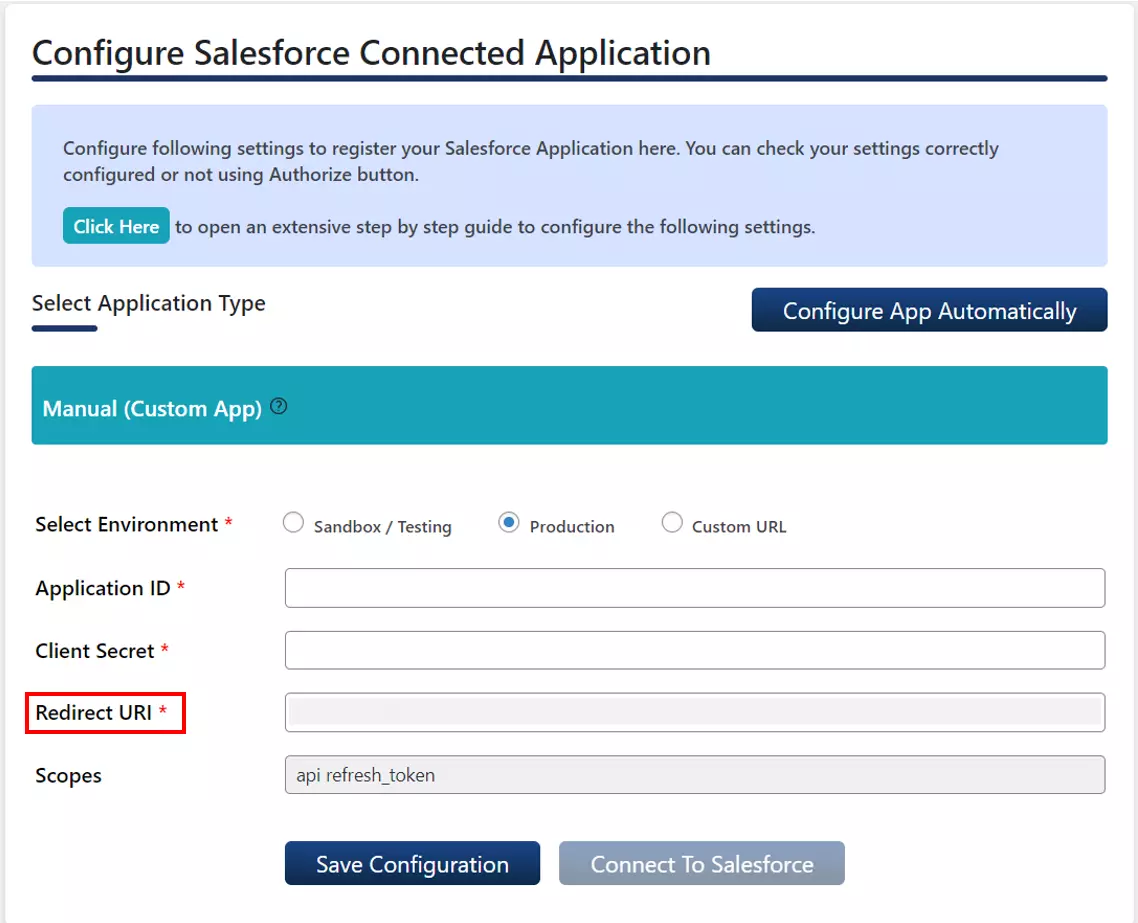
  • Para o URL do site WordPress, abra o plugin e vá para o Gerenciar aplicativo aba. Copie o URI de redirecionamento exibido lá.
Configurar a sincronização do Salesforce com o WordPress - URL de retorno de chamada manual do Salesforce

  • Introduzir o URL de retorno de chamada. Você pode copiar o URI de redirecionamento do Gerenciar aplicativo guia no plugin.
  • Selecionar Gerenciar dados do usuário por meio de APIs (API) e Executar solicitações a qualquer momento (refresh_token, offline_access) do Escopos OAuth Disponíveis seção.
Configurar a sincronização do Salesforce com o WordPress - URL de retorno de chamada

  • Na seção Segurança, certifique-se de desabilitar o Exigir extensão de Chave de Prova para Troca de Código (PKCE) para Fluxos de Autorização Suportados caixa de seleção. Consulte a imagem abaixo:
Configurar a sincronização do Salesforce com o WordPress - Requer chave de comprovação

  • Clique Economize para criar o aplicativo.
  • Você pode acessar o Chave do consumidor e consumidor secreto para Configurações >> Configurações do OAuth clicando Chave e Segredo do Consumidor.
Configurar a sincronização do Salesforce com o WordPress - Chave e segredo do consumidor

  • Você pode receber um Solicitação 2FA dependendo das suas políticas de login. Insira o OTP ou o código de verificação, se solicitado. Chave do consumidor e consumidor secreto são necessários para estabelecer a conexão entre o Salesforce e o WordPress.
Configurar a sincronização do Salesforce com o WordPress - Consumerkey

Somente para o tipo de aplicação manual

  • Navegue até a Sincronização do WP Object Salesforce plugin no WordPress.
Configurar a sincronização do Salesforce com o WordPress - Consumerkey

  • Sob o Gerenciar aplicativo guia, cole o Chave do consumidor e consumidor secreto do aplicativo Salesforce.
Selecione o ambiente Escolha o seu Ambiente Salesforce para determinar a URL do Salesforce. Se você tiver uma URL personalizada, selecione a última opção.
Observação: Se você usar um URL personalizado, certifique-se de que ele termine com .salesforce.com.
URL de autorização Se você selecionou a opção URL personalizada acima, forneça o link do Salesforce aqui.
ID do aplicativo Cole o Chave do consumidor do aplicativo Salesforce.
Segredo do cliente Cole o consumidor secreto do aplicativo Salesforce.
URI de redirecionamento Introduzir o URL de retorno de chamada do aplicativo Salesforce.
Scopes Entrar token de atualização da API
  • Clique Salvar configuração.
  • Então clique Conectar ao SalesforceVocê será solicitado a inserir suas credenciais do Salesforce. Após o login, você será solicitado a conceder permissões. Clique em Permitir para completar a conexão.
Configure a sincronização do Salesforce com o WordPress - Gerenciar aplicativo

  • Após a autorização, a conexão com o Salesforce será estabelecida com sucesso e uma tela de confirmação será exibida.
  • Clique Seguinte para continuar.
Configurar o Salesforce - Configuração do Plugin de Sincronização do Salesforce com o WordPress - Manageapp

  • De acordo com o relatório Mapeamento de Objetos guia, clique em Adicionar mapeamento de objetos para configurar uma nova conexão entre um objeto WordPress e um objeto Salesforce.
Configuração do Plugin de Sincronização Salesforce com WordPress - Mapeamento de Objetos

  • Na primeira seção, selecione o Objeto WordPress você quer se conectar, ou Utilizador or Publique. Os campos deste objeto WordPress podem então ser vinculados aos campos correspondentes no objeto Salesforce.
Nota e contato - SSO entre dois sites WordPress

Nota: Na versão gratuita do Sincronização de dados de objeto para Salesforce plugin, os dados só podem ser sincronizados do Salesforce para o WordPress para os objetos Usuário e Postagem.


Configuração do Plugin de Sincronização Salesforce com WordPress - Mapeamento de Objetos

  • Na segunda seção, escolha o Direção de sincronização as Sincronizar do WordPress para o Salesforce.
Nota e contato - SSO entre dois sites WordPress

Nota: Você também pode configurar a sincronização de dados do WordPress e do Salesforce seguindo o guia. aqui..


Configuração do Plugin de Sincronização Salesforce com WordPress - Mapeamento de Objetos

  • Na terceira seção, selecione o Objeto Salesforce para o qual você deseja enviar os dados do WordPress.
Configuração do Plugin de Sincronização Salesforce com WordPress - Mapeamento de Objetos

  • Na quarta seção, vincule os campos do selecionado Objeto Salesforce com o correspondente Campos do WordPress.
  • Clique Adicionar campo do Salesforce para adicionar um novo mapeamento.
  • Se um mapeamento não for necessário, clique em delete botão ao lado para removê-lo.
Configuração do Plugin de Sincronização Salesforce com WordPress - Mapeamento de Objetos

  • Finalmente, clique em Salvar mapeamento de objetos para salvar todos os seus mapeamentos configurados.

Uma vez sob demanda e sincronização em tempo real Com a sincronização ativada para WordPress e Salesforce, você pode começar a transferir seus dados existentes do WordPress para o Salesforce. Esta seção descreve como cada tipo de sincronização funciona e como iniciá-las.


Usuários do WordPress:

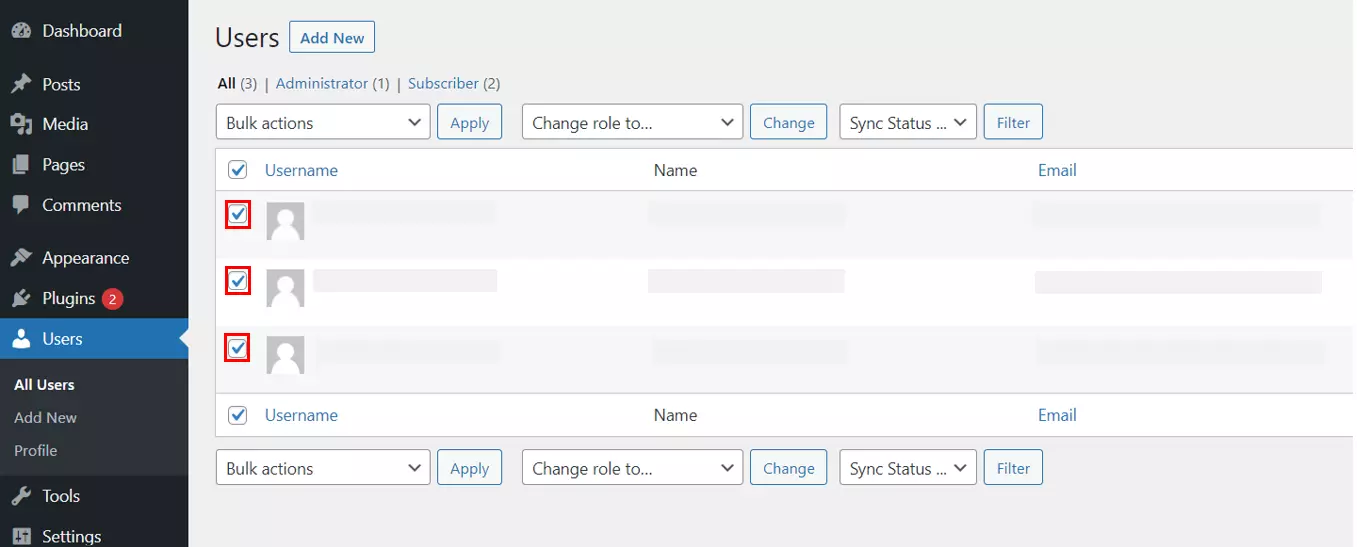
  • No painel do WordPress, clique em Utilizadores no menu à esquerda. Na lista de usuários, selecione aqueles que você deseja sincronizar do WordPress para o Salesforce.
Configuração do Plugin de Sincronização Salesforce com WordPress - envio de metadados para o Salesforce

  • Clique na Ações em massa lista suspensa e selecione Sincronizar usuários com o Salesforce. Os usuários selecionados serão criados ou atualizados no objeto Salesforce com base nos mapeamentos de campos salvos.
Configuração do Plugin de Sincronização Salesforce com WordPress - envio de metadados para o Salesforce

Enviar postagens do WordPress:

  • No painel do WordPress, clique em POSTAGENS no menu à esquerda.
  • Na lista de postagens, selecione aquelas que você deseja sincronizar do WordPress para o Salesforce.
Configuração do Plugin de Sincronização Salesforce com WordPress - envio de metadados para o Salesforce

  • Clique na Ações em massa lista suspensa e selecione Sincronizar publicações com o Salesforce. As postagens selecionadas serão criadas ou atualizadas no objeto Salesforce de acordo com os mapeamentos salvos.
Configuração do Plugin de Sincronização Salesforce com WordPress - envio de metadados para o Salesforce
  • Navegue até a Opções avançadas de sincronização guia do Sincronização de dados de objeto para Salesforce plugin.
  • Sob o Sincronização em tempo real seção, ative o Habilitar sincronização em tempo real alternancia.
  • Clique na Salvar configuração botão.
  • O usuário será criado ou atualizado em tempo real no objeto Salesforce com base nos mapeamentos salvos.
Configuração do Plugin de Sincronização Salesforce com WordPress - Sincronização em Tempo Real com o Salesforce

Nota e contato - SSO entre dois sites WordPress

Nota: A sincronização em tempo real atualiza automaticamente o Salesforce sempre que usuários ou posts são criados ou modificados no WordPress.


Você configurou com sucesso a sincronização de objetos do WordPress com o Salesforce.

Após concluir a configuração, execute um teste para confirmar se os dados fluem corretamente:

  • Crie um novo usuário ou publicação no WordPress, certificando-se de preencher todos os campos mapeados.
  • Verifique o objeto Salesforce correspondente para confirmar se o registro aparece com os valores esperados.
  • Se os dados não aparecerem, revise seus mapeamentos de campos, credenciais de API e escopos do Salesforce. Reautorize a conexão, se necessário.
Nota e Contate-nos

Nota: Sempre faça testes com dados de amostra antes de implementar alterações em um site de produção. Executar suas verificações em um ambiente Sandbox do Salesforce reduz o risco de afetar os registros de produção.


Sim, com certeza. Você pode conectar o Salesforce ao WordPress usando APIs ou ferramentas de automação como o Zapier. No entanto, configurar isso manualmente leva tempo e exige algum conhecimento técnico. Se você busca algo mais rápido e fácil, o plugin de sincronização do Salesforce para o WordPress facilita a conexão entre as duas plataformas e mantém seus dados sincronizados automaticamente.

Sim, você pode importar dados de usuários do Salesforce para o WordPress exportando-os manualmente e carregando-os por meio de arquivos CSV. No entanto, essa abordagem requer atualizações constantes. Se preferir um método automatizado, você pode configurar a sincronização do Salesforce com o WordPress para manter os dados dos usuários alinhados entre as duas plataformas.

Sim, você pode. Você pode conectar seus formulários do WordPress ao Salesforce usando construtores de formulários como WPForms ou Gravity Forms. A configuração requer algumas etapas manuais. Se você quiser um processo mais tranquilo, nosso plugin pode vincular esses formulários diretamente ao Salesforce e enviar dados automaticamente quando os usuários os enviam.

Sim, você pode conectar o WooCommerce ao Salesforce para sincronizar pedidos, clientes e dados de produtos. Você pode criar a conexão manualmente, mas nosso plugin inclui um Integração WooCommerce Salesforce Extensão integrada ao plugin principal Object Data Sync para Salesforce. Ela ajuda a configurar a conexão mais rapidamente e mantém seus dados atualizados automaticamente.


 Obrigado pela sua resposta. Entraremos em contato em breve.

Algo deu errado. Envie sua consulta novamente.


ADFS_sso ×
Olá!

Preciso de ajuda? Estamos bem aqui!

ajuda