
Como configurar o OTP no Telegram para autenticação de dois fatores do WordPress?
Visão geral
O login no Telegram com autenticação de dois fatores miniOrange protege o login no WordPress adicionando uma camada extra de segurança ao login no Telegram com verificação OTP. A verificação do Telegram, fácil de configurar, também funciona em formulários de login do WordPress, como Woocommerce, Ultimate Member, Restrict Content Pro e Theme My Login. Além disso, é compatível com muitos outros formulários e integrações do WordPress.
Desta forma simples de verificação de usuário/verificação de telegrama, você precisa pesquisar miniorange2fa no seu aplicativo de telegrama e então você tem que enviar um / start mensagem para começar a verificação do Telegram. O bot miniOrange envia um ID de bate-papo. Após a verificação, a verificação do Telegram é adicionada ao seu formulário de login do WordPress. A facilidade e a simplicidade da autenticação/verificação do Telegram ajudam a proteger sua conta do WordPress.



Pré-requisitos: Download e instalação
- Você precisa configurar o plugin 2FA antes de seguir este guia.
Começando com a configuração do OTP Over Telegram
Vamos ver como um administrador pode configurar o OTP Over Telegram para usuários.
Etapas para o usuário configurar o OTP sobre o Telegram
Durante o primeiro login, os usuários são solicitados a configurar métodos de autenticação de dois fatores. Inclui o método OTP Over Telegram, que definiremos no formulário de login padrão do WordPress.
- Navegue até a página de login e insira as credenciais de login do usuário.
- Escolha o “OTP sobre Telegram” botão de opção. Você será solicitado a configurar um método de dois fatores ao fazer login pela primeira vez.
- Abra o aplicativo Telegram e pesquise por 'miniOrange2fa'. Clique em Início botão ou enviar '/começar' mensagem.
- Digite o ID do chat de recebimento na caixa abaixo.
- Então, clique no Enviar OTP botão.
- Digite o código 2FA/2FA OTP enviado para seu número do Telegram.
- Clique no OTP Validar botão.
- Clique no Acabamento botão para terminá-lo.
- O usuário efetuou login na conta com sucesso.
- Assim que o método OTP via Telegram estiver configurado para sua conta, um código será enviado para o seu número do Telegram no seu próximo login. Ao inserir este código, você poderá fazer login com sucesso.


Agora, guarde com cuidado os códigos de backup fornecidos. Esses códigos ajudarão você a fazer login quando sua conta for bloqueada por qualquer motivo.
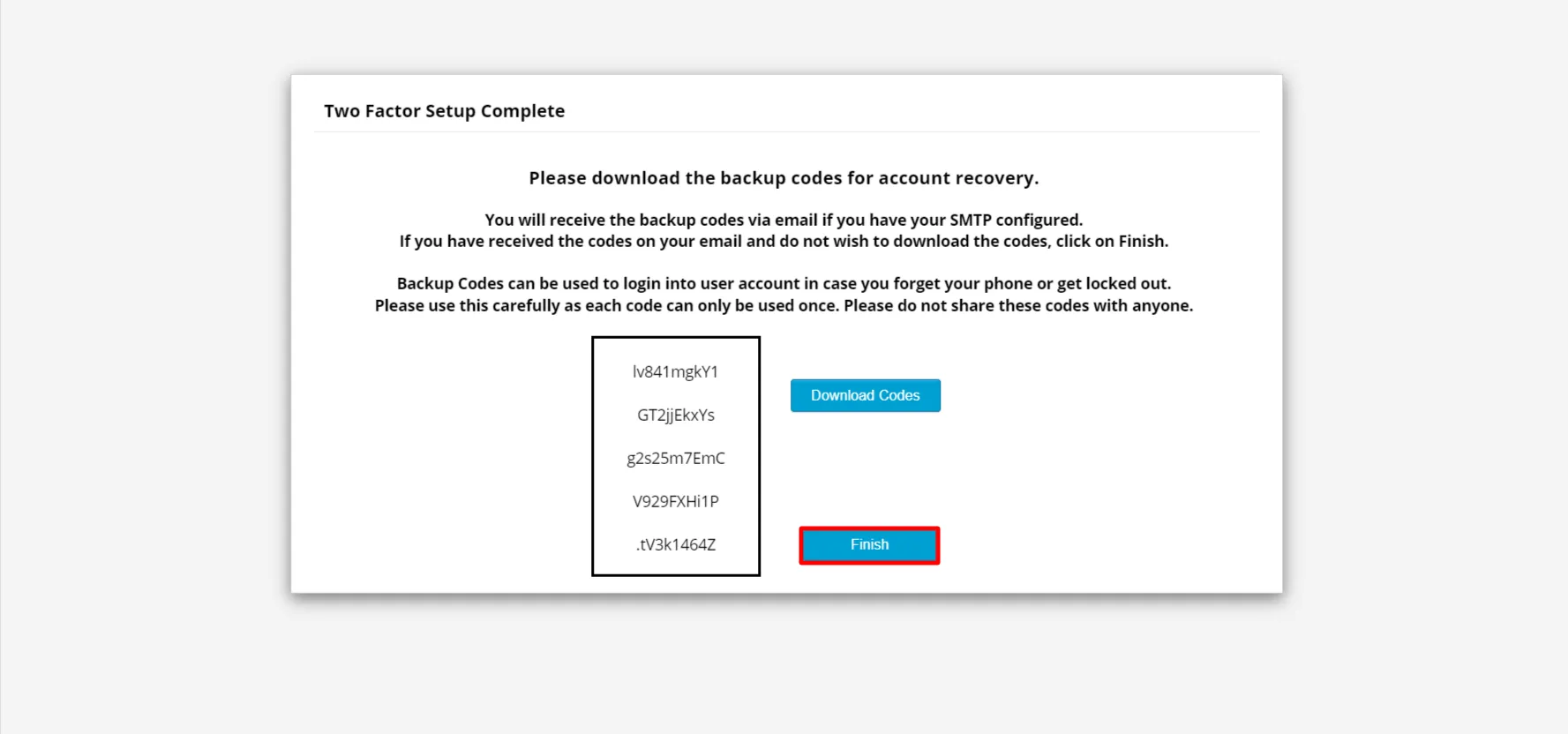

Observação: Após efetuar login com um código de backup, você precisará reconfigurar o método OTP pelo Telegram para sua conta.
Recursos adicionais
Obrigado pela sua resposta. Entraremos em contato em breve.
Algo deu errado. Envie sua consulta novamente.


