
WordPress miniOrange 2단계 인증 플러그인에서 인증 앱을 설정하는 방법은 무엇입니까?
회사 개요
Authenticator 앱은 2단계 인증(XNUMXFA)을 통해 보안을 강화합니다. 이 가이드는 Google Authenticator, Microsoft Authenticator, FreeOTP Authenticator, Duo Authenticator, Authy, LastPass Authenticator를 설정하여 보안 로그인을 위한 일회용 암호(OTP)를 생성하는 방법을 안내합니다. 인터넷이 없어도 Android와 iOS에서 여러 계정을 사용할 수 있습니다.



전제조건 : 다운로드 및 설치
- 당신은해야 2FA 플러그인 구성 이 가이드를 따르기 전에.
- 인증앱 설정이 필요합니다.
구성 단계
miniOrange 2단계 인증 플러그인을 위한 인증 앱을 선택하세요.
인증 앱 선택:
miniOrange 2단계 인증 플러그인을 위한 Google Authenticator 앱 설정

참고 : Google Authenticator 앱은 다음에서 설치할 수 있습니다. 안드로이드용 구글 플레이 스토어 그리고 iOS용 애플 앱스토어 각각.
2FA 플러그인을 설정하면 사용자에게 XNUMX단계 인증 방식을 설정하라는 메시지가 표시됩니다. 여기에는 Google Authenticator 방식이 포함되며, 기본 WordPress 로그인 양식에 설정할 예정입니다. (다른 로그인 양식에도 설정할 수 있습니다.)
- 로그인 페이지로 이동하여 사용자의 로그인 자격 증명을 입력합니다.
- 선택 “Google/Authy/Microsoft 인증자” 라디오 버튼. 처음 로그인하는 동안 2단계 방법을 구성하라는 메시지가 표시됩니다.
- Google OTP 설정의 구성 프로세스는 세 단계로 구분됩니다.
1. 고르다 구글 인증 자 드롭다운에서(이 경우 이미 선택되어 있습니다.)
2. 휴대폰에서 Google OTP 앱을 엽니다. 다음을 클릭하세요. 더하기 버튼 그리고 스캔 QR 코드.
3. 휴대폰의 Google Authenticator 앱에서 생성된 2FA 코드를 복사하고 제공된 텍스트 상자에 2FA 코드를 입력한 후 다음을 클릭하세요. 확인 버튼을 클릭합니다.
- 온 클릭 마감재 버튼을 눌러 설정을 완료합니다.
- 사용자가 계정에 성공적으로 로그인했습니다.
- 계정에 Google Authenticator 방법이 설정되면 다음 로그인 시 모바일 폰의 앱에서 2FA 코드가 생성됩니다. 제공된 텍스트 상자에 이 코드를 입력하여 로그인 프로세스를 성공적으로 완료하세요.


주의 사항: 이제, 제공된 백업 코드를 주의해서 보관해야 합니다. 이 코드는 어떤 이유로든 계정이 잠겼을 때 로그인하는 데 도움이 됩니다.


주의 사항: 백업 코드로 로그인한 후에는 계정에 대한 Google Authenticator 방식을 다시 구성해야 합니다.
miniOrange 2단계 인증 플러그인을 위한 Microsoft Authenticator 앱 설정
참고 : Microsoft Authenticator 앱은 다음에서 설치할 수 있습니다. 안드로이드용 구글 플레이 스토어 그리고 iOS용 애플 앱스토어 각각.
2FA 플러그인을 설정하면 사용자에게 XNUMX단계 인증 방식을 설정하라는 메시지가 표시됩니다. 여기에는 Microsoft Authenticator 방식이 포함되며, 이 방식은 기본 WordPress 로그인 양식에 설정됩니다. (다른 로그인 양식에도 설정할 수 있습니다.)
- 로그인 페이지로 이동하여 사용자의 로그인 자격 증명을 입력합니다.
- 선택 “Google/Authy/Microsoft 인증자” 라디오 버튼. 처음 로그인하는 동안 2단계 방법을 구성하라는 메시지가 표시됩니다.
- Microsoft Authenticator 설정의 구성 프로세스는 세 단계로 구분됩니다.
1. 고르다 Microsoft Authenticator 드롭 다운에서
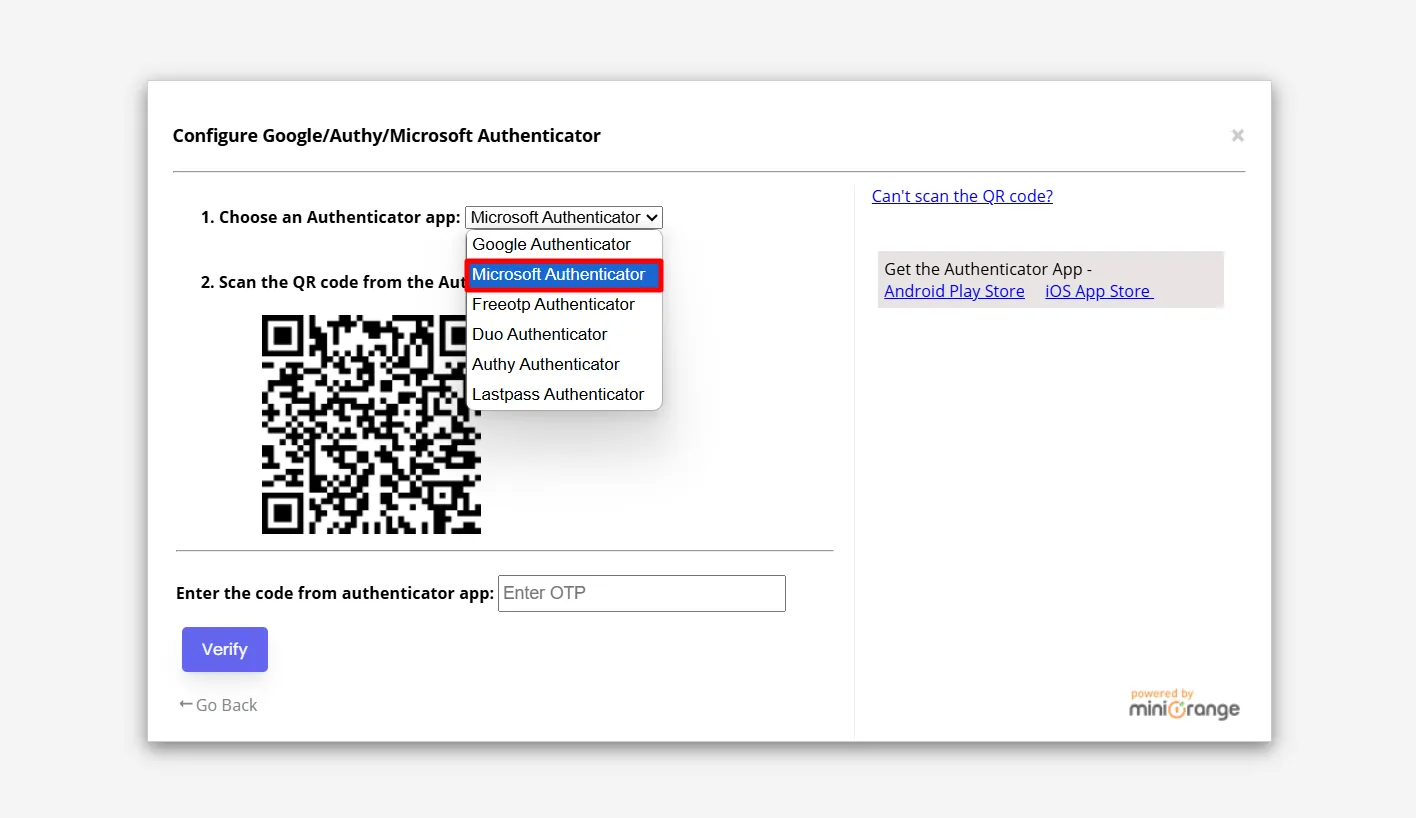
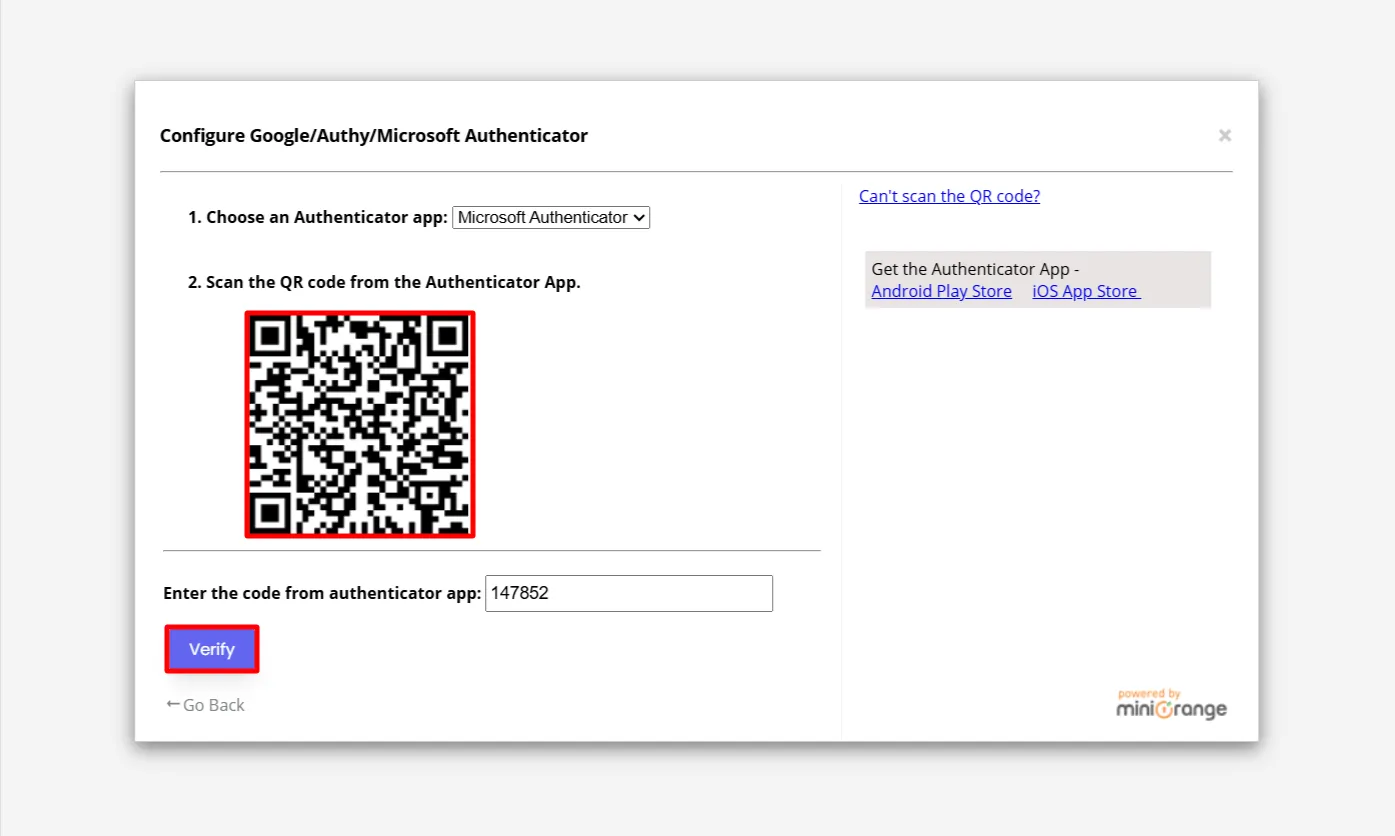
2. 휴대폰에서 Microsoft Authenticator 앱을 엽니다. 다음을 클릭하세요. 더하기 버튼, 귀하가 가지고 있는 계정 유형을 선택하고 스캔하세요. QR 코드.
3. 휴대폰의 Microsoft Authenticator 앱에서 생성된 2FA 코드를 복사하고 제공된 텍스트 상자에 2FA 코드를 입력한 후 다음을 클릭하세요. 확인 버튼을 클릭합니다.
- 온 클릭 마감재 버튼을 눌러 설정을 완료합니다.
- 사용자가 계정에 성공적으로 로그인했습니다.
- Microsoft Authenticator 방법이 계정에 설정되면 다음 로그인 시 모바일 폰의 앱에서 2FA 코드가 생성됩니다. 제공된 텍스트 상자에 이 코드를 입력하여 로그인 프로세스를 성공적으로 완료하세요.
이제, 제공된 백업 코드를 주의해서 보관해야 합니다. 이 코드는 어떤 이유로든 계정이 잠겼을 때 로그인하는 데 도움이 됩니다.
주의 사항: 백업 코드로 로그인한 후에는 계정에 대한 Microsoft Authenticator 방법을 다시 구성해야 합니다.
miniOrange 2단계 인증 플러그인을 위한 FreeOTP 인증 앱 설정
참고 : FreeOTP Authenticator 앱은 다음에서 설치할 수 있습니다. 안드로이드용 구글 플레이 스토어 그리고 iOS용 애플 앱스토어 각각.
2FA 플러그인을 설정하면 사용자에게 XNUMX단계 인증 방식을 설정하라는 메시지가 표시됩니다. 여기에는 기본 WordPress 로그인 양식에 설정할 FreeOTP 인증 방식이 포함됩니다. (다른 로그인 양식에도 설정할 수 있습니다.)
- 로그인 페이지로 이동하여 사용자의 로그인 자격 증명을 입력합니다.
- 선택 “Google/Authy/Microsoft 인증자” 라디오 버튼. 처음 로그인하는 동안 2단계 방법을 구성하라는 메시지가 표시됩니다.
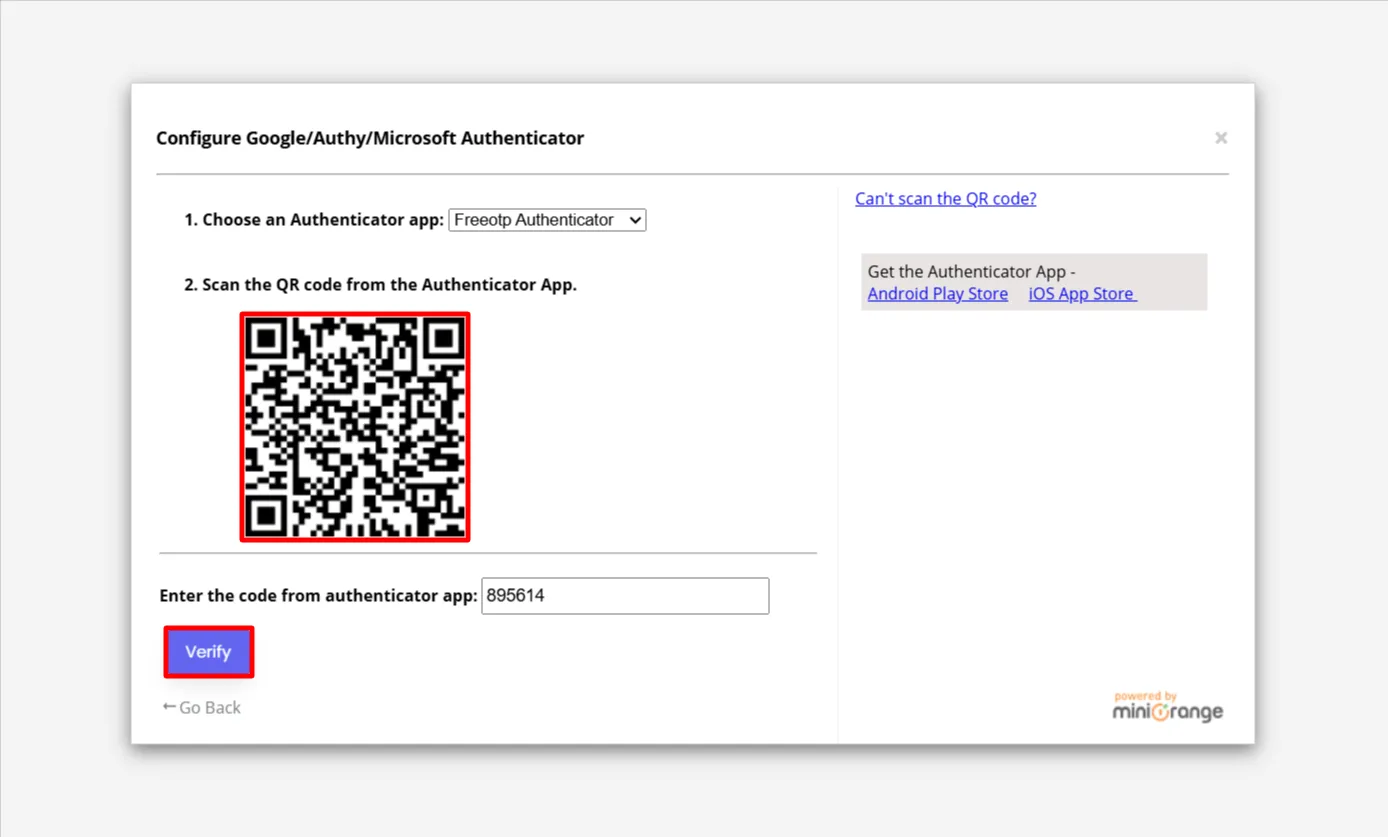
- FreeOTP Authenticator 설정 과정은 세 단계로 나뉩니다.
1. 고르다 FreeOTP 인증 자 드롭 다운에서

2. 휴대폰에서 FreeOTP Authenticator 앱을 엽니다. 더하기 버튼 그리고 스캔 QR 코드.
3. 휴대폰의 FreeOTP Authenticator 앱에서 생성된 2FA 코드를 복사하여 제공된 텍스트 상자에 2FA 코드를 입력하고 클릭하십시오. 확인 버튼을 클릭합니다.
- 온 클릭 마감재 버튼을 눌러 설정을 완료합니다.
- 사용자가 계정에 성공적으로 로그인했습니다.
- 계정에 FreeOTP Authenticator 방법이 설정되면 다음 로그인 시 모바일 폰의 앱에서 2FA 코드가 생성됩니다. 제공된 텍스트 상자에 이 코드를 입력하여 로그인 프로세스를 성공적으로 완료하세요.
이제, 제공된 백업 코드를 주의해서 보관해야 합니다. 이 코드는 어떤 이유로든 계정이 잠겼을 때 로그인하는 데 도움이 됩니다.
주의 사항: 백업 코드로 로그인한 후에는 계정에 대한 FreeOTP 인증 방법을 재구성해야 합니다.
miniOrange 2단계 인증 플러그인을 위한 DUO 인증 앱 설정
참고 : DUO Authenticator 앱은 다음에서 설치할 수 있습니다. 안드로이드용 구글 플레이 스토어 그리고 iOS용 애플 앱스토어 각각.
2FA 플러그인을 설정하면 사용자에게 XNUMX단계 인증 방식을 설정하라는 메시지가 표시됩니다. 여기에는 기본 WordPress 로그인 양식에 설정할 DUO Authenticator 방식이 포함됩니다. (다른 로그인 양식에도 설정할 수 있습니다.)
- 로그인 페이지로 이동하여 사용자의 로그인 자격 증명을 입력합니다.
- 선택 “Google/Authy/Microsoft 인증자” 라디오 버튼. 첫 로그인 시 2단계 인증 방식을 구성하라는 메시지가 표시됩니다.
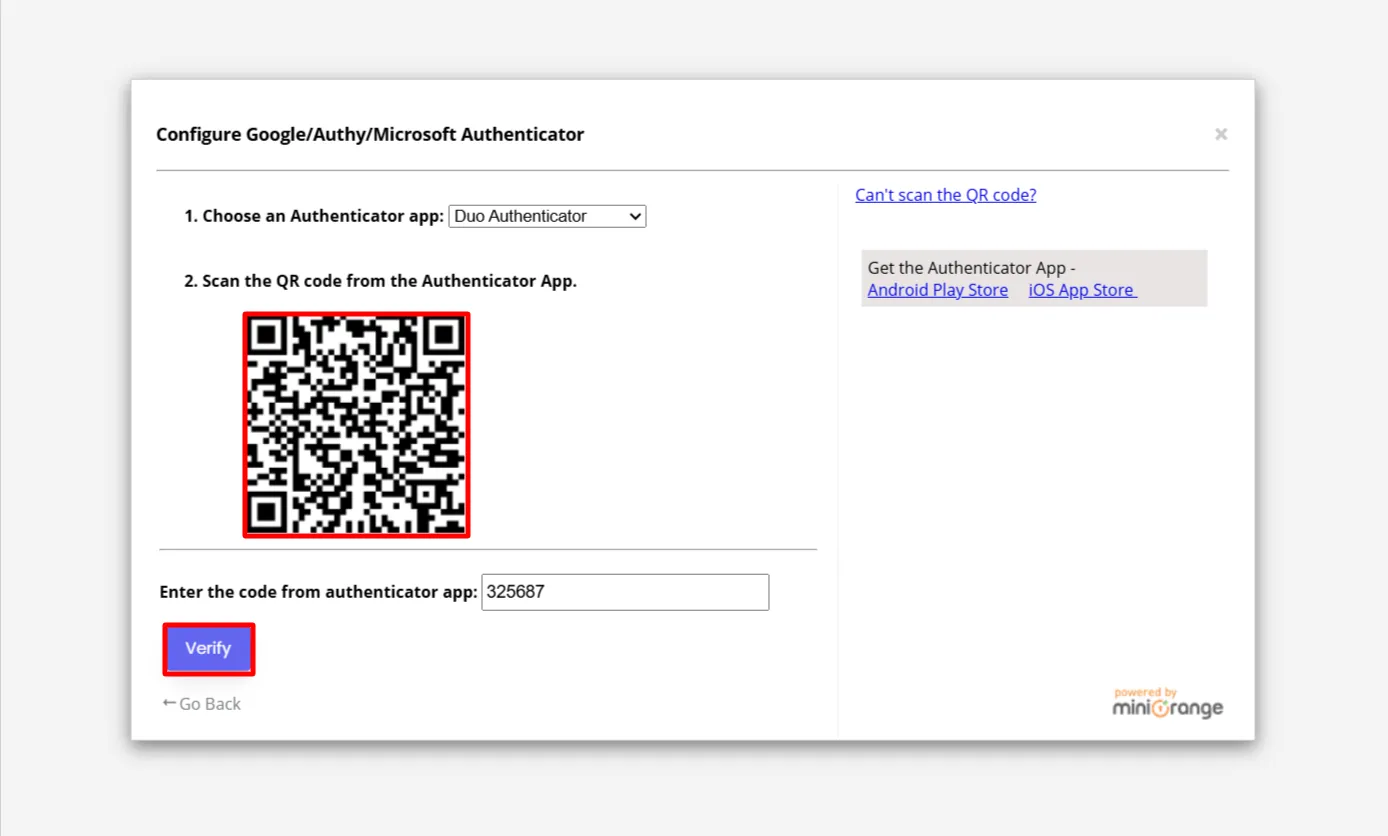
- DUO 인증기 설정 과정은 세 단계로 나뉩니다.
1. 고르다 DUO 인증기 드롭 다운에서

2. 휴대폰에서 듀오 인증기 앱을 엽니다. 다음을 클릭하세요. 더하기 버튼 그리고 스캔 QR 코드.
3. 모바일 폰의 DUO Authenticator 앱에서 생성된 2FA 코드를 복사하고 제공된 텍스트 상자에 2FA 코드를 입력하고 클릭하세요. 확인 버튼을 클릭합니다.
- 온 클릭 마감재 버튼을 눌러 설정을 완료합니다.
- 사용자가 계정에 성공적으로 로그인했습니다.
- 계정에 DUO Authenticator 방법이 설정되면 다음 로그인 시 모바일 폰의 앱에서 2FA 코드가 생성됩니다. 제공된 텍스트 상자에 이 코드를 입력하여 로그인 프로세스를 성공적으로 완료하세요.
이제, 제공된 백업 코드를 주의해서 보관해야 합니다. 이 코드는 어떤 이유로든 계정이 잠겼을 때 로그인하는 데 도움이 됩니다.
주의 사항: 백업 코드로 로그인한 후에는 계정에 대한 DUO 인증 방법을 재구성해야 합니다.
miniOrange 2단계 인증 플러그인을 위한 Authy Authenticator 앱 설정
참고 : Authy Authenticator 앱은 다음에서 설치할 수 있습니다. 안드로이드용 구글 플레이 스토어 그리고 iOS용 애플 앱스토어 각각.
2FA 플러그인을 설정하면 사용자에게 XNUMX단계 인증 방식을 설정하라는 메시지가 표시됩니다. 여기에는 기본 WordPress 로그인 양식에 설정할 Authy Authenticator 방식이 포함됩니다. (다른 로그인 양식에도 설정할 수 있습니다.)
- 로그인 페이지로 이동하여 사용자의 로그인 자격 증명을 입력합니다.
- 선택 “Google/Authy/Microsoft 인증자” 라디오 버튼. 첫 로그인 시 2단계 인증 방식을 구성하라는 메시지가 표시됩니다.
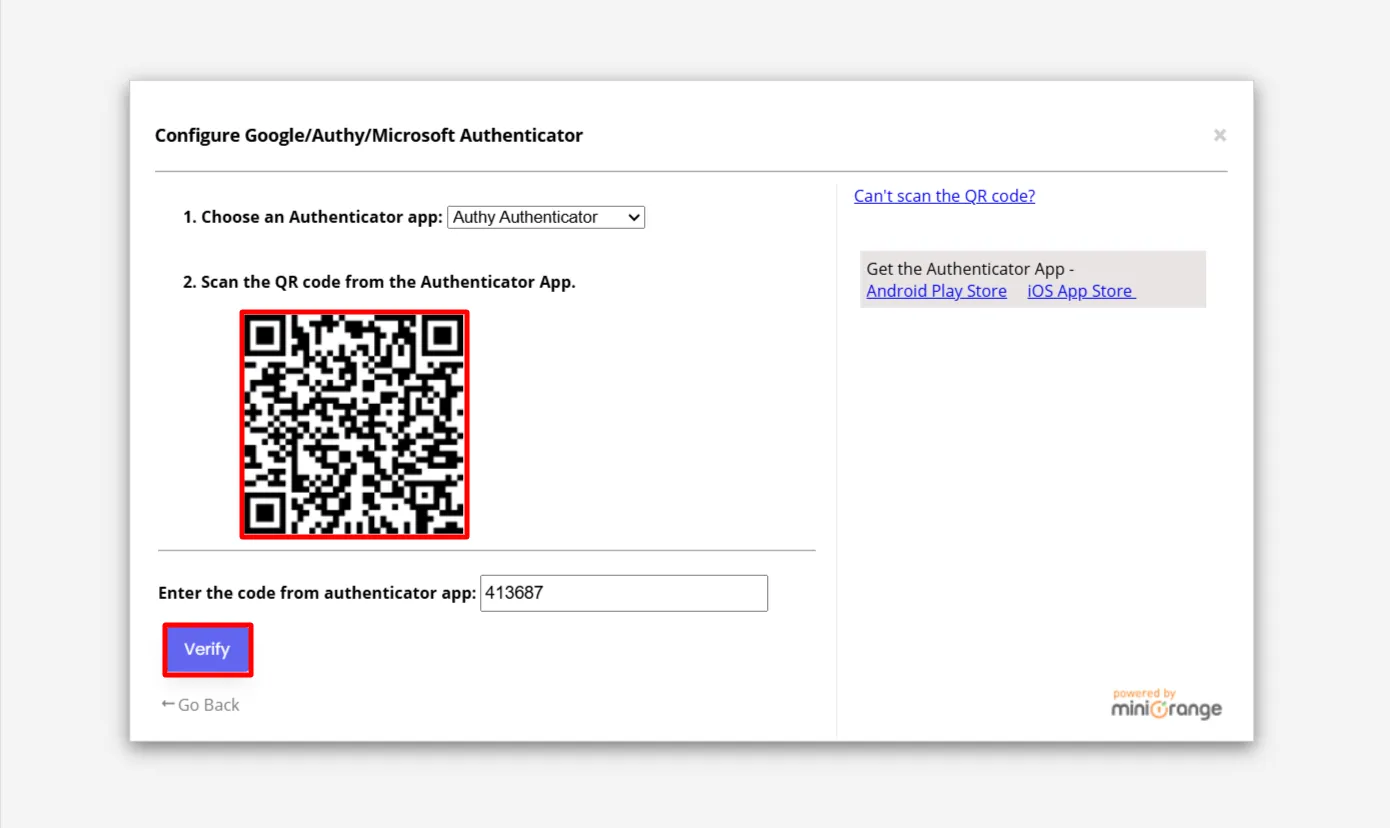
- Authy Authenticator 설정의 구성 프로세스는 세 단계로 구분됩니다.
1. 고르다 Authy 인증자 드롭 다운에서

2. 휴대폰에서 Authy Authenticator 앱을 엽니다. 다음을 클릭하세요. 더하기 버튼 그리고 스캔 QR 코드.
3. Authy Authenticator 앱에서 생성된 2FA 코드를 휴대폰에 복사하고 제공된 텍스트 상자에 2FA 코드를 입력한 후 다음을 클릭하세요. 확인 버튼을 클릭합니다.
- 온 클릭 마감재 버튼을 눌러 설정을 완료합니다.
- 사용자가 계정에 성공적으로 로그인했습니다.
- 계정에 Authy Authenticator 방법이 설정되면 다음 로그인 시 모바일 폰의 앱에서 2FA 코드가 생성됩니다. 제공된 텍스트 상자에 이 코드를 입력하여 로그인 프로세스를 성공적으로 완료하세요.
이제, 제공된 백업 코드를 주의해서 보관해야 합니다. 이 코드는 어떤 이유로든 계정이 잠겼을 때 로그인하는 데 도움이 됩니다.
주의 사항: 백업 코드로 로그인한 후에는 계정에 대한 Authy 인증 방법을 다시 구성해야 합니다.
miniOrange 2단계 인증 플러그인을 위한 LastPass Authenticator 앱 설정
참고 : LastPass Authenticator 앱은 다음에서 설치할 수 있습니다. 안드로이드용 구글 플레이 스토어 그리고 iOS용 애플 앱스토어 각각.
2FA 플러그인을 설정하면 사용자에게 XNUMX단계 인증 방식을 설정하라는 메시지가 표시됩니다. 여기에는 기본 WordPress 로그인 양식에 설정할 LastPass Authenticator 방식이 포함됩니다. (다른 로그인 양식에도 설정할 수 있습니다.)
- 로그인 페이지로 이동하여 사용자의 로그인 자격 증명을 입력합니다.
- 선택 “Google/Authy/Microsoft 인증자” 라디오 버튼. 첫 로그인 시 2단계 인증 방식을 구성하라는 메시지가 표시됩니다.
- LastPass 인증기 설정의 구성 프로세스는 세 단계로 구분됩니다.
1. 고르다 LastPass 인증 기 드롭 다운에서

2. 휴대폰에서 LastPass Authenticator 앱을 엽니다. 다음을 클릭하세요. 더하기 버튼 그리고 스캔 QR 코드.
3. 휴대폰의 LastPass Authenticator 앱에서 생성된 2FA 코드를 복사하고 제공된 텍스트 상자에 2FA 코드를 입력한 후 다음을 클릭하세요. 확인 버튼을 클릭합니다.
- 온 클릭 마감재 버튼을 눌러 설정을 완료합니다.
- 사용자가 계정에 성공적으로 로그인했습니다.
- Lastpass Authenticator 방법이 계정에 설정되면 다음 로그인 시 모바일 폰의 앱에서 2FA 코드가 생성됩니다. 제공된 텍스트 상자에 이 코드를 입력하여 로그인 프로세스를 성공적으로 완료하세요.

이제, 제공된 백업 코드를 주의해서 보관해야 합니다. 이 코드는 어떤 이유로든 계정이 잠겼을 때 로그인하는 데 도움이 됩니다.
주의 사항: 백업 코드로 로그인한 후에는 계정에 대한 LastPass 인증 방법을 다시 구성해야 합니다.
추가 자료
답변해 주셔서 감사합니다. 곧 답변드리겠습니다.
문제가 발생했습니다. 문의사항을 다시 제출해 주세요.


