
WordPress miniOrange 2要素認証プラグインで認証アプリを設定する方法は?
概要
認証アプリは、二要素認証(2FA)を通じてセキュリティをさらに強化します。このガイドでは、Google Authenticator、Microsoft Authenticator、FreeOTP Authenticator、Duo Authenticator、Authy、LastPass Authenticatorを設定して、安全なログインのためのワンタイムパスコード(OTP)を生成する方法について説明します。 インターネットがなくても、Android および iOS 上の複数のアカウントで使用できます。



前提条件: ダウンロードとインストール
- 次のことを行う必要があり 2FAプラグインを設定する このガイドに従う前に。
- 認証アプリの設定が必要です。
構成手順
miniOrange 2要素認証プラグイン用の認証アプリを選択してください。
認証アプリを選択:
miniOrange 2要素認証プラグイン用のGoogle Authenticatorアプリを設定する

注意: Google Authenticatorアプリは以下からインストールできます。 Android 向け Google Play ストア と iOS 用 Apple App Store 。
2FAプラグインを設定すると、ユーザーはXNUMX要素認証方法の設定を求められます。これにはGoogle Authenticatorも含まれます。これはWordPressのデフォルトのログインフォームに設定します。(他のログインフォームにも設定できます。)
- ログイン ページに移動し、ユーザーのログイン資格情報を入力します。
- 選択する 「Google/Authy/Microsoft Authenticator」 ラジオ ボタンを選択します。初めてログインするときに、2 要素認証方式を設定するように求められます。
- Google Authenticator のセットアップの構成プロセスは、次の 3 つのステップに分かれています。
1。 選択する ドロップダウンから選択します (この場合はすでに選択されています)。
2. 携帯電話でGoogle Authenticatorアプリを開きます。 プラスボタン スキャンして QRコード。
3. 携帯電話のGoogle Authenticatorアプリで生成された2FAコードをコピーし、テキストボックスに2FAコードを入力して、 確認します
- 以下を行うには、 仕上げ ボタンを押してセットアップを完了します。
- ユーザーはアカウントに正常にログインしました。
- アカウントに Google Authenticator メソッドが設定されると、次回のログイン時に携帯電話のアプリで 2FA コードが生成されます。このコードを指定されたテキスト ボックスに入力すると、ログイン プロセスが正常に完了します。


お願い: ここで、提供されたバックアップ コードを慎重に保管する必要があります。これらのコードは、何らかの理由でアカウントがロックアウトされたときにログインするのに役立ちます。


お願い: バックアップ コードを使用してログインした後、アカウントの Google 認証システム メソッドを再設定する必要があります。
miniOrange 2要素認証プラグイン用のMicrosoft Authenticatorアプリをセットアップする
注意: Microsoft Authenticatorアプリは、 Android 向け Google Play ストア と iOS 用 Apple App Store 。
2FAプラグインを設定すると、ユーザーはXNUMX要素認証方法の設定を求められます。これにはMicrosoft Authenticator方式が含まれており、WordPressのデフォルトのログインフォームに設定します。(他のログインフォームにも設定できます。)
- ログイン ページに移動し、ユーザーのログイン資格情報を入力します。
- 選択する 「Google/Authy/Microsoft Authenticator」 ラジオ ボタンを選択します。初めてログインするときに、2 要素認証方式を設定するように求められます。
- Microsoft Authenticator セットアップの構成プロセスは、次の 3 つのステップに分かれています。
1。 選択する をドロップダウンから選択します。
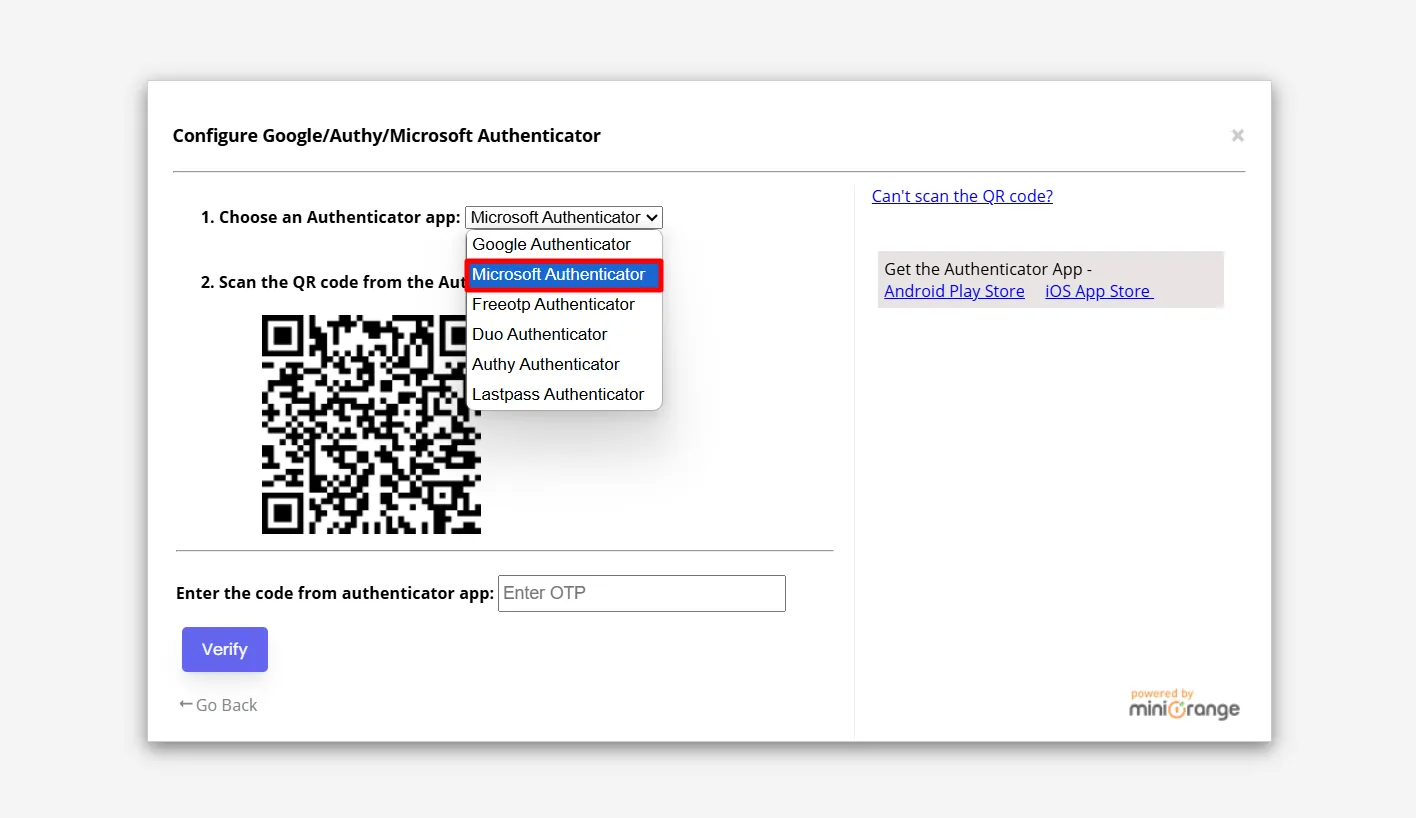
2. スマートフォンでMicrosoft Authenticatorアプリを開きます。 プラスボタン、お持ちのアカウントの種類を選択し、 QRコード。
3. 携帯電話のMicrosoft Authenticatorアプリで生成された2FAコードをコピーし、テキストボックスに2FAコードを入力して、 確認します
- 以下を行うには、 仕上げ ボタンを押してセットアップを完了します。
- ユーザーはアカウントに正常にログインしました。
- アカウントに Microsoft Authenticator メソッドが設定されると、次回のログイン時に携帯電話のアプリで 2FA コードが生成されます。指定されたテキスト ボックスにこのコードを入力すると、ログイン プロセスが正常に完了します。
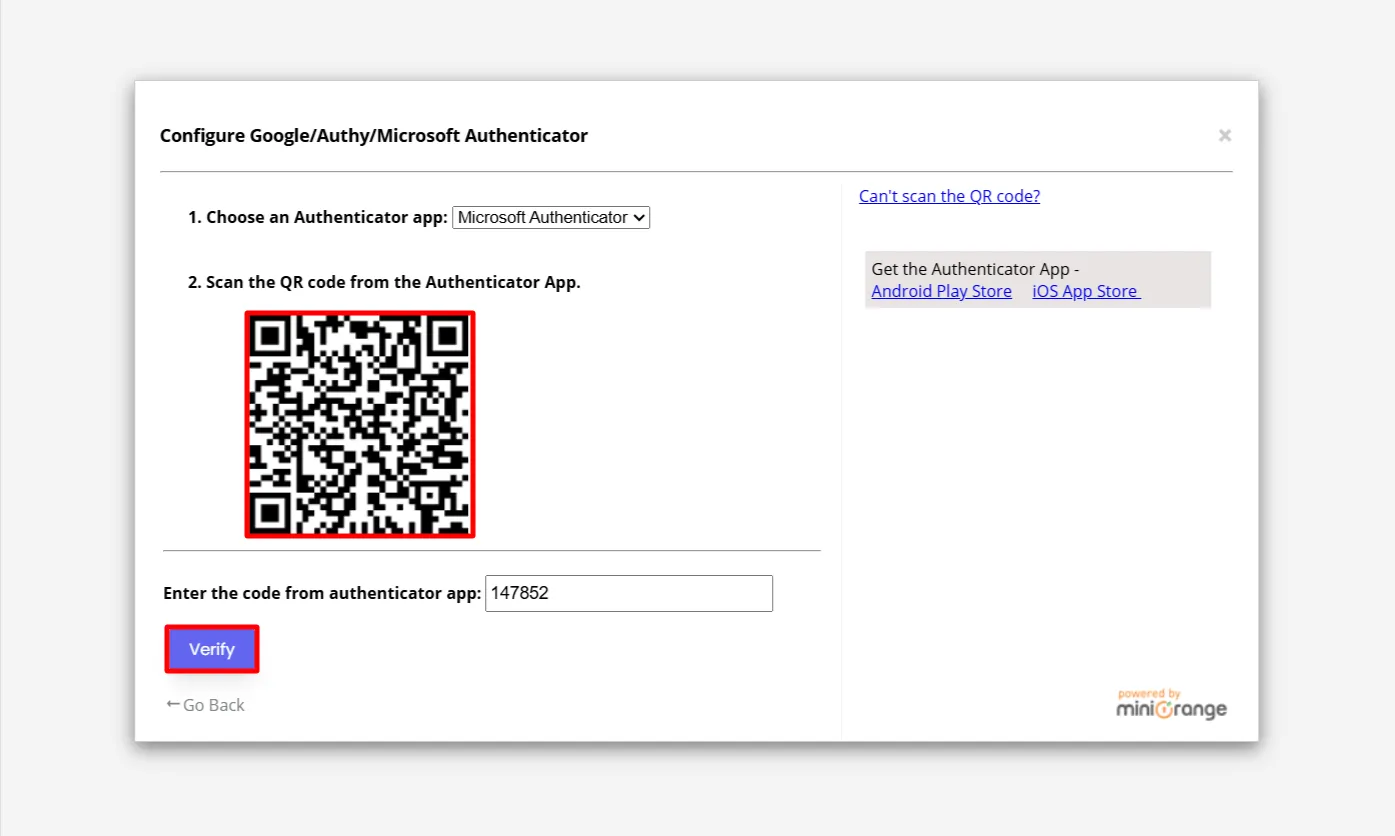
ここで、提供されたバックアップ コードを慎重に保管する必要があります。これらのコードは、何らかの理由でアカウントがロックアウトされたときにログインするのに役立ちます。
お願い: バックアップ コードを使用してログインした後、アカウントの Microsoft Authenticator 方式を再設定する必要があります。
miniOrange 2要素認証プラグイン用のFreeOTP認証アプリをセットアップする
注意: FreeOTP Authenticatorアプリは以下からインストールできます。 Android 向け Google Play ストア と iOS 用 Apple App Store 。
2FAプラグインを設定すると、ユーザーはXNUMX要素認証方法の設定を求められます。これにはFreeOTP認証方法が含まれており、WordPressのデフォルトのログインフォームに設定します(他のログインフォームにも設定できます)。
- ログイン ページに移動し、ユーザーのログイン資格情報を入力します。
- 選択する 「Google/Authy/Microsoft Authenticator」 ラジオ ボタンを選択します。初めてログインするときに、2 要素認証方式を設定するように求められます。
- FreeOTP Authenticator セットアップの構成プロセスは、次の 3 つのステップに分かれています。
1。 選択する FreeOTP認証システム をドロップダウンから選択します。

2. お使いの携帯電話でFreeOTP Authenticatorアプリを開きます。 プラスボタン スキャンして QRコード。
3. 携帯電話のFreeOTP Authenticatorアプリで生成された2FAコードをコピーし、テキストボックスに2FAコードを入力して、 確認します
- 以下を行うには、 仕上げ ボタンを押してセットアップを完了します。
- ユーザーはアカウントに正常にログインしました。
- アカウントに FreeOTP 認証方式が設定されると、次回のログイン時に携帯電話のアプリで 2FA コードが生成されます。このコードを指定されたテキスト ボックスに入力すると、ログイン プロセスが正常に完了します。
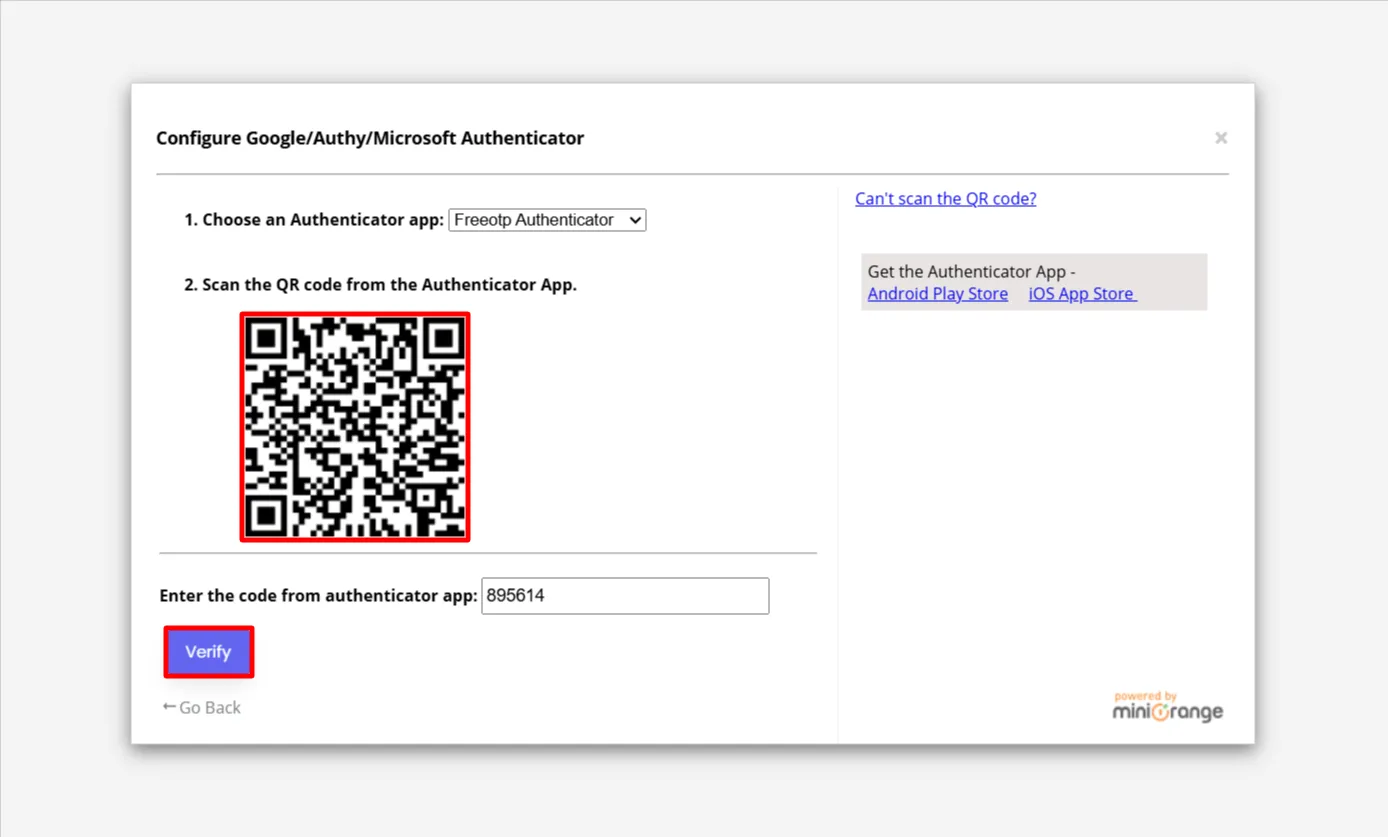
ここで、提供されたバックアップ コードを慎重に保管する必要があります。これらのコードは、何らかの理由でアカウントがロックアウトされたときにログインするのに役立ちます。
お願い: バックアップ コードを使用してログインした後、アカウントの FreeOTP 認証方法を再設定する必要があります。
miniOrange 2要素認証プラグイン用のDUO Authenticatorアプリを設定する
注意: DUO Authenticatorアプリは以下からインストールできます。 Android 向け Google Play ストア と iOS 用 Apple App Store 。
2FAプラグインを設定すると、ユーザーはXNUMX要素認証方法の設定を求められます。これにはDUO Authenticator方式が含まれており、WordPressのデフォルトのログインフォームに設定します(他のログインフォームにも設定できます)。
- ログイン ページに移動し、ユーザーのログイン資格情報を入力します。
- 選択する 「Google/Authy/Microsoft Authenticator」 ラジオ ボタン。初回ログイン時に 2 要素認証方式を設定するように求められます。
- DUO Authenticator セットアップの構成プロセスは、次の 3 つのステップに分かれています。
1。 選択する DUO 認証システム をドロップダウンから選択します。

2. スマートフォンでDuo Authenticatorアプリを開きます。 プラスボタン スキャンして QRコード。
3. 携帯電話のDUO Authenticatorアプリで生成された2FAコードをコピーし、テキストボックスに2FAコードを入力して、 確認します
- 以下を行うには、 仕上げ ボタンを押してセットアップを完了します。
- ユーザーはアカウントに正常にログインしました。
- DUO Authenticator メソッドがアカウントに設定されると、次回のログイン時に携帯電話のアプリで 2FA コードが生成されます。このコードを指定されたテキスト ボックスに入力すると、ログイン プロセスが正常に完了します。
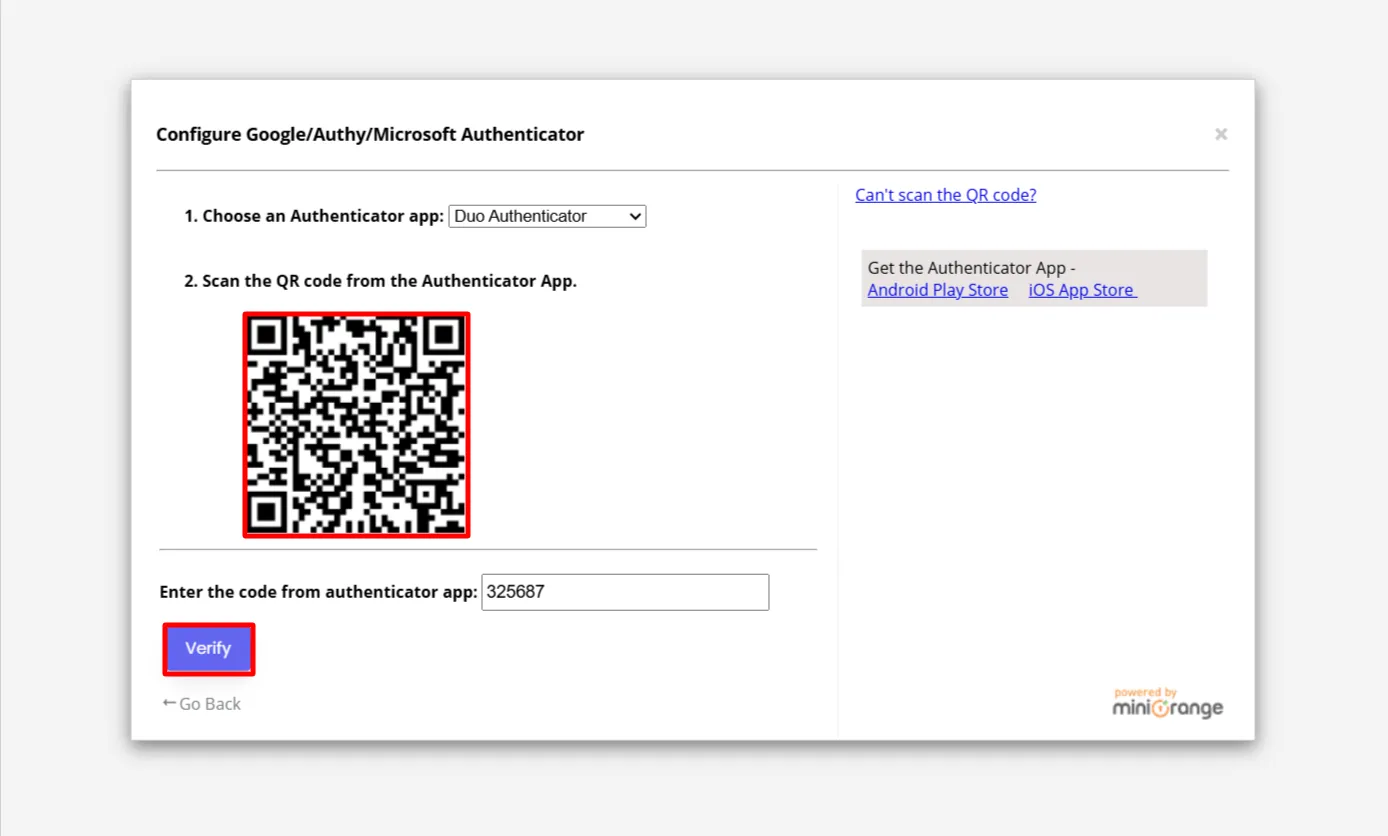
ここで、提供されたバックアップ コードを慎重に保管する必要があります。これらのコードは、何らかの理由でアカウントがロックアウトされたときにログインするのに役立ちます。
お願い: バックアップ コードを使用してログインした後、アカウントの DUO 認証方法を再設定する必要があります。
miniOrange 2要素認証プラグイン用のAuthy Authenticatorアプリを設定する
注意: Authy Authenticatorアプリは以下からインストールできます。 Android 向け Google Play ストア と iOS 用 Apple App Store 。
2FAプラグインを設定すると、ユーザーはXNUMX要素認証方式を設定するよう求められます。これにはAuthy認証方式が含まれており、WordPressのデフォルトのログインフォームに設定します。(他のログインフォームにも設定できます。)
- ログイン ページに移動し、ユーザーのログイン資格情報を入力します。
- 選択する 「Google/Authy/Microsoft Authenticator」 ラジオ ボタン。初回ログイン時に 2 要素認証方式を設定するように求められます。
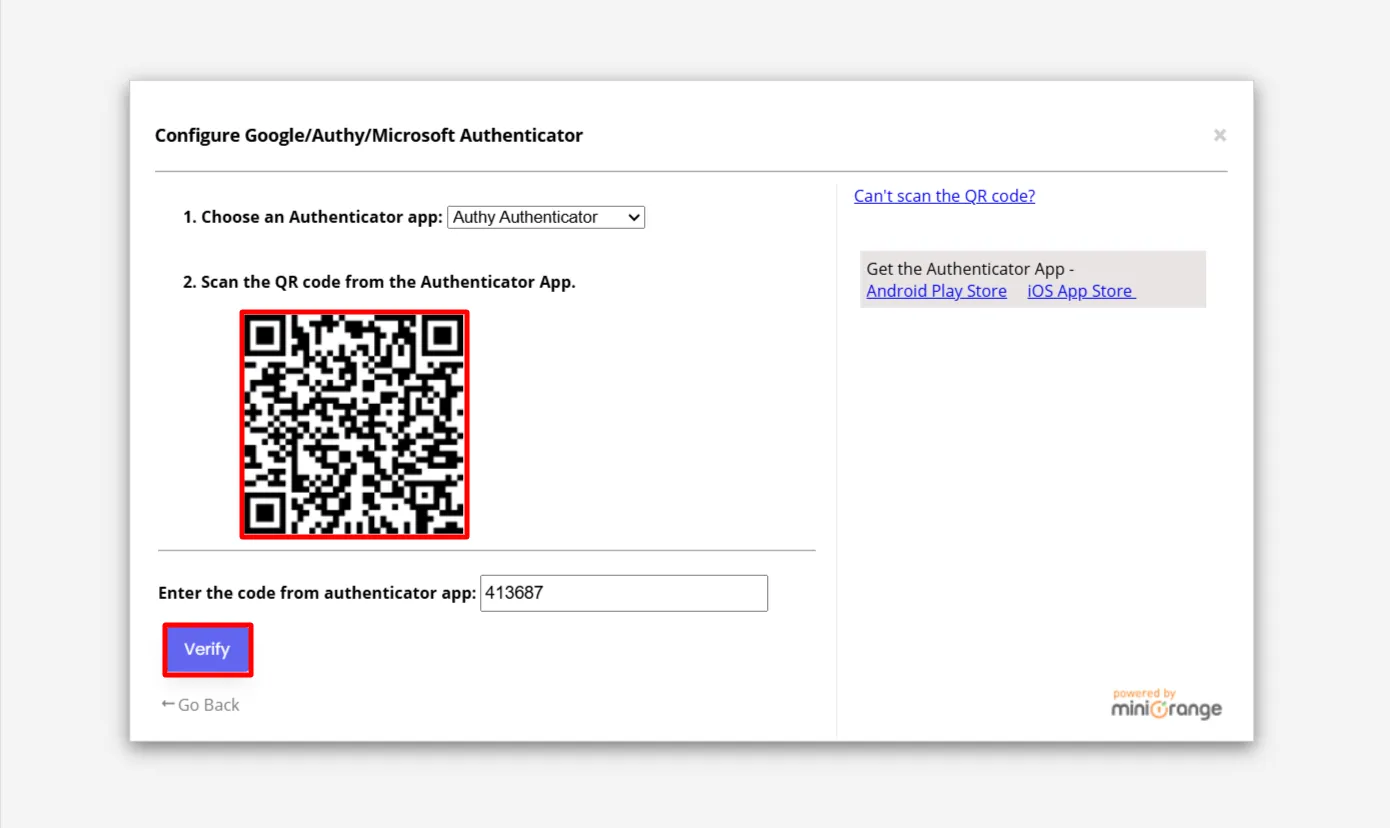
- Authy Authenticator セットアップの構成プロセスは、次の 3 つのステップに分かれています。
1。 選択する Authyオーセンティケーター をドロップダウンから選択します。

2. 携帯電話でAuthy Authenticatorアプリを開きます。 プラスボタン スキャンして QRコード。
3. 携帯電話のAuthy Authenticatorアプリで生成された2FAコードをコピーし、テキストボックスに2FAコードを入力して、 確認します
- 以下を行うには、 仕上げ ボタンを押してセットアップを完了します。
- ユーザーはアカウントに正常にログインしました。
- Authy Authenticator メソッドがアカウントに設定されると、次回のログイン時に携帯電話のアプリで 2FA コードが生成されます。このコードを指定されたテキスト ボックスに入力すると、ログイン プロセスが正常に完了します。
ここで、提供されたバックアップ コードを慎重に保管する必要があります。これらのコードは、何らかの理由でアカウントがロックアウトされたときにログインするのに役立ちます。
お願い: バックアップ コードを使用してログインした後、アカウントの Authy 認証方法を再設定する必要があります。
miniOrange 2要素認証プラグイン用のLastPass Authenticatorアプリを設定する
注意: LastPass Authenticatorアプリは以下からインストールできます。 Android 向け Google Play ストア と iOS 用 Apple App Store 。
2FAプラグインを設定すると、ユーザーはXNUMX要素認証方法の設定を求められます。これにはLastPass Authenticator方式が含まれており、WordPressのデフォルトのログインフォームに設定します。(他のログインフォームにも設定できます。)
- ログイン ページに移動し、ユーザーのログイン資格情報を入力します。
- 選択する 「Google/Authy/Microsoft Authenticator」 ラジオ ボタン。初回ログイン時に 2 要素認証方式を設定するように求められます。
- LastPass Authenticator セットアップの構成プロセスは、次の 3 つのステップに分かれています。
1。 選択する LastPass Authenticator をドロップダウンから選択します。

2. お使いの携帯電話でLastPass Authenticatorアプリを開きます。 プラスボタン スキャンして QRコード。
3. 携帯電話のLastPass Authenticatorアプリで生成された2FAコードをコピーし、テキストボックスに2FAコードを入力して、 確認します
- 以下を行うには、 仕上げ ボタンを押してセットアップを完了します。
- ユーザーはアカウントに正常にログインしました。
- Lastpass Authenticator メソッドがアカウントに設定されると、次回のログイン時に携帯電話のアプリで 2FA コードが生成されます。指定されたテキスト ボックスにこのコードを入力すると、ログイン プロセスが正常に完了します。

ここで、提供されたバックアップ コードを慎重に保管する必要があります。これらのコードは、何らかの理由でアカウントがロックアウトされたときにログインするのに役立ちます。
お願い: バックアップ コードを使用してログインした後、アカウントの LastPass Authenticator メソッドを再設定する必要があります。
その他のリソース
ご返信ありがとうございます。すぐにご返信させていただきます。
何か問題が発生しました。 もう一度質問を送信してください


