
WordPressにMicrosoft SharePointドキュメントを埋め込む | WordPressにOneDriveを埋め込む
概要
Microsoft SharePoint WordPress の統合は、Embed SharePoint WordPress プラグインを使用して実現できます。これにより、ユーザーに SharePoint サイトへの直接アクセスを許可せずに、SharePoint OneDrive ライブラリ/ドキュメント/ファイルを WordPress サイトに埋め込むことができます。このプラグインは、SharePoint または OneDrive のデータを WordPress に安全に表示し、ユーザーが WordPress プラットフォームで直接ドキュメントやファイルを操作できるようにします。 このソリューションは、WordPress サイト内の SharePoint および OneDrive コンテンツへのシームレスな統合と安全なアクセスを保証します。ここでは、SharePoint/OneDrive サイトを WordPress に接続し、コンテンツを効率的に埋め込むための完全なステップバイステップ ガイドを説明します。



前提条件: ダウンロードとインストール
OneDrive WordPress ライブラリ/ドキュメント/ファイルを埋め込むには、次の前提条件が必要です。
- Azure AD グローバル管理者アクセスが必要です。
- 当学校区の SharePoint OneDrive ライブラリ/ドキュメント/ファイルを埋め込む プラグイン。
Embed WordPress SharePoint OneDrive Documentsプラグインを設定するには、次の手順に従うこともできます。 ビデオのセットアップ.
構成手順
ステップ 1: Azure AD アプリケーションを構成する
- アプリの自動接続
- 手動アプリ接続
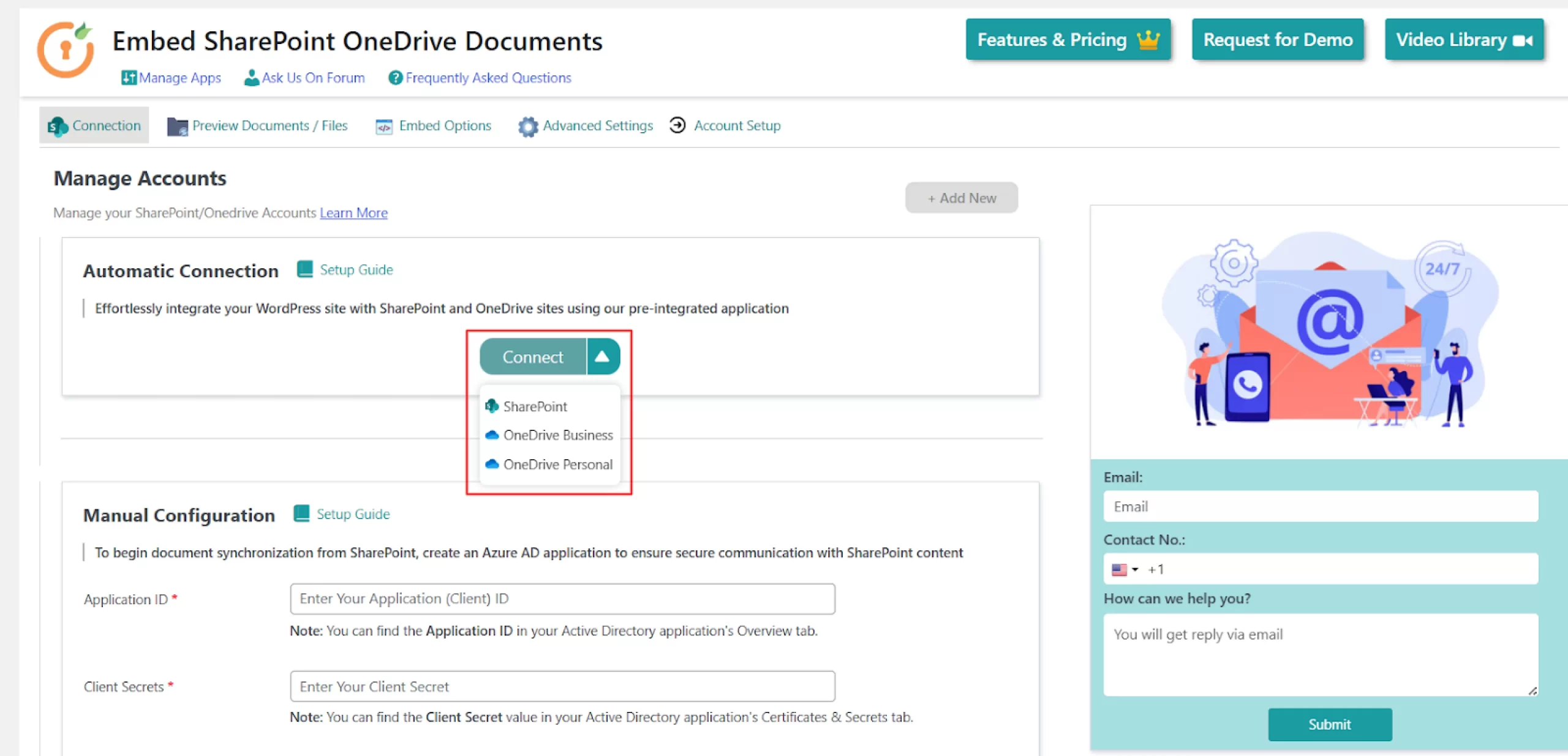
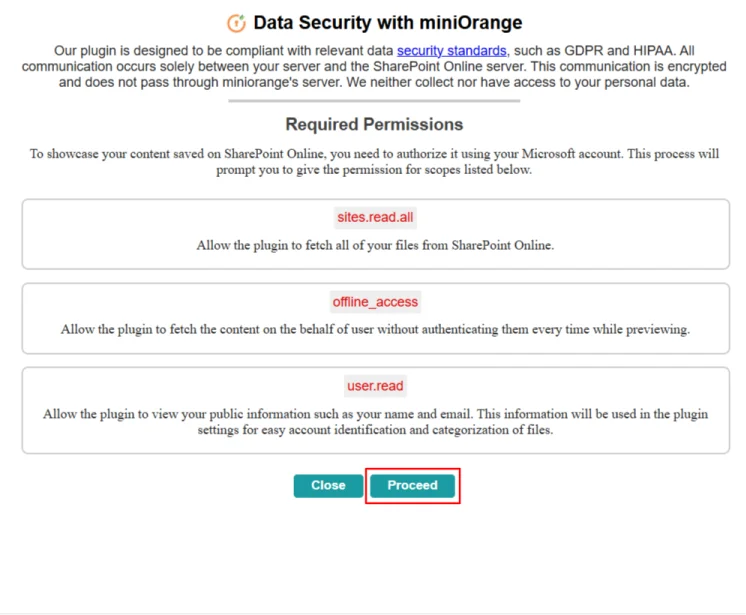

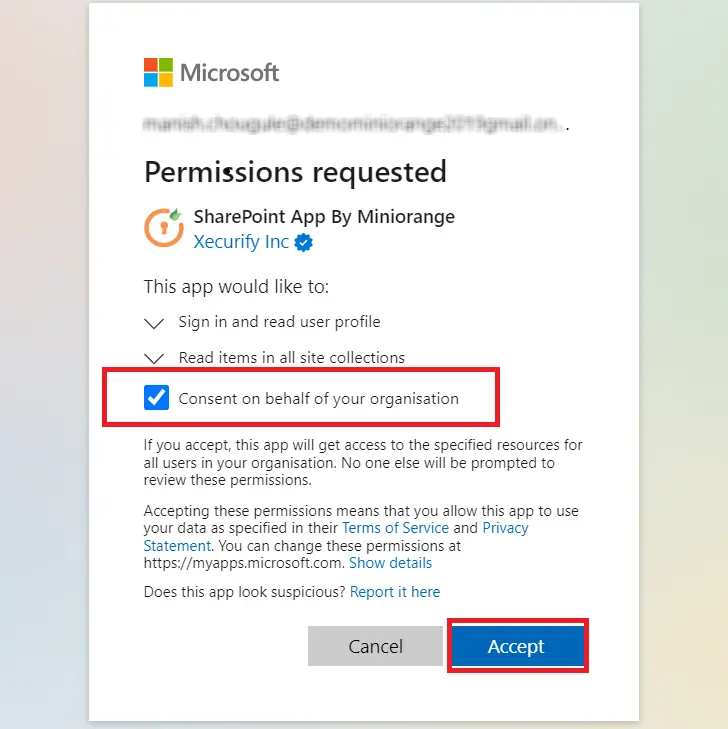

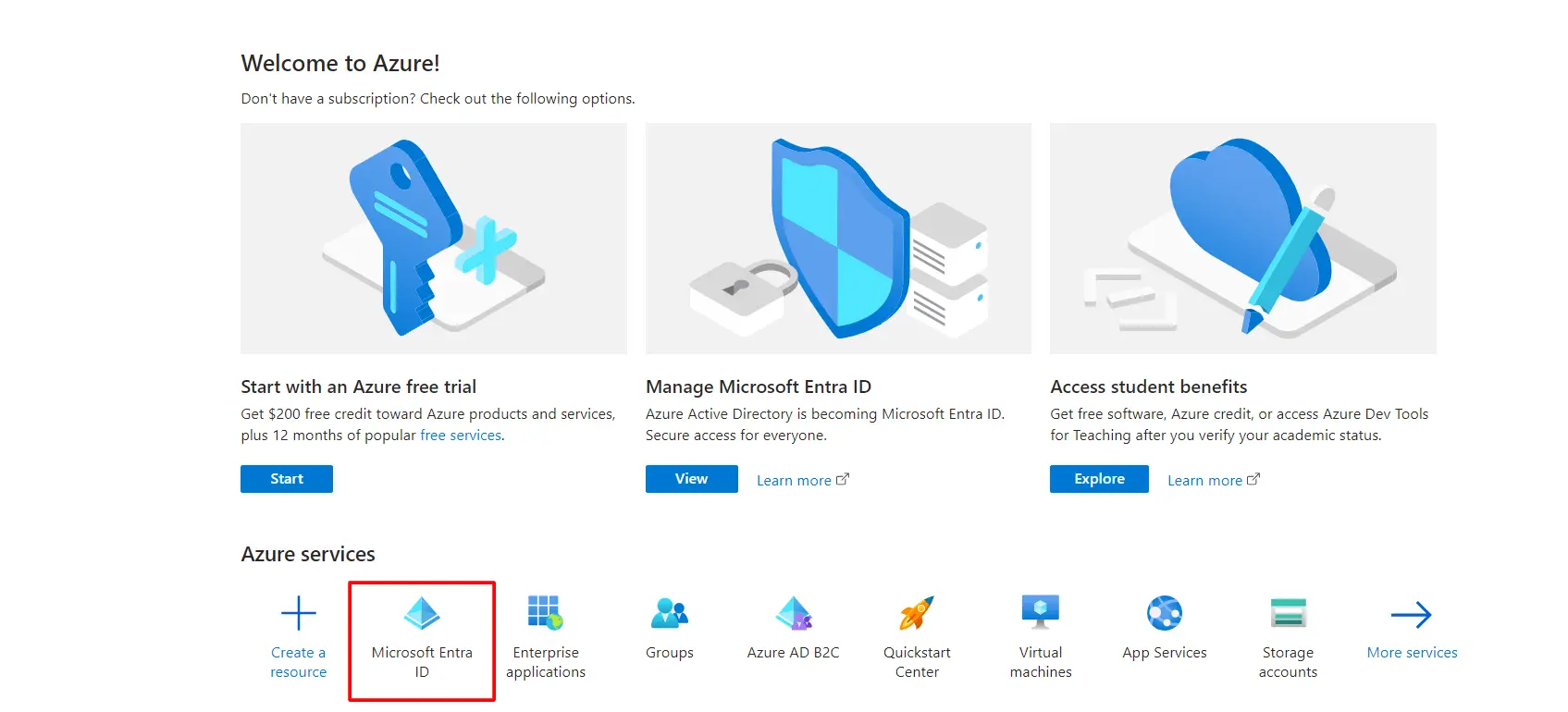
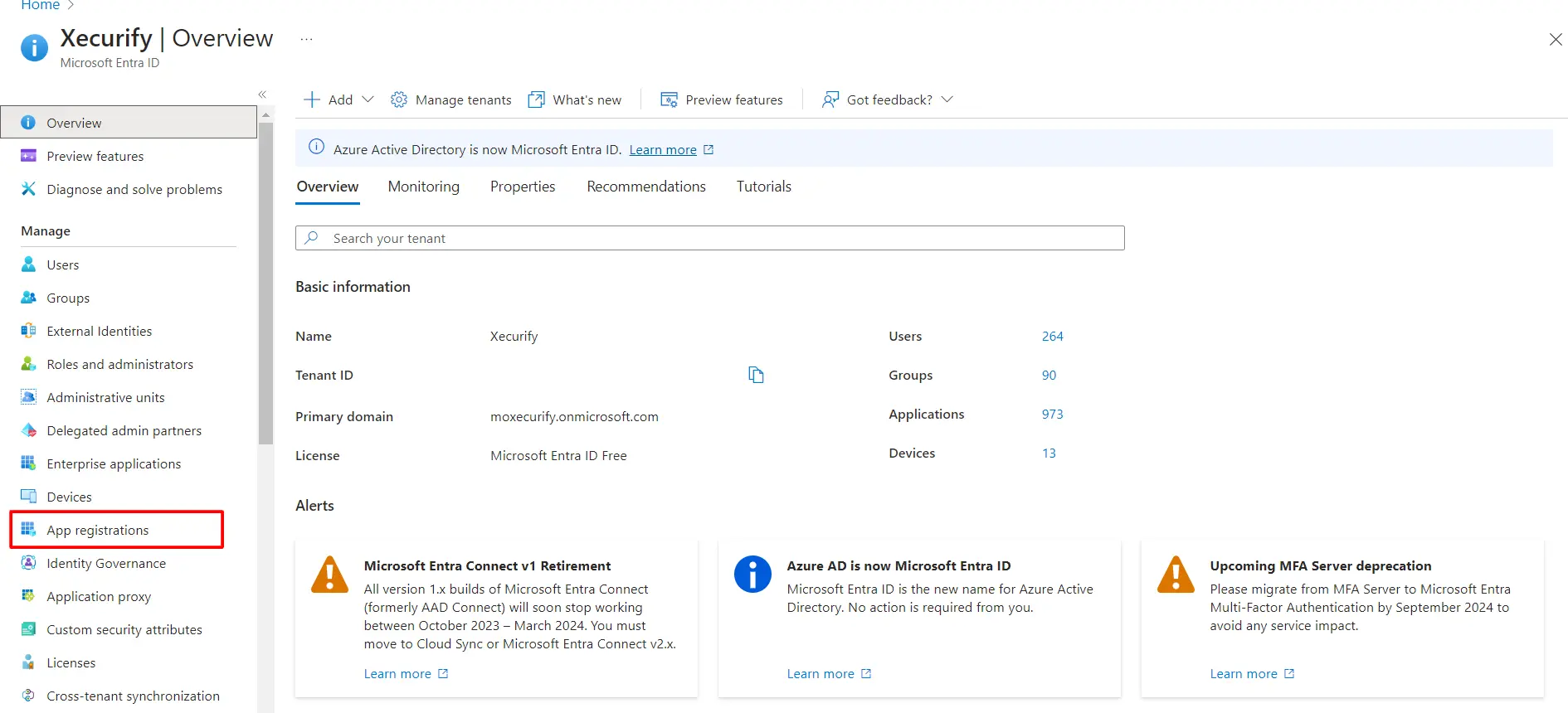
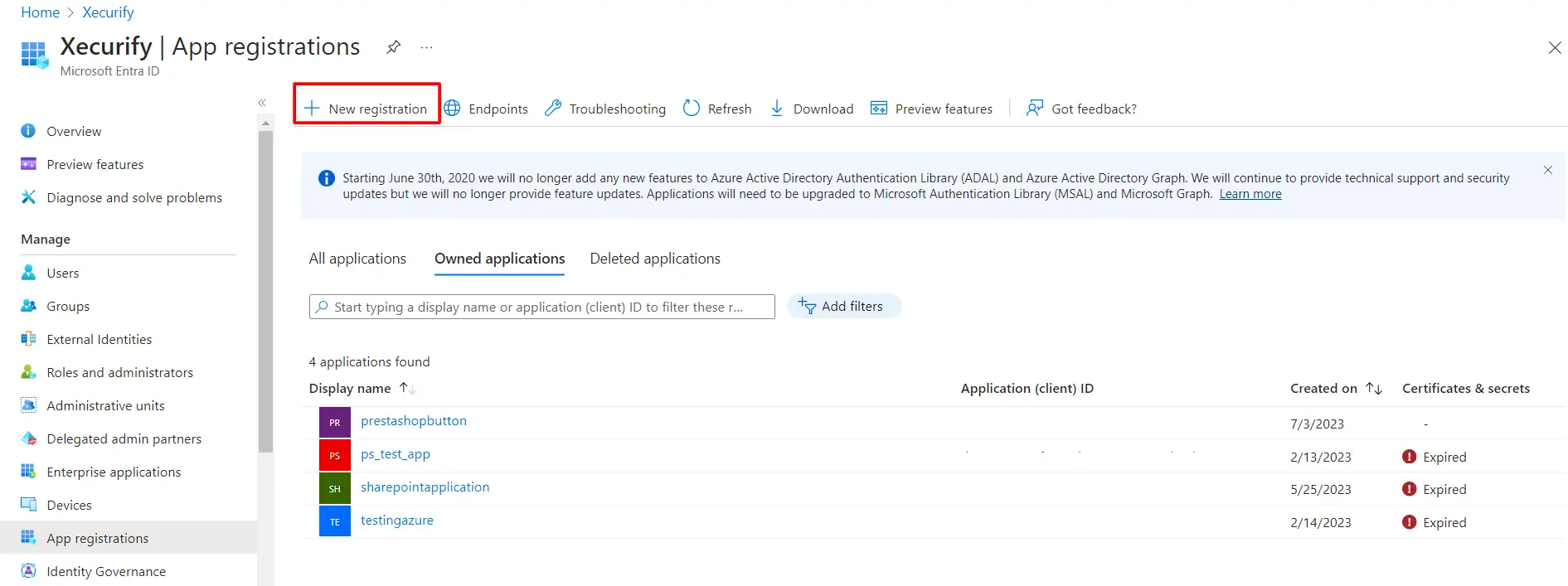

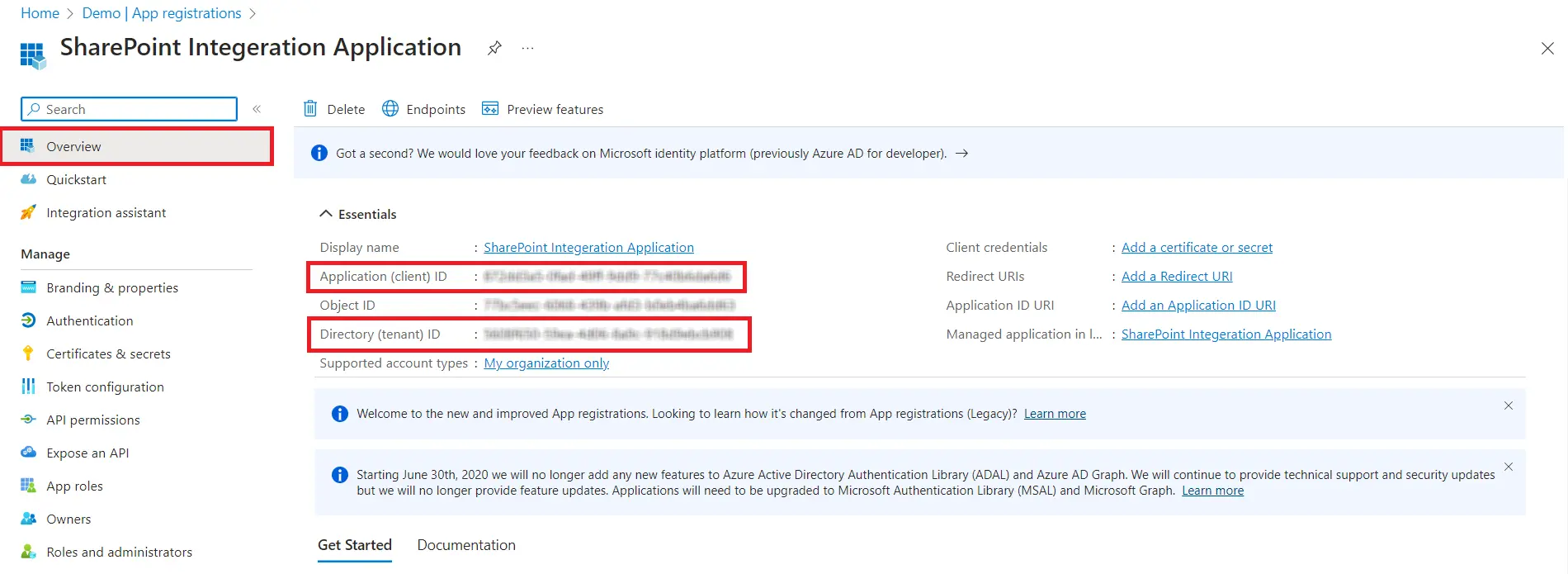
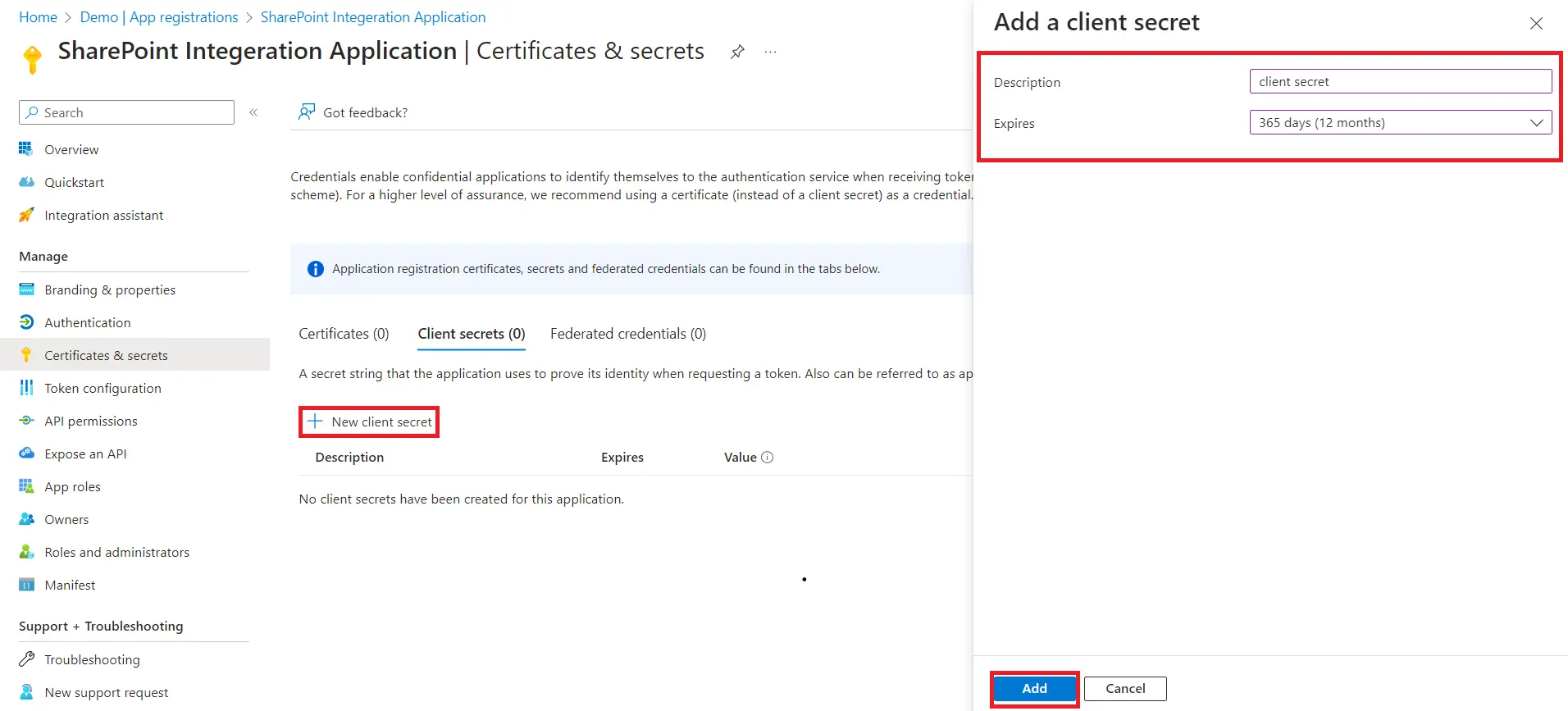
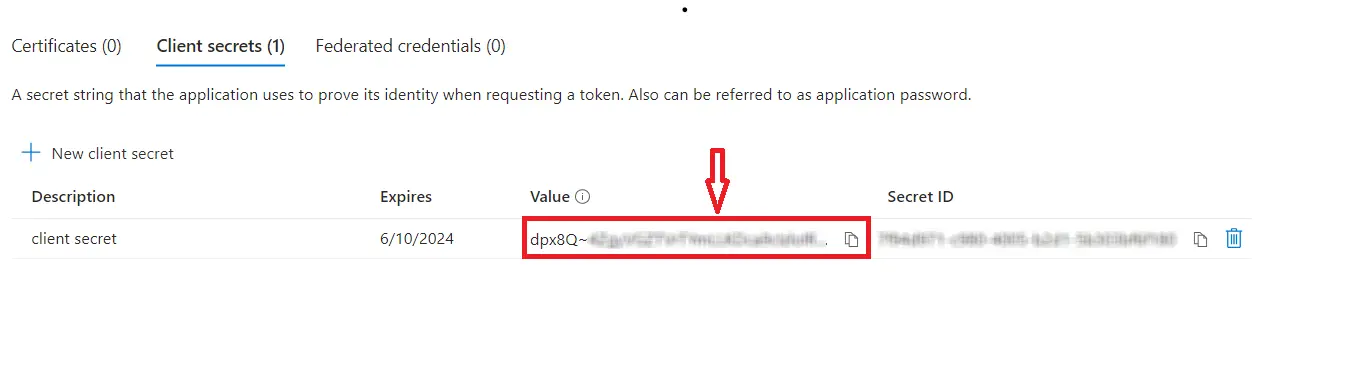
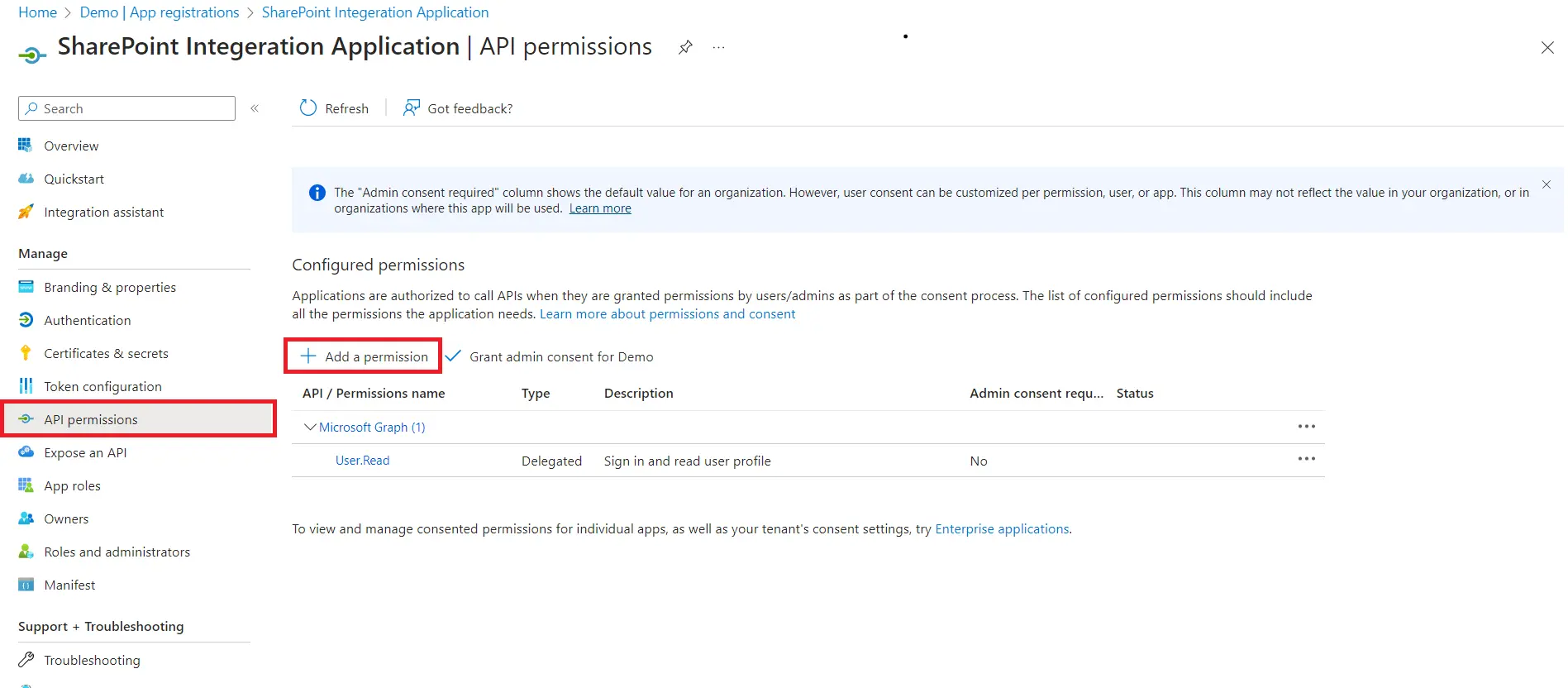

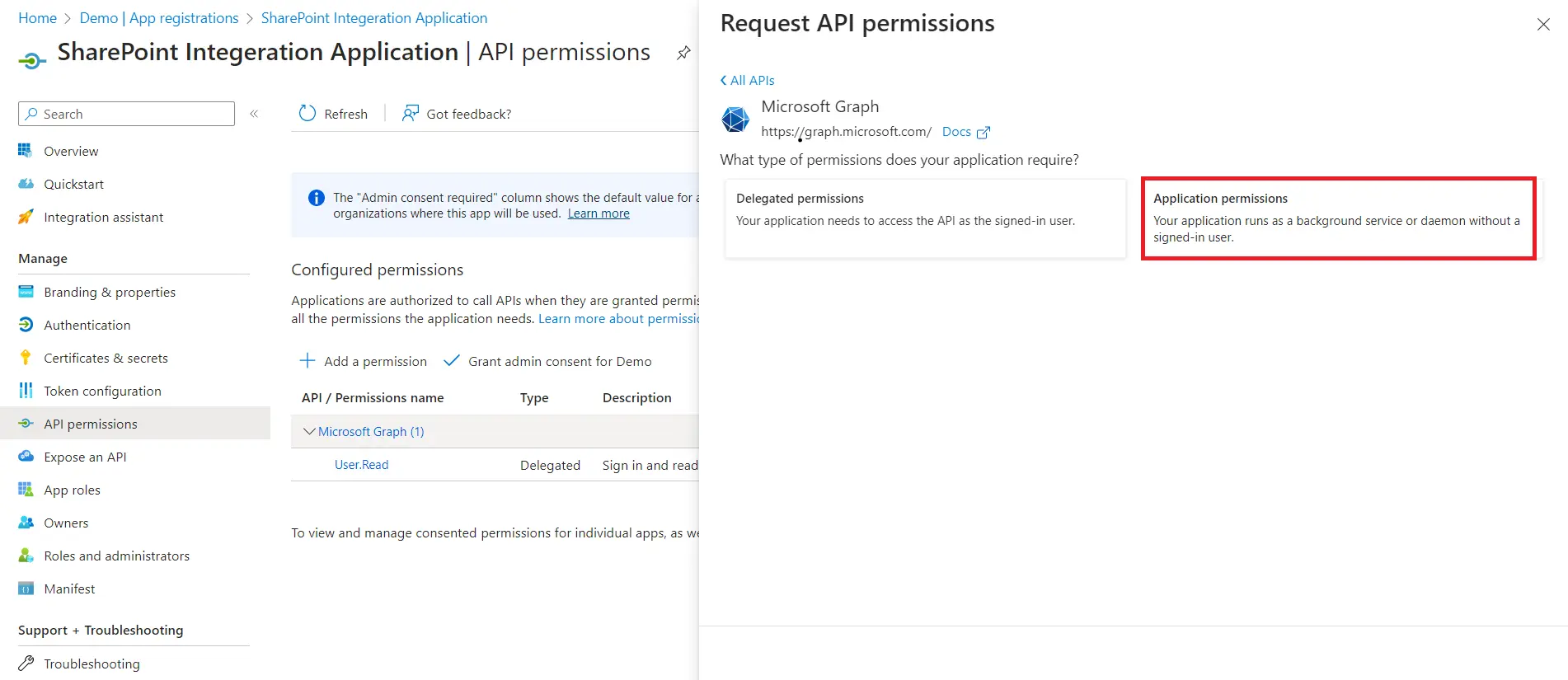


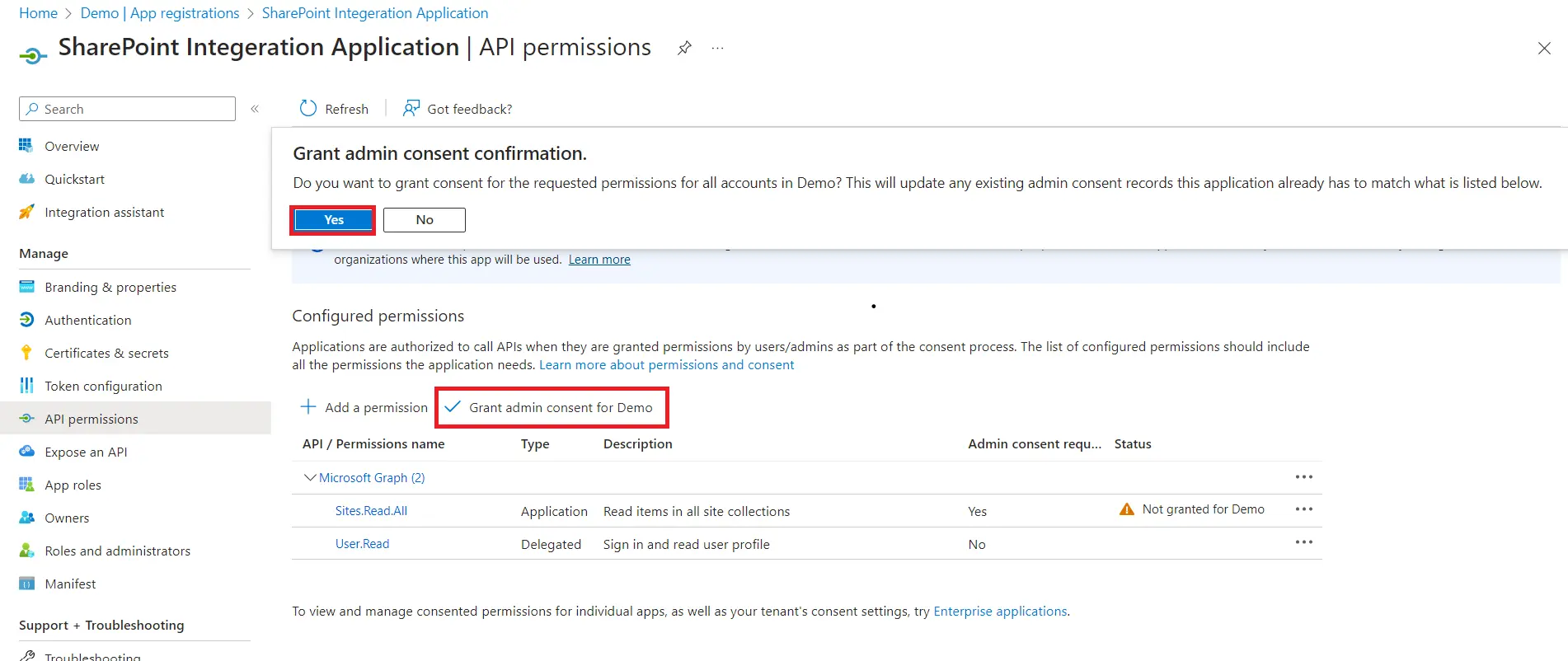
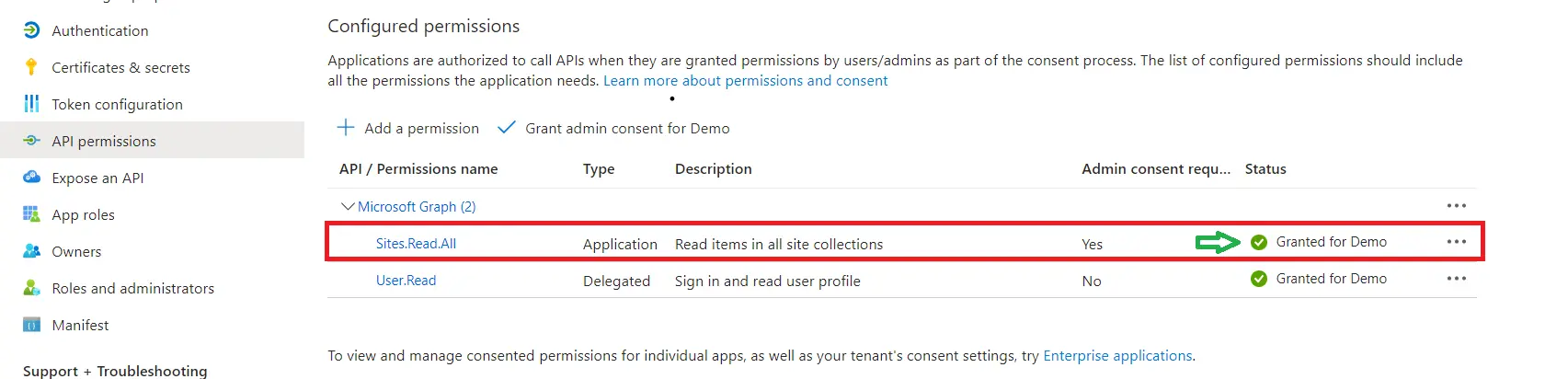

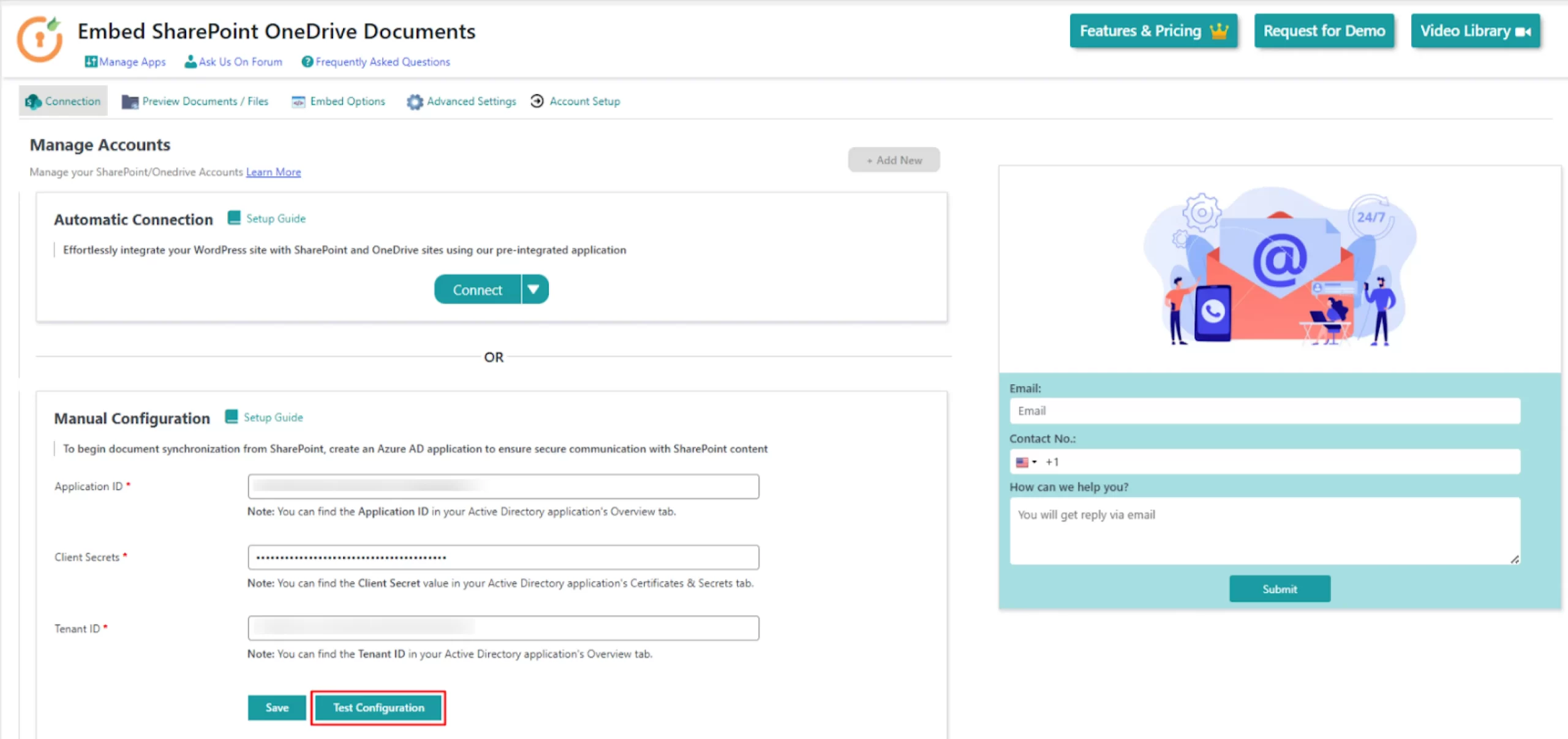

ステップ 2: SharePoint ドキュメントをプレビューする方法
- に移動します ドキュメントのプレビュー プラグインのタブ。
- 次に、それぞれのドロップダウンから SharePoint サイトとドキュメント ライブラリ/ドライブを選択します。
- 以下の画像に示すように、選択したサイトとドライブのドキュメント プレビューが表示されます。

- 今すぐ 埋め込みオプション タブには何も表示されないことに注意してください。
- 次のショートコードは、サイトのページや投稿にドキュメントを埋め込むのに役立ちます。

- これをコピーして貼り付けます ショート ページまたは投稿に。

- クリック パブリッシュ 投稿を表示して、ページ/投稿上のすべてのドキュメントを取得します。

見つからないものをお探しの場合は、メールでお問い合わせください。 [email protected].
よくあるご質問
その他のよくある質問➔コーディングなしで SharePoint を WordPress に埋め込むことはできますか?

はい、画像、PDF、Word 文書などのファイルやドキュメントを WordPress ページに埋め込むことができ、ニーズに応じて、ドキュメントを表示モードで埋め込むか、編集モードで埋め込むかを柔軟に選択できます。
NEW SharePoint と Copilot の統合

Copilot 統合により、ドキュメントの分析とアクセスが高速化
Copilot Integrationは、WordPressサイトにAIを活用した検索・分析機能を導入し、ユーザーがSharePointやOneDriveのファイルから直接情報を取得できるようにします。シンプルな自然言語プロンプトで適切なドキュメントを見つけ、その内容を分析し、PDF、Wordファイル、Excelシート、PowerPointプレゼンテーションから明確な回答を抽出して提供します。
詳細を見る関連記事
ご返答ありがとうございます。 すぐにご連絡させていただきます。
何か問題が発生しました。 もう一度質問を送信してください

 会員登録
会員登録


