
¿Cómo configurar aplicaciones de autenticación en el complemento de autenticación de dos factores miniOrange de WordPress?
Descripción general
Las aplicaciones de autenticación proporcionan una capa adicional de seguridad mediante la autenticación de dos factores (2FA). Esta guía te ayuda a configurar Google Authenticator, Microsoft Authenticator, FreeOTP Authenticator, Duo Authenticator, Authy y LastPass Authenticator para generar códigos de acceso de un solo uso (OTP) para inicios de sesión seguros. Puedes... Úsalos para múltiples cuentas en Android e iOS, incluso sin Internet.



Requisitos previos: descarga e instalación
- Tu necesitas Configurar el complemento 2FA antes de seguir esta guía.
- Es necesario configurar una aplicación de autenticación.
Pasos de configuración
Elija la aplicación de autenticación para el complemento de autenticación de dos factores miniOrange.
Seleccionar la aplicación de autenticación:
Configurar la aplicación Google Authenticator para el complemento de autenticación de dos factores de miniOrange

Nota: Puede instalar la aplicación Google Authenticator desde Google Play Store para Android y la Tienda de aplicaciones de Apple para iOS respectivamente.
Tras configurar el complemento 2FA, se solicita a los usuarios que configuren métodos de autenticación de dos factores. Esto incluye el método Google Authenticator, que configuraremos en el formulario de inicio de sesión predeterminado de WordPress. (Puede configurarlo en cualquier otro formulario de inicio de sesión).
- Vaya a la página de inicio de sesión e ingrese las credenciales de inicio de sesión del usuario.
- Elija el “Autenticador de Google/Authy/Microsoft” botón de opción. Se le solicitará que configure un método de dos factores al iniciar sesión por primera vez.
- El proceso de configuración de Google Authenticator se divide en tres pasos: –
Escoge google Authenticator del desplegable (en este caso ya lo encontrarás seleccionado).
2. Abra la aplicación Google Authenticator en su teléfono. Haga clic en el Botón más y escanear el Código QR.
3. Copie el código 2FA generado en la aplicación Google Authenticator en su teléfono móvil e ingrese el código 2FA en el cuadro de texto provisto y haga clic en Verificar .
- Haga clic en la Acabado botón para completar la configuración.
- El usuario ha iniciado sesión correctamente en la cuenta.
- Una vez configurado el método Google Authenticator en tu cuenta, se generará un código de 2FA en la app de tu teléfono móvil la próxima vez que inicies sesión. Introduce este código en el cuadro de texto para completar el proceso de inicio de sesión.


Nota: : Ahora, debes guardar cuidadosamente los códigos de seguridad que te proporcionamos. Estos códigos te ayudarán a iniciar sesión si tu cuenta queda bloqueada por cualquier motivo.


Nota: : Después de iniciar sesión con un código de respaldo, deberá volver a configurar el método de Google Authenticator para su cuenta.
Configurar la aplicación Microsoft Authenticator para el complemento de autenticación de dos factores de miniOrange
Nota: Puede instalar la aplicación Microsoft Authenticator desde Google Play Store para Android y la Tienda de aplicaciones de Apple para iOS respectivamente.
Tras configurar el complemento 2FA, se solicita a los usuarios que configuren métodos de autenticación de dos factores. Esto incluye el método Microsoft Authenticator, que configuraremos en el formulario de inicio de sesión predeterminado de WordPress. (Puede configurarlo en cualquier otro formulario de inicio de sesión).
- Vaya a la página de inicio de sesión e ingrese las credenciales de inicio de sesión del usuario.
- Elija el “Autenticador de Google/Authy/Microsoft” botón de opción. Se le solicitará que configure un método de dos factores al iniciar sesión por primera vez.
- El proceso de configuración de Microsoft Authenticator se divide en tres pasos: –
Escoge microsoft Authenticator desde el desplegable.
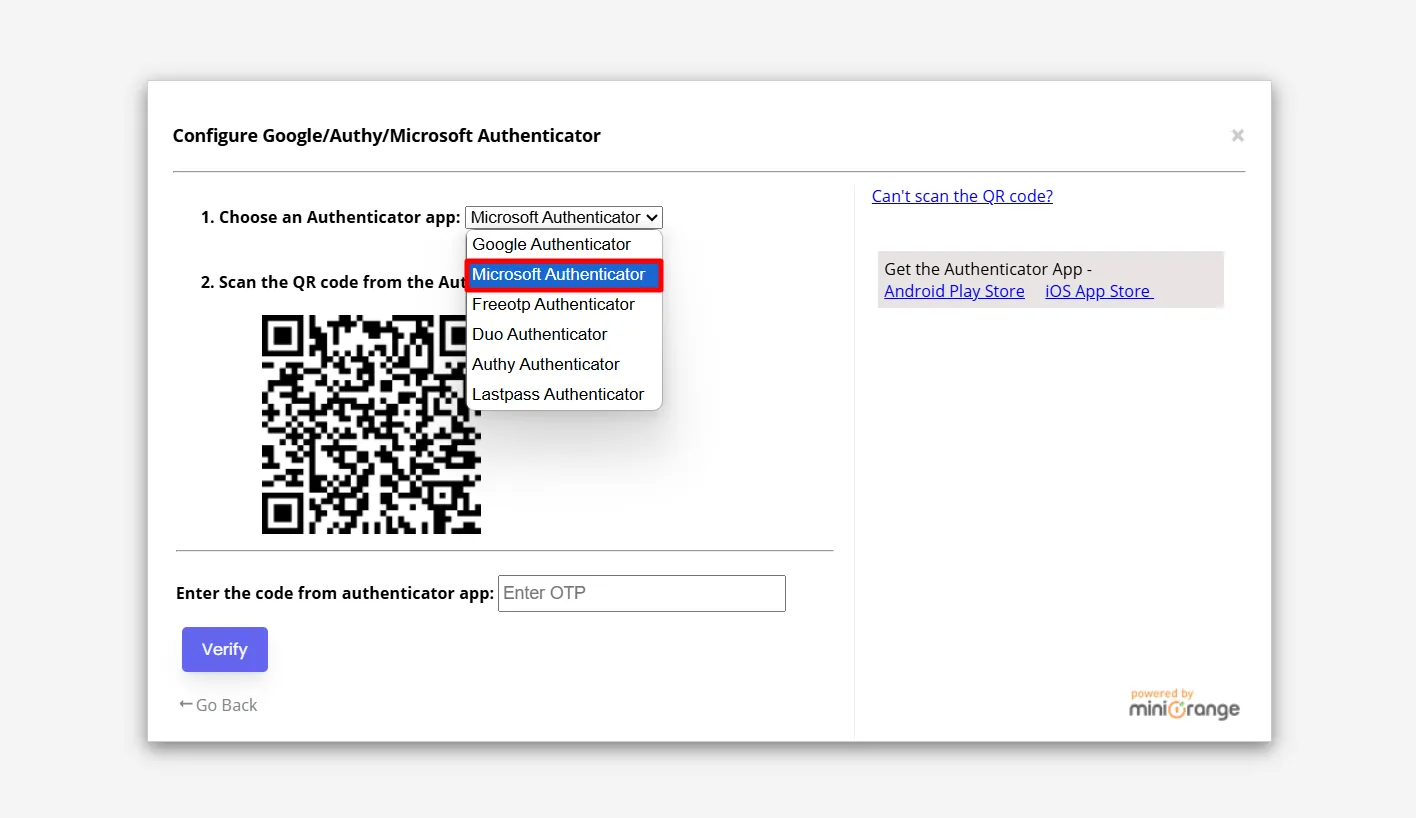
2. Abra la aplicación Microsoft Authenticator en su teléfono. Haga clic en el Botón más, seleccione el tipo de cuenta que tiene y escanee el Código QR.
3. Copie el código 2FA generado en la aplicación Microsoft Authenticator en su teléfono móvil e ingrese el código 2FA en el cuadro de texto provisto y haga clic en Verificar .
- Haga clic en la Acabado botón para completar la configuración.
- El usuario ha iniciado sesión correctamente en la cuenta.
- Una vez configurado el método Microsoft Authenticator para su cuenta, se generará un código de autenticación de dos factores (A2F) en la aplicación de su teléfono móvil la próxima vez que inicie sesión. Ingrese este código en el cuadro de texto para completar el proceso de inicio de sesión.
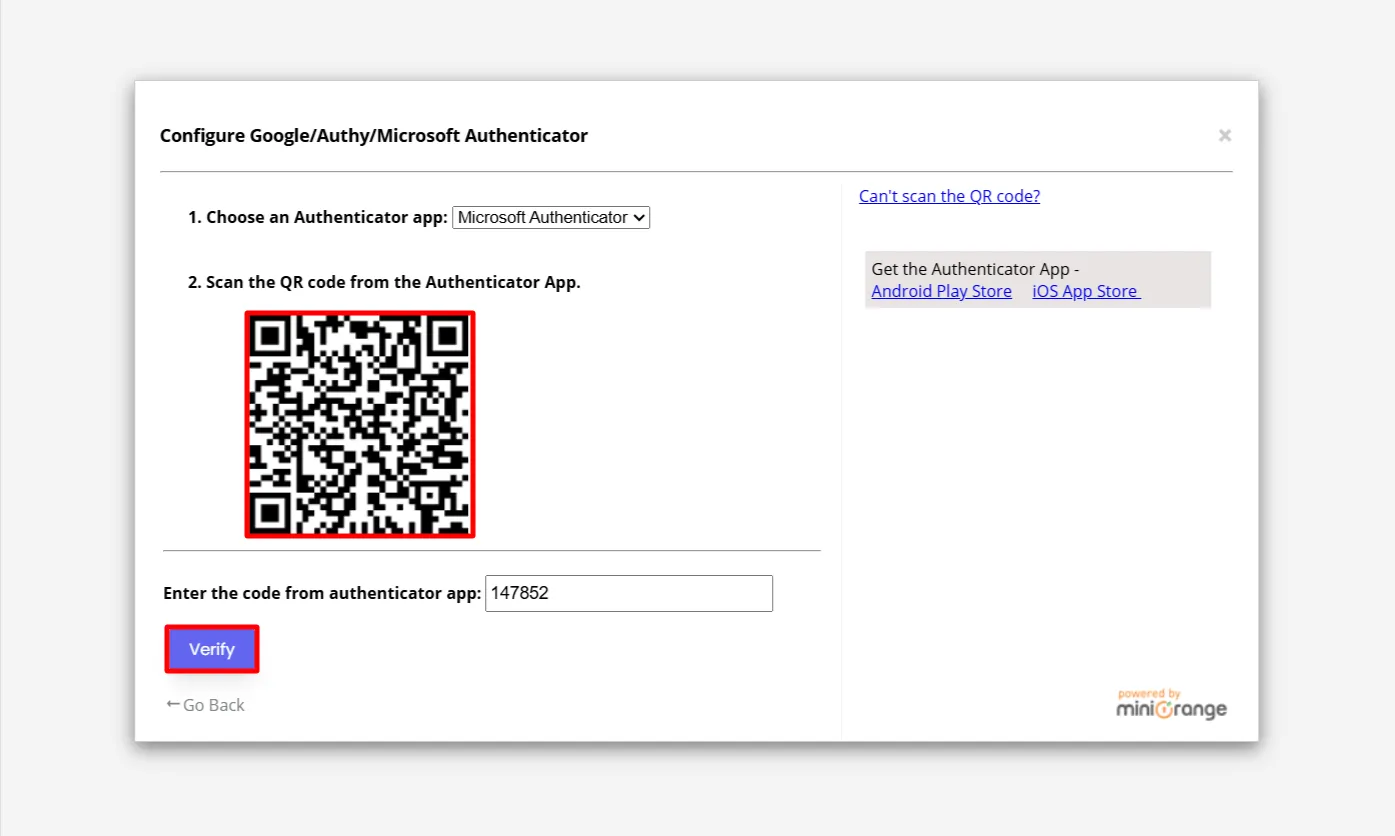
Ahora, debes guardar cuidadosamente los códigos de seguridad que te proporcionamos. Estos códigos te ayudarán a iniciar sesión si tu cuenta queda bloqueada por cualquier motivo.
Nota: : Después de iniciar sesión con un código de respaldo, deberá volver a configurar el método Microsoft Authenticator para su cuenta.
Configurar la aplicación FreeOTP Authenticator para el complemento de autenticación de dos factores de miniOrange
Nota: Puede instalar la aplicación FreeOTP Authenticator desde Google Play Store para Android y la Tienda de aplicaciones de Apple para iOS respectivamente.
Tras configurar el complemento 2FA, se solicita a los usuarios que configuren métodos de autenticación de dos factores. Esto incluye el método FreeOTP Authenticator, que configuraremos en el formulario de inicio de sesión predeterminado de WordPress. (Puede configurarlo en cualquier otro formulario de inicio de sesión).
- Vaya a la página de inicio de sesión e ingrese las credenciales de inicio de sesión del usuario.
- Elija el “Autenticador de Google/Authy/Microsoft” botón de opción. Se le solicitará que configure un método de dos factores al iniciar sesión por primera vez.
- El proceso de configuración del autenticador FreeOTP se divide en tres pasos:
Escoge Autenticador FreeOTP desde el desplegable.

2. Abra la aplicación FreeOTP Authenticator en su teléfono. Haga clic en el icono Botón más y escanear el Código QR.
3. Copie el código 2FA generado en la aplicación FreeOTP Authenticator en su teléfono móvil e ingrese el código 2FA en el cuadro de texto provisto y haga clic en el botón Verificar .
- Haga clic en la Acabado botón para completar la configuración.
- El usuario ha iniciado sesión correctamente en la cuenta.
- Una vez configurado el método de autenticación FreeOTP en su cuenta, se generará un código de 2FA en la aplicación de su teléfono móvil la próxima vez que inicie sesión. Ingrese este código en el cuadro de texto para completar el proceso de inicio de sesión.
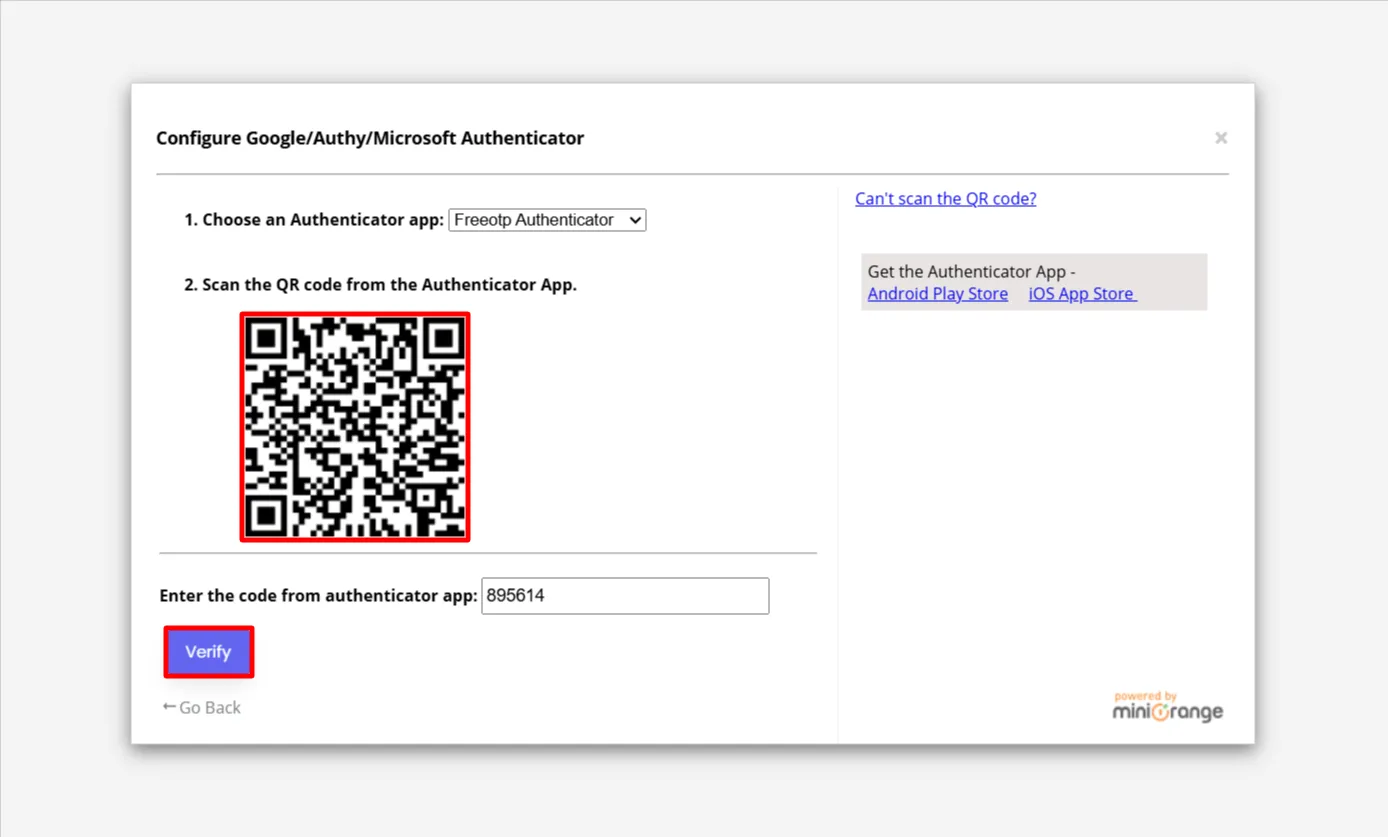
Ahora, debes guardar cuidadosamente los códigos de seguridad que te proporcionamos. Estos códigos te ayudarán a iniciar sesión si tu cuenta queda bloqueada por cualquier motivo.
Nota: : Después de iniciar sesión con un código de respaldo, deberá reconfigurar el método de autenticación FreeOTP para su cuenta.
Configurar la aplicación DUO Authenticator para el complemento de autenticación de dos factores de miniOrange
Nota: Puede instalar la aplicación DUO Authenticator desde Google Play Store para Android y la Tienda de aplicaciones de Apple para iOS respectivamente.
Tras configurar el plugin 2FA, se solicita a los usuarios que configuren métodos de autenticación de dos factores. Esto incluye el método DUO Authenticator, que configuraremos en el formulario de inicio de sesión predeterminado de WordPress. (Puede configurarlo en cualquier otro formulario de inicio de sesión).
- Vaya a la página de inicio de sesión e ingrese las credenciales de inicio de sesión del usuario.
- Elija el “Autenticador de Google/Authy/Microsoft” Botón de opción. Se le solicitará que configure un método de dos factores durante el primer inicio de sesión.
- El proceso de configuración del autenticador DUO se divide en tres pasos:
Escoge Autenticador DUO desde el desplegable.

2. Abra la aplicación Duo Authenticator en su teléfono. Haga clic en el Botón más y escanear el Código QR.
3. Copie el código 2FA generado en la aplicación DUO Authenticator en su teléfono móvil e ingrese el código 2FA en el cuadro de texto provisto y haga clic en el botón Verificar .
- Haga clic en la Acabado botón para completar la configuración.
- El usuario ha iniciado sesión correctamente en la cuenta.
- Una vez configurado el método de autenticación DUO en su cuenta, se generará un código de 2FA en la aplicación de su teléfono móvil la próxima vez que inicie sesión. Ingrese este código en el cuadro de texto para completar el proceso de inicio de sesión.
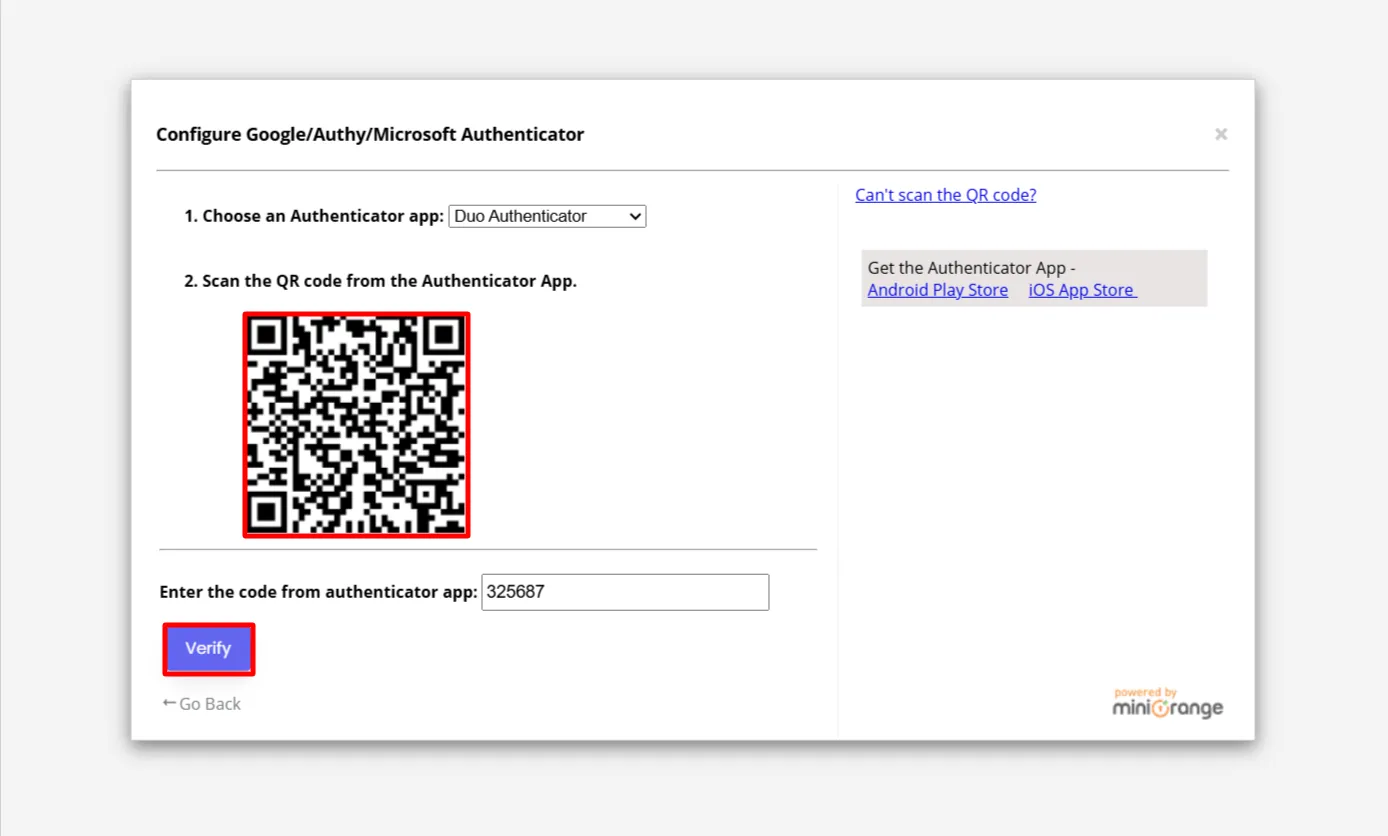
Ahora, debes guardar cuidadosamente los códigos de seguridad que te proporcionamos. Estos códigos te ayudarán a iniciar sesión si tu cuenta queda bloqueada por cualquier motivo.
Nota: : Después de iniciar sesión con un código de respaldo, deberá reconfigurar el método de autenticación DUO para su cuenta.
Configurar la aplicación Authy Authenticator para el complemento de autenticación de dos factores de miniOrange
Nota: Puede instalar la aplicación Authy Authenticator desde Google Play Store para Android y la Tienda de aplicaciones de Apple para iOS respectivamente.
Tras configurar el complemento 2FA, se solicita a los usuarios que configuren métodos de autenticación de dos factores. Esto incluye el método Authy Authenticator, que configuraremos en el formulario de inicio de sesión predeterminado de WordPress. (Puede configurarlo en cualquier otro formulario de inicio de sesión).
- Vaya a la página de inicio de sesión e ingrese las credenciales de inicio de sesión del usuario.
- Elija el “Autenticador de Google/Authy/Microsoft” Botón de opción. Se le solicitará que configure un método de dos factores durante el primer inicio de sesión.
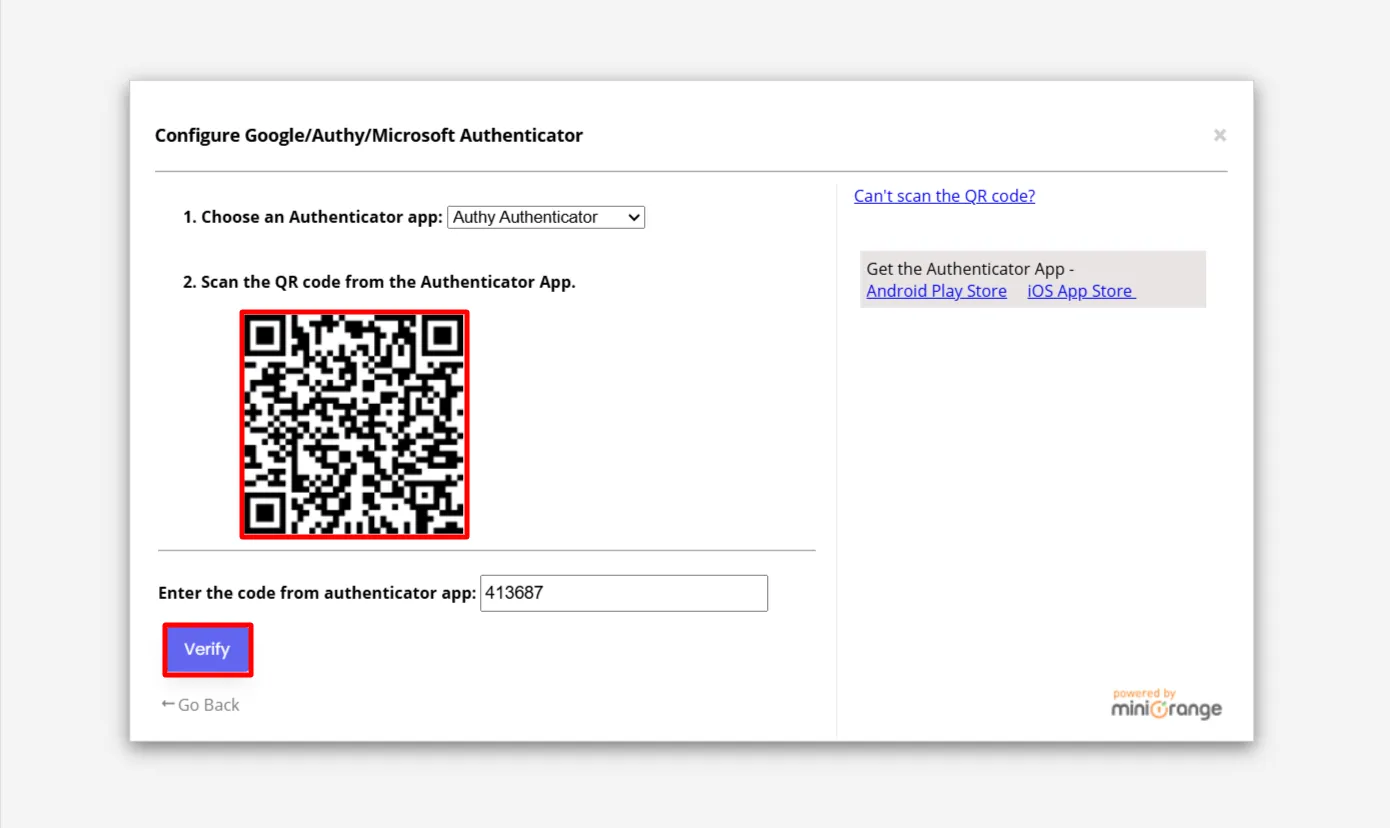
- El proceso de configuración de Authy Authenticator se divide en tres pasos: -
Escoge Autenticador autorizado desde el desplegable.

2. Abra la aplicación Authy Authenticator en su teléfono. Haga clic en el Botón más y escanear el Código QR.
3. Copie el código 2FA generado en la aplicación Authy Authenticator en su teléfono móvil e ingrese el código 2FA en el cuadro de texto provisto y haga clic en Verificar .
- Haga clic en la Acabado botón para completar la configuración.
- El usuario ha iniciado sesión correctamente en la cuenta.
- Una vez configurado el método de autenticación Authy en su cuenta, se generará un código de 2FA en la aplicación de su teléfono móvil la próxima vez que inicie sesión. Ingrese este código en el cuadro de texto para completar el proceso de inicio de sesión.
Ahora, debes guardar cuidadosamente los códigos de seguridad que te proporcionamos. Estos códigos te ayudarán a iniciar sesión si tu cuenta queda bloqueada por cualquier motivo.
Nota: : Después de iniciar sesión con un código de respaldo, deberá reconfigurar el método Authy Authenticator para su cuenta.
Configurar la aplicación LastPass Authenticator para el complemento de autenticación de dos factores de miniOrange
Nota: Puede instalar la aplicación LastPass Authenticator desde Google Play Store para Android y la Tienda de aplicaciones de Apple para iOS respectivamente.
Tras configurar el complemento 2FA, se solicita a los usuarios que configuren métodos de autenticación de dos factores. Esto incluye el método LastPass Authenticator, que configuraremos en el formulario de inicio de sesión predeterminado de WordPress. (Puede configurarlo en cualquier otro formulario de inicio de sesión).
- Vaya a la página de inicio de sesión e ingrese las credenciales de inicio de sesión del usuario.
- Elija el “Autenticador de Google/Authy/Microsoft” Botón de opción. Se le solicitará que configure un método de dos factores durante el primer inicio de sesión.
- El proceso de configuración de LastPass Authenticator se divide en tres pasos: –
Escoge Autenticador LastPass desde el desplegable.

2. Abra la aplicación LastPass Authenticator en su teléfono. Haga clic en el Botón más y escanear el Código QR.
3. Copie el código 2FA generado en la aplicación LastPass Authenticator en su teléfono móvil, ingrese el código 2FA en el cuadro de texto provisto y haga clic en Verificar .
- Haga clic en la Acabado botón para completar la configuración.
- El usuario ha iniciado sesión correctamente en la cuenta.
- Una vez configurado el método de autenticación de Lastpass en su cuenta, se generará un código de autenticación de dos factores (A2F) en la aplicación de su teléfono móvil la próxima vez que inicie sesión. Ingrese este código en el cuadro de texto para completar el proceso de inicio de sesión.

Ahora, debes guardar cuidadosamente los códigos de seguridad que te proporcionamos. Estos códigos te ayudarán a iniciar sesión si tu cuenta queda bloqueada por cualquier motivo.
Nota: : Después de iniciar sesión con un código de respaldo, deberá reconfigurar el método LastPass Authenticator para su cuenta.
Recursos Adicionales
Gracias por tu respuesta. Nos pondremos en contacto contigo en breve.
Algo salió mal. Por favor envíe su consulta nuevamente


