
¿Cómo configurar OTP en Telegram para la autenticación de dos factores de WordPress?
Descripción general
Iniciar sesión con Telegram con la autenticación de dos factores miniOrange asegura el inicio de sesión en WordPress al agregar una capa de seguridad adicional de inicio de sesión de Telegram con verificación OTP. La verificación de Telegram, fácil de configurar, también funciona en formularios de inicio de sesión de WordPress como Woocommerce, Ultimate Member, Restrict Content Pro y Theme My Login. Además, es compatible con muchos más formularios de WordPress y varias integraciones de WordPress.
De esta manera simple de verificación de usuario/verificación de Telegram, es necesario buscar mininaranja2fa en tu aplicación de Telegram, y luego tienes que enviar un / inicio Mensaje para comenzar con la verificación de Telegram. El bot miniOrange te envía un ID de chat y, después de verificarlo, la verificación de Telegram se agrega a tu formulario de inicio de sesión de WordPress. La facilidad y la forma simple de autenticación/verificación de Telegram te ayudan a proteger tu cuenta de WordPress.



Requisitos previos: descarga e instalación
- Tu necesitas Configurar el complemento 2FA antes de seguir esta guía.
Comenzando con la configuración de OTP Over Telegram
Veamos cómo un administrador puede configurar OTP Over Telegram para los usuarios.
Pasos para que el usuario configure OTP en Telegram
Durante el primer inicio de sesión, se solicita a los usuarios que configuren métodos de autenticación de dos factores, incluido el método OTP Over Telegram, que configuraremos en el formulario de inicio de sesión predeterminado de WordPress.
- Vaya a la página de inicio de sesión e ingrese las credenciales de inicio de sesión del usuario.
- Elija el “OTP a través de Telegram” botón de opción. Se le solicitará que configure un método de dos factores al iniciar sesión por primera vez.
- Abra la aplicación Telegram y busque 'miniOrange2fa'. Haga clic en Tus datos botón o enviar '/comenzar' mensaje.
- Ingrese la identificación del chat de recepción en el cuadro a continuación.
- Luego, haga clic en el Enviar OTP .
- Ingrese el código 2FA/OTP 2FA enviado a su número de Telegram.
- Haga clic en la OTP Validar .
- Haga clic en la Acabado botón para terminarlo.
- El usuario ha iniciado sesión correctamente en la cuenta.
- Una vez que el método OTP a través de Telegram esté configurado para tu cuenta, se enviará un código a tu número de Telegram la próxima vez que inicies sesión. Al ingresar este código, podrás iniciar sesión correctamente.


Ahora, debes guardar con cuidado los códigos de respaldo que te proporcionamos. Estos códigos te ayudarán a iniciar sesión si tu cuenta queda bloqueada por cualquier motivo.
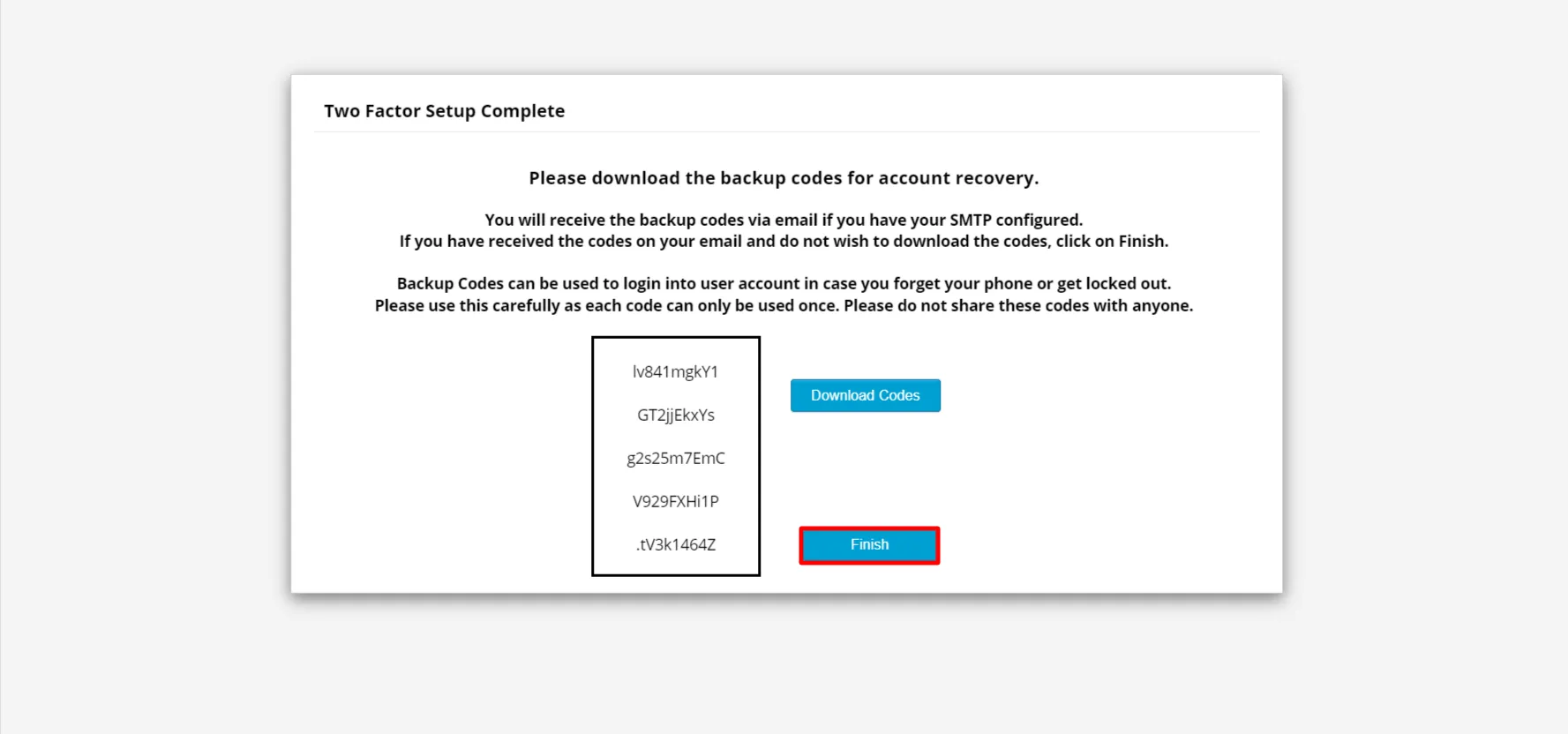

Nota: : Después de iniciar sesión con un código de respaldo, deberá reconfigurar el método OTP sobre Telegram para su cuenta.
Recursos Adicionales
Gracias por su respuesta. Nos pondremos en contacto con usted pronto.
Algo salió mal. Por favor envíe su consulta nuevamente


