
Mostrar datos en WordPress usando Shortcode
Noticias
Muchas veces nos encontramos con la necesidad de conectar API de terceros a nuestro sitio de WordPress y mostrar los datos de la API en él. WordPress no ofrece de fábrica una función para conectarse a API externas y mostrar los datos dinámicamente en el frontend. Pero espere, tenemos una solución para solucionar su problema.



La API personalizada para WordPress facilita la tarea de mostrar la respuesta de la API en el sitio web de WordPress en tiempo real. Obtener datos de una API externa y mostrarlos directamente en el sitio de WordPress Sin almacenarlo en la base de datos de WordPress. Incluye una guía de configuración completa y una interfaz de usuario intuitiva.
Veremos cómo se pueden mostrar datos de una API externa en el frontend de WordPress usando códigos cortos con la ayuda de nuestro complemento API PERSONALIZADA para WORDPRESS. Los datos se seleccionan de un servidor externo de terceros y se muestran en un elemento de tabla HTML Uso dinámico de shortcodes. Sin perder tiempo, vayamos directo al caso práctico:
Supongamos que tiene un sitio de WordPress y obtiene datos de una API externa que debe mostrar en la interfaz de WordPress. Puede usar el complemento CUSTOM API for WORDPRESS, ya que proporciona una función para... MOSTRAR DATOS EN LA FRONTERA DE WORDPRESS usando nuestro Shortcode.
También proporcionamos funciones para agregar HTML, CSS y JavaScript personalizados para diseñar los datos entrantes de acuerdo con el estilo y la elección de su sitio web.
API personalizada para WordPress

El complemento API personalizada para WordPress le permite crear API de WordPress/puntos finales personalizados/API REST. Puede recuperar/modificar/crear/eliminar datos con una interfaz gráfica fácil de usar.
Para saber más1. Visualización de datos en la interfaz de WordPress
- Primero necesitas conectar la API a tu sitio de WordPress. Para obtener una guía detallada, haga clic aquí.
- A continuación se muestra la respuesta de la API.
- Vaya a Configuración avanzada > Publicar acciones de llamada de API > Mostrar datos mediante código corto y haga clic en el botón Copiar código corto:
- Una vez que tenga el código corto, puede usarlo en sus páginas de WordPress según sea necesario:
- Si todo se hace correctamente, puede visitar la página y ver el resultado. A continuación se muestra el resultado de nuestra API.
- También puede agregar su estilo personalizado usando CSS y JS para que la tabla coincida con el tema de su sitio web. Para eso ve a Configuración avanzada > Configuración de código corto y agregue su HTML, CSS y JavaScript personalizados.


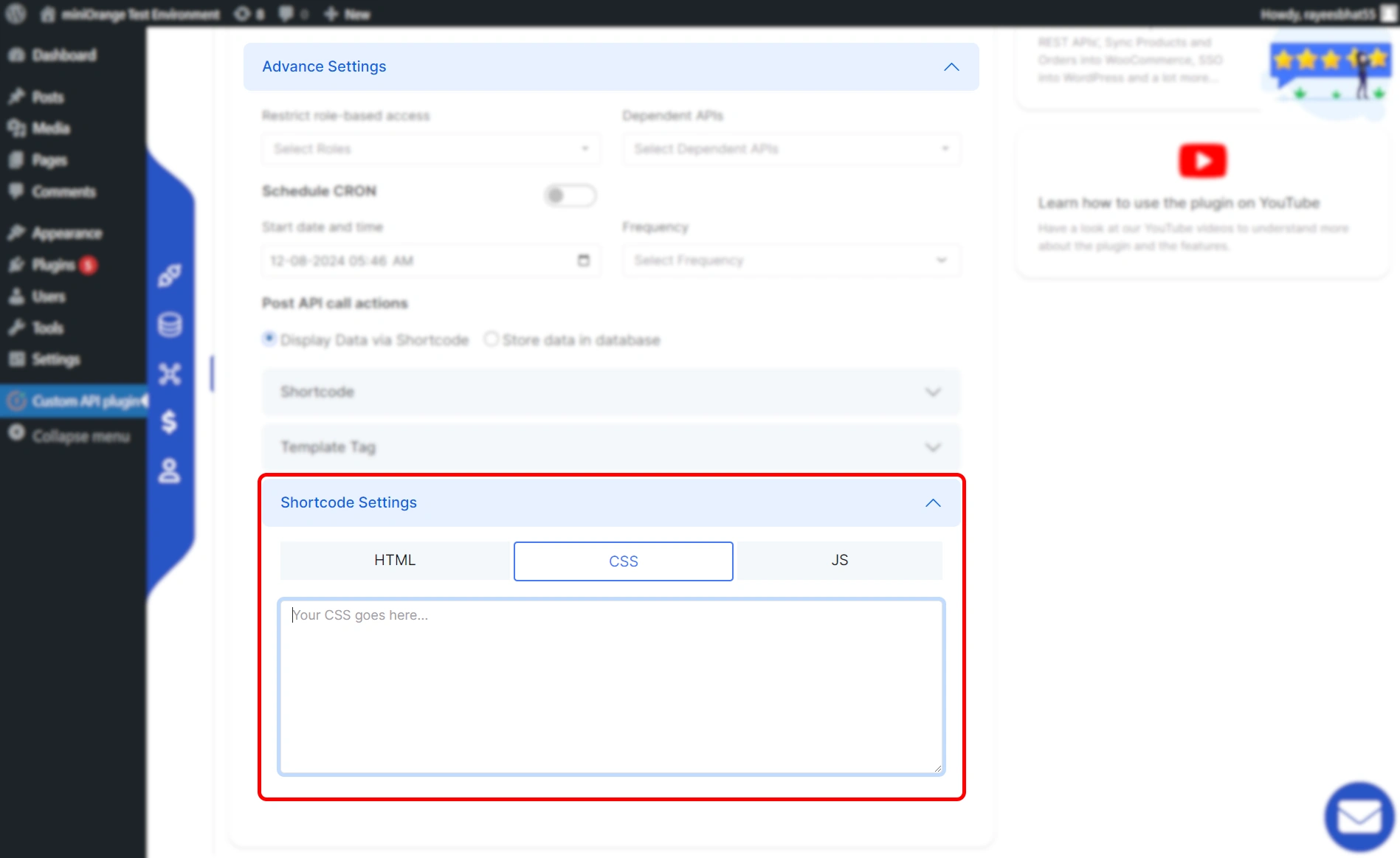
Felicitaciones, ha conectado con éxito una API externa a su sitio de WordPress para mostrar datos en la interfaz de WordPress.
2. Configuración avanzada
En la sección Configuración avanzada, puede
- Seleccione Acceso basado en roles para ver los datos
- Elija una API dependiente para conectar las API entre sí.
- Obtención automática de datos.
- Almacenar datos API en tablas de WordPress
Artículos Relacionados
 Solicite una demostración del complemento
Obtenga una prueba con todas las funciones
Gracias por tu respuesta. Nos pondremos en contacto contigo en breve.
Algo salió mal. Por favor envíe su consulta nuevamente

¿NECESITA AYUDA?
Envíenos un correo electrónico a [email protected] para obtener orientación rápida (por correo electrónico/reunión) sobre sus necesidades y nuestro equipo le ayudará a seleccionar la mejor solución/plan adecuado según sus necesidades.


