
Wie richte ich Authenticator-Apps im WordPress miniOrange Two-Factor Authentication-Plugin ein?
Übersicht
Authenticator-Apps bieten zusätzliche Sicherheit durch Zwei-Faktor-Authentifizierung (2FA). Diese Anleitung hilft Ihnen bei der Einrichtung von Google Authenticator, Microsoft Authenticator, FreeOTP Authenticator, Duo Authenticator, Authy und LastPass Authenticator zur Generierung von Einmalpasswörtern (OTP) für sichere Anmeldungen. Sie können Verwenden Sie sie für mehrere Konten auf Android und iOS, auch ohne Internet.



Voraussetzungen: Download und Installation
- Du brauchst Konfigurieren Sie das 2FA-Plugin bevor Sie dieser Anleitung folgen.
- Das Einrichten einer Authentifizierungs-App ist erforderlich.
Konfigurationsschritte
Bitte wählen Sie die Authentifizierungs-App für das Zwei-Faktor-Authentifizierungs-Plugin von miniOrange.
Authenticator-App auswählen:
Richten Sie die Google Authenticator-App für das miniOrange-Zwei-Faktor-Authentifizierungs-Plugin ein

Hinweis: Sie können die Google Authenticator App von der Google Play Store für Android und der Apple App Store für iOS beziehungsweise.
Nach der Einrichtung des 2FA-Plugins werden Benutzer aufgefordert, Zwei-Faktor-Authentifizierungsmethoden zu konfigurieren. Dazu gehört auch die Google Authenticator-Methode, die wir im Standard-WordPress-Anmeldeformular einrichten. (Sie können sie auch in jedem anderen Anmeldeformular einrichten.)
- Navigieren Sie zur Anmeldeseite und geben Sie die Anmeldeinformationen des Benutzers ein.
- Wähle die „Google/Authy/Microsoft Authenticator“ Optionsfeld. Beim ersten Anmelden werden Sie aufgefordert, eine Zwei-Faktor-Methode zu konfigurieren.
- Der Konfigurationsprozess der Google Authenticator-Einrichtung gliedert sich in drei Schritte:-
1 Wählen Google Authenticator aus der Dropdown-Liste (in diesem Fall ist es bereits ausgewählt.)
2. Öffnen Sie die Google Authenticator-App auf Ihrem Telefon. Klicken Sie auf das Plus-Taste und scannen Sie die QR-Code.
3. Kopieren Sie den in der Google Authenticator-App generierten 2FA-Code auf Ihr Mobiltelefon, geben Sie den 2FA-Code in das dafür vorgesehene Textfeld ein und klicken Sie auf Verify .
- Klicken Sie auf Farbe Taste, um die Einrichtung abzuschließen.
- Der Benutzer hat sich erfolgreich beim Konto angemeldet.
- Sobald die Google Authenticator-Methode für Ihr Konto eingerichtet ist, wird bei Ihrer nächsten Anmeldung ein 2FA-Code in der App auf Ihrem Mobiltelefon generiert. Geben Sie diesen Code in das dafür vorgesehene Textfeld ein, um den Anmeldevorgang erfolgreich abzuschließen.


Hinweis: Bewahren Sie die Ihnen bereitgestellten Backup-Codes sorgfältig auf. Diese Codes helfen Ihnen beim Anmelden, wenn Ihr Konto aus irgendeinem Grund gesperrt ist.


Hinweis: Nachdem Sie sich mit einem Backup-Code angemeldet haben, müssen Sie die Google Authenticator-Methode für Ihr Konto neu konfigurieren.
Richten Sie die Microsoft Authenticator-App für das miniOrange-Zwei-Faktor-Authentifizierungs-Plugin ein
Hinweis: Sie können die Microsoft Authenticator-App von der Google Play Store für Android und der Apple App Store für iOS beziehungsweise.
Nach der Einrichtung des 2FA-Plugins werden Benutzer aufgefordert, Zwei-Faktor-Authentifizierungsmethoden zu konfigurieren. Dazu gehört die Microsoft Authenticator-Methode, die wir im Standard-WordPress-Anmeldeformular einrichten. (Sie können sie auch in jedem anderen Anmeldeformular einrichten.)
- Navigieren Sie zur Anmeldeseite und geben Sie die Anmeldeinformationen des Benutzers ein.
- Wähle die „Google/Authy/Microsoft Authenticator“ Optionsfeld. Beim ersten Anmelden werden Sie aufgefordert, eine Zwei-Faktor-Methode zu konfigurieren.
- Der Konfigurationsprozess des Microsoft Authenticator-Setups gliedert sich in drei Schritte:-
1 Wählen Microsoft Authenticator aus dem Dropdown.
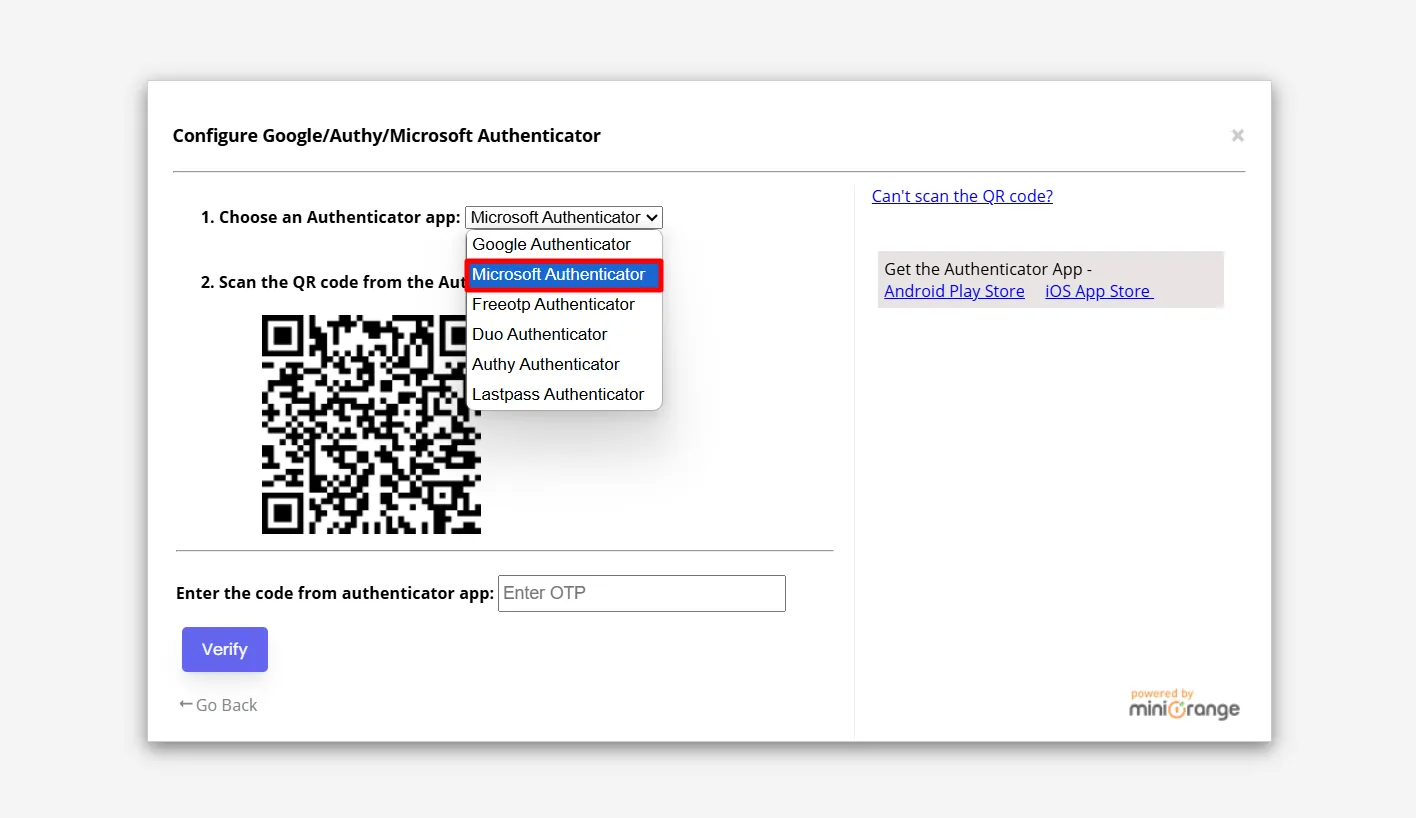
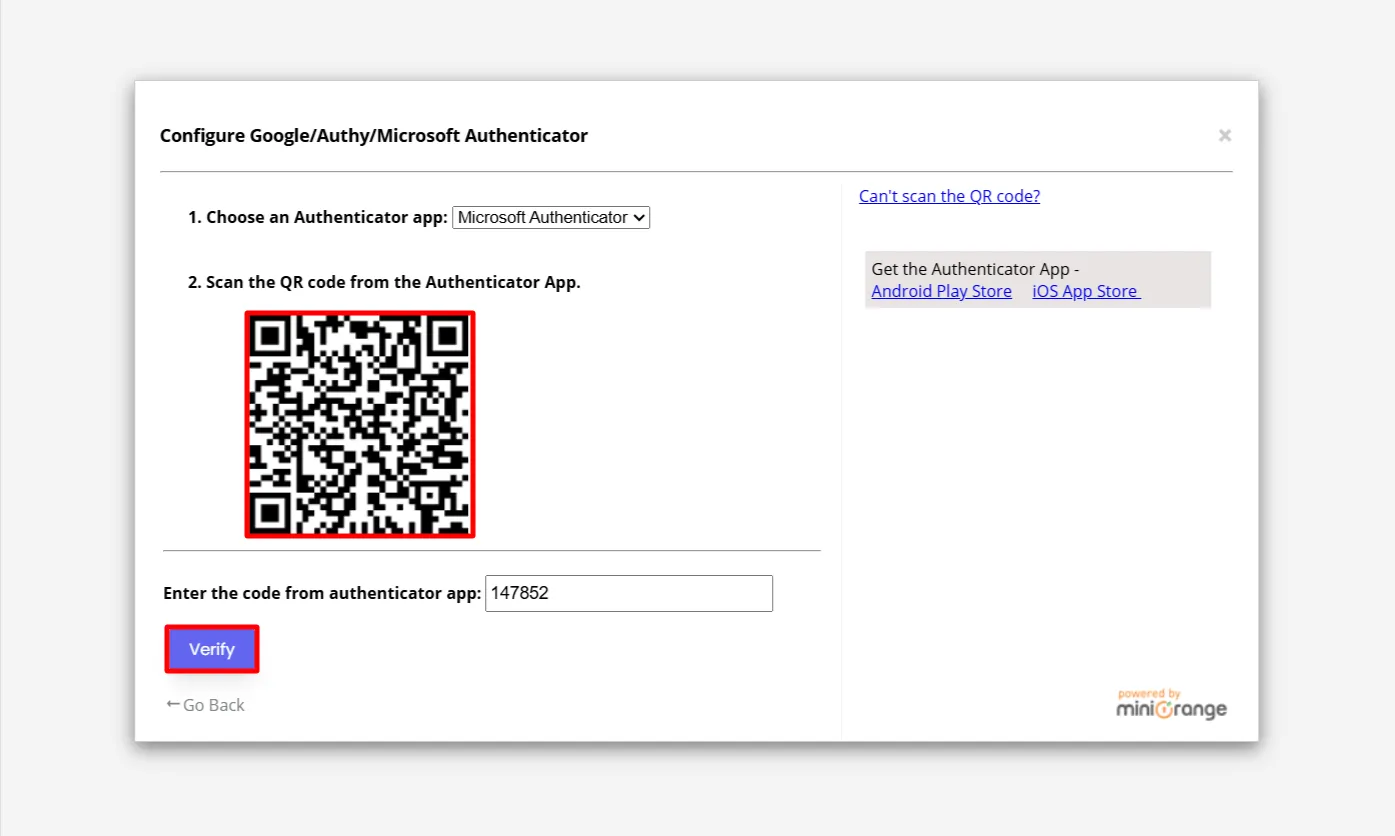
2. Öffnen Sie die Microsoft Authenticator-App auf Ihrem Telefon. Klicken Sie auf das Plus-Taste, wählen Sie den Kontotyp aus, den Sie haben, und scannen Sie die QR-Code.
3. Kopieren Sie den in der Microsoft Authenticator-App generierten 2FA-Code auf Ihr Mobiltelefon, geben Sie den 2FA-Code in das dafür vorgesehene Textfeld ein und klicken Sie auf Verify .
- Klicken Sie auf Farbe Taste, um die Einrichtung abzuschließen.
- Der Benutzer hat sich erfolgreich beim Konto angemeldet.
- Sobald die Microsoft Authenticator-Methode für Ihr Konto eingerichtet ist, wird bei Ihrer nächsten Anmeldung ein 2FA-Code in der App auf Ihrem Mobiltelefon generiert. Geben Sie diesen Code in das dafür vorgesehene Textfeld ein, um den Anmeldevorgang erfolgreich abzuschließen.
Bewahren Sie die Ihnen bereitgestellten Backup-Codes sorgfältig auf. Diese Codes helfen Ihnen beim Anmelden, wenn Ihr Konto aus irgendeinem Grund gesperrt ist.
Hinweis: Nachdem Sie sich mit einem Backup-Code angemeldet haben, müssen Sie die Microsoft Authenticator-Methode für Ihr Konto neu konfigurieren.
Richten Sie die FreeOTP Authenticator App für das miniOrange Two-Factor Authentication Plugin ein
Hinweis: Sie können die FreeOTP Authenticator App von der Google Play Store für Android und der Apple App Store für iOS beziehungsweise.
Nach der Einrichtung des 2FA-Plugins werden Benutzer aufgefordert, Zwei-Faktor-Authentifizierungsmethoden zu konfigurieren. Dazu gehört die FreeOTP-Authentifikator-Methode, die wir im Standard-WordPress-Anmeldeformular einrichten. (Sie können sie auch in jedem anderen Anmeldeformular einrichten.)
- Navigieren Sie zur Anmeldeseite und geben Sie die Anmeldeinformationen des Benutzers ein.
- Wähle die „Google/Authy/Microsoft Authenticator“ Optionsfeld. Beim ersten Anmelden werden Sie aufgefordert, eine Zwei-Faktor-Methode zu konfigurieren.
- Der Konfigurationsprozess des FreeOTP Authenticator-Setups ist in drei Schritte unterteilt:-
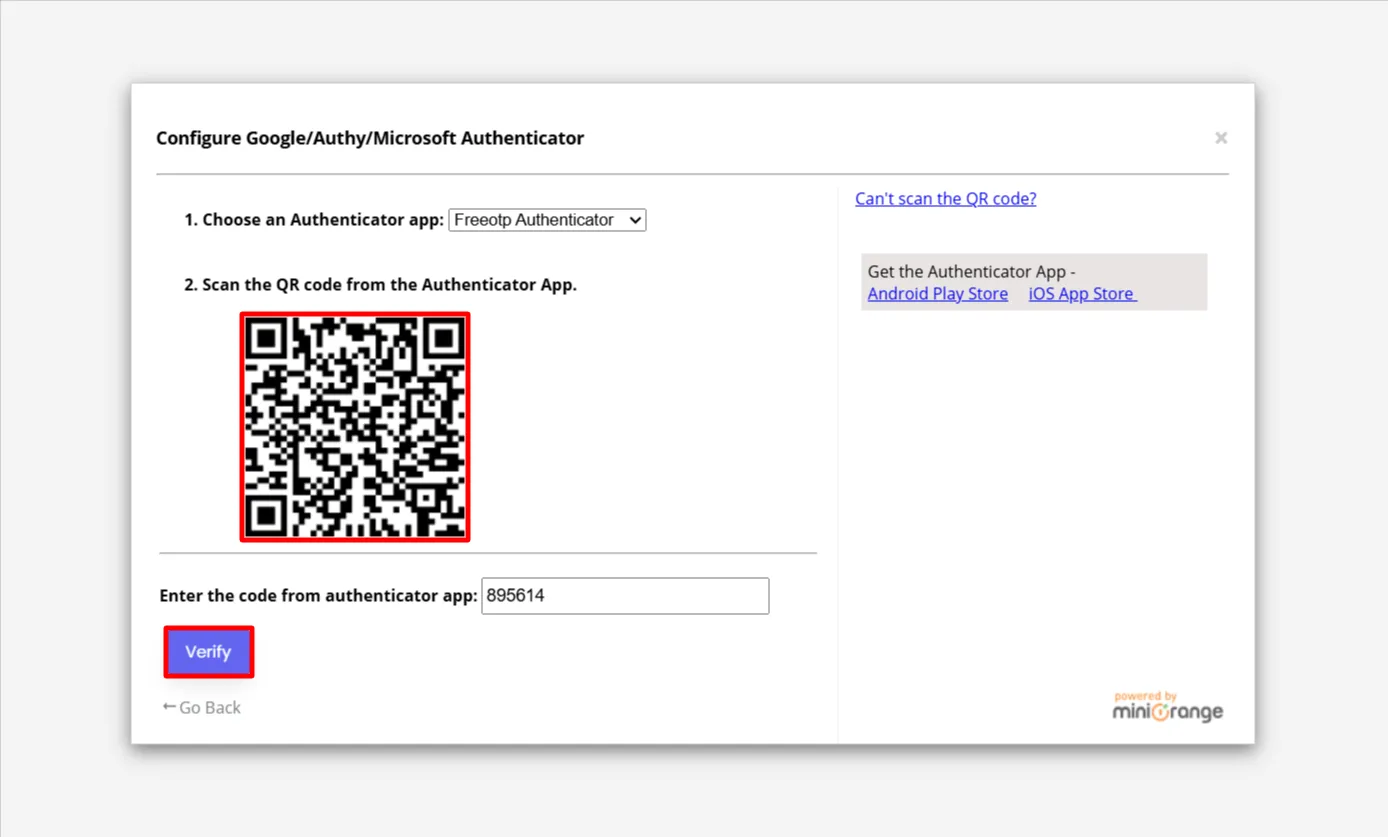
1 Wählen Kostenloser OTP-Authentifikator aus dem Dropdown.

2. Öffnen Sie die FreeOTP Authenticator App auf Ihrem Telefon. Klicken Sie auf das Plus-Taste und scannen Sie die QR-Code.
3. Kopieren Sie den in der FreeOTP Authenticator-App generierten 2FA-Code auf Ihr Mobiltelefon, geben Sie den 2FA-Code in das dafür vorgesehene Textfeld ein und klicken Sie auf Verify .
- Klicken Sie auf Farbe Taste, um die Einrichtung abzuschließen.
- Der Benutzer hat sich erfolgreich beim Konto angemeldet.
- Sobald die FreeOTP-Authentifizierungsmethode für Ihr Konto eingerichtet ist, wird bei Ihrer nächsten Anmeldung ein 2FA-Code in der App auf Ihrem Mobiltelefon generiert. Geben Sie diesen Code in das dafür vorgesehene Textfeld ein, um den Anmeldevorgang erfolgreich abzuschließen.
Bewahren Sie die Ihnen bereitgestellten Backup-Codes sorgfältig auf. Diese Codes helfen Ihnen beim Anmelden, wenn Ihr Konto aus irgendeinem Grund gesperrt ist.
Hinweis: Nachdem Sie sich mit einem Backup-Code angemeldet haben, müssen Sie die FreeOTP-Authentifizierungsmethode für Ihr Konto neu konfigurieren.
Richten Sie die DUO Authenticator-App für das miniOrange-Zwei-Faktor-Authentifizierungs-Plugin ein
Hinweis: Sie können die DUO Authenticator App von der Google Play Store für Android und der Apple App Store für iOS beziehungsweise.
Nach der Einrichtung des 2FA-Plugins werden Benutzer aufgefordert, Zwei-Faktor-Authentifizierungsmethoden zu konfigurieren. Dazu gehört die DUO Authenticator-Methode, die wir im Standard-WordPress-Anmeldeformular einrichten. (Sie können sie auch in jedem anderen Anmeldeformular einrichten.)
- Navigieren Sie zur Anmeldeseite und geben Sie die Anmeldeinformationen des Benutzers ein.
- Wähle die „Google/Authy/Microsoft Authenticator“ Optionsfeld. Sie werden bei der ersten Anmeldung aufgefordert, eine Zwei-Faktor-Methode zu konfigurieren.
- Der Konfigurationsprozess des DUO Authenticator-Setups ist in drei Schritte unterteilt:-
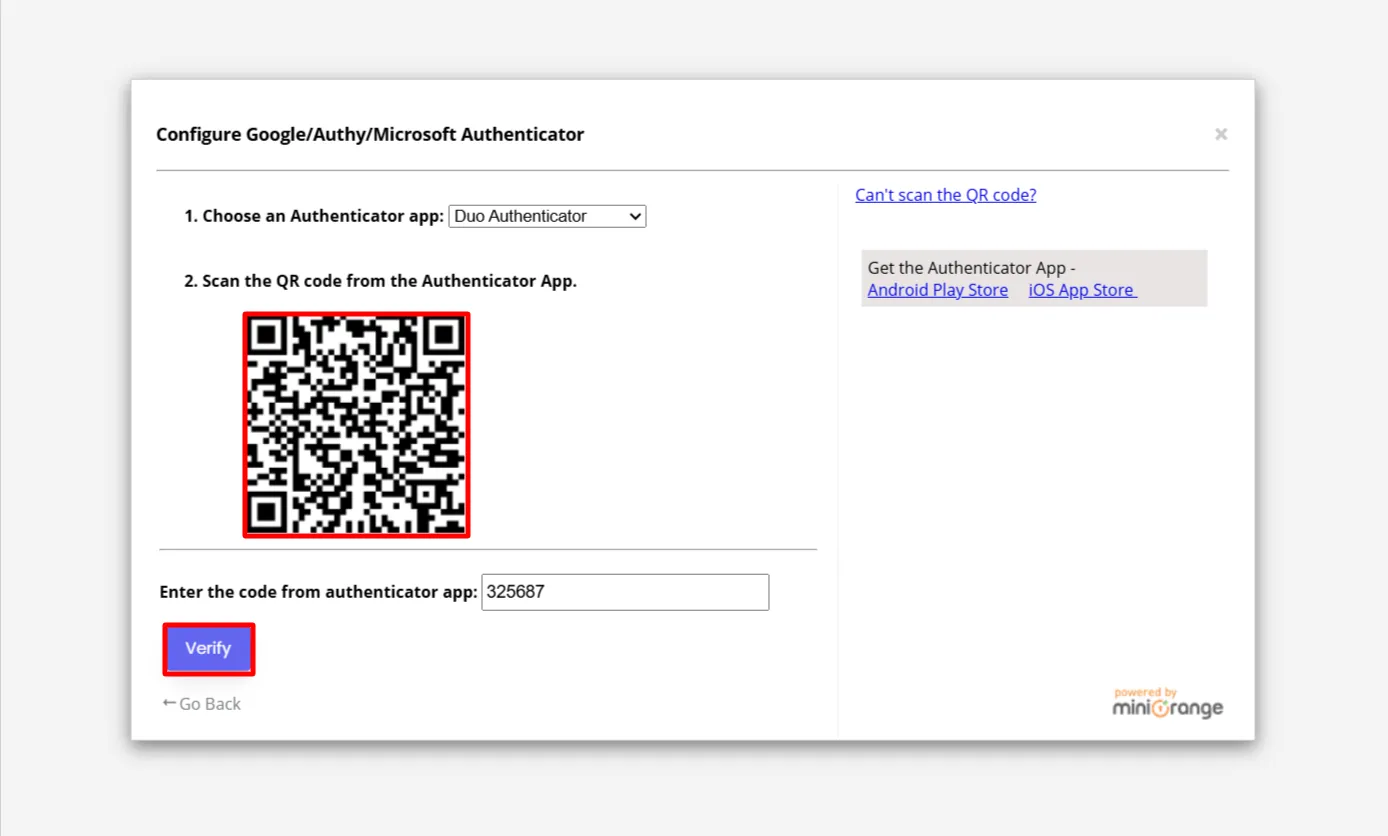
1 Wählen DUO-Authentifikator aus dem Dropdown.

2. Öffnen Sie die Duo Authenticator-App auf Ihrem Telefon. Klicken Sie auf das Plus-Taste und scannen Sie die QR-Code.
3. Kopieren Sie den in der DUO Authenticator-App generierten 2FA-Code auf Ihr Mobiltelefon, geben Sie den 2FA-Code in das dafür vorgesehene Textfeld ein und klicken Sie auf Verify .
- Klicken Sie auf Farbe Taste, um die Einrichtung abzuschließen.
- Der Benutzer hat sich erfolgreich beim Konto angemeldet.
- Sobald die DUO-Authentifizierungsmethode für Ihr Konto eingerichtet ist, wird bei Ihrer nächsten Anmeldung ein 2FA-Code in der App auf Ihrem Mobiltelefon generiert. Geben Sie diesen Code in das dafür vorgesehene Textfeld ein, um den Anmeldevorgang erfolgreich abzuschließen.
Bewahren Sie die Ihnen bereitgestellten Backup-Codes sorgfältig auf. Diese Codes helfen Ihnen beim Anmelden, wenn Ihr Konto aus irgendeinem Grund gesperrt ist.
Hinweis: Nachdem Sie sich mit einem Backup-Code angemeldet haben, müssen Sie die DUO-Authentifizierungsmethode für Ihr Konto neu konfigurieren.
Richten Sie die Authy Authenticator-App für das MiniOrange-Zwei-Faktor-Authentifizierungs-Plugin ein
Hinweis: Sie können die Authy Authenticator App von der Google Play Store für Android und der Apple App Store für iOS beziehungsweise.
Nach der Einrichtung des 2FA-Plugins werden Benutzer aufgefordert, Zwei-Faktor-Authentifizierungsmethoden zu konfigurieren. Dazu gehört die Authy Authenticator-Methode, die wir im Standard-WordPress-Anmeldeformular einrichten. (Sie können sie auch in jedem anderen Anmeldeformular einrichten.)
- Navigieren Sie zur Anmeldeseite und geben Sie die Anmeldeinformationen des Benutzers ein.
- Wähle die „Google/Authy/Microsoft Authenticator“ Optionsfeld. Sie werden bei der ersten Anmeldung aufgefordert, eine Zwei-Faktor-Methode zu konfigurieren.
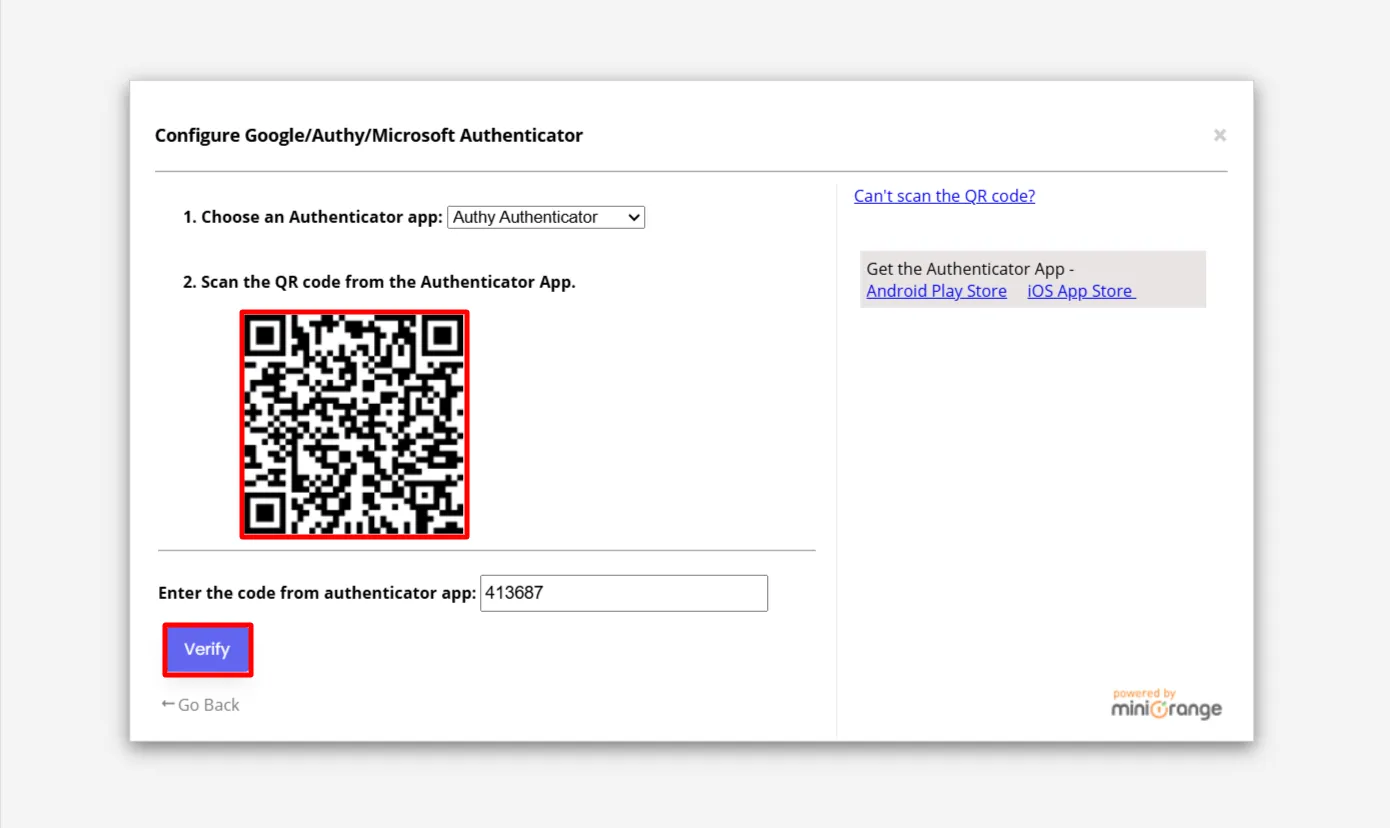
- Der Konfigurationsprozess des Authy Authenticator-Setups ist in drei Schritte unterteilt:-
1 Wählen Authentifikator aus dem Dropdown.

2. Öffnen Sie die Authy Authenticator App auf Ihrem Telefon. Klicken Sie auf das Plus-Taste und scannen Sie die QR-Code.
3. Kopieren Sie den in der Authy Authenticator-App generierten 2FA-Code auf Ihr Mobiltelefon, geben Sie den 2FA-Code in das dafür vorgesehene Textfeld ein und klicken Sie auf Verify .
- Klicken Sie auf Farbe Taste, um die Einrichtung abzuschließen.
- Der Benutzer hat sich erfolgreich beim Konto angemeldet.
- Sobald die Authy-Authentifizierungsmethode für Ihr Konto eingerichtet ist, wird bei Ihrer nächsten Anmeldung ein 2FA-Code in der App auf Ihrem Mobiltelefon generiert. Geben Sie diesen Code in das dafür vorgesehene Textfeld ein, um den Anmeldevorgang erfolgreich abzuschließen.
Bewahren Sie die Ihnen bereitgestellten Backup-Codes sorgfältig auf. Diese Codes helfen Ihnen beim Anmelden, wenn Ihr Konto aus irgendeinem Grund gesperrt ist.
Hinweis: Nachdem Sie sich mit einem Backup-Code angemeldet haben, müssen Sie die Authy Authenticator-Methode für Ihr Konto neu konfigurieren.
Richten Sie die LastPass Authenticator-App für das MiniOrange-Zwei-Faktor-Authentifizierungs-Plugin ein
Hinweis: Sie können die LastPass Authenticator-App von der Google Play Store für Android und der Apple App Store für iOS beziehungsweise.
Nach der Einrichtung des 2FA-Plugins werden Benutzer aufgefordert, Zwei-Faktor-Authentifizierungsmethoden zu konfigurieren. Dazu gehört auch die LastPass Authenticator-Methode, die wir im Standard-WordPress-Anmeldeformular einrichten. (Sie können sie auch in jedem anderen Anmeldeformular einrichten.)
- Navigieren Sie zur Anmeldeseite und geben Sie die Anmeldeinformationen des Benutzers ein.
- Wähle die „Google/Authy/Microsoft Authenticator“ Optionsfeld. Sie werden bei der ersten Anmeldung aufgefordert, eine Zwei-Faktor-Methode zu konfigurieren.
- Der Konfigurationsprozess der LastPass Authenticator-Einrichtung gliedert sich in drei Schritte:-
1 Wählen LastPass Authenticator aus dem Dropdown.

2. Öffnen Sie die LastPass Authenticator-App auf Ihrem Telefon. Klicken Sie auf das Plus-Taste und scannen Sie die QR-Code.
3. Kopieren Sie den in der LastPass Authenticator-App generierten 2FA-Code auf Ihr Mobiltelefon, geben Sie den 2FA-Code in das dafür vorgesehene Textfeld ein und klicken Sie auf Verify .
- Klicken Sie auf Farbe Taste, um die Einrichtung abzuschließen.
- Der Benutzer hat sich erfolgreich beim Konto angemeldet.
- Sobald die Lastpass Authenticator-Methode für Ihr Konto eingerichtet ist, wird bei Ihrer nächsten Anmeldung ein 2FA-Code in der App auf Ihrem Mobiltelefon generiert. Geben Sie diesen Code in das dafür vorgesehene Textfeld ein, um den Anmeldevorgang erfolgreich abzuschließen.

Bewahren Sie die Ihnen bereitgestellten Backup-Codes sorgfältig auf. Diese Codes helfen Ihnen beim Anmelden, wenn Ihr Konto aus irgendeinem Grund gesperrt ist.
Hinweis: Nachdem Sie sich mit einem Backup-Code angemeldet haben, müssen Sie die LastPass Authenticator-Methode für Ihr Konto neu konfigurieren.
Weitere Informationen
Vielen Dank für Ihre Antwort. Wir werden uns umgehend bei Ihnen melden.
Etwas ist schief gelaufen. Bitte senden Sie Ihre Anfrage erneut


