Suchergebnisse :

×

Einrichtungsanleitung für die WordPress-SharePoint-Integration


Kostenlose Testversion

Die Integration von Microsoft Sharepoint WordPress kann mithilfe unserer Funktion „Sharepoint OneDrive-Dokumente in WordPress einbetten“ erreicht werden. Synchronisieren Sie Ihre Sharepoint-/OneDrive-/Office365-Benutzerdetails/Dokumente/Dateien mit der WordPress-Site. Wir können das SharePoint OneDrive Integrator-Plugin konfigurieren, um Microsoft365/Office 365-Apps wie Power BI, SharePoint, Microsoft Teams, Dynamics CRM, OneDrive und andere mit WordPress zu integrieren und deren Dokumente/Dateien auf Ihrer WordPress-Site zu teilen.

Voraussetzungen: Download und Installation

Um die SharePoint-Integration mit WordPress zu konfigurieren, benötigen Sie die folgenden Voraussetzungen:

  • Administratorzugriff für Microsft Azure AD/Entra ID.
  • Premium-/Enterprise-Version des Plugins „Bibliothek/Dokumente/Dateien einbetten“ in SharePoint OneDrive.

Mit dem WordPress-Plugin „SharePoint OneDrive-Dokumente einbetten“ können Sie Sharepoint-Dokumente/Dateien in Ihre WordPress-Site einbetten.

 Getestet mit 6.5

1. Setup für die Azure AD-App-Konfiguration

  • Melden Sie sich beim Azure AD-Portal an. https://portal.azure.com/ als Administrator.
  • Sie werden mit dem Startbildschirm von dargestellt Azure Active Directory.
  • Unter dem Azure-Dienste Abschnitt auswählen Azure Active Directory.
  • WordPress SharePoint-Integration | Wählen Sie Azure-Verzeichnis aus
  • Unter dem Verwalten Abschnitt auswählen App-Registrierungen Tab.
  • WordPress SharePoint-Integration | App-Registrierung
  • Klicken Sie nun auf die Neuanmeldung .
  • WordPress SharePoint-Integration | Neue Registrierung
  • Schreiben Sie die App Name im Namensfeld und wählen Sie die aus Konto Typ. Standardmäßig ist der Kontotyp als ausgewählt Nur Konto in diesem Organisationsverzeichnis
  • Im Umleitungs-URI Geben Sie im Feld die URL Ihrer WordPress-Site ein und klicken Sie auf Registrieren .
  • Sobald Sie die oben genannten Daten angegeben haben, können Sie auf klicken Registrieren .
  • WordPress SharePoint-Integration | Klicken Sie auf die Schaltfläche „Registrieren“.
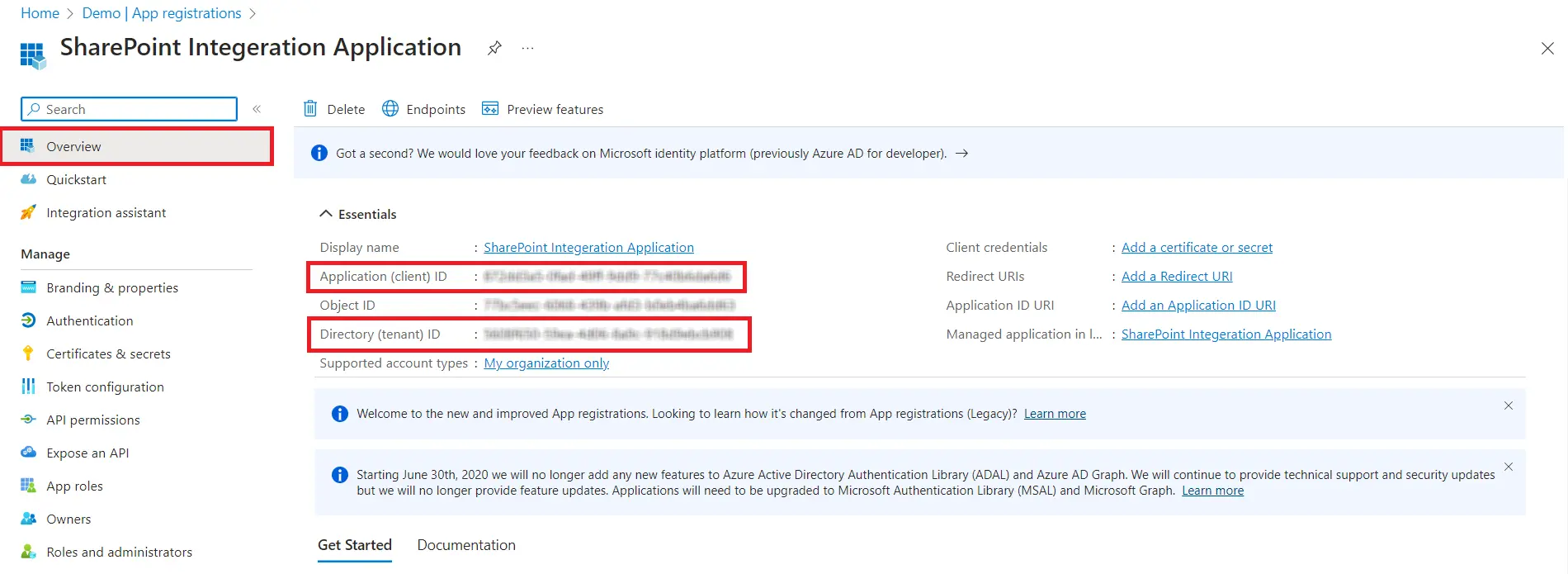
  • Nach der Registrierung einer Anwendung weist Azure AD Ihrer Anwendung eine eindeutige Anwendungs-ID zu.
  • Navigieren Sie zu der Übersicht Registerkarte im linken Bereich.
  • Kopieren Sie die Anwendungs-ID und der Verzeichnis-ID, da dies als Ihr verwendet wird Kunden-ID und Mieter-ID zum Konfigurieren des SharePoint-Plugin.
  • Daher können Sie es irgendwo griffbereit aufbewahren, z. B. in einem Notizblock, um es später zu verwenden.
  • WordPress SharePoint-Integration | App-ID kopieren
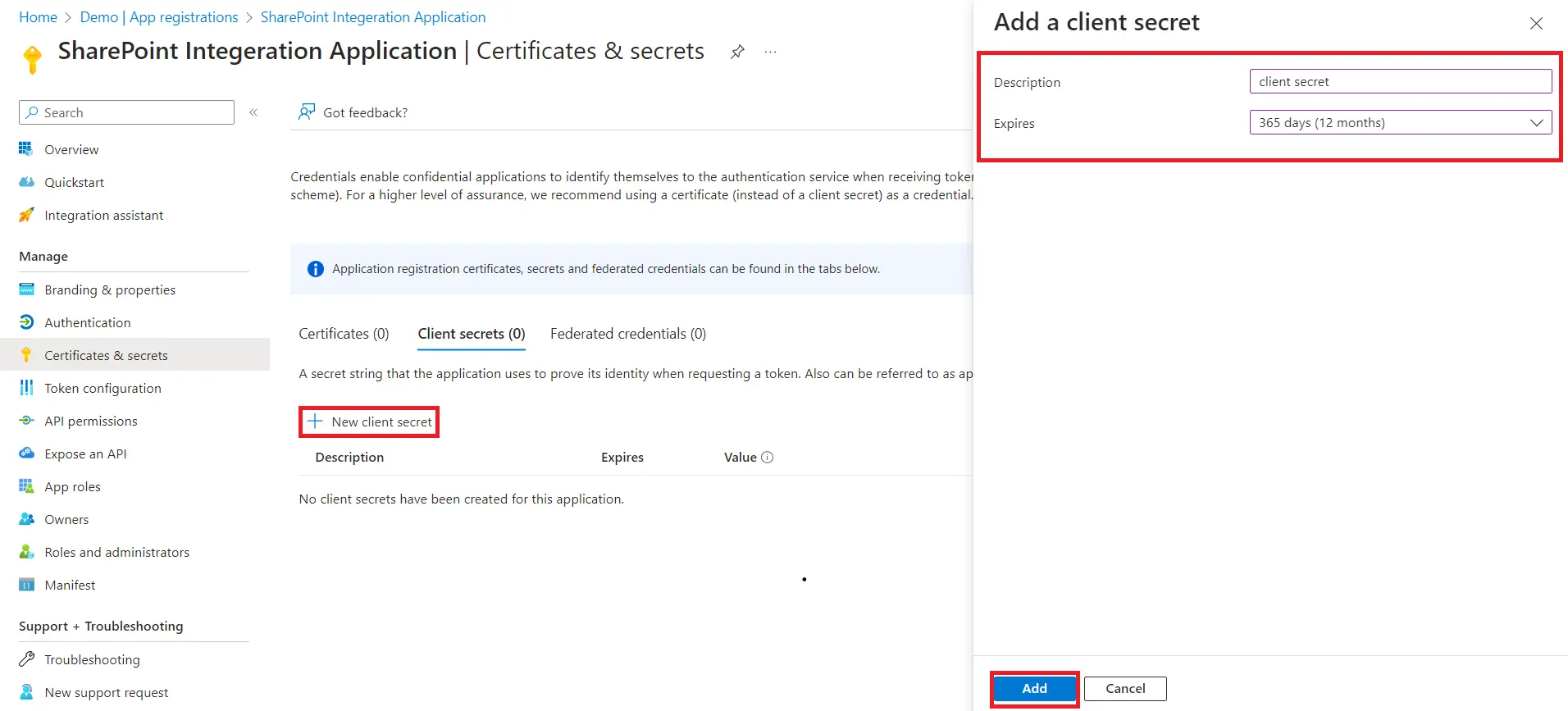
  • Navigieren Sie im linken Navigationsbereich zu Zertifikate & Geheimnisse Tab.
  • Klicken Sie auf Neues Kundengeheimnis Geben Sie die Beschreibung und die Ablaufzeit ein und klicken Sie dann auf ADD .
  • WordPress SharePoint-Integration | Neues Kundengeheimnis
  • Kopieren Sie die Geheimer Wert wie im folgenden Screenshot gezeigt. Sobald Sie zu einer anderen Seite navigieren, wird dieser Wert ausgeblendet. Kopieren Sie ihn also und fügen Sie ihn an einer geeigneten Stelle ein.
  • Hinweis: Stellen Sie sicher, dass Sie den Wert des Client-Geheimnisses und nicht die Geheim-ID kopiert haben, wie im folgenden Bild gezeigt.
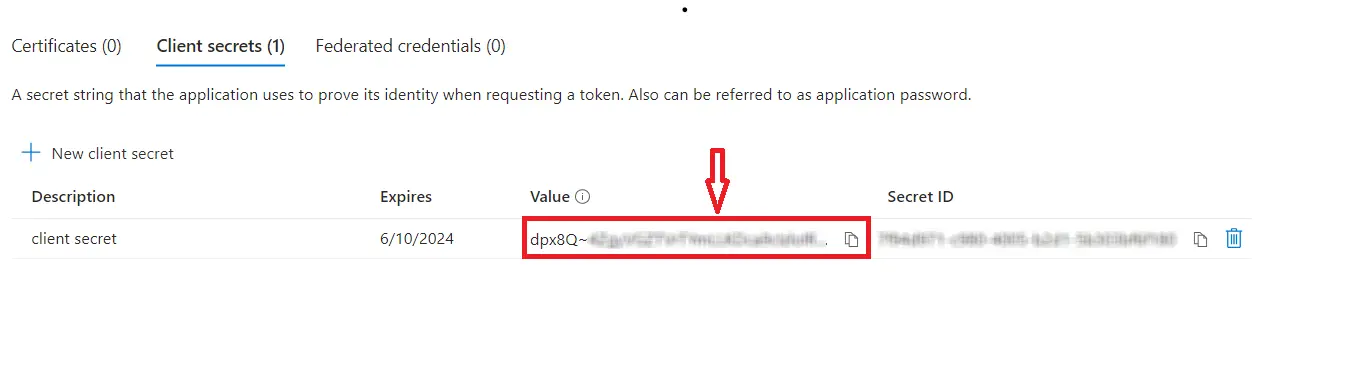
    WordPress SharePoint-Integration | Geheimer Schlüssel

2. Erteilen von API-Berechtigungen für Ihre Azure AD-Anwendung:

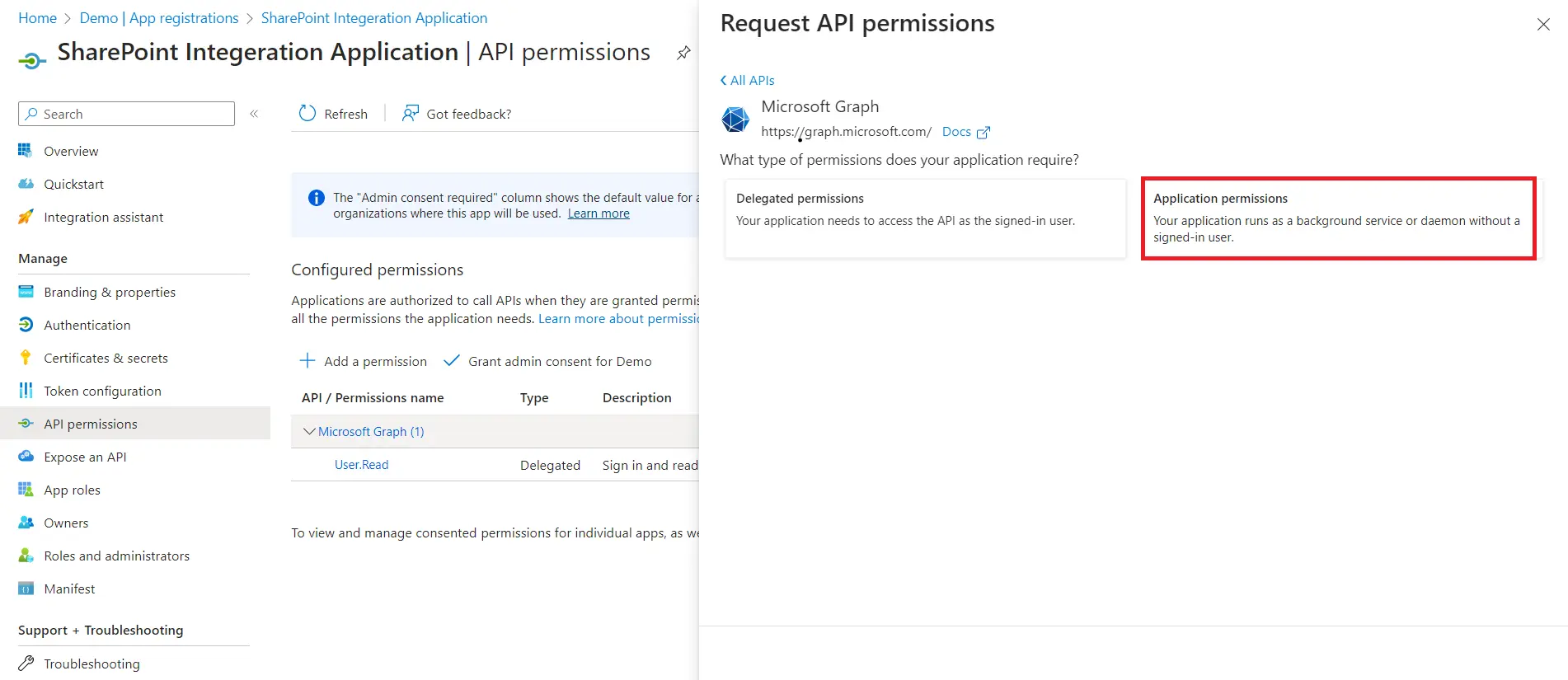
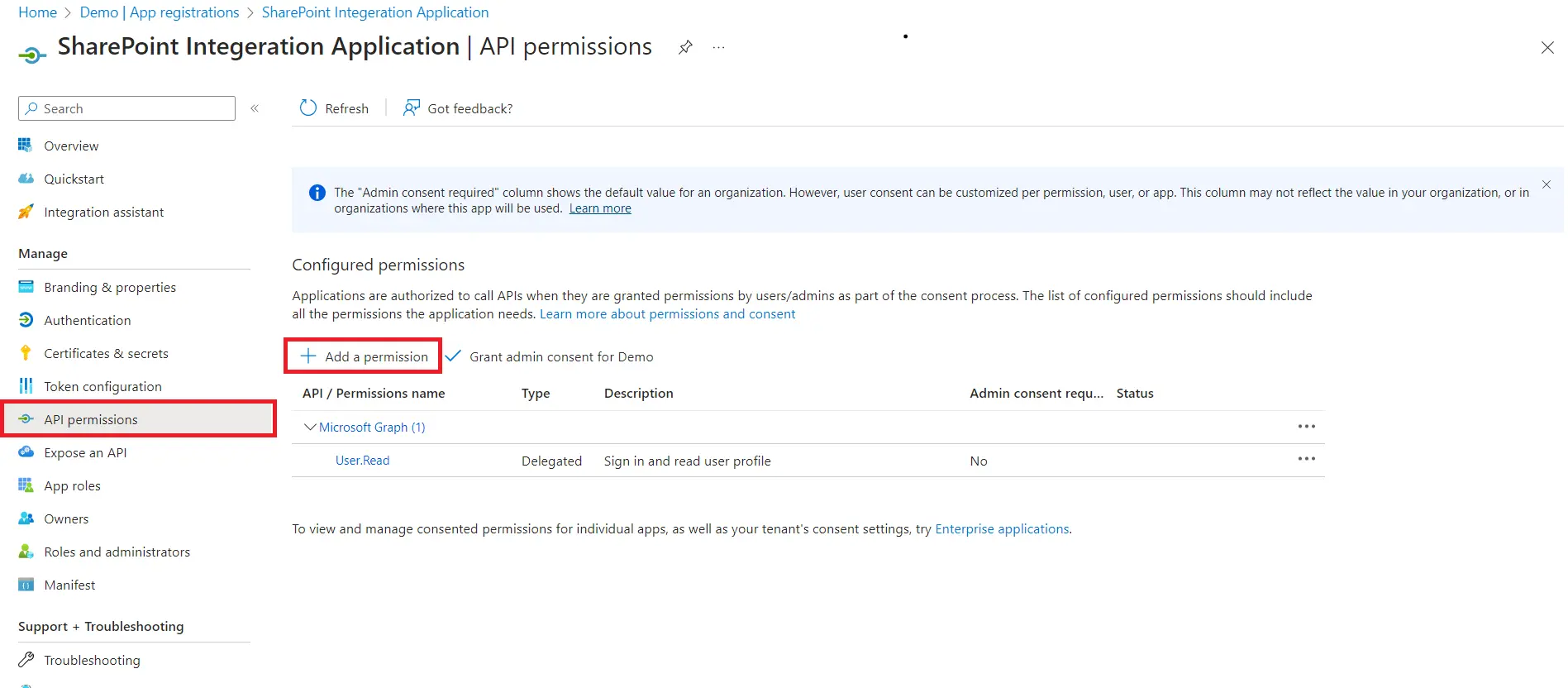
  • Gehe zu API-Berechtigungen Klicken Sie im linken Navigationsbereich auf die Option „Berechtigung hinzufügen“.

  • WordPress SharePoint-Integration
  • Auswählen Microsoft Graph von der Liste.

  • WordPress SharePoint-Integration | Ordnerpfad
  • Auswählen Anwendungsberechtigungen (2. Option) als Art der Berechtigungen.
  • WordPress SharePoint-Integration | Ordnerpfad
  • Wählen Sie unter Sites aus Sites.Read.All Erlaubnis und klicken Sie auf Berechtigungen hinzufügen .
  • Hinweis: In der kostenpflichtigen Version des Plugins können Sie die Sites.Ausgewählte Erlaubnis. Zu den offenen Stellen um zu erfahren, wie dies bei der Erteilung von Berechtigungen hilft.

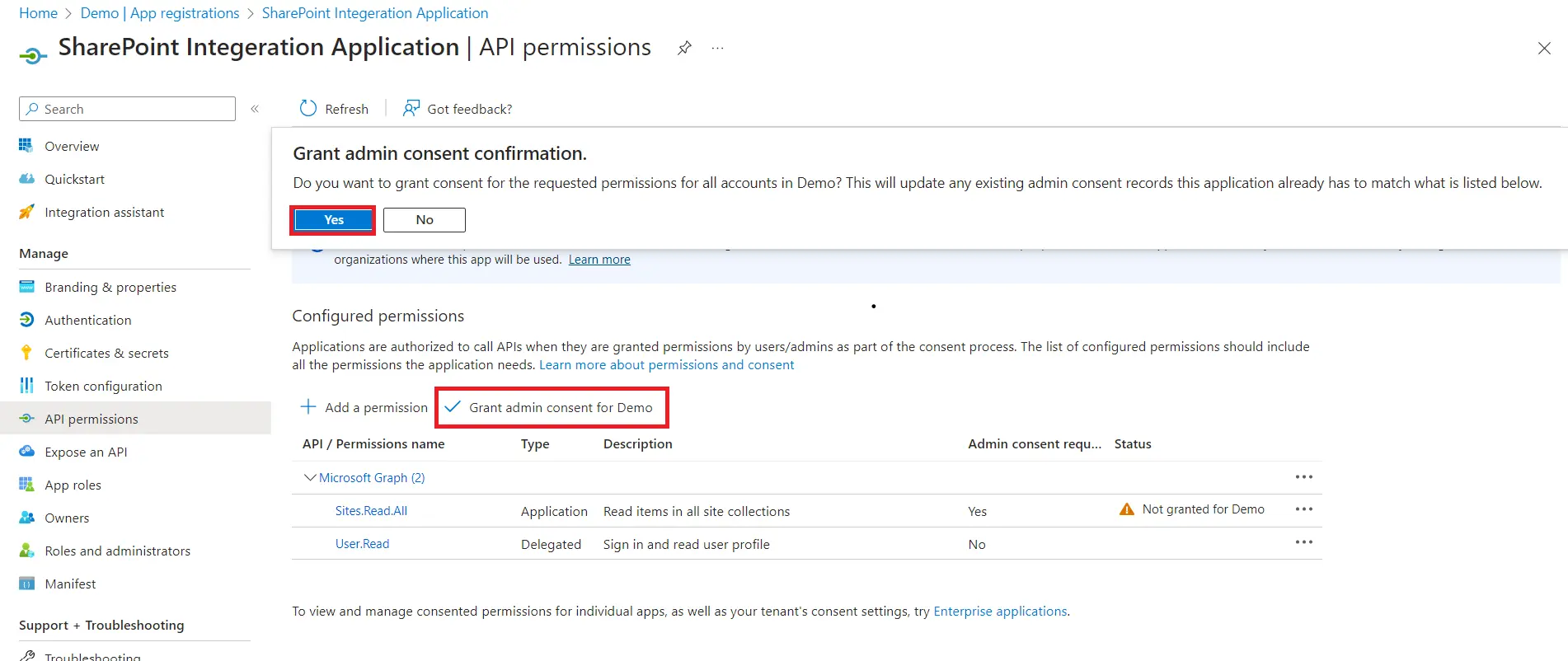
    WordPress SharePoint-Integration | Ordnerpfad
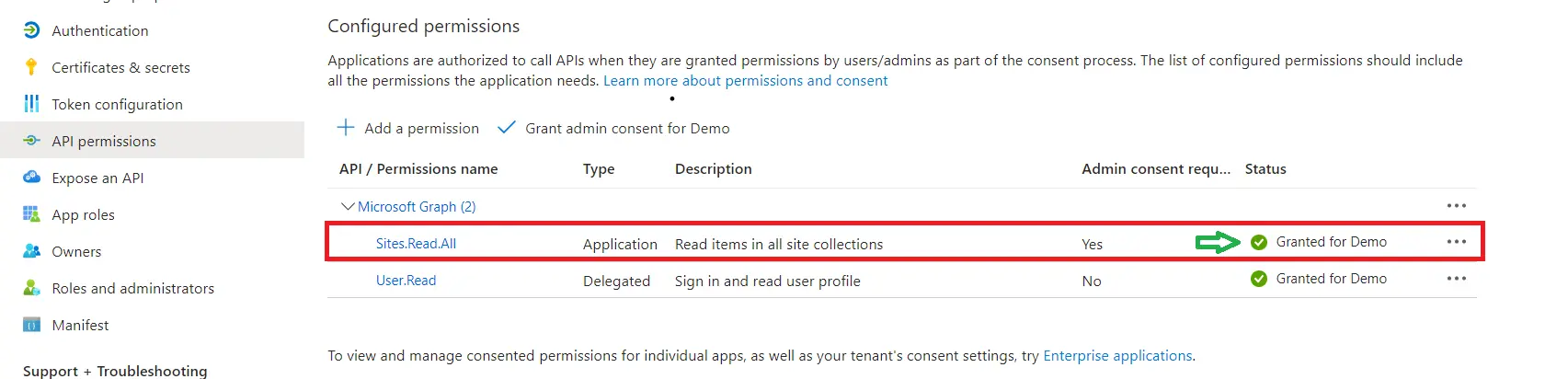
  • Klicken Sie auf Erteilen Sie die Administratoreinwilligung für und klicken Sie auf Ja aus dem Bestätigungsfenster „Administratoreinwilligung erteilen“.
  • WordPress SharePoint-Integration | Ordnerpfad
  • Sie können den gewährten Status überprüfen, wie im Bild unten gezeigt
  • WordPress SharePoint-Integration | Ordnerpfad

3. Konfigurieren Sie das Plugin zum Einbetten von SharePoint OneDrive-Dokumenten

    Hinweis : Bevor Sie das SharePoint-Plugin konfigurieren, müssen Sie zunächst Ihre Azure AD-App konfigurieren. Dadurch erhalten Sie alle erforderlichen Endpunkte für die Konfiguration des Plugins.

  • Navigieren Sie zu der Integrieren Sie das Premium-/Enterprise-Plugin für SharePoint OneDrive-Dokumente.
  • Unter dem Anwendung verwalten Fügen Sie auf der Registerkarte die Informationen aus der ein Azure AD App und klicken Sie auf Gespeichert .
  • Anwendungs-ID Kopieren Sie und fügen die Anwendungs-ID aus der Azure AD App
    Kundengeheimnis Kopieren Sie und fügen die Kundengeheimnis aus der Azure AD App
    Mieter ID Kopieren Sie und fügen die Verzeichnis-ID aus der Azure AD App
    Site URL Sie können dieses Feld leer lassen, wenn Sie die gesamte SharePoint-Site synchronisieren möchten. Andernfalls geben Sie Folgendes ein Link einer bestimmten SharePoint-Site von wo aus Sie Dokumente synchronisieren möchten
    WordPress SharePoint-Integration | grundlegende Plugin-Konfiguration
  • Klicken Sie nun auf die Speichern Klicken Sie auf die Schaltfläche und führen Sie dann Folgendes aus Testkonfiguration.
  • WordPress SharePoint-Integration | Test erfolgreich
  • Wenn die Verbindung erfolgreich ist, wird das folgende Fenster angezeigt.
  • WordPress SharePoint-Integration | Test erfolgreich
  • Gehen Sie zur Dokumentbibliothek Klicken Sie auf die Registerkarte, auf der zunächst die Liste aller Ihrer SharePoint-Websites angezeigt wird.
  • WordPress SharePoint-Integration | Liste der Websites
  • Wählen Sie die gewünschte Site aus und das Laufwerk, das sich unter dieser Site befindet, wird abgerufen.
  • WordPress SharePoint-Integration | Laufwerk auswählen
  • Sie können alle auf diesem Laufwerk vorhandenen Dokumente und Ordner sehen, indem Sie es auswählen.
  • WordPress SharePoint-Integration | Alle Dateien im Laufwerk anzeigen

4. Shortcode zum Einbetten der Ansicht generieren

  • Navigieren Sie zu der Ordner/Dokumentenbibliothek für den Sie einen Shortcode generieren möchten, um die Ansicht auf Ihrer WordPress-Seite einzubetten.
  • Hinweis: Bitte beachten Sie, dass dadurch die Einbettung für die aktuelle Ansicht des Ordners erstellt wird.
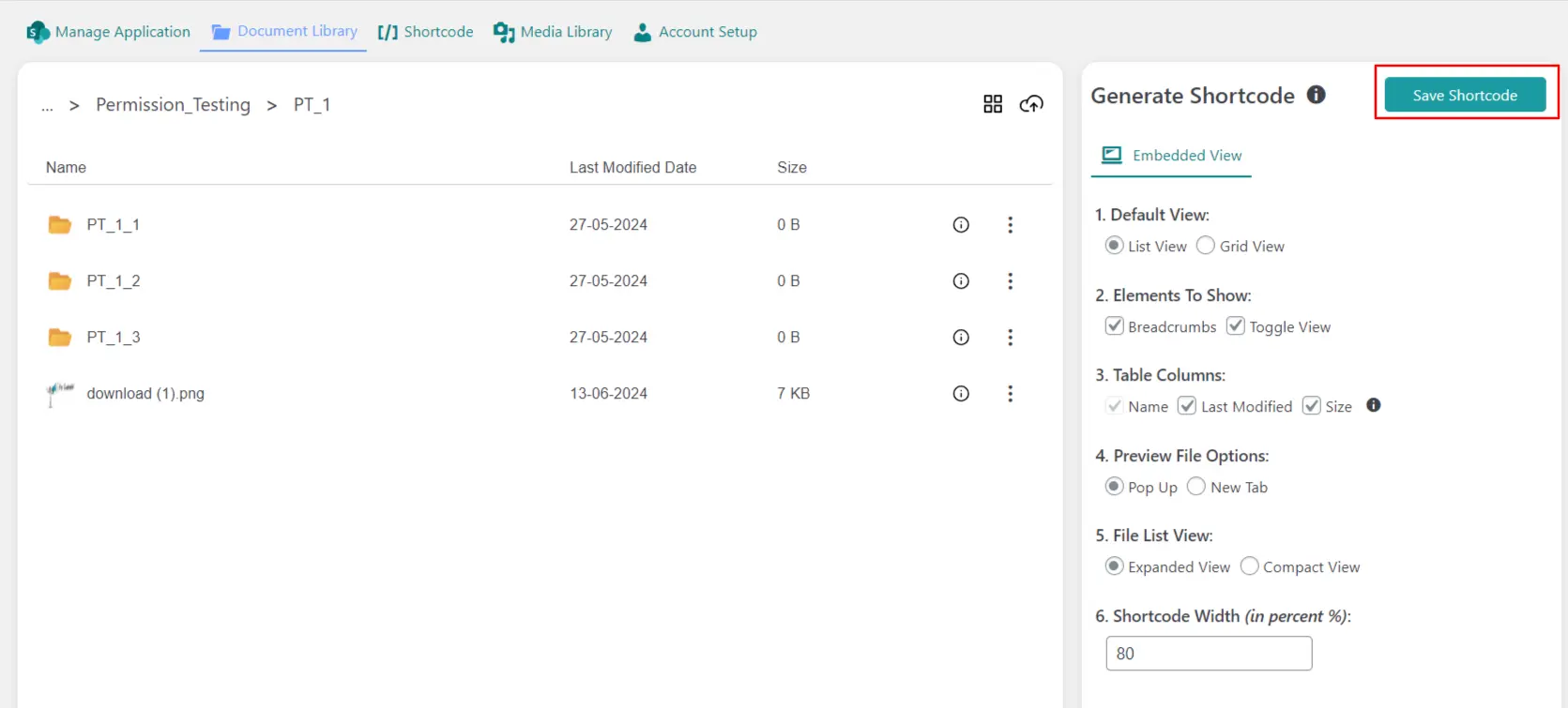
  • Navigieren Sie nun zur rechten Seite und klicken Sie auf Shortcode speichern.
  • WordPress SharePoint-Integration | Shortcode kopieren
  • Klicken Sie nun auf die Kopiersymbol unten hervorgehoben, um den Kurzcode zu kopieren.
  • WordPress SharePoint-Integration | Shortcode kopieren
  • Navigieren Sie zu der WordPress-Seite/dem WordPress-Beitrag, auf der/dem Sie die SharePoint-Dateien anzeigen möchten.
  • Wählen Sie aus den verfügbaren Elementen das Shortcode-Element aus.
  • WordPress SharePoint-Integration | WordPress-Element auswählen
  • Fügen Sie den kopierten Inhalt in den Shortcode-Bereich ein.
  • WordPress SharePoint-Integration | Kopierten Shortcode einfügen
  • Klicke auf Veröffentlichen und sehen Sie sich den Beitrag an, um alle Dokumente auf Ihrer Seite/Ihrem Beitrag zu erhalten.
  • WordPress SharePoint-Integration | Veröffentlichter Beitrag

Wenn Sie etwas suchen, das Sie nicht finden können, schreiben Sie uns bitte eine E-Mail an [email protected]

Weitere Informationen


Hallo!

Brauchen Sie Hilfe? Wir sind hier!

Unterstützung