ピアノふぁーすと すてっぷ

音楽好きの あれこれ

デスクトップ版「DeepL」

Cafetalkの先生に教えてもらってから、

ずっと重宝している DeepL


これまで使っていたのは

・Web版

スマホ


だけで長年使っておりました!


日本語訳されていない資料にも強い


日本語訳されていない論文や資料を読むときも、

PDFを丸ごと翻訳してくれるのが本当に助かります。


しかも

・原語と翻訳文を対比しながら確認できる

・どこをどう訳しているか追いやすい


ので、

「なんとなく理解」ではなく

「ちゃんと確認しながら読む」ことができるのが安心。

「十分便利だし、まあこんなものかな」

と思っていた評価が、今回だいぶ変わりました!

この冬休みに デスクトップ版をMacに入れてみたら、想像以上に便利 !


デスクトップ版DeepL、ここがすごかった


一番感動したのが、これ。


⌘CC

(コマンドキー+Cを2回)

※WinならCtrl C C


これだけで

・翻訳

・元の文章を翻訳文に置き換え


まで、一瞬で完了します。


最初は

「反応しない?」

と思ったのですが、


どうやら CCは、わりと素早く2回連続で押さないと反応しない みたい。


感覚としては

8分音符で「タタ♫」


のんびり押すと不発、

リズムよく叩くと一発で翻訳完了✨


こんな場面で特に助けられてます


私の場合、DeepLが活躍するのはこのあたり。


・英語でのメッセージのやり取り

・調べ物が英語だったとき

・自分の英訳/日本語訳に自信がないとき


「一度DeepLを通してから考える」

というワンクッションがあるだけで、

心理的ハードルがかなり下がります。


とはいえ、DeepLは先生ではない


とはいえ、

DeepLはあくまでツール。


「ん?これ合ってる?」

「ニュアンス的にどうなんだろう?」


となったときには、

ChatGPTの Language Teacher / Ms. Smith に頼りっぱなし です😌


機械でスピードを上げて、

人(AIだけど)で理解を深める。


この組み合わせが、今のところいちばん心地いい。


Web版・スマホ版だけでも十分便利だったDeepLですが、

Macのデスクトップ版は、作業スピードが段違いでした。


「タタ♫」のリズムで ⌘CC。

これはしばらく手放せそうにありません。


英語に限らず、

迷いを減らす環境づくりって大事だなぁ、と改めて感じた冬休みでした✏️

新年のレッスンも、まだ5件終えただけですが、

すでに私の方も色んな学びがありました!


今日は、また新しい生徒さまとの出会いもあり♫
たくさん勉強するぞ!っと意気込んでおります💪

今年のお風呂1件目「佐倉天然温泉 澄流-すみれ-」で汗だく岩盤浴

お題「初めて一人旅をします。一人旅でよかった場所、一人旅初心者におすすめの旅行先を教えてください。」

に合わせて、のんびり岩盤浴を紹介! 

sakurasomeino-sumire.com

今年1件目になるお風呂やさん♨️
ネットで見つけて行ったのですが、車で着いてみたら
「あれ?ここ来たことある…?」となり🚗💭

一度、キャンプ帰りに立ち寄ったことのある場所でした🏕️

前回は
・さっとお風呂とご飯に寄って、すぐ帰宅

という流れだったのですが、
今回は時間もあり、岩盤浴にも入れる日✨

子どもも中学生になったし、
こういう過ごし方もできるようになったなぁ、としみじみ。


★ 昼過ぎ到着〜お風呂編

昼過ぎに到着🕑

冬休み中だし激混みを覚悟で行きましたが、
お風呂は全体的にわりと自由に入れました♨️✨


★ 軽めの食事…のはずが?

軽く食事をしてから来たのですが、
息子が「お腹すいた」とのことでレストランへ🍽️

正月メニューと平日メニュー、
どちらも選べる日でした!

私は
デトックス目的🌿
・特に食べたいものもなく

スムージーだけ注文🥤

……だったのですが。

息子が頼んだ
「冷やし鶏天ごまだれそば」

これが
「辛くて食べられない」とのことで、私が引き継ぐことに🔥

ちゃんと辛い。
辛いもの好きな私が「美味しい」と感じるレベル😋

(辛いって、先に言ってほしかった〜😂)


★ 食後はいよいよ岩盤浴

受付の説明で
「低温の岩盤浴 石癒しの間 は混んでます」と言われ👂

ここも激混み覚悟で入ったのですが、
仕事始めの人も多い日だったからか、意外とそうでもなく。

普通に親子で並んで入れたり😊

特に
・岩盤ラウンジはガラガラ🛋️

楽しみにしていた
・無料ドリンクコーナー☕🍵

も、しっかり堪能できました♪


岩盤浴いろいろ体験

・セルフロウリュ 蒸香の間

一瞬で汗だく💦 空気も重たい。
歩く足が熱い🥵ので、タオルの上で体育座り。

5分もいなかったかも。

アロマイスというのを初めて体験しましたが、
アロマ感は正直よく分からず……🤔

熱響の間

入った瞬間、無機質な空間で
「さっきまでアロマの香りだったんだな」と違いを実感。

先ほどのサウナはジャズが流れていたけど🎶
ここは音楽の時間が来るまで静かで暗い😌


★ ミュージックロウリュの時間も体験!

時間を合わせて、
ミュージックロウリュ(熱響の間)にも入り直し🎵

f:id:PIANO_FIRST_STEP:20260105193827j:imagef:id:PIANO_FIRST_STEP:20260105193819j:image

正直な感想は
・うるさい
・眩しい✨

ライブハウスというより、
「カラオケルームが岩盤浴になった」感じ🎤

とりあえず1曲聴いて退出すると、
癒しの間がやけに涼しく感じました🍃

石癒しの間 以外は、
とにかく今回はすぐ汗だく💦

いつもはここまで汗をかくことはないのに、
今日はハーブティーをたくさん飲んでいたからか🍵
とにかく汗が出る。

なにせ岩盤浴で鼻に汗が入って溺れそうになるくらいに🤭

ちゃんとデトックスできた感あり✨

そして、自分の岩盤浴着が
野球部の練習後みたいな匂いになっていることに気づき😱
初めて岩盤浴着を取り替えてみた。

結果、めちゃくちゃ快適でした(笑)😆


ここはとにかく
無料のドリンク付きが嬉しい😆☕🌿

f:id:PIANO_FIRST_STEP:20260105204224j:imagef:id:PIANO_FIRST_STEP:20260105204227j:image

ハーブティー4種

・コーヒー2種

・玄米茶
・ほうじ茶

と水以外は全てホットドリンク☕️だけど

砂糖/ポーションミルクも置いてあるから、中学生も割と楽しめるんじゃないかなー


また今度は朝から行きたい☀️

と思える岩盤浴でした。

sakurasomeino-sumire.com

そして、仕事の冬休み中、
毎朝ブログ更新を達成✏️✨

こんなにアップしたのは久しぶり。

でも、アウトプットしたいことはまだたくさんあるので、
これからも、できるだけ続けていきたいです😊

Premiere Pro 備忘録まとめ

Premiere Proの備忘録も、これで一区切り。


今回お世話になった、その他の細々した公式ヘルプと今までの記事も最後にをまとめて載せておきます。


1. 表示言語の変更


Creative Cloud や Premiere Pro の表示言語を変更したいときの公式ヘルプです。

英語表記になってしまった時や、環境を変えたときに参照。

helpx.adobe.com


2. トラックの追加方法


V2・V3 や A2・A3 など、

アンサンブルなどでトラック足りなくなったときの公式手順。

helpx.adobe.com


3. 書き出し(エクスポート)の基本


書き出し形式・設定まわりで迷ったときの公式ヘルプ。


helpx.adobe.com


※ 書き出し時のファイル名は

シーケンス名がそのまま適用される仕様。


プロジェクト名を自動でファイル名にする機能は、

今のところ見当たらず。


今回は

・シーケンス名 = ファイル名

にして対応しました。


次回やるなら、こんな構成が良さそう👇


・参加者さんごとにプロジェクトを分ける

・曲ごとにシーケンスを作成する


こうしておくと、

あとからの書き出しや管理が、かなり楽になりそうです 🎧


Premiere Proとは、しばらく距離を置く予定ですが、

また1年後の自分が助けられるように、この備忘録はここまで。


忘れる前提で残しておいたけれど、

ここまでアウトプットしたら、少しは覚えている……はず 😌


2026年もオンライン発表会やりたい!という声を

すでにいただいているので💕、

また準備して、夏頃から参加受付予定です♫


2025年クリスマス webコンサート🎄

あらためまして、おつかれさまでした!


piano-first-step.hatenablog.com

piano-first-step.hatenablog.com

piano-first-step.hatenablog.com

piano-first-step.hatenablog.com

piano-first-step.hatenablog.com


Premiere Proで異なるサイズの動画素材を揃えるには?

Premiere Proとは、そろそろ距離を置きたい。

それでも、1年後の自分のために、

ちゃんと覚えておかなきゃいけないところが、まだあるな…と感じています。


オンライン発表会に向けて集めた参加者さんの動画は、

それぞれ撮影環境が違うため、素材のフレームサイズもバラバラ🎥


そんなときに助けられたのが、

Premiere Proの【フレームサイズに合わせてスケール】機能でした。


1. シーケンスのフレームサイズを決める


まずは、基準となるシーケンスサイズを決めます。


・[新規項目]>[シーケンス]>[設定]>[ビデオ]

 から、フレームサイズを指定する方法


もしくは、もっと簡単な方法👇


・フレームサイズの基準にしたい動画クリップを選択

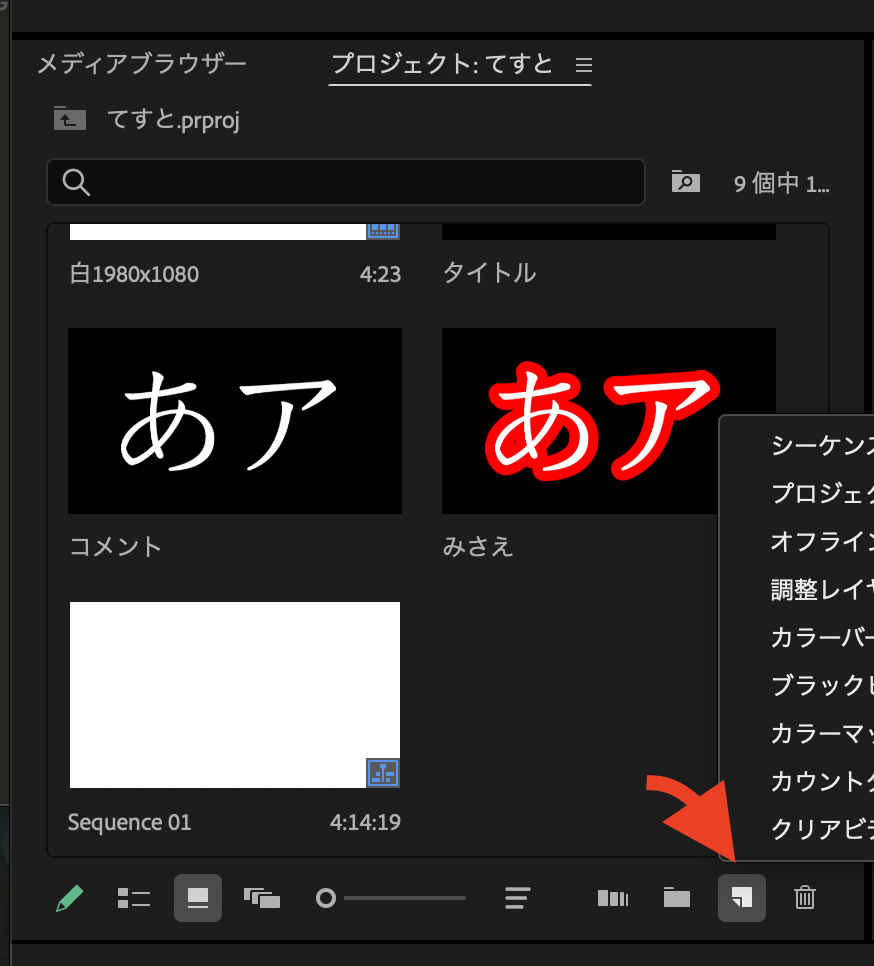
・プロジェクトパネル下部の[新規項目]アイコンへドラッグ


すると、そのクリップの

解像度・フレームレートに完全に一致したシーケンスが

自動で作成されます✨


そもそもこの設定をしておく方がよいのでしょうが、今回は気づかず次の2.の形を使いました。


2. クリップごとに「フレームに合わせる」を適用

作成したシーケンス内に動画を並べると、

サイズが合わないクリップが出てきます。


その場合は👇


・対象のクリップを右クリック

 「フレームサイズに合わせる」

 「フレームに合わせる」

 「フレームの塗りつぶし」

 のいずれかを選択

※ 「フレームサイズに合わせる」と「フレームに合わせる」の違い

「フレームに合わせる(Set to Frame Size)」

・元の解像度を保持したままスケール値(Scale)を調整します。

・たとえば4K動画を1080pシーケンスに合わせても、ピクセル情報は4Kのままです。

・なので、のちにズームや拡大をしても、画質劣化しにくい特徴があります。 


「フレームサイズに合わせる(Scale to Frame Size)」

・Premiere Proがピクセルそのものを再サンプリングして、

 素材の解像度をシーケンスサイズに縮小してしまいます。

・この結果、あとから大きな拡大や細かな編集をすると、画質が劣化しやすいです。


つまり

✔ 画質を保ちたい → フレームに合わせる(Set to Frame Size)

✔ とにかく軽く処理したい → フレームサイズに合わせる(Scale to Frame Size)(ただし画質は落ちる可能性あり)

だそうです。

3. デフォルトのメディアスケーリングを設定する

あらかじめ、最初から設定でもできるとのことで、上記を経験したあとは、元の設定を変えておいたので、そのあとからは、特に2の作業もなくなりました〜
(もともと、今回はこのような違ったサイズのクリップを編集をすることが少ないのもありますが)

環境設定>メディアデフォルトのメディアスケーリング 

が「なし」になっているのを

「フレームサイズに合わせてスケール」または「フレームに合わせる」

に変更する。

過去に置いたクリップには反映されない


_________

その場では勢いで乗り切れても、

1年後にはすっかり忘れているのが結構ある…😌


ので、「迷ったところ」「調べ直したところ」だけを

こうして残しておきますが、案外大事なのかもしれません。

自分の今回の編集に関係ないところは省略しているので、
最後に、公式ヘルプを載せておきます。

Adobe Learn

ただ、公式の文章は

読んでいても頭に入りにくいことが多いので、

こうして一度、自分の言葉でまとめておこうと思います🌱

Premiere Pro 効率化のためのショートカット


全開の記事で予告した通り...今回は、編集作業でよく使う基本ショートカットを整理しておきます✍️

「これだけ覚えておけば、とりあえず編集できる」セットです。


<基本はこれ!いちばん使うツール>


◉ 選択ツール:V

基本中の基本。

カットを選んだり、動かしたり、長さを調整したり。

迷ったらまず V

編集の8割はこれで足ります🎯


◉ 再生/停止:Space

説明いらずの安心感。

とにかく再生して確認、が大事🎬


◉ Enter

最初から再生

全体を通して確認したいときに便利です。


<カット編集で使うツール>


◉ トラックの前方選択ツール:A

クリックした位置より後ろをまとめて選択

詰め作業や、大きくずらしたいときに便利。


リップルツール:B

カットを詰めるとき用。

隙間を自動で詰めてくれるので、

テンポよく編集したいときに◎


◉ レーザーツール:C

再生しながらカットを入れたいときに。

多用はしないけれど、使うと気持ちいい✂️


<位置調整系ツール>


◉ スリップツール:Y

クリップの長さはそのまま

中身だけ前後にずらすツール。

細かいタイミング調整に便利ですが、

今回は出番少なめ。


<文字関係>


◉ 横書き文字ツール:T

テロップ作成用。

あとはリンクスタイルと組み合わせると最強✨


<移動系ショートカット(これ重要)>


十字キー【↑ ↓】

次の編集点へジャンプ。

V2 や V3 など、青くなっているトラックが反応します。


◉ ← / →(左右キー)

再生バーを少しずつ移動

細かい確認に便利。


◉ Shift + ← / →

再生バーを1メモリごとに移動

大きく位置を探したいときに便利。


👉

小さく動かす:Shift なし

区切りごとに動かす:Shift あり


と覚えると混乱しません😊


基本的には

V をたくさん使って、Space で再生

必要なときだけ、他のツールを思い出すくらいでちょうどいい気がしています。


効率化は、未来の自分へのプレゼント🎁

…と、昨日も書きましたが。


PCレッスンでも、

「こんなにたくさん覚えられないです💦」

という声を、本当によくいただきます。


もちろん、最初のうちはマウス(トラックパッドタッチパッド)でOK

無理にショートカットを覚える必要はありません。


そこから、

「これ、何回もやってて面倒だな…」

と思う操作が出てきたら、

そのボタンを ひとつだけ 覚える。


それで十分です◎


その「ひとつずつ」の積み重ねが、

気づいたら作業時間をぐっと短くしてくれて、

結果的に、心の余裕にもつながっていきます✨

Premiere Pro についても、

あれこれ調べながら備忘録を書いてきましたが、

来年に引き継ぐべき Tips も、あと 1回くらいで一区切りかな?と思っています。


他にもアウトプットしたいことはたくさんあるので、

このまま 朝活ブログ、ゆるっと続けていきたいな☀️


また次の記事で✍️

Premiere Pro効率化のためのテンプレ作成

Premiere Pro の備忘録ブログを続けていますが、


冬休みのうちにまとめ切れたらいいな、と思っています❄️


さて、前回使った白のカラーマットを、

毎回いちから作らなくて済むように、

今回は Premiere Proでの効率化メモ として

「プロジェクトテンプレート」と「テキストスタイル保存」のメモです✍️💻✨


<❶ プロジェクトテンプレート(.prproj)を作成する>


プロジェクトの構造ごと保存できる方法です。

ビン構成・シーケンス・よく使う素材までまとめて再利用できます。


① テンプレートにしたいプロジェクトを開く


 ②メニューバーから

 [ファイル] > [テンプレートとして保存]

> テンプレート名を入力して保存


これだけです!


◉ 使用方法

① 新規プロジェクト作成時

② テンプレート選択画面で作成したテンプレートを選択

③ そのまま編集スタート🎬


※ 毎回ゼロから作らなくてよくなるので、かなり楽になります。


<❷ テキストのスタイル保存(リンクスタイル)を作成する>


テロップの【フォント・サイズ・色・行間・配置】などを

まとめて再利用できる便利な機能です✍️


◉ 作成手順

① テキストの

フォント・サイズ・色・配置などを整える


② プロパティ

>リンクスタイル

>+(プラス)

>「スタイルを作成」を選択


◉ ポイント

・「ローカルスタイルに保存」にしておくと、

 プロジェクトテンプレートとは別に使い回せます◎


◉ 使い方

① 新しいテキストを作成


② 田(スタイルブラウザを開く)

から、作成したスタイルをクリックするだけ✨


毎回同じ書体・デザインで動画全体に統一感が出ます😊


<まとめ>


・プロジェクトテンプレート

・テキストのリンクスタイル


この2つを作っておくだけで、

編集前の準備時間がぐっと短くなります。


今回も15点以上の編集をしたので、最初の仕込み、大事ですね😊


——

効率化は、未来の自分へのプレゼント🎁

今日の一手間が、明日の余裕になります。


というわけで、

明日は【ショートカットまとめ】を書こうと思います⌨️✨


piano-first-step.hatenablog.com


Premiere Pro で白くフェード

あけましておめでとうございます 🎍


今年も例年どおり、

紅白をBGMにしながら、のんびり年賀状を作っていました📺✏️


年賀状をくださった方へは、

今から順番にお返事をお送りしますね📮

少しゆっくりペースですが、その分、心はたっぷり込めて☺️


今年も

・学びながら

・試しながら

・失敗しながら

前に進んでいけたらと思っています。


どうぞ、

穏やかでやさしい一年になりますように🌸

今年も一緒に、少しずつ積み重ねていきましょう✨


というわけで、

前回の記事では Premiere Pro のディゾルブについて備忘録を書きましたが、


今回は 動画の最初と最後を白くフェードアウトさせる手法についてまとめます。


動画をたくさん繋ぐので、全ての参加者動画に
それぞれこの白フェードを入れて通して流しても違和感が内容にしてます。


白くフェードアウト/フェードインって?


画面が徐々に白くなっていく(→その後映像が消える/映像が出てくる)

トランジションの一種です。


黒でフェードアウトすると時間経過や余韻を表現しやすいのに対して、

白でフェードアウト/インすると、

➡️ 明るさ

➡️ 希望

➡️ 新しい始まり

という雰囲気が出せて、動画の印象をやわらかくする効果があるそうです。


Premiere Pro で白くフェードアウト/フェードインを作る方法


やり方は以下のような手順です👇 


① プロジェクトパネルの右下にあるアイコンから カラーマット を作成

→ 「白」を選択してOK

☝️この後に出てくる
サイズはよくわからなかったけども、とりあえず、【16:9】のものを選択。


その後のカラーパネルで白を選ぶ。


名前は【白】としておいた。


② タイムラインの一番上のトラックに、作成した 白カラーマット を配置
まずは、インのところに。

生徒さんの「礼」や「挨拶」と重ならないように、

フェードインする長さもここで決定。


③ 再生ヘッドを「白くフェードさせたい位置(最初)」に移動

(ビデオの長さによって、少し後ろにしたり)


④ 白カラーマットを選択した状態で

 エフェクトコントロール
>⏲️不透明度

 ↑この時計みたいなマークをクリックして青くする!


 ・開始:不透明度 100

 ・終端:不透明度 0


〜〜詳細省略〜〜


→ これで、白→映像のフェードインができます。


同じように、ラストの部分も作っていきました!


どんなときに使う?


白でフェードアウト/インする効果は、


⭐ 明るい雰囲気を出したい

⭐ ネガティブよりポジティブな印象にしたい

⭐ エンディングを爽やかにしたい


といった場面で特に向いているそうです。


今回の発表会動画でも、

動画の最初を白から始めて、

終わりも白でフェードアウトすることで、

全体に統一感と“優しい余韻”を感じさせる演出になりました。


まとめ


・Premiere Pro でも白フェードはカラーマット+不透明度のキーフレームで作るとキレイ! 

・黒→白のどちらが合うかは、動画の「空気感」で選ぶと効果的 

・白フェードは、始まりと終わりの雰囲気づくりにとても役立つ✨


明日以降も、Premiere pro備忘録を残していこうと思います📖😊


piano-first-step.hatenablog.com