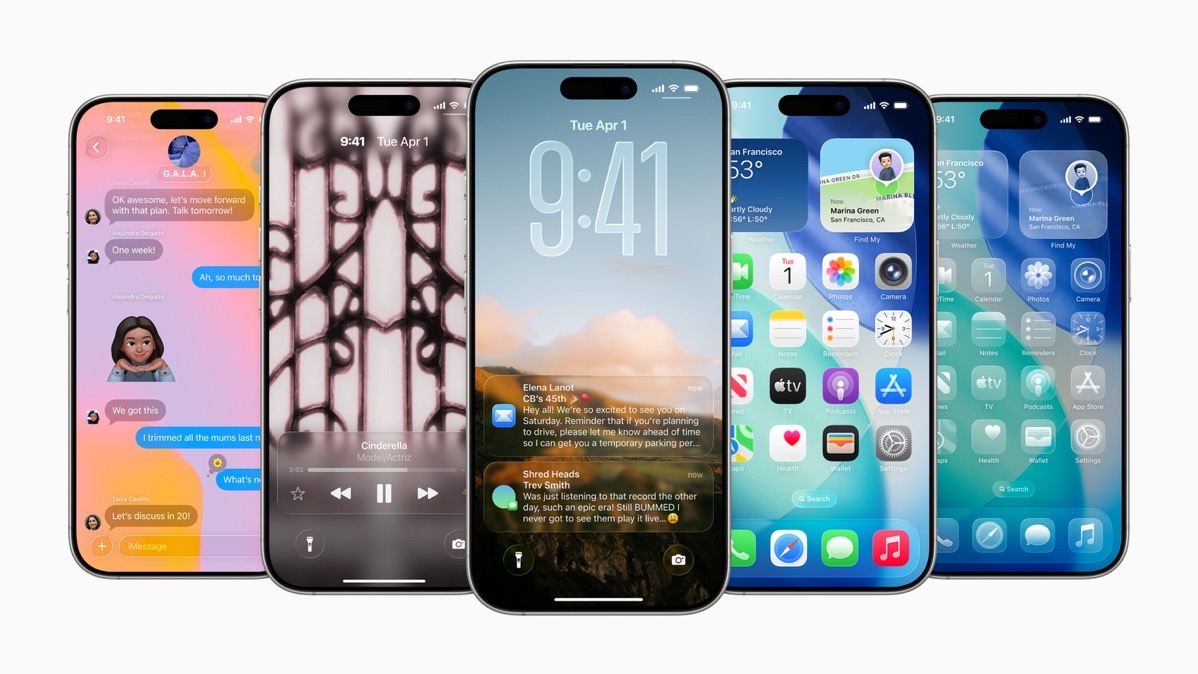
Appleが、iPhone用のAppleMusic、ポッドキャスト、ゲーム、およびその他の機能の向上に加え、バグ修正、セキュリティアップデートを含む「iOS 26.2」をリリースしました。
「iOS 26.2」がリリース
手元の環境でのファイルサイズは3.48GBです。

Apple Music
・“お気に入りの曲”プレイリストがホームタブの”ピックアップに表示されます
・ダウンロード済みの曲の歌詞は、インターネットに接続していなくてもオフラインで表示できます
ポッドキャスト
・今聴いているエピソードで言及されているほかのポッドキャストを、プレーヤーや文字起こしからリンクを使用して直接表示し、フォローできます
ゲーム
・ゲームライブラリでフィルタを使用すると、カテゴリやサイズなどでゲームを検索できます
・ゲーム内のチャレンジスコアバナーには、誰かが新たにトップに立ったときにリアルタイムの最新情報が表示されます
・BackboneやRazerなどのコントローラとの接続の対応が改善されています
このアップデートには、以下の機能強化とバグ修正も含まれます:
・ロック画面の時刻のカスタマイズにオプションが追加され、時刻の表示を調整して、Liquid Glassの素材の不透明度を上げたり下げたりできます
・リマインダーのアラームにより、緊急のタスクを常に把握できます。リマインダーをまだオフにできない場合のために、スヌーズやライブアクティビティにも対応しています
・AirDropコードにより、不明な連絡先との間でAirDropを使用する場合の確認手順が追加されます。
受者のデバイスにコードが表示され、転送を完了するには送信者がそのコードを入力する必要があります
・ホームアプリの複数のアクセサリをまとめてペアリングできる機能により、同じ設定コードを使用して、セット販売されている複数のアクセサリを簡単に登録できます
・”アクセシビリティ”設定の”フラッシュ通知”で、通知を受け取ったときにデバイスの画面を点滅させるかどうかも選択できるようになりました
・フリーボードの表にテキスト、画像、書類、および描画を含めることができ、内容に合わせてセルのサイズが調整されるため、無限のキャンバス上で構造をわかりやすく整理できます
・Apple Musicライブラリ内の先行リリースのアルバムがリリース時刻の直後に再生できない問題を修正し
ました
・“プライバシーとセキュリティ”設定で、企業の組織によって管理されていると誤って表示されることがある問題を修正しました
Appleソフトウェアアップデートのセキュリティコンテンツについては、以下をご覧ください:
https://support.apple.com/ja-jp/100100
一部の機能は、地域やiPhoneモデルによっては使用できない場合があります。詳しくは以下のWebサイトをご覧ください:
https://apple.com/jp/ios/feature-availability/
今回のアップデートのように、ソフトウェアアップデートでは、新機能やさまざまな改善が追加される一方で、パフォーマンスやバッテリー駆動時間に影響する場合があります。詳しくは以下のWebサイトをご覧ください:
https://support.apple.com/ja-jp/125039
▼iPhone「ショートカット」でRSSリーダー!カスタマイズ方法を解説
iPhone「ショートカット」呼び出す方法【ウィジェット・共有シート・ホーム画面】▼iPhoneでウェブページのタイトルとURLをXとFacebookで手軽に共有する方法【ショートカット】
▼ネタフルを便利に読めるショートカットをまとめた「ネタフルミニ」を開発してみた
▼iPhoneでコピーしたテキストの履歴を管理する方法【ショートカット】
▼iPhoneのバッテリー残量が80%になったら充電を止める方法【ショートカット】
▼iPhoneを充電する際に充電完了までの時間を表示する方法【ショートカット】
▼iPhoneのウェブブラウザーで記事のタイトルとURLを一度にコピーする方法【ショートカット】
▼iPhoneでYouTubeを見ているときだけ画面ロックを解除する方法【ショートカット】
▼iPhoneでYouTubeをダウンロードする方法【ショートカット】
▼iPhoneで音声入力の文字起こしを素早くメモに記録する方法【ショートカット】
▼【iPhone】ストップウォッチをデジタルからアナログに切り替える方法
▼iPhoneのアプリ間でテキストやURLをドラッグ&ドロップする方法
▼iPhoneの写真を2ステップで簡単かつスピーディーにトリミングする方法【iOS 17】
▼MacやiPhone・iPadのデバイス間でテキストや画像をコピー&ペーストする方法
▼写真などを共有する際に「共有メニュー」に表示される「Siriの提案」を非表示にする方法
▼iPhoneコントロールセンターでタイマー長押しするとカップ麺を食べる時に便利