
僕はこれまで、Wordpress関係の編集をするのに、Sublime Text2などを使っていました。
けど先日、Sublime Text3に移行するのに伴い、設定や、パッケージなどを見直し、1から設定をし直したので、その設定方法をまとめておきたいと思います。
僕は、こういったWEB制作用のエディターは、Wordpressテーマ開発でしかほとんど利用していません。ですので、この記事の設定を行うと、ほぼWordpress開発用設定になると思います。
photo by Takamorry
目次
まずは日本語化
Sublime Textは、英語のままで、利用しても十分使いやすいとは思います。
ただ、日本人の僕としては、日本語で書かれてあったほうが、ネイティブな分英語よりは理解が早いので、日本語化して利用しています。
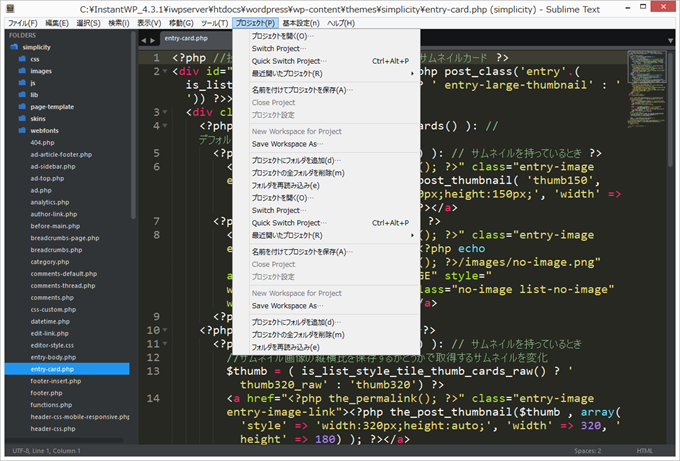
日本語化の方法は結構簡単で、以下に書かれている通り行えば、5分ぐらいで終わると思います。


日本語化されたコマンドも、わかりやすく表示されます。
パッケージのインストール
WordPress編集に特化させるには、以下のパッケージがお勧めです。


中でも特に以下の7つのパッケージが重宝しています。
- Emmet(入力補助)
- All Autocomplete(入力補助)
- AutoFileName(ファイル名入力補助)
- wpseek.com WordPress Developer Assistant(Wordpress入力補助)
- SublimeCodeIntel(関数の定義場所に飛ぶ機能)
- Goto-CSS-Declaration(クラスの定義場所に飛ぶ機能)
- Color Highlighter(色がわかりやすい)
これらを使って、Wordpress開発を行うと、サクサク入力できるので、もう以前には戻れません。
テーマ、カラースキーマ
Sublime Textもテーマ・カラースキーマは、僕の場合黒背景のものを利用しています。
というのも、夜中に電気を消してコードを書くこともあるので、白背景のものよりは、目に優しいからです。
僕の場合、テーマ、カラースキーマは、以下のものを利用しています。
Flatland Theme
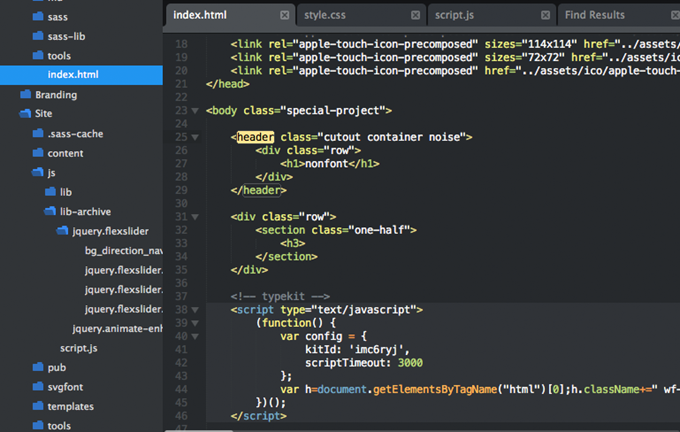
Sublime Textのカラーテーマは、Flatlandを利用しています。
Flatlandにしているのは、よくある黒系テーマでは、背景色との関係上、文字色が見づらいものが多く、スクロールバーも見にくいからです。
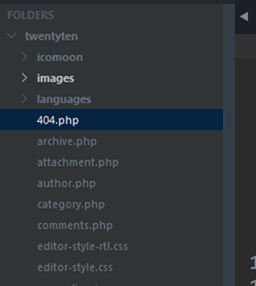
Flatlandのサイドバーは、字もスクロールバーも見やすいです。
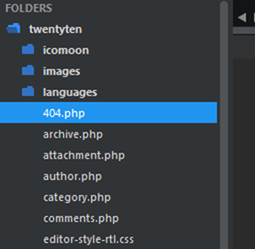
設定は、Flatlandパッケージをインストールして、「基本設定→基本設定 – ユーザー」の設定項目に、以下のコードを追加します。
"theme": "Flatland Dark.sublime-theme",
カラースキーマ
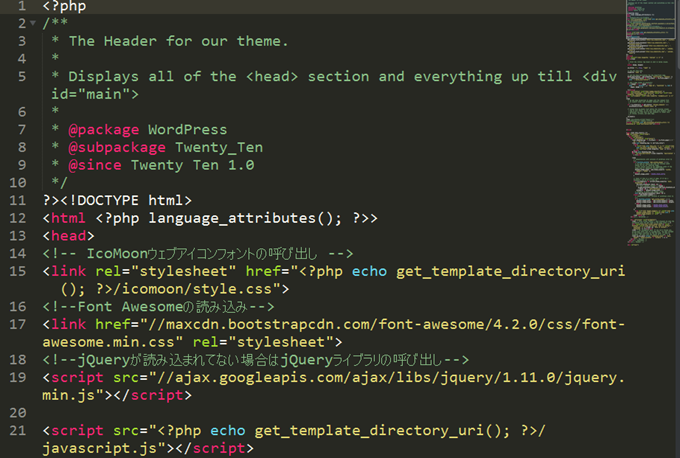
Monokai
カラースキーマは、デフォルトであった「Monokai」を利用しています。
ただ、通常のままだと、コメントが、ちょっと暗くて見えづらかったので
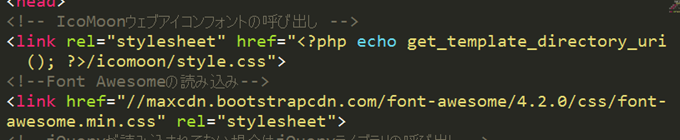
コメント色を適当な明るめの色に変更しています。
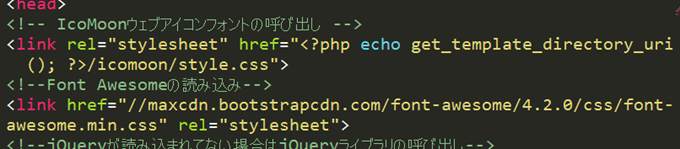
変更方法は、ポータブル版のSublime Text3の場合、「インストールフォルダ/Data/Packages/User/SublimeLinter」フォルダの中にある、「Monokai (SL).tmTheme」などを編集して利用しています。
編集部分は、「comment」と検索をすると出てきます。
<dict>
    <key>name</key>
    <string>Comment</string>
    <key>scope</key>
    <string>comment</string>
    <key>settings</key>
    <dict>
      <key>foreground</key>
      <string>#8BC288</string>
    </dict>
</dict>
「基本設定→基本設定 – ユーザー」の設定項目に、以下のコードを追加します。(※メニューからでもできます)
"color_scheme": "Packages/User/SublimeLinter/Monokai (SL).tmTheme",//カラースキーマの変更(Sublime Text3ポータブル版カラー設定変更の場合)
その他のテーマ
カラーテーマの好みは人それぞれなので、テーマ・スキーマなどを探すには、以下のページがお勧めです。
- Colorsublime
- The Best Sublime Text 3 Themes of 2014 ♥ Scotch
- より見やすく、使いやすくなるsublime textテーマ8つ | 株式会社LIG
- Sublime Text 2, 3の使いやすいテーマのまとめ | コリス
Sublime Textのユーザー設定
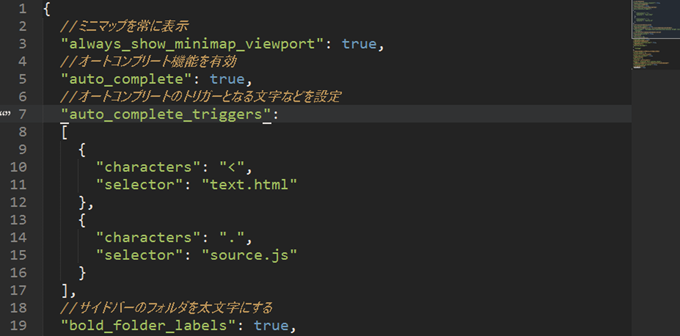
今回設定を、改めて見直してみて、Sublime Text2であった設定項目が、Sublime Text3でなくなっていたりするものもあります。
ただ、無くなった設定も含めてSublime Text2の設定を、「基本設定→基本設定 – ユーザー」の設定に貼り付けても、特に問題はありません。
僕の場合、デフォルトの設定から変更しているものは、以下のように設定しています。
{
    //ミニマップを常に表示
    "always_show_minimap_viewport": true,
    //オートコンプリート機能を有効
    "auto_complete": true,
    //オートコンプリートのトリガーとなる文字などを設定
    "auto_complete_triggers":
    [
        {
            "characters": "<",
            "selector": "text.html"
        },
        {
            "characters": ".",
            "selector": "source.js"
        }
    ],
    //サイドバーのフォルダを太文字にする
    "bold_folder_labels": true,
    //カラースキーマaの変更(Sublime Text3ポータブル版カラー設定変更の場合)
    "color_scheme": "Packages/User/SublimeLinter/Monokai (SL).tmTheme",
    //ミニマップ上でのファイルの現在の表示範囲をボーター表示
    "draw_minimap_border": true,
    //フォントサイズ
    "font_size": 16,
    //キャレットのある行をハイライト
    "highlight_line": true,
    //編集用加えたタブを強調表示
    "highlight_modified_tabs": true,
    //無視するパッケージ
    "ignored_packages":
    [
        "Vintage"
    ],
    //スクロールの速度-0にするとスムーズスクロールが無効
    "scroll_speed": 0,
    //Shift+Tabでアンインデントする
    "shift_tab_unindent": true,
    //タブのインデント幅
    "tab_size": 2,
    //Sublime Textテキストテーマ
    "theme": "Flatland Dark.sublime-theme",
    //タブをスペースに変換(tab_sizeで指定したインデント幅に変換されます)
    "translate_tabs_to_spaces": true,
    //文字列を必ず折り返す
    "word_wrap": true
}
その他の便利なリンク
Sublime Textを利用するなら、ブックマークしておくと便利なサイトです。
Emmet Cheat Sheet
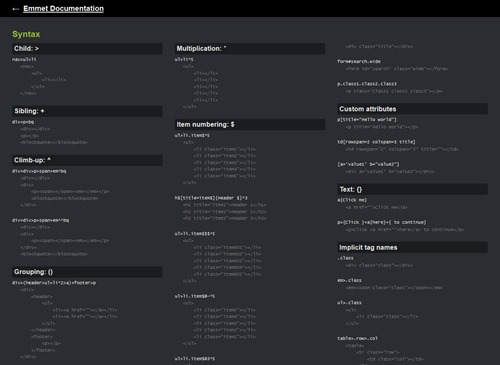
Emmet公式のチートシートです。とりあえず入力方法がわからない、Emmet記述があれば、ここで調べます。
Colorsublime
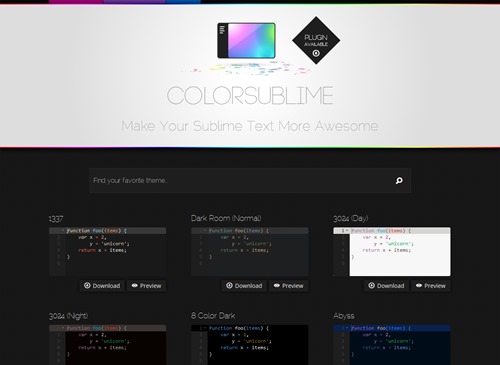
先程も書いたけど、カラーテーマを探すなら。
Periodic table of the Keyboard Shortcuts

Sublime Text | Periodic table of the Keyboard Shortcuts.
MacとWindows両方のSublime Textショートカット一覧を見ることができます。
まとめ
Sublime Text3は、この記事を書いた時点では、まだベータ版です。
Sublime Text 3 is currently in beta. The latest build is 3065.
ですので、Sublime Text2で利用できていた、パッケージで利用できないものもあると聞いていました。ただ、パッケージ27個まとめで紹介しているものであれば、ちゃんと動作しているように思います。
不具合なども、パッケージとの競合により設定時に出るものはあるものの、通常の編集で利用している限りでは、今のところ目立った不具合はないように感じます。
現在Sublime Text2を利用している場合は、わざわざ変更する必要もないと思いますが、これからSublime Textを始める場合は、3からでも全然大丈夫かと思います。
とりあえず、Wordpress制作で利用している限りは、今のところ全然不具合も出ていません。


私もテーマは「Flatland」を利用しています。
いろいろ試したけど、これに勝るテーマは現時点でないですね。