


วิธีลงฟอนต์ (Font) ลบฟอนต์สำหรับ Windows แบบง่ายสุดๆ !!
 Thaiware


หลายๆ คนคงคุ้นเคยกับการใช้ฟอนต์ (Font) ทำงานเอกสารต่างๆ ไม่ว่าจะเป็น Word , Excel หรือโปรแกรมออกแบบต่างๆ อย่าง Photoshop , Illustrator ภายในเครื่องคอมพิวเตอร์ก็จะมีฟอนท์ (Font) เริ่มต้นมากับเครื่องอยู่แล้ว แต่สำหรับคนที่ต้องการเพิ่มฟอนต์เพื่อใช้กับงานโดยเฉพาะหรือทำให้งานน่าสนใจขึ้น มาดูวิธีการเพิ่มฟอนต์ / ลบฟอนต์ ไปพร้อมๆ กันเลย
- 6 ฟีเจอร์ของ Windows ที่หายไป ถูกแทนที่ด้วยของใหม่
- Windows Security กับ Microsoft Defender คืออะไร ? และ แตกต่างกันอย่างไร ?
- 7 การปรับแต่งระบบปฏิบัติการ Windows ที่อาจทำให้แย่ลง แทนที่จะดีขึ้น
- 6 เหตุผล ที่ทำให้ Windows Subsystem for Linux (WSL) มีความน่าสนใจ
- ซอฟต์แวร์ 5 ประเภท บนระบบปฏิบัติการ Windows ที่สร้างความเสียหายมากกว่าประโยชน์
วิธีการติดตั้งฟอนต์ (Font) แบบง่ายๆ
- ลากเมาส์ไปเลือกฟอนต์ที่ต้องการจากนั้นก็คลิกขวา จะมีคำสั่ง Install ขึ้นมาให้เลือกกดได้เลย

*สำหรับฟอนต์ตัวอย่างที่ใช้คือฟอนต์ Waffle ดาวน์โหลดจาก https://www.f0nt.com/release/waffle/
- จะเด้งหน้าต่างแสดงรูปแบบของฟอนต์ขึ้นมาให้ติดตั้ง กดปุ่ม Install ได้เลย

ติดตั้งฟอนต์ (Font) พร้อมกันหลายๆ ฟอนต์
- ลากเมาส์คลุมรายชื่อฟอนต์ที่ต้องการจากนั้น คลิกขวา เลือก Install

- เพียงเท่านี้ ก็จะได้ฟอนต์รูปแบบใหม่ๆ มาใช้งานในเครื่องของเราแล้ว ง่ายใช่มั้ยล่ะ

วิธีการลบฟอนต์ (Font) แบบปกติ
- เริ่มจากเปิด Control Panel เลื่อนดูรายชื่อ ก็จะเจอหัวข้อ Font กดเข้าไปได้เลย
*สำหรับ Windows 7 : สามารถเข้าไปได้ที่ปุ่ม Start จะมีเมนูขึ้นมากดเข้าไปได้เลย
*สำหรับ Windows 8, 8.1 และ 10 : คลิกขวาที่ปุ่ม Start จะมีตัวเลือกขึ้นมาให้กดเข้าไปได้เลย

- ทีนี้เราก็จะพบกับรายชื่อฟอนต์ทั้งหมดภายในเครื่องคอมพิวเตอร์ของเรา

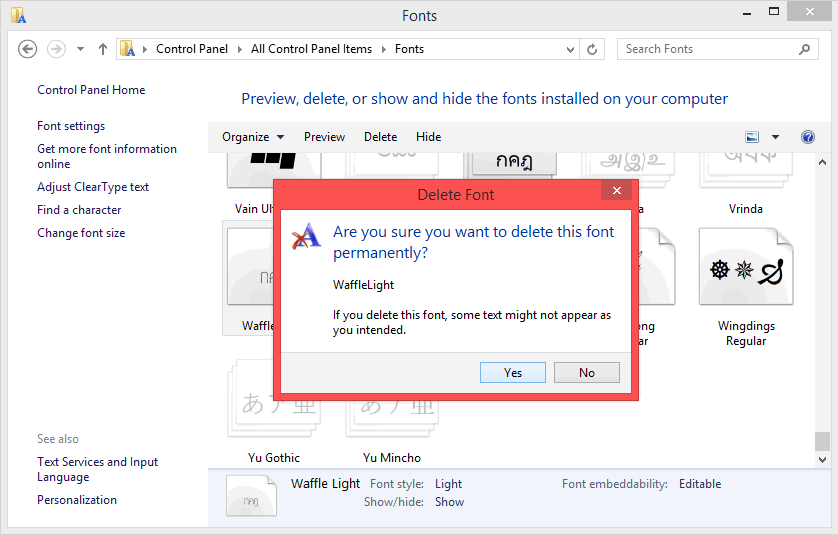
- คลิกขวาเลือกชื่อฟอนต์ที่เราต้องการลบ เลือก Delete

- จะเด้งหน้าต่างขึ้นมาถามว่าเราต้องการลบหรือไม่ ถ้าต้องการก็กดปุ่ม Yes ได้เลย
วิธีการลบฟอนต์ (Font) ผ่าน Registry (ไม่แนะนำ)
- เริ่มจากคลิกขวาที่ปุ่ม Start เลือก Run
*สำหรับ Windows 7 : สามารถเข้าไปได้ที่ปุ่ม Start จะมีเมนูขึ้นมากดเข้าไปได้เลย

- จะเจอหน้าต่าง Run ให้พิมพ์คำว่า "Regedit" แล้วกดปุ่ม Ok ได้เลย

- ให้เข้าไปที่อยู่ตามนี้
HKEY_LOCAL_MACHINE\SOFTWARE\Microsoft\Windows NT\CurrentVersion\Fonts
- สำหรับคนที่ใช้ Windows แบบ 64-Bit สามารถเข้าไปได้อีกที่
HKEY_LOCAL_MACHINE\SOFTWARE\Wow6432Node\Microsoft\Windows NT\CurrentVersion\Fonts
ทีนี้เราก็จะเจอรายชื่อของฟอนต์ต่างๆ มากมาย สามารถเลือกลบได้ตามต้องการ แต่ถ้าเราจะลบไฟล์ใน Registry ควรจะ Backup ข้อมูลไว้ก่อน

วิธีสำรอง (Backup) ฟอนต์ (Font) ใน Registry
- คลิกขวาเลือกโฟลเดอร์ Font เลือกหัวข้อ Export เพื่อนำไฟล์ออกมา

- ทีนี้เราก็สามารถตั้งชื่อไฟล์ Reg และกดเซฟ ได้เลย เผื่อ Font มีปัญหาก็สามารถเปิดไฟล์ Reg เพื่อซ่อมแซมส่วนที่เสียได้

ที่มา : www.online-tech-tips.com

ทิปส์ที่เกี่ยวข้อง


ความคิดเห็น (0)

 NOWHERENEAR
 jarin Boonum


