


วิธีลง IE11 บนวินโดว์ 7 และลองเล่นฟีเจอร์ใหม่ของ Internet Explorer 11
 Thaiware

หลายคนอาจจะยังไม่รู้ว่าทาง Microsoft ได้ปล่อยอัปเดต Internet Explorer เวอร์ชัน 11 หรือที่เรียกกันว่า IE11 มาให้ผู้ใช้ Windows 7 ตั้งแต่วันที่ 7 พฤศจิกายน ซึ่งเราสามารถอัปเดต Internet Explorer เป็นเวอร์ชัน 11 ได้อย่างง่ายดาย เพียงแค่ดาวน์โหลดตัวติดตั้ง IE 11 มาลงเท่านั้นเอง โดยใน Tips/ Trick นี้เราจะมาดูวิธีติดตั้ง และฟีเจอร์ใหม่บน IE11 กันนะ 

ขั้นแรกไป ดาวน์โหลด IE 11 มาก่อนเลย (คอมพิวเตอร์คุณต้องใช้ Windows 7 SP1 ขึ้นไป หรือ Windows Server 2008 R2 ถึงจะติดตั้ง IE 11 ได้)
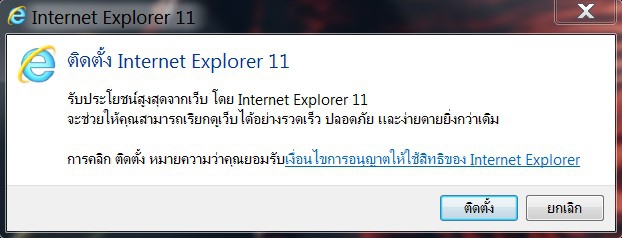
ดับเบิ้ลคลิกที่ไอคอนตัวติดตั้ง IE 11 และกดติดตั้ง

จะมีการดาวน์โหลดไฟล์เป็นเวลาสักระยะหนึ่ง ไม่นานก็ใช้ IE 11 ได้แล้ว แต่จำเป็นต้องรีสตาร์ทเครื่อง 1 รอบนะครับ

ลองเข้าเว็บทั่วไป เบื้องต้นพบว่าโหลดหน้าเว็บได้ไวขึ้น แสดงผลตัวอักษร และเลย์เอ้าท์ต่างๆ ไม่ผิดเพี้ยน

ระบบการซูมเข้า ซูมออกทำได้ดีกว่าเวอร์ชันก่อน

ลองเล่น Facebook มีกระตุก เล็กน้อย อาจเป็นเพราะต้องใช้อินเตอร์เน็ตในการดาวน์โหลดข้อมูลเยอะก็เป็นไปได้
ฟีเจอร์ใหม่บน Internet Explorer 11

หน้าตาผู้ใช้งาน (User Interface) : เป็นสิ่งที่เปลี่ยนแปลงหลักๆ ดูแล้วมีพื้นที่ในการเล่นเว็บมากขึ้น รวมช่องค้นหา และช่อง Adress Bar ไว้ด้วยกัน ถ้าคิดว่าเล็กไป เราก็สามารถลากให้ช่องมีขนาดใหญ่ขึ้นได้ และเราสามารถคลิกเพื่อเข้าไปตั้งค่าได้โดย คลิกขวาที่แทบด้านบน เหมือนกับ Chrome นั่นเอง

Tabs : ใช้งานง่ายกว่าเดิม เลื่อน Tab ได้อิสระ เวลาคุณเปิดวิดีโอ ก็จะเล่นไปด้วยเวลาเราลาก Tab ไปที่ไหน ส่วนเวลาเราเปิด Tab ใหม่ขึ้นมา ก็จะแสดงเว็บเพจที่เราเข้าชมบ่อย, เปิด Tab ที่ถูกปิดบ่อย, Session ล่าสุด หรือเปิดหน้าเว็บแบบ Private Browsing
Pinned Sites : เราสามารถลากเว็บไซต์โปรดมายัง Taskbar เพื่อเปิดเว็บไซต์ได้อย่างรวดเร็ว


ทิปส์ที่เกี่ยวข้อง


ความคิดเห็น (0)

 tanawin


