


วิธีเพิ่ม Safe Mode ใน Context Menu เพื่อเป็นทางลัดในการเข้าถึงบน Windows 11

 moonlightkz

วิธีเพิ่ม Safe Mode ใน Context Menu เพื่อเป็นทางลัดในการเข้าถึง
Safe Mode หรือ "โหมดปลอดภัย" เป็นรูปแบบหนึ่งในการทำงานของ ระบบปฏิบัติการ Windows ที่ออกแบบมาเพื่อใช้แก้ปัญหาในเวลาที่เกิดเหตุการณ์รุนแรงที่ส่งผลกระทบต่อการทำงานในรูปแบบปกติของ ระบบปฏิบัติการ Windows โดยมันช่วยให้ผู้ใช้ยังสามารถเข้าสู่ระบบปฏิบัติการ Windows ได้ เพื่อตรวจหาสาเหตุว่า มีปัญหาอะไรที่ทำให้มันไม่สามารถทำงานตามปกติได้ หลังจากที่ตรวจเจอ และแก้ไขเสร็จเรียบร้อยแล้ว เราก็จะสามารถรีบูทเพื่อเข้าใช้งาน Windows ในโหมดธรรมดาได้ตามปกติ
- Context Menu คืออะไร ? พร้อมวิธีลบเมนูที่ไม่ต้องการ ออกจาก Context Menu บน Windows 11
- วิธีเพิ่ม Copy Content เข้าไปใน Context Menu เพื่อให้การ Copy ไฟล์ .TXT ง่ายขึ้นกว่าเดิม
- วิธีเพิ่ม Safe Mode ใน Context Menu เพื่อเป็นทางลัดในการเข้าถึงบน Windows 11
- วิธีปรับให้ Windows 11 แสดงผลเมนู Context แบบเดิม (How to enable context menu on Windows 11 ?)
ข้อมูลเพิ่มเติม : Safe Mode คืออะไร ? มีกี่ประเภท และ มีประโยชน์กับระบบปฏิบัติการ Windows อย่างไร ?
หลักการทำงานของ Safe Mode นั้น ระบบจะบูทเข้าสู่ระบบปฏิบัติการ Windows โดยเรียกใช้งานเฉพาะไฟล์ระบบที่สำคัญ และจำเป็นเท่านั้น พวกซอฟต์แวร์ และไดร์เวอร์ บุคคลที่สาม (3rd-Party) ที่ไม่ต้องใช้งานจะไม่ถูกเรียกขึ้นมาทำงานเลย
ถ้าหากว่าเราสามารถบูทเข้า Safe Mode ได้ ก็สามารถวิเคราะห์ได้ว่า มีความเป็นไปได้สูงถึงสาเหตุที่ทำให้คุณไม่สามารถใช้งานคอมพิวเตอร์ไม่ได้มาจากไฟล์พื้นฐานของระบบ แต่มาจากซอฟต์แวร์ และไดร์เวอร์ 3rd-Party ที่คุณได้ติดตั้งเพิ่มเข้าไป ซึ่งเราสามารถถอนการติดตั้งพวกมันได้ใน Safe Mode ได้เลย หรือไดร์เวอร์บางตัว ซอฟต์แวร์บางชนิด อย่างเช่น การ์ดจอ หากจะถอนการติดตั้งให้สิ้นซาก ก็ควรจะทำในโหมดนี้นี่แหละ
โดย การเข้า Safe Mode ในระบบปฏิบัติการ Windows สามารถทำได้หลายวิธี แต่ในบทความนี้จะมาสอนวิธีการเพิ่ม "เมนู Safe Mode" เข้าไปใน Context (เมนูที่แสดงขึ้นมาเวลาที่เราคลิกขวา) โดยตรงเลย เพื่อความสะดวกในการเข้า Safe Mode ทำอย่างไร เชิญอ่านต่อได้เลย
วิธีเพิ่ม Safe Mode ใน Context Menu ด้วยการเพิ่มค่า Registry Script
Registry Script คือ ไฟล์ REG (ไฟล์ Windows Registry) รูปแบบหนึ่ง ที่สามารถใช้เปลี่ยนแปลงค่า Registry ได้เมื่อเราดับเบิลคลิกที่ตัวมัน ซึ่งในบทความนี้เราก็จะมาสอนการสร้าง Registry Script ที่สามารถเพิ่มเมนู Safe Mode เข้าไปใน Context Menu กัน ไม่ต้องกังวลว่าจะยาก งานนี้ค่อนข้างง่ายมากเลยล่ะ
- กด "ปุ่ม Windows + R" เพื่อเปิด "แอปพลิเคชัน Run" ขึ้นมา
- พิมพ์ลงไปว่า "notepad"

- กด "ปุ่ม Ctrl + Shift + Enter" อาจจะมี "หน้าต่าง User Account Control" แสดงขึ้นมา ก็ให้เราคลิกที่ "ปุ่ม Yes" ไปได้เลย

- แอป Notepad จะเปิดขึ้นมา ให้เราคัดลอก (Copy) ชุดคำสั่งด้านล่างนี้ไปวาง (Paste) ในแอป Notepad ได้เลย
| Windows Registry Editor Version 5.00 [HKEY_CLASSES_ROOT\DesktopBackground\Shell\SafeMode] "icon"="bootux.dll,-1032" "MUIVerb"="Safe Mode" "Position"=- "SubCommands"="" [HKEY_CLASSES_ROOT\DesktopBackground\Shell\SafeMode\Shell\001-NormalMode] @="Restart in Normal Mode" "HasLUAShield"="" [HKEY_CLASSES_ROOT\DesktopBackground\Shell\SafeMode\Shell\001-NormalMode\command] @="powershell -windowstyle hidden -command \"Start-Process cmd -ArgumentList '/s,/c,bcdedit /deletevalue {current} safeboot & bcdedit /deletevalue {current} safebootalternateshell & shutdown -r -t 00 -f' -Verb runAs\"" [HKEY_CLASSES_ROOT\DesktopBackground\Shell\SafeMode\Shell\002-SafeMode] @="Restart in Safe Mode" "HasLUAShield"="" [HKEY_CLASSES_ROOT\DesktopBackground\Shell\SafeMode\Shell\002-SafeMode\command] @="powershell -windowstyle hidden -command \"Start-Process cmd -ArgumentList '/s,/c,bcdedit /set {current} safeboot minimal & bcdedit /deletevalue {current} safebootalternateshell & shutdown -r -t 00 -f' -Verb runAs\"" [HKEY_CLASSES_ROOT\DesktopBackground\Shell\SafeMode\Shell\003-SafeModeNetworking] @="Restart in Safe Mode with Networking" "HasLUAShield"="" [HKEY_CLASSES_ROOT\DesktopBackground\Shell\SafeMode\Shell\003-SafeModeNetworking\command] @="powershell -windowstyle hidden -command \"Start-Process cmd -ArgumentList '/s,/c,bcdedit /set {current} safeboot network & bcdedit /deletevalue {current} safebootalternateshell & shutdown -r -t 00 -f' -Verb runAs\"" [HKEY_CLASSES_ROOT\DesktopBackground\Shell\SafeMode\Shell\004-SafeModeCommandPrompt] @="Restart in Safe Mode with Command Prompt" "HasLUAShield"="" [HKEY_CLASSES_ROOT\DesktopBackground\Shell\SafeMode\Shell\004-SafeModeCommandPrompt\command] @="powershell -windowstyle hidden -command \"Start-Process cmd -ArgumentList '/s,/c,bcdedit /set {current} safeboot minimal & bcdedit /set {current} safebootalternateshell yes & shutdown -r -t 00 -f' -Verb runAs\"" |
- จะได้ข้อมูลในลักษณะดังภาพด้านล่างนี้

- คลิก "เมนู File" ตามด้วย "เมนู Save as..."
- ในช่อง "Save as type" ให้เลือกเป็น "All File (*.*)"
- จากนั้นใน "ช่อง File Name" ให้ตั้งชื่อไฟล์ว่า "Safe Mode.reg"
- คลิกที่ "ปุ่ม Save" เพื่อบันทึกไฟล์

- จะได้ไฟล์หน้าตาแบบนี้มา สังเกตว่าไอคอนจะไม่เหมือนไฟล์ TXT ปกติ ที่เราสร้างด้วย โปรแกรม Notepad

- ดับเบิลคลิกไฟล์ "Safe Mode.reg" ที่เราได้สร้างขึ้นมา
- อาจจะมี "หน้าต่าง User Account Control" แสดงขึ้นมา ก็ให้เราคลิกที่ "ปุ่ม Yes" ไปได้เลย
- จากนั้นก็จะมีแจ้งเตือนว่า คุณแน่ใจนะว่าจะแก้ไขค่ารีจิสทรี (Registry) ก็ให้คลิก "ปุ่ม Yes" เพื่อยืนยันเจตนารมณ์

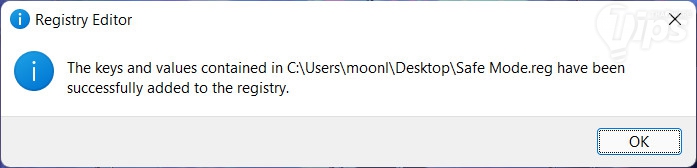
- จากนั้นมันจะแจ้งเตือนอีกครั้งว่า แก้ไขค่า Registry เรียบร้อยแล้ว ให้เราคลิก "ปุ่ม OK" เพื่อปิดหน้าต่างนี้ไปได้เลย
- ลองคลิกขวาที่หน้าจอ Desktop ดู จะพบว่าใน Context Menu มี "เมนู Safe Mode" เพิ่มขึ้นมาให้เราเรียกใช้งานได้แล้ว

วิธีลบ Safe Mode ออกจาก Context Menu
เรียนผูกแล้ว ก็ควรเรียนแก้ด้วย หลังจากเพิ่มเมนู Safe Mode ไปเป็นที่เรียบร้อย หากเรารู้สึกว่ามันไม่ค่อยได้ใช้บ่อยอย่างที่คิด หรือรู้สึกว่ามันน่ารำคาญตา อยากให้ Context Menu มีความมินิมอล ก็สามารถลบออกได้ง่าย ๆ ด้วยวิธีการดังต่อไปนี้
- กด "ปุ่ม Windows + R" เพื่อเปิด "แอป Run" ขึ้นมา
- พิมพ์ลงไปว่า "regedit" แล้วกด "ปุ่ม Enter"
- และ "แอป Registry Editor" ก็จะถูกเปิดขึ้นมา
- ให้เราไปยังตำแหน่ง
Computer\HKEY_CLASSES_ROOT\DesktopBackground\Shell\SafeMode - คลิกขวาที่ "โฟลเดอร์ SafeMode" แล้วเลือกเมนู "Delete"

ก็หวังว่าทิปส์นี้ จะช่วยให้คนที่ต้องเข้าใช้งาน Safe Mode เป็นประจำ สามารถเรียกใช้งานได้อย่างสะดวก รวดเร็วมากยิ่งขึ้นนะ
ที่มา : www.makeuseof.com
|
เขียนโดย
แอดมินสายเปื่อย ชอบลองอะไรใหม่ไปเรื่อยๆ รักแมว และเสียงเพลงเป็นพิเศษ |


