


วิธีการ Overclock หน้าจอคอมพิวเตอร์ และการเช็คค่า Refresh Rate ของหน้าจอ

 l3uch
l3uch

วิธีการ Overclock หน้าจอคอมพิวเตอร์ และการเช็คค่า Refresh Rate ของหน้าจอ
ก่อนหน้านี้เราได้พูดถึงเรื่องพื้นฐานเกี่ยวกับ "การ Overclock" หรือการตั้งค่าให้อุปกรณ์ต่าง ๆ มีการทำงานเกินจากสเปก ที่ได้ถูกตั้งค่ามาจากตัวโรงงานกันไปแล้ว ทั้งเรื่องของรูปแบบการ Overclock และข้อควรระวังต่าง ๆ เกี่ยวกับการ Overclock ในส่วนของ หน่วยประมวลผลกลาง (CPU) แต่อีกอุปกรณ์หนึ่งที่นิยมทำการ Overclock ไม่แพ้กันก็ได้แก่ Monitor หรือหน้าจอคอมพิวเตอร์ของเรานั่นเอง ซึ่งการ Overclock หน้าจอนั้นก็จะช่วยเพิ่มความลื่นไหลของภาพและแก้ปัญหา เฟรมเรต (Frame Rate) ตกได้
ข้อมูลเพิ่มเติม : Overclock คืออะไร ? และการ Overclock มีกี่รูปแบบ ? มีข้อควรระวังอะไรบ้าง ?
และสำหรับใครที่สนใจการทำ Overclock หน้าจอแล้วละก็ สามารถดูวิธีการปรับค่า Refresh Rate ของหน้าจอได้ด้านล่างนี้เลย
วิธีการ Overclock หน้าจอด้วยด้วย CRU (Custom Resolution Utility)
หนึ่งในวิธีการ Overclock ที่หลาย ๆ คนคุ้ยเคยกันดีนั่นก็คือการ Overclock ผ่านโปรแกรม CRU (https://www.monitortests.com/forum/Thread-Custom-Resolution-Utility-CRU) ที่เมื่อดาวน์โหลดมาติดตั้งบนเครื่องแล้วเราก็จะสามารถปรับแต่งค่า Refresh Rate ของหน้าจอได้
แต่ขอบอกเอาไว้ก่อนว่า วิธีนี้อาจใช้งานไม่ได้ผลกับ GPU ทุกรุ่น (โดยเฉพาะ GPU ของค่าย Intel ที่มักจะใช้งานไม่ได้ผลเท่าไรนัก) ลองมาดูขั้นตอนกันเลย
- ดาวน์โหลดโปรแกรม CRU มาติดตั้งไว้บนเครื่อง
ดาวน์โหลดโปรแกรม CRU ได้ที่นี่
- เปิดใช้งานโปรแกรม จะเห็นได้ว่ามี "หน้าต่าง Detailed Resolutions" และ "หน้าต่าง Standard Resolutions" เด้งขึ้นมาซ้อนกันอยู่

ภาพจาก : https://www.windowscentral.com/how-overclock-your-pc-monitor
- คลิกไปที่ "ปุ่ม Add" ในส่วนของ "หน้าต่าง Detailed Resolutions" จากนั้นคลิกที่ "เมนู Timing" แล้วเปลี่ยนเป็น "LCD Standard"
- ปรับค่า Refresh Rate ให้สูงกว่าค่าตั้งต้นที่ปรากฏบนหน้าจอ
- กด "ปุ่ม OK" แล้วรีสตาร์ทเครื่อง
- ปรับค่า Refresh Rate บนระบบปฏิบัติการ Windows 10 โดยคลิกขวาที่บริเวณหน้าจอและเลือก "เมนู Display Setting"
- กดเข้าไปที่ "เมนู Advanced Display Setting"
- เลื่อนหา "เมนู Display Adapter Properties" และปรับค่า Refresh Rate ที่ "แท็บ Monitor" ได้ตามต้องการ

ภาพจาก : https://linustechtips.com/topic/621094-guide-how-to-overclock-your-monitors-refresh-rate/
หากทำการ Overclock หน้าจอได้เสร็จสิ้นและราบรื่นดีเมื่อกดเช็คค่า Refresh Rate ก็จะเห็นว่ามีค่าที่สูงขึ้นตามที่ได้ปรับเอาไว้ แต่หากเกิดข้อผิดพลาดอย่างการปรับค่า Refresh Rate สูงมากเกินไปก็อาจทำให้จอดำและคืนค่าเดิมหลังเวลาผ่านไปราว 15 วินาที
วิธีการ Overclock หน้าจอด้วย AMD Radeon Setting
อีกหนึ่งวิธีในการ Overclock หน้าจอของค่าย AMD ที่ใช้งาน หน่วยประมวลผลกราฟิก (GPU) ของ AMD ก็ง่ายมาก ๆ เพียงแค่เข้าไปปรับการตั้งค่าบน AMD Radeon Settings ก็สามารถเพิ่มค่า Refresh Rate ของหน้าจอได้แล้ว
- คลิกขวาที่หน้าจอและเปิด "เมนู AMD Radeon Settings" ขึ้นมา
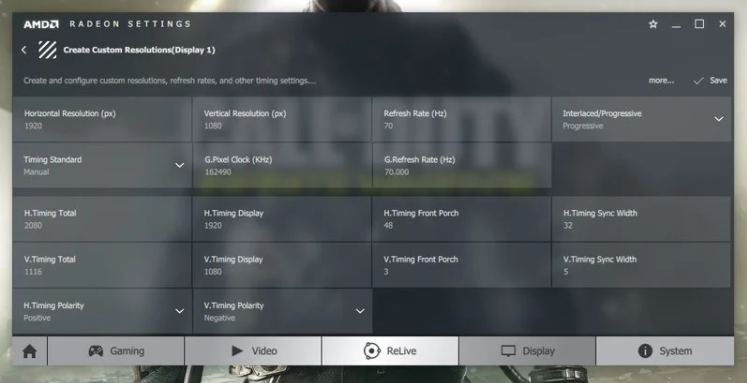
ภาพจาก : https://www.windowscentral.com/how-overclock-your-pc-monitor
- กดที่ "แท็บ Display" จากนั้นมองหาคำว่า "Custom Resolutions" แล้วกดไปที่ "ปุ่ม Create"
- ปรับค่า Refresh Rate ของหน้าจอตามต้องการแล้วกดบันทึก
- รีสตาร์ทเครื่องแล้วคลิกขวาที่หน้าจอ เปิด "NVIDIA Control Panel"
- คลิกไปที่ "เมนู Display"
- กดที่ "เมนูย่อย Change Resolution" แล้วเลือก "Create Custom Resolution"

ภาพจาก : https://www.wepc.com/gaming-monitor/how-to/overclock-monitor/
- ปรับค่า Refresh Rate ตามต้องการ (สามารถกด "ปุ่ม Test" ก่อนที่จะ Apply ใช้งานจริงได้หากต้องการ)
วิธีการ Overclock หน้าจอด้วย Intel Graphics
สำหรับใครที่ใช้งาน GPU ของค่าย Intel นั้นก็สามารถเข้าไปปรับค่า Refresh Rate ภายใน Control Panel ได้ ดังนี้
- เปิด "Intel HD Graphic Control Panel" ขึ้นมา

ภาพจาก : https://www.windowscentral.com/how-overclock-your-pc-monitor
- ไปที่ "เมนู Display" จากนั้นคลิก "Custom Resolution"
- พิมพ์เลข "5" ลงในช่อง Width, Height และ Desire Refresh Rate จากนั้นกด "ปุ่ม Add"
- รีสตาร์ทเครื่อง
โดยหากไม่สามารถปรับค่า Refresh Rate หน้าจอได้ก็จะเด้งเตือนให้ปิด Control Panel ลง (สามารถเปลี่ยนค่า Refresh Rate ใหม่ได้)
วิธีการเช็คค่า Refresh Rate
เมื่อทำการ Overclock หน้าจอจนเสร็จสิ้นและรีสตาร์ทเครื่องแล้วก็สามารถตรวจเช็คการ Overclock หน้าจอและการใช้งาน Refresh Rate ใหม่ได้ ดังนี้
- เปิด เว็บเบราว์เซอร์ ขึ้นมาและเข้าไปที่เว็บไซต์ Testufo.com
เว็บไซต์ Testufo.com ทดสอบค่า Refresh Rate
- รอให้หน้าเว็บ Sync ข้อมูลและคำนวณค่า Refresh Rate ก็จะเห็นได้ว่าหน้าจอของเรามีการใช้งาน Refresh Rate ที่เพิ่มขึ้นตามที่เราปรับค่าเอาไว้แล้ว
นอกจากนี้ ยังสามารถใช้การถ่ายภาพหน้าจอคอมพิวเตอร์เพื่อเช็คเฟรมหน้าจอได้ โดยหากทำการถ่ายภาพแล้วพบว่าเส้นสีเทาเคลื่อนไหวไปในแนวเดียวกันและไม่ขาดตอนหรือมีช่องแหว่งไปก็แสดงว่าหน้าจอมีการทำงานตามปกติ

ภาพจาก : https://www.windowscentral.com/how-overclock-your-pc-monitor
อย่างไรก็ตาม ถึงแม้ว่าเราจะสามารถ Overclock หน้าจอให้มี Refresh Rate ที่สูงกว่าค่าเดิมที่ตั้งมาจากโรงงานแล้ว แต่ผู้ใช้ก็ต้องยอมรับความเสี่ยงว่าจอของเราอาจจะมีอายุการใช้งานที่น้อยลงไปจากที่ควรจะเป็นด้วย อีกทั้งการ Overclock หน้าจอก็ไม่ควรปรับให้ค่าสูงจนเกินไป เพราะอาจทำให้จอเสียได้ (แม้ว่าจอจะคืนค่าเดิมเมื่อปรับ Refresh Rate สูงเกินไปแต่ก็เสี่ยงต่อปัญหาจอดำได้เช่นกัน)
ที่มา : www.windowscentral.com , www.pcgamer.com , www.hp.com , www.hardwaretimes.com
|
เขียนโดย
ตัวเม่นผู้รักในการนอน หลงใหลในการกิน และมีความใฝ่ฝันจะเป็นนักดูคอนเสิร์ตแต่เหมือนศิลปินที่ชื่นชอบจะไม่รับรู้ว่าโลกนี้มียังประเทศไทยอยู่.. |


