


How to ขั้นตอนการอัพเดต iOS 7 อย่างละเอียด พร้อมภาพประกอบ และวิธีแก้ปัญหาหากอัพเดตไม่ผ่าน

 moonlightkz

ตอนนี้ Apple ปล่อย iOS 7 ออกมาให้ทุกคนได้ใช้แล้วอย่างเป็นทางการนะครับ ซึ่งใครที่ต้องการอัพเดต iOS ที่ใช้อยู่ให้เป็นเวอร์ชันล่าสุด วันนี้เรามีวิธีการอัพเดตง่ายๆ มาฝากครับ ซึ่งเราสามารถอัพเดตได้ 2 แบบ คือ อัพเดตผ่าน OTA หรืออัพเดตผ่าน iTunes ก็ได้ครับ
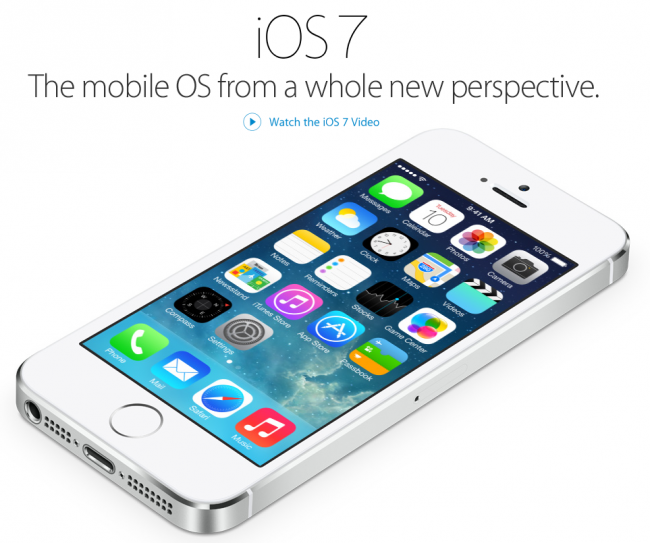
อุปกรณ์ที่รองรับ iOS 7
- iPhone 5S
- iPhone 5C
- iPhone 5
- iPhone 4S แต่จะถูดตัด
- ฟิลเตอร์ในแอปฯกล้อง, AirDrop
- iPhone 4 แต่จะถูดตัด
- ฟิลเตอร์ในแอปฯกล้อง, การถ่ายภาพพาโนรามา, AirDrop และ Siri
- iPad 4
- iPad 3 แต่จะถูกตัด
- ฟิลเตอร์ในแอปฯกล้อง, การถ่ายภาพพาโนรามา และ AirDrop
- iPad 2 แต่จะถูกตัด
- ฟิลเตอร์ในแอปฯกล้อง, ฟิลเตอร์ในแอปฯรูปภาพ, การถ่ายภาพพาโนรามา, Square photos, วิดีโอ, AirDrop และ Siri
- iPad mini
- iPod touch gen 5
เรื่องควรรู้ก่อนอัพเดต iOS 7
- สามารถอัพเดตจาก iOS เวอร์ชันอะไรก็ได้
- ผู้ใช้ iOS 7 Beta อยู่ จะไม่สามารถอัพเดตผ่าน OTA ได้ จะไม่ได้รับการแจ้งเตือน
- ผู้ใช้ iOS 7 GM ไม่จำเป็นต้องอัพเดตแล้ว มันเป็นตัวเดียวกัน
- ผู้ใช้ iOS เวอร์ชันใดก็ตาม หากเจลเบรค (Jailbreak) จะไม่สามารถอัพเดตผ่าน OTA หรือ iTunes ได้
ห้ามกด Update โดยเด็ดขาด หากต้องการอัพเดต ให้ใช้เมนู Restore เท่านั้น !
สิ่งที่ควรทำก่อนอัพเดต iOS 7
ทุกครั้งที่เราจะ Update หรือ Restore เราควร Backup ข้อมูล iDevice ของเราก่อนทุกครั้งนะครับ เผื่อผิดพลาดอะไรจะได้ไม่สูญเสียข้อมูลต่างๆ ไป ซึ่งทำได้ 2 วิธีคือ Backup ไปที่ iCloud หรือ iTunes
วิธี Backup ไปที่ iCloud
จาก iPhone, iPad หรือ iPod touch เข้าไปที่ Settings > iCloud > Backup & Storage


วิธี Backup ไปที่ iTunes
ต่อ iDevice เข้ากับ iTunes ที่แถบเมนูเลือก File > Devices > Backup

วิธีอัพเดต iOS 7 แบบ OTA
วิธีนี้ค่อนข้างง่ายและไม่จำเป็นต้องใช้คอมพิวเตอร์ในการทำ
สิ่งที่ต้องมี
- iDevice ที่รองรับ ควรชาร์จแบตเตอรี่ให้เต็มก่อนอัพเดต ควรมีแบตเตอรี่อย่างน้อย 70% หรือจะเสียบสายชาร์จแบตค้างไว้ตอนอัพเดตก็ได้
- เครือข่าย Wi-Fi ที่มีความเร็วและสัญญานที่มั่นคง เพราะไฟล์ OTA มีขนาดถึง 752MB
ขั้นตอนการทำ
- จาก iPhone, iPad หรือ iPod touch เข้าไปที่ Settings > General > Software update > Download and install
- หากใครไม่ขึ้นให้อัพเดต ลองเปิด/ปิดเครื่อง ใหม่ ดูครับ
- รออย่างเดียว มันจะดาวน์โหลดและติดตั้งจนเสร็จ ระยะเวลาก็ขึ้นอยู่กับความเร็วอินเตอร์เน็ตของเราครับ
คำเตือน
อย่าลืม Backup ก่อนทำนะครับ หลายคนอัพเดต OTA จาก iOS 6 ติด Error อัพเดตไม่ผ่านต้อง Restore ผ่าน iTunes ถ้าเราไม่มี Backup นี่ข้อมูลหายหมดเลยนะ

เครดิตภาพ : https://www.imore.com/how-over-air-ota-update-ios-7-your-iphone-or-ipad
วิธีอัพเดต iOS 7 ผ่านโปรแกรม iTunes
- ดาวน์โหลด iTunes เวอร์ชันล่าสุด 11.1 มาก่อน (ดาวน์โหลดได้จากที่นี่)
- เชื่อมต่อ iDevice เข้ากับ iTunes แล้วเลือด Update

- ไม่ต้องทำอะไร มันจะดาวน์โหลดและติดตั้งให้เราอัตโนมัติ
แนะนำว่าหลังอัพเดตเสร็จให้เข้า Settings > General > Reset > Reset all settings 1 รอบ ครับ จะลดอาการหน่วงได้อย่างไม่น่าเชื่อ ส่วนใครที่อัพเดตมาแบบ Restore ไม่ต้องทำครับ
วิธีแก้ปัญหาหากอัพเดต iOS 7 ไม่ผ่าน
หากเราเกิดดวงซวยอัพเดตไม่ผ่าน ดาวน์โหลดไฟล์ซอฟท์ไม่สำเร็จ, ติด Error หรือ บลาๆๆ ไม่ต้องตกใจ เราสามารถแก้ไขได้ง่ายๆ ครับ
ให้เราดาวน์โหลดไฟล์ .ipsw มาเก็บไว้ที่เครื่องก่อน โดยดาวน์โหลดให้ตรงกับอุปกรณ์ที่เราจะทำการอัพเดตนะครับ
iOS 7 Download Links:
- iPad (4th generation CDMA)
- iPad (4th generation GSM)
- iPad (4th generation WiFi)
- iPad mini (CDMA)
- iPad mini (GSM)
- iPad mini (WiFi)
- iPad 3 Wi-Fi (3rd generation)
- iPad 3 Wi-Fi + Cellular (model for ATT)
- iPad 3 Wi-Fi + Cellular (model for Verizon)
- iPad 2 Wi-Fi (Rev A)
- iPad 2 Wi-Fi
- iPad 2 Wi-Fi + 3G (GSM)
- iPad 2 Wi-Fi + 3G (CDMA)
- iPhone 5 (CDMA)
- iPhone 5 (GSM) (เครื่อง TH ใช้เฟริมแวร์นี้)
- iPhone 4s
- iPhone 4 (GSM Rev A)
- iPhone 4 (GSM) (เครื่อง TH ใช้เฟริมแวร์นี้)
- iPhone 4 (CDMA)
- iPod touch (5th generation)
จากนั้นเปิด iTunes ขึ้นมา ต่อ iDevice ให้เรียบร้อย จากนั้นกดปุ่ม Shift ค้างเอาไว้+คลิกซ้าย ที่ปุ่ม Restore มันจะให้เราเลือกหาไฟล์ .ipsw ก็เลือกไปที่ไฟล์ที่เราดาวน์โหลดมาทำการ Restore ก็เรียบร้อยครับ
หากใคร Restore ไม่ผ่าน อาจจะต้องเข้า DFU Mode บน iDevice แล้วค่อยทำการ Restore ครับ
วิธีเข้า DFU Mode
- ต่อ iDevice เข้ากับคอมพิวเตอร์
- กดปิดเครื่อง iDevice
- กดปุ่ม Power ค้างไว้ 3 วินาที
- โดยไม่ต้องปล่อยปุ่ม Power ให้เรากดปุม Home ค้างไว้ 10 วินาที
- ปล่อยปุ่ม Power แต่ยังคงกดปุ่ม Home ค้างไว้
- รอจนกว่า iTunes แจ้งเตือนว่า ตรวจพบ iDevice ใน Recovery Mode (ประมาณ 15 วินาที)
วิธีออกจาก DFU Mode
กดปุ่ม Home+Power ค้างไว้จนกว่าจะขึ้นโลโก้ Apple
|
เขียนโดย
แอดมินสายเปื่อย ชอบลองอะไรใหม่ไปเรื่อยๆ รักแมว และเสียงเพลงเป็นพิเศษ |


ตัวล่าสุดปัยแล้ว
ไอโฟน 4s
จะกลับมาใช้ ios 7
ยังไงคับขอวิธีแก้ไขหน่อย