

ຄຳອະທິບາຍ
Analytics Code Option, you can add Google Analytic Code ID here. Also you can select where Analytic code will be inserted (header, footer).Fill value in Analytic code options fields and you can check on front end.
ພາບໜ້າຈໍ
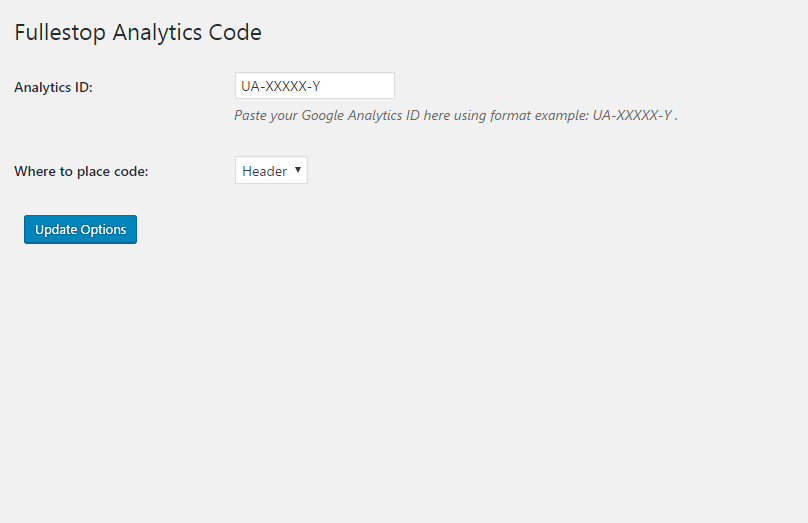
Analytic Code Option – just need to put the Google Analytics code in UA-XXXXX-Y format.
ການຕິດຕັ້ງ
From your WordPress dashboard
- Visit ‘Plugins > Add New’
- Search for ‘Analytics Code Option’
- Activate Fullestop Analytics Code Option from your Plugins page.
From WordPress.org
- Download Fullestop Analytics Code Option.
- Upload the ‘fullestop-trackingcode-option’ directory to your ‘/wp-content/plugins/’ directory, using your favorite method (ftp, sftp, scp, etc…)
- Activate Fullestop Analytics Code Option from your Plugins page.
Once Activated
- It creates an Analytics Option menu in admin menu.
- Analytics Code Option, you can add Google Analytic Code ID here. Also you can select where Analytic code will be inserted (header, footer).Fill value in Analytic code options fields and you can check on front end.
Once Configured
It will add the Google Analytic code to the sleeted position.
ການຣີວິວ
ບໍ່ມີການຣີວິວສຳລັບປລັກອິນນີ້.
ຜູ້ຮ່ວມພັດທະນາ ແລະ ຜູ້ພັດທະນາ
“Analytics Code Option” ແມ່ນຊອຟແວໂອເພັນຊອດ (Open Source). ບຸກຄົນຕໍ່ໄປນີ້ໄດ້ມີສ່ວນຮ່ວມໃນການພັດທະນາປລັກອິນນີ້.
ຜູ້ຮ່ວມພັດທະນາ
ແປ “Analytics Code Option” ເປັນພາສາຂອງເຈົ້າ.
ສົນໃຈຮ່ວມພັດທະນາບໍ່?
ເບິ່ງລະຫັດ, ກວດເບິ່ງ ຄັງເກັບ SVN, ຫຼື ຕິດຕາມ ບັນທຶກການພັດທະນາ ຜ່ານ RSS.